


Интеграция
Получение заявок из формы на сайте → Отправка офлайн-конверсии в Facebook
В этой инструкции мы по шагам с примерами разберём, как настроить оба сервиса и связать их между собой:
- Настройка приёма заявок с HTML-формы: поля формы, скрипт в коде сайта, автоматические utm-метки, адрес страницы и cookie аналитики.
- Действие отправляет офлайн-конверсию в пиксель Facebook: покупку, лид или другое событие с email или телефоном клиента и датой, когда оно произошло.
Отдельные инструкции: источник «Получение заявок из формы на сайте» · действие «Отправка офлайн-конверсии в Facebook»
Не хотите настраивать сами? Сделаем бесплатно
Напишите, какие сервисы нужно связать. Специалист настроит интеграцию, проверит, что данные доходят, и оставит вам готовый процесс.
Создание подключений
Если вы ещё не создавали нужные подключения - не пропускайте этот блок: без них настроить интеграцию не получится. Если подключения уже есть в WebJack, можно сразу перейти к настройке источника и действия ниже.
Подключение Facebook
Создание подключения
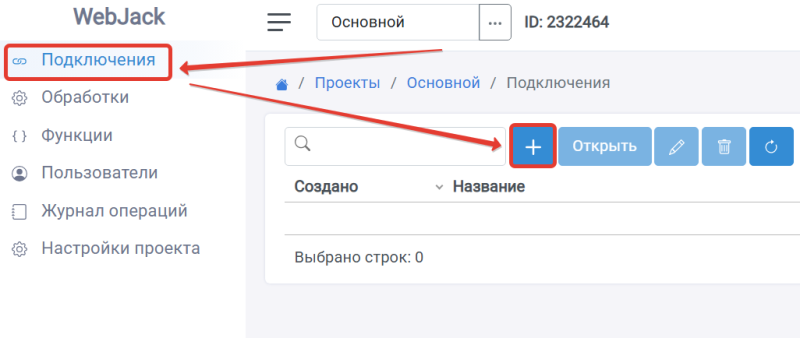
- В меню откройте «Подключения» и нажмите «+».
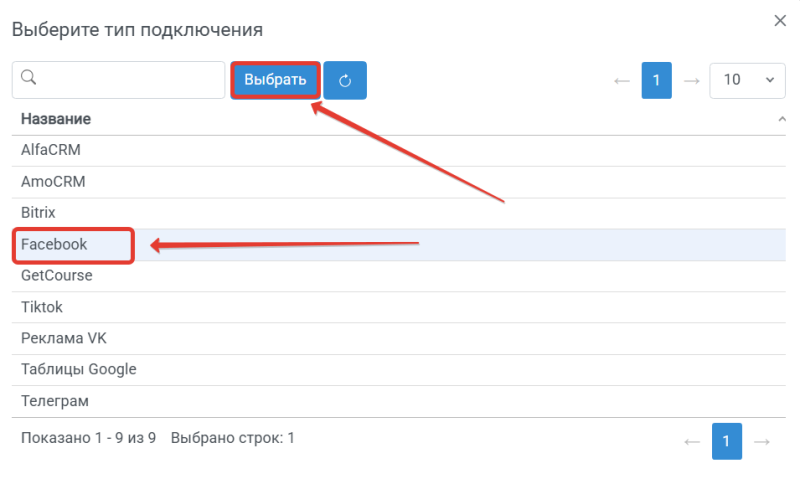
- Выберите тип «Facebook» и нажмите «Выбрать».
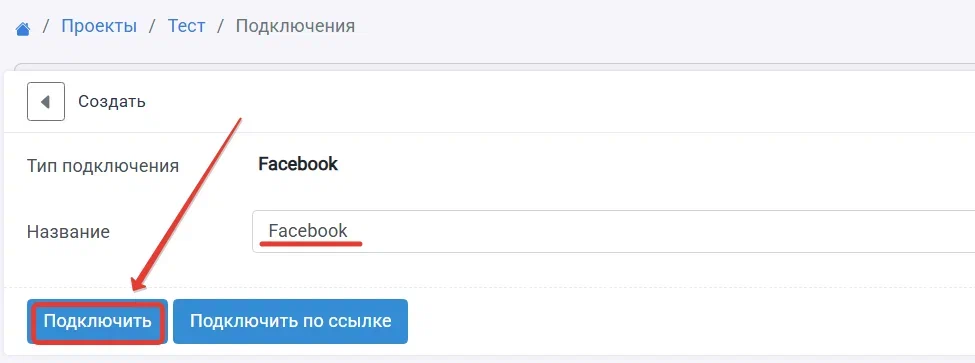
- Укажите название подключения и нажмите «Подключить».
Авторизация и доступы
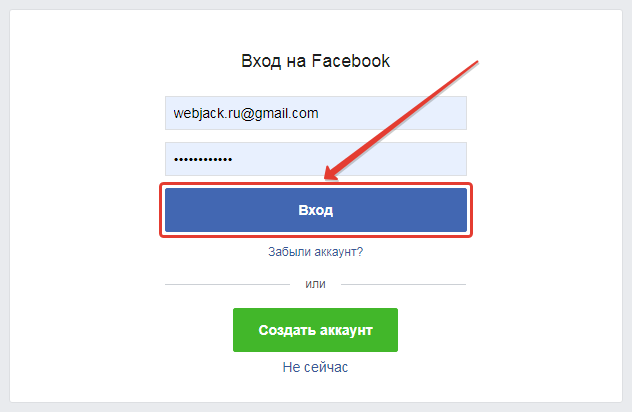
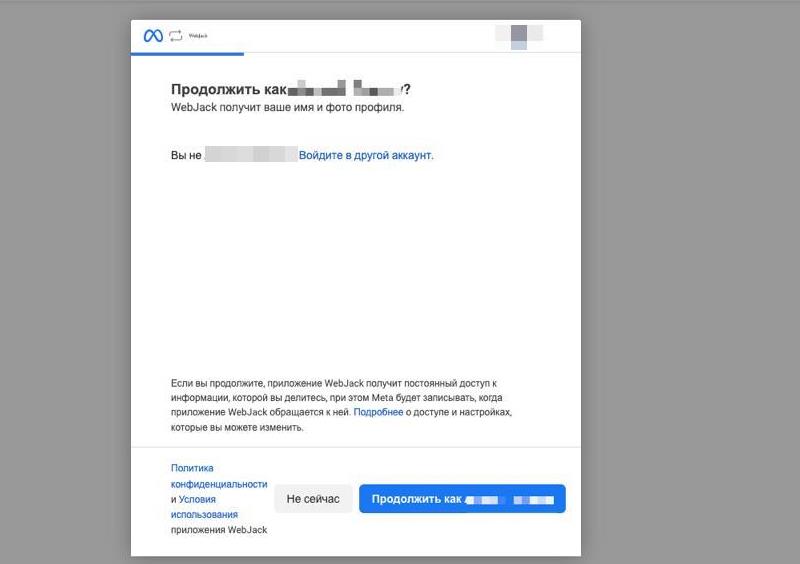
- Авторизуйтесь в Facebook. У пользователя должны быть права на страницы и рекламные кампании.
- Если открыт нужный профиль, нажмите «Продолжить как …».
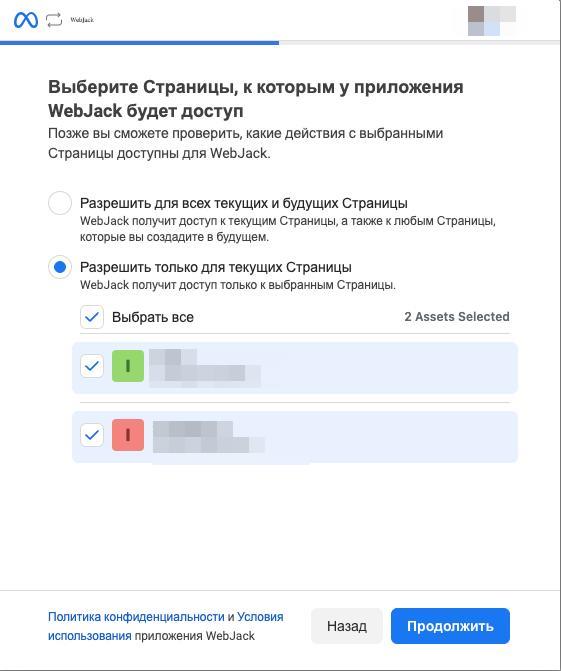
- Отметьте страницы, к которым нужен доступ, и нажмите «Продолжить».
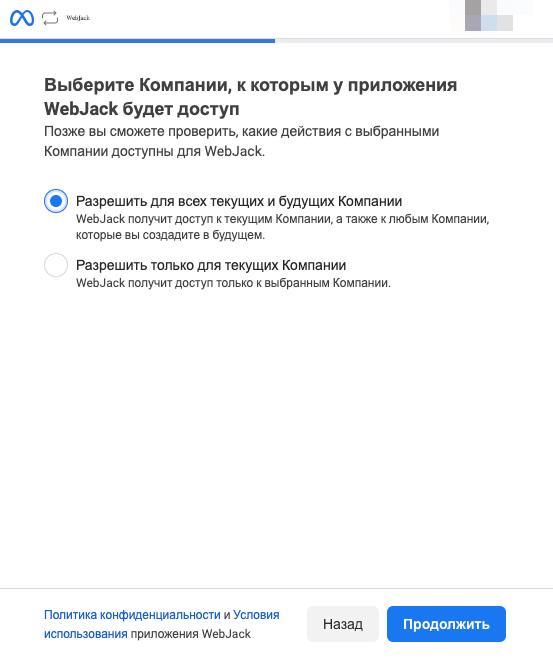
- Выберите «Разрешить для всех текущих и будущих Кампаний» и нажмите «Продолжить».
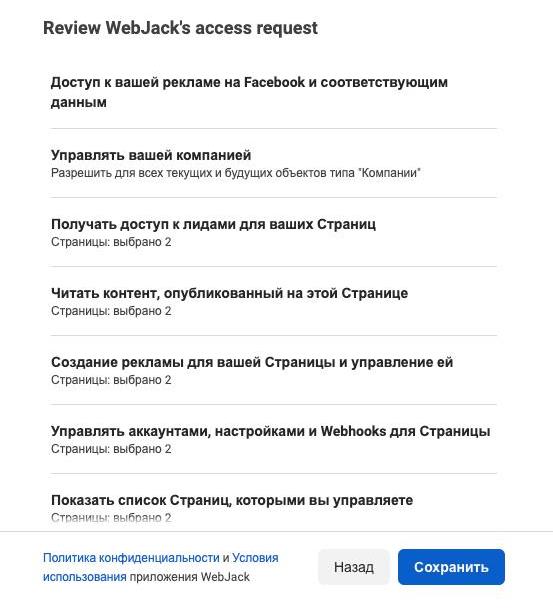
- Нажмите «Сохранить».
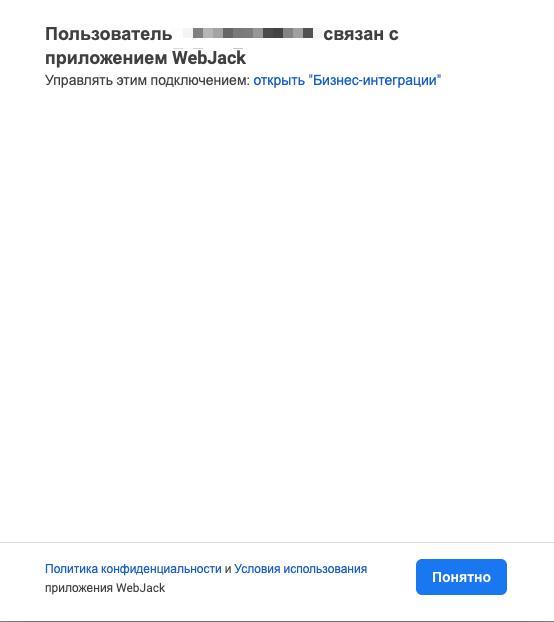
- После подтверждения связи с приложением нажмите «Понятно» - подключение появится в списке.
Дополнительно по Facebook Lead Ads
Создайте обработку
В левом меню откройте «Обработки» и нажмите «+».

Источник «Форма на сайте»
Заявки с HTML-формы на любом сайте начнут поступать после установки скрипта. Укажите поля формы и вставьте скрипт в body. Адрес страницы, utm-метки и cookie аналитики приходят автоматически.
Выбор типа источника
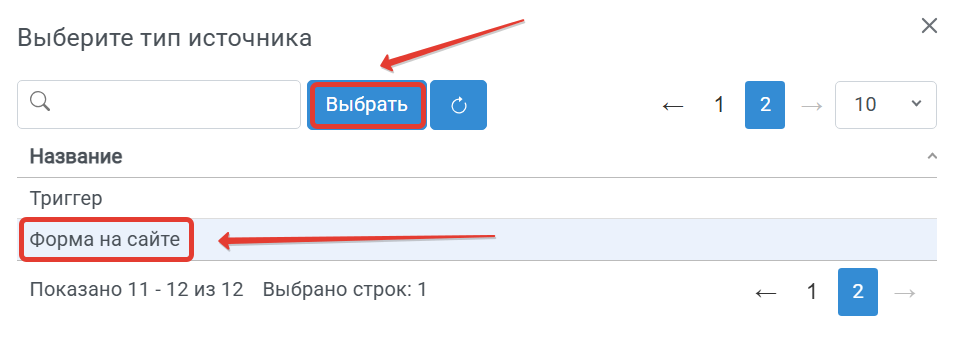
- В списке типов источника выберите «Форма на сайте» и нажмите «Выбрать».
Поля формы
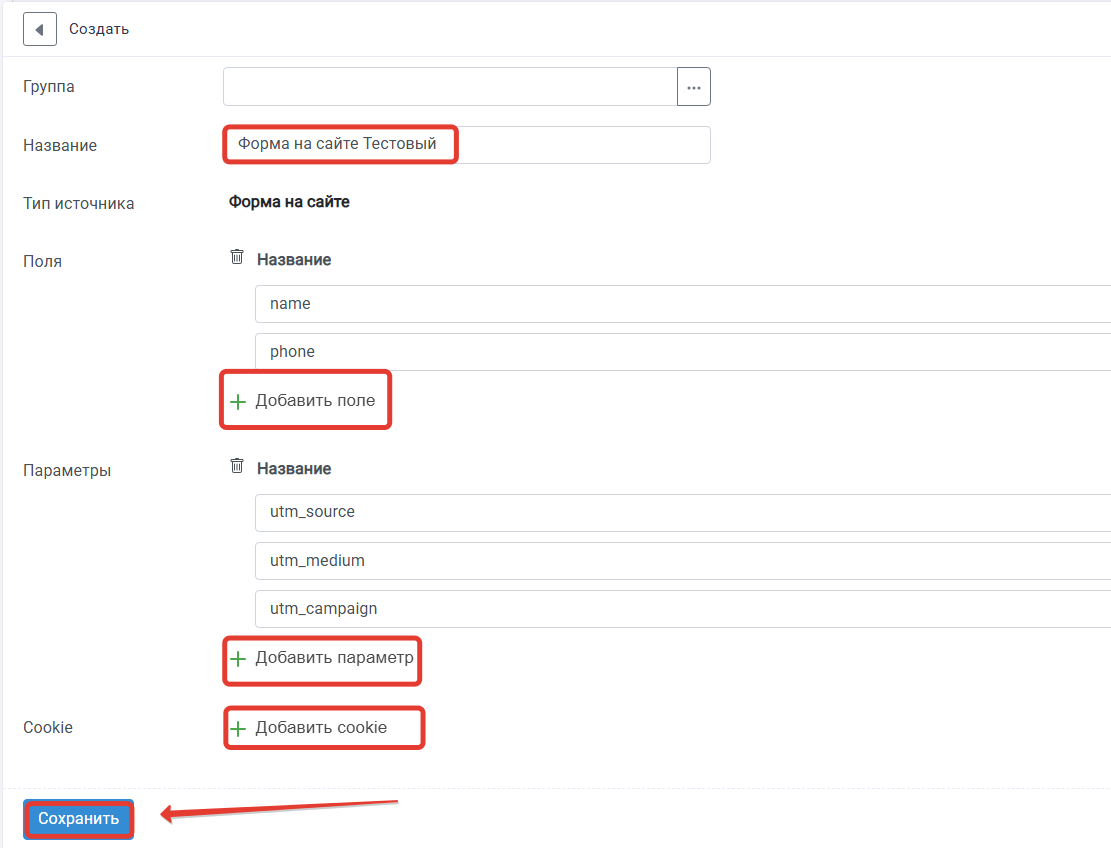
- Укажите «Название» источника.
- В блоке «Поля» нажмите «Добавить поле» и в «Название» укажите атрибут name у input, select или textarea.
- При необходимости в «Параметры» добавьте GET-параметры страницы сверх utm-меток, а в «Cookie» - cookie сверх аналитики.
- Нажмите «Сохранить».
Скрипт на сайт
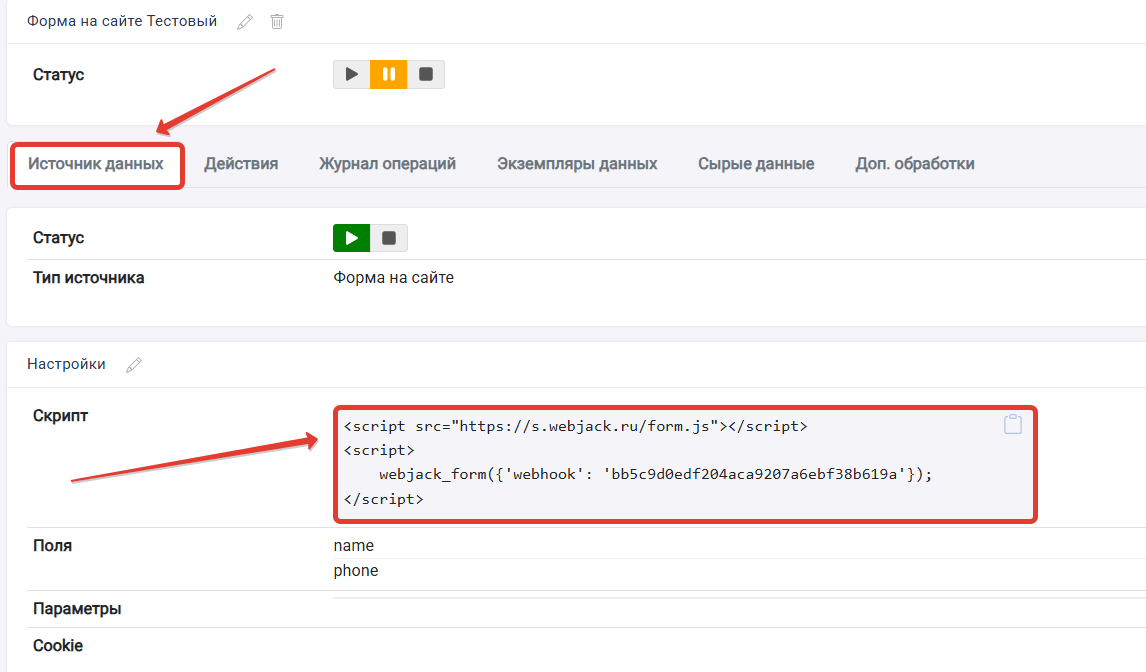
- Откройте вкладку «Источник данных», скопируйте «Скрипт» и вставьте его на сайт внутрь тега body.
- Откройте опубликованную страницу с формой и отправьте тестовую заявку.
Автоматические поля со страницы
Эти поля появляются в заявке без настройки в блоках «Поля», «Параметры» и «Cookie».
- «Дата и время создания» - момент, когда заявка попала в обработку.
- «Ссылка (полная)» - адрес страницы вместе со строкой запроса.
- «Ссылка» - адрес страницы без параметров.
- «Сайт» - схема и хост страницы, без пути и без параметров.
- «Домен» - хост страницы.
- «Заголовок страницы» - содержимое
document.title. - «Параметры» - все собранные GET-параметры одной JSON-строкой.
- «Cookie» - строка cookie браузера на момент отправки.
Отдельными полями всегда приходят utm-метки, если они были в адресе после установки скрипта:
- «Параметр utm_source»
- «Параметр utm_medium»
- «Параметр utm_campaign»
- «Параметр utm_content»
- «Параметр utm_term»
Отдельными полями всегда приходят cookie аналитики, если они есть в браузере:
- «Cookie _ga»
- «Cookie _gid»
- «Cookie _ym_uid»
- «Cookie _ym_d»
- «Cookie roistat_visit»
- «Cookie roistat_first_visit»
- «Cookie roistat_marker»
- «Cookie roistat_marker_old»
Если заявка не приходит
- Проверьте, что скрипт стоит внутри body опубликованной страницы, а не только в редакторе.
- Названия в блоке «Поля» должны совпадать с атрибутом name у элементов формы.
- Отправьте тест с живой страницы и при необходимости нажмите «Получить поля из последнего запроса».
- Не удаляйте и не меняйте идентификатор в скопированном «Скрипт».
Действие «Facebook: Офлайн-конверсия»
Действие передаёт в пиксель Facebook событие, которое произошло не на сайте: покупку в магазине, заявку, запись или другое действие клиента. Для сопоставления нужен email или телефон.
Перейдите в обработке во вкладку "Действия" и нажмите на кнопку "Добавить действие"

Что делает действие
«Действие» отправляет в пиксель Facebook офлайн-конверсию: покупку, лид, запись или другое событие, которое произошло не на сайте. Facebook получает его как визит в физическую точку. Чтобы сопоставить событие с человеком, нужен «Email» или «Телефон».
Как настроить
- Выберите подключение «Facebook».
- В поле «Пиксель» выберите пиксель рекламного кабинета. В списке он показан как название и ID.
- В поле «Событие» выберите тип конверсии, например «Покупка (Purchase)» или «Лид (Lead)».
- В поле «Дата и время» укажите, когда конверсия произошла.
- Заполните «Email» или «Телефон». Можно указать оба.
- Если есть сумма, заполните «Ценность» и «Валюта». «ID заказа» укажите, когда нужно отличить одну покупку от другой.
- Поле «Код тестового события» оставьте пустым. Заполняйте его только для проверки.
- Нажмите «Сохранить».
После выполнения доступны «Принято событий» и «fbtrace_id». Если Facebook не принял событие, действие останавливается с текстом ответа или с сообщением «Событие не принято».
Запустите обработку
- В обработку начнут поступать данные из настроенного источника.
- По очереди выполнятся все добавленные действия.
- Входящие данные, статус и история отобразятся в «Истории операций».

Застряли на подключении или полях?
Соберём обработку «Получение заявок из формы на сайте → Отправка офлайн-конверсии в Facebook», проверим тест и запустим.