

Интеграция
Получение лидов из Facebook → Добавление компании в AmoCRM
В этой инструкции настроим связку Facebook Lead Ads → компанию AmoCRM: получение лидов из Lead Ads и создание подключений, создание компании в AmoCRM. Ниже — шаги по порядку, с примерами.
Отдельные инструкции: источник «Получение лидов из Facebook» · действие «Добавление компании в AmoCRM»
Не хотите настраивать сами? Сделаем бесплатно
Напишите, какие сервисы нужно связать. Специалист настроит интеграцию, проверит, что данные доходят, и оставит вам готовый процесс.
Создание подключений
Если вы ещё не создавали нужные подключения - не пропускайте этот блок: без них настроить интеграцию не получится. Если подключения уже есть в WebJack, можно сразу перейти к настройке источника и действия ниже.
Подключение Facebook
Создание подключения
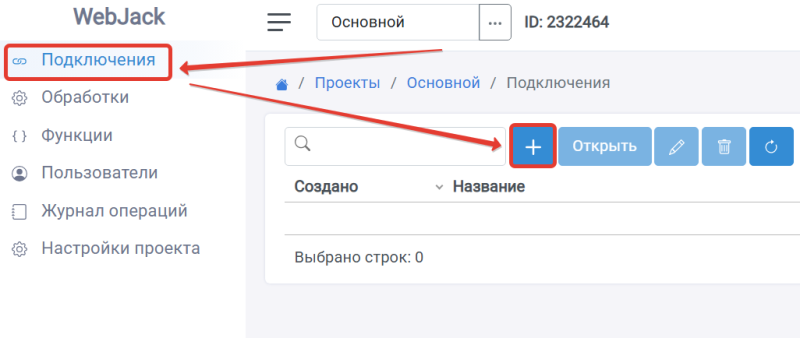
- В меню откройте «Подключения» и нажмите «+».
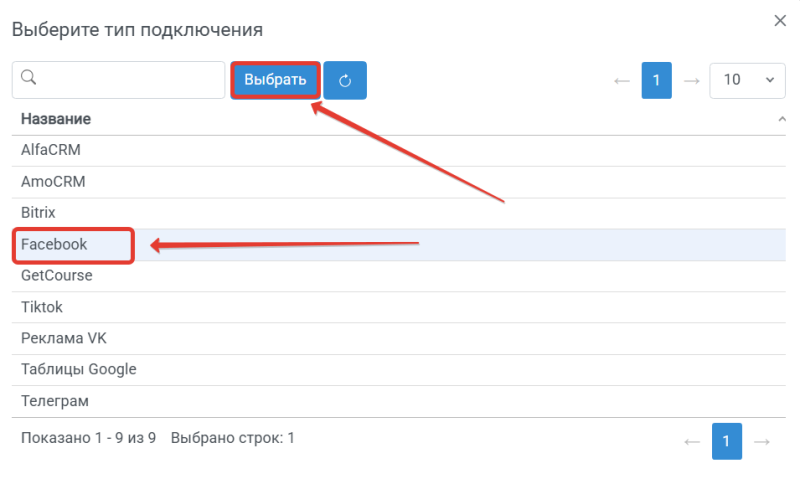
- Выберите тип «Facebook» и нажмите «Выбрать».
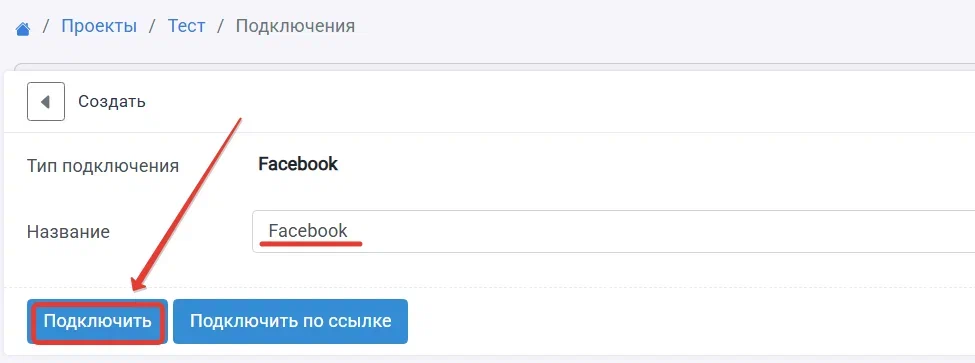
- Укажите название подключения и нажмите «Подключить».
Авторизация и доступы
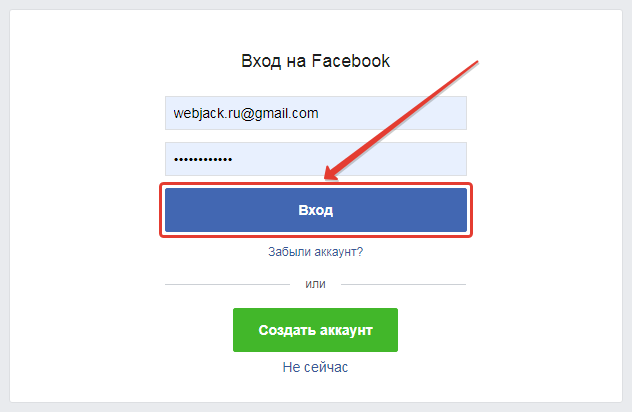
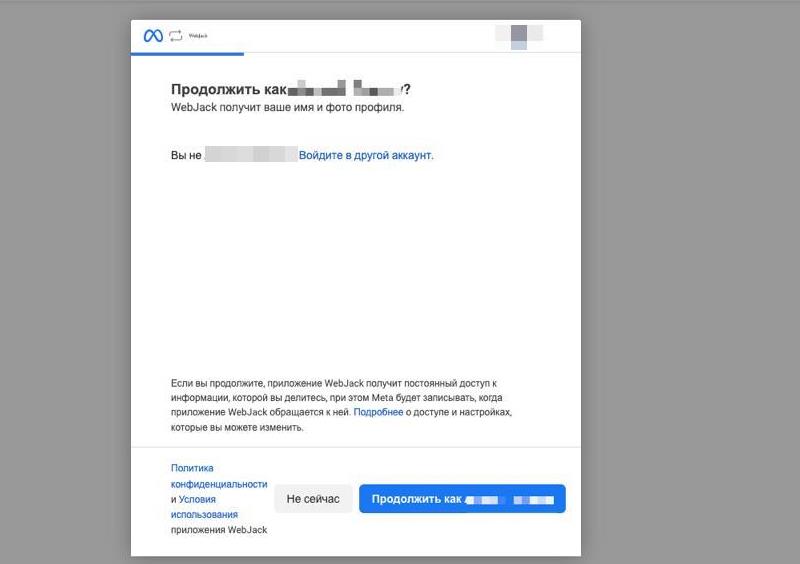
- Авторизуйтесь в Facebook. У пользователя должны быть права на страницы и рекламные кампании.
- Если открыт нужный профиль, нажмите «Продолжить как …».
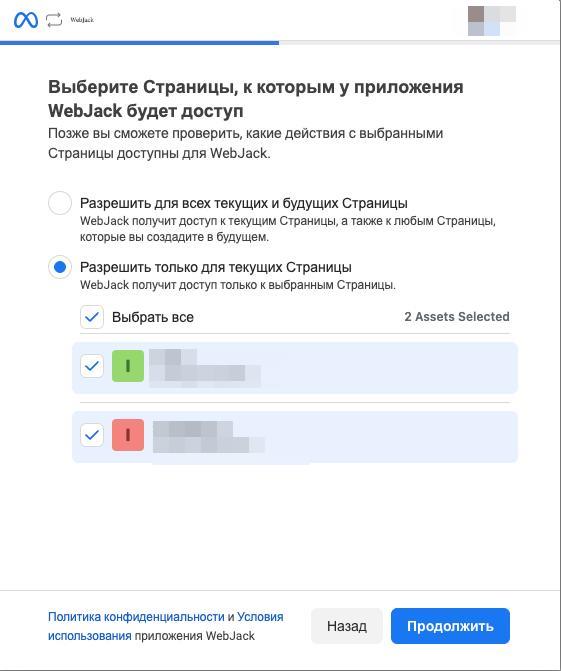
- Отметьте страницы, к которым нужен доступ, и нажмите «Продолжить».
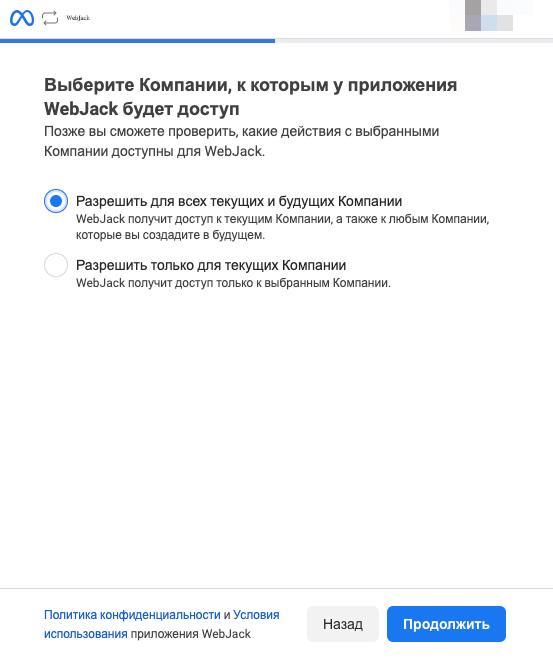
- Выберите «Разрешить для всех текущих и будущих Кампаний» и нажмите «Продолжить».
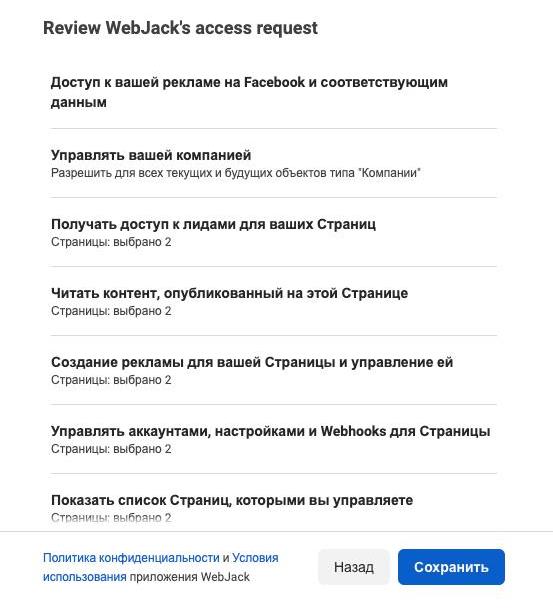
- Нажмите «Сохранить».
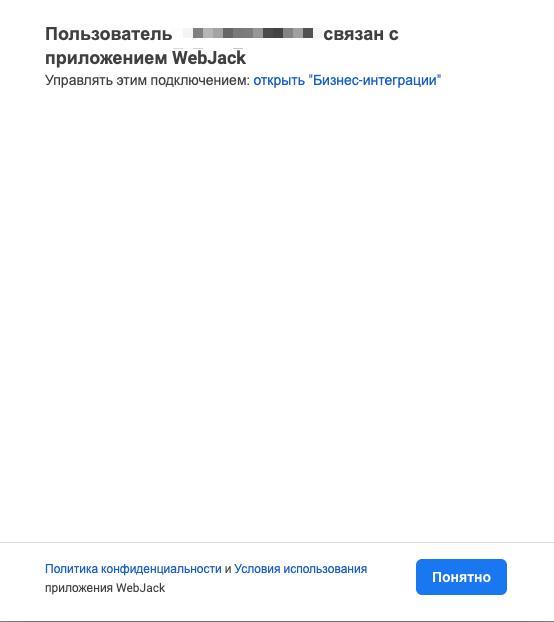
- После подтверждения связи с приложением нажмите «Понятно» - подключение появится в списке.
Дополнительно по Facebook Lead Ads
Подключение AmoCRM
Создание подключения
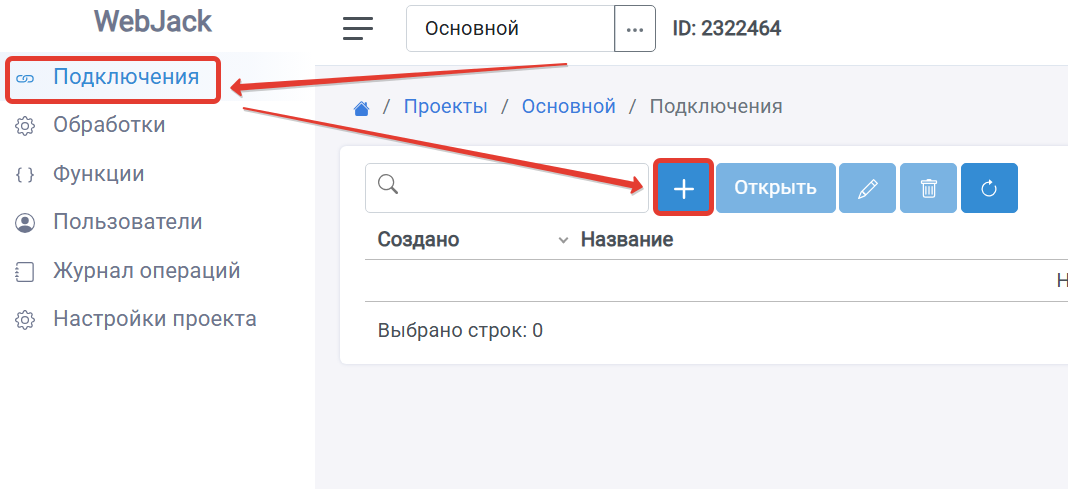
- В меню слева выберите «Подключения».
- Нажмите «+».
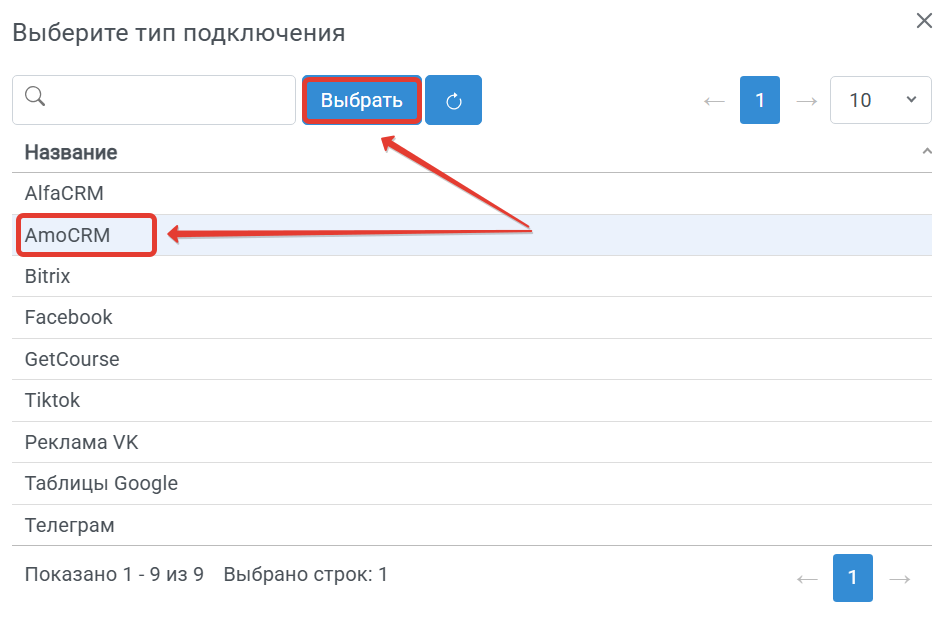
- Выберите «AmoCRM» и нажмите «Выбрать».
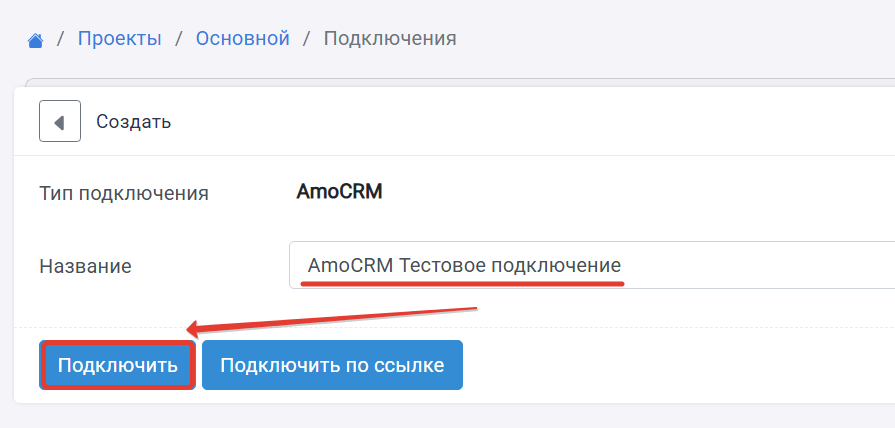
- Укажите название подключения и нажмите «Подключить».
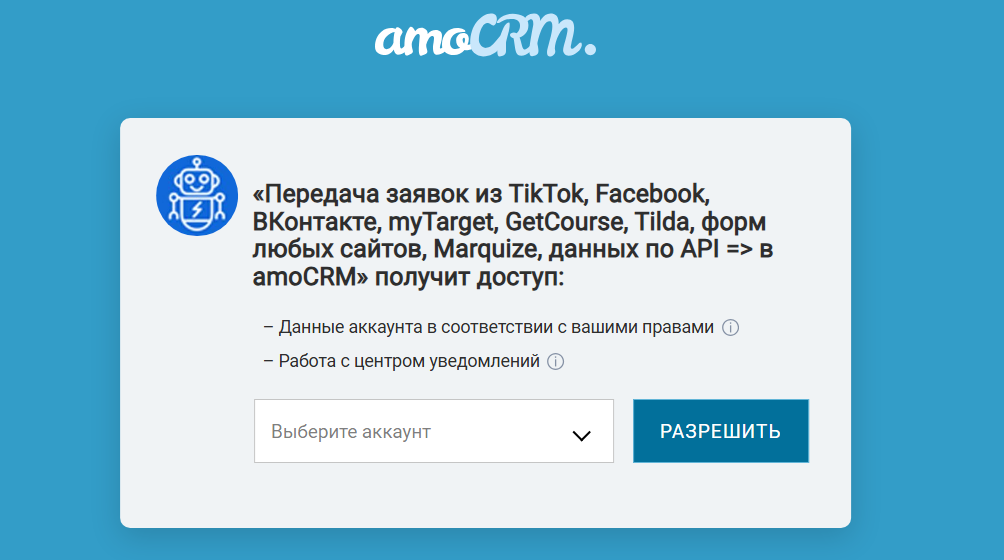
- Выберите аккаунт AmoCRM и нажмите «Разрешить».
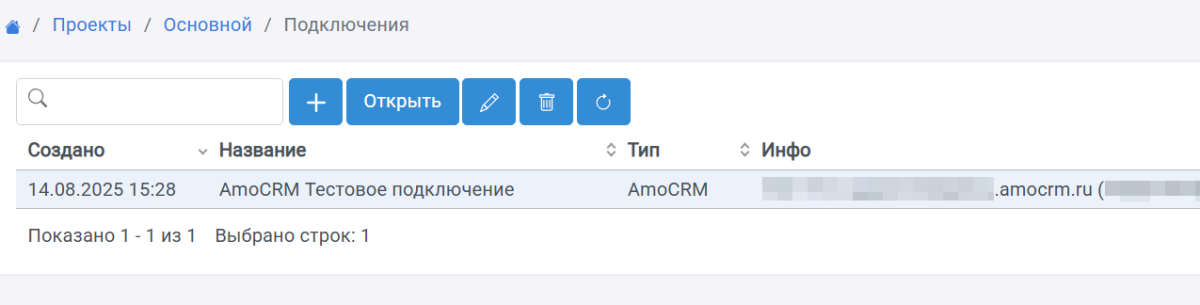
- После этого подключение появится в списке.
Создайте обработку
В левом меню откройте «Обработки» и нажмите «+».

Источник «Лиды Facebook»
Заявки из лид-форм Facebook Lead Ads начнут поступать в обработку после выбора подключения, страницы и нужных форм.
Выбор типа источника
- В списке типов источника выберите «Лиды Facebook» и нажмите кнопку «Выбрать».
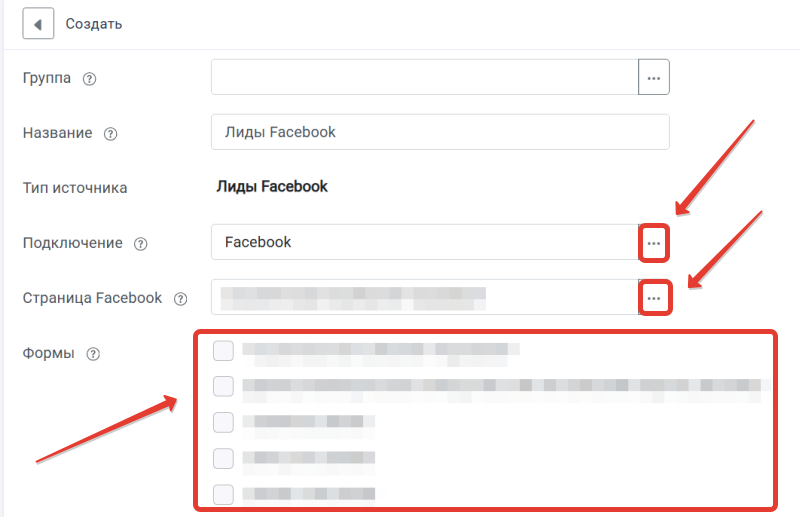
Подключение, страница и формы
- Выберите «Подключение» Facebook.
- Укажите «Страница Facebook», с которой нужно получать лиды.
- Отметьте «Формы», заявки из которых нужно обрабатывать.
Сохранение
- Нажмите «Сохранить».
Дополнительно по Facebook Lead Ads
Действие «Добавление компании в AmoCRM»
В AmoCRM создаётся компания с названием и при необходимости связью с контактом или сделкой. Выберите подключение и заполните поля.
Перейдите в обработке во вкладку "Действия" и нажмите на кнопку "Добавить действие"

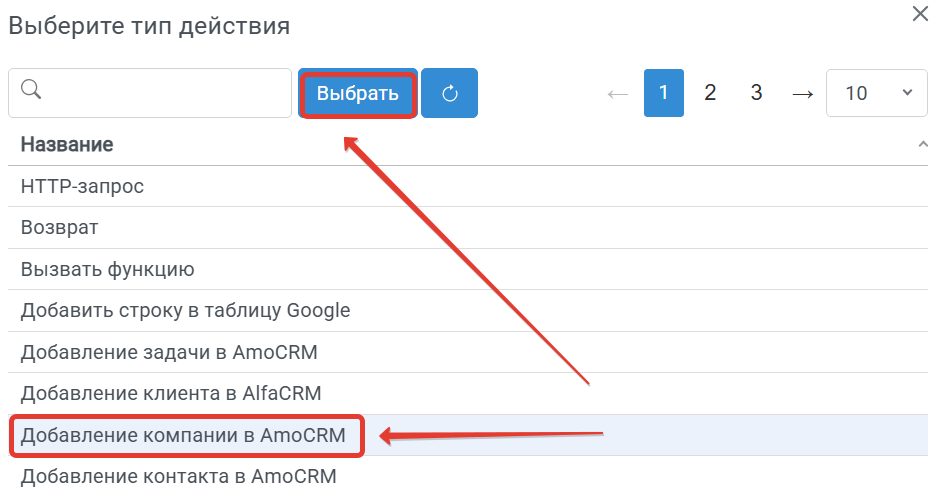
Выберите тип действия
В списке действий выберите «Добавление компании в AmoCRM» и нажмите «Выбрать».
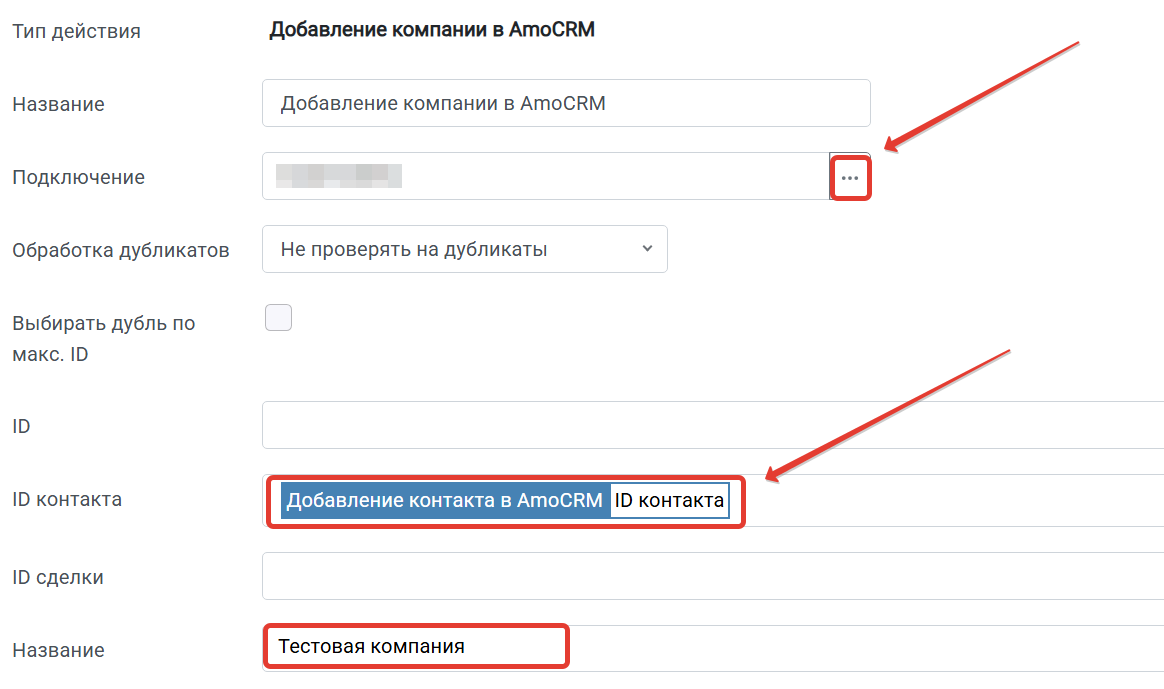
Параметры компании
- В поле «Подключение» выберите подключение AmoCRM.
- В поле «Название» укажите название компании.
- При необходимости заполните «ID контакта» и «ID сделки», чтобы сразу связать записи.
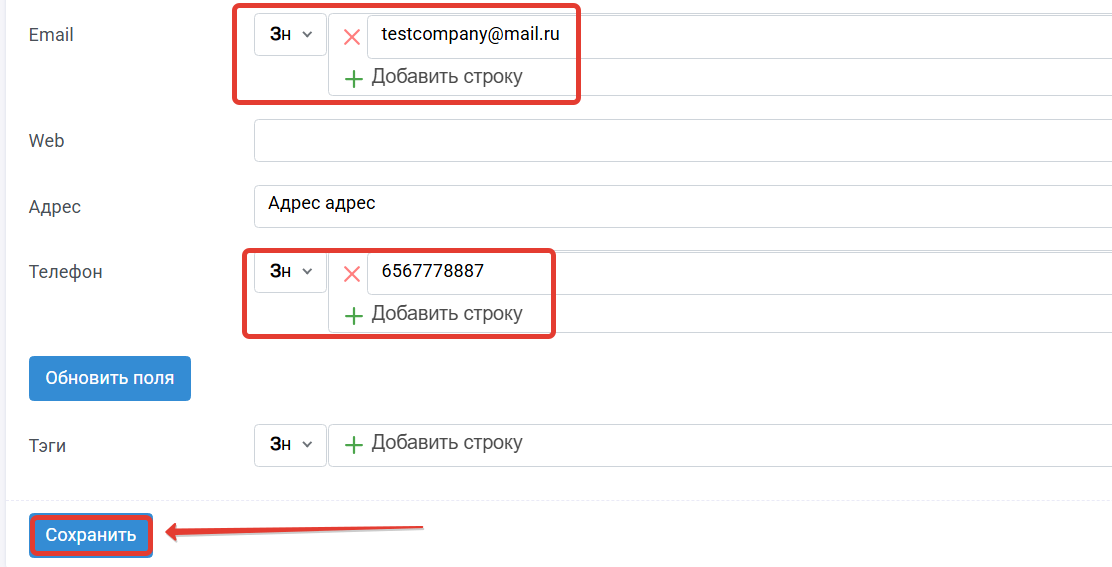
- При необходимости заполните дополнительные поля, например email и телефон.
- Нажмите «Сохранить».
Запустите обработку
- В обработку начнут поступать данные из настроенного источника.
- По очереди выполнятся все добавленные действия.
- Входящие данные, статус и история отобразятся в «Истории операций».

Застряли на подключении или полях?
Соберём обработку «Получение лидов из Facebook → Добавление компании в AmoCRM», проверим тест и запустим.