
Интеграция
Получение строк из Google Таблиц → Создание контакта и сделки в S2 (Salesap)
В этой инструкции мы по шагам с примерами разберём, как настроить оба сервиса и связать их между собой:
- Настройка приёма строк из Google Таблиц: выбор источника по имени, URL HTTP-вебхука, правило Webjack Sender и разбор полей через Парсер JSON.
- Создание контакта и сделки в Salesap через HTTP POST на api.salesap.ru: сначала JSON контакта, затем запрос сделки с ID из предыдущего шага.
Отдельные инструкции: источник «Получение строк из Google Таблиц» · действие «Создание контакта и сделки в S2 (Salesap)»
Не хотите настраивать сами? Сделаем бесплатно
Напишите, какие сервисы нужно связать. Специалист настроит интеграцию, проверит, что данные доходят, и оставит вам готовый процесс.
Создайте обработку
В левом меню откройте «Обработки» и нажмите «+».

Источник «Таблица Google»
Строки Google Таблиц начнут поступать после выбора «Таблица Google» в списке источников. Сохраните источник, скопируйте URL и укажите его в правиле Webjack Sender.
Выбор типа источника
- В списке типов источника выберите «Таблица Google» и нажмите «Выбрать».
URL приёма
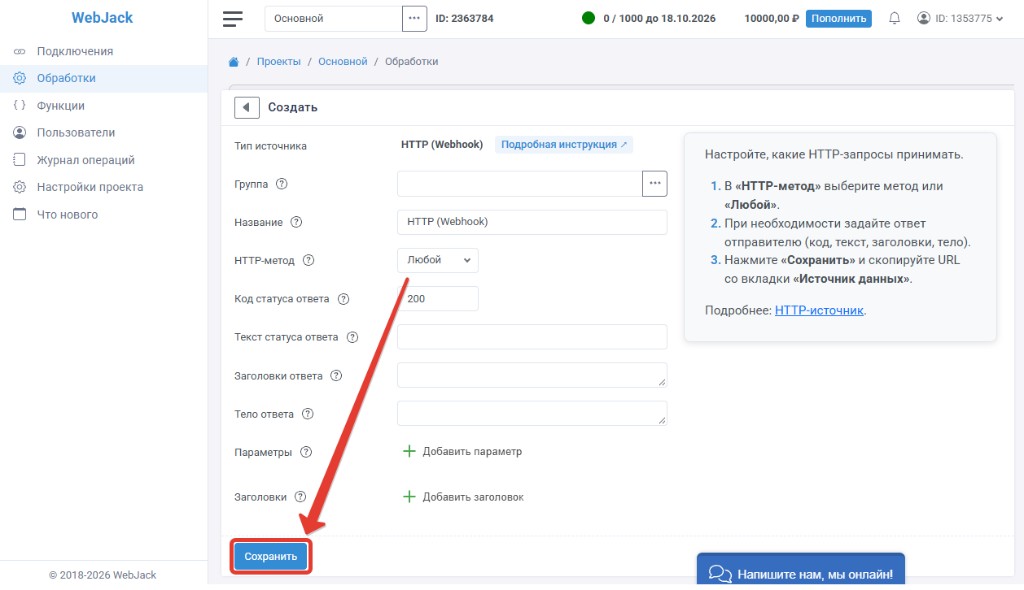
- Не меняя параметры, нажмите «Сохранить».
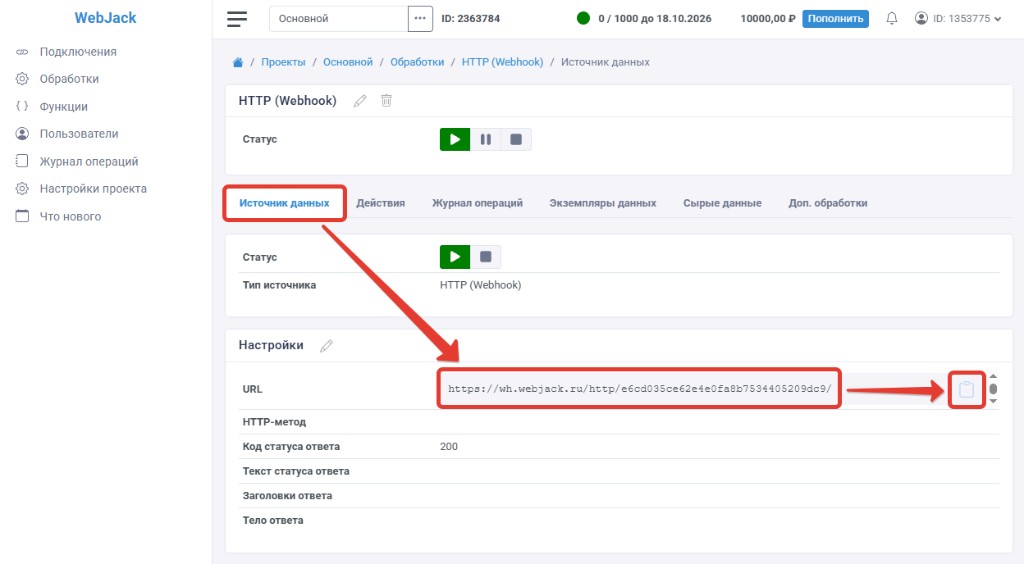
- Откройте вкладку «Источник данных» и скопируйте «URL».
Webjack Sender
- Установите дополнение «Webjack Sender» из Google Workspace Marketplace.
- Откройте Google Таблицу, из которой нужно отправлять строки.
- Выберите «Расширения» → «Webjack Sender» → «Открыть панель управления».
- Добавьте правило отправки.
- Укажите событие (изменение строк, ответ связанной формы, изменение структуры или запуск по расписанию), лист, условия и вставьте скопированный «URL».
- Включите автоматизацию и отправьте тестовые данные.
Парсер JSON
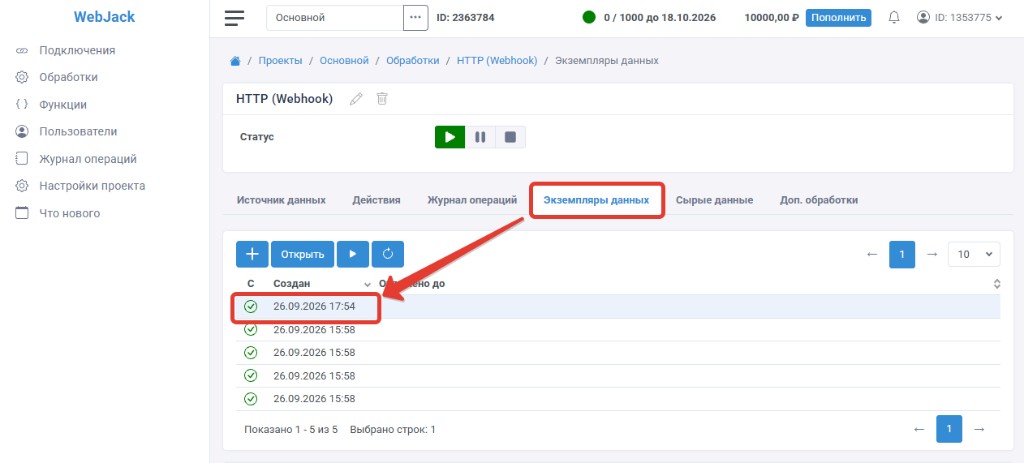
- Если образца JSON нет, отправьте тестовую заявку. Откройте вкладку «Экземпляры данных», откройте нужную строку и скопируйте значение, например из «Тело (строка)».
- Добавьте действие «Парсер JSON» и нажмите «Выбрать».
- В поле «JSON» нажмите значок выбора переменной и выберите поле с JSON, например «Источник данных Тело (строка)».
- Вставьте скопированный образец в поле «Пример».
- Нажмите «Сохранить» под полем «Пример».
- Кликами отметьте нужные элементы, чтобы собрать список «Поля».
- Проверьте «Название» полей и дополнительные настройки: «Тип», «Путь».
- Нажмите «Сохранить».
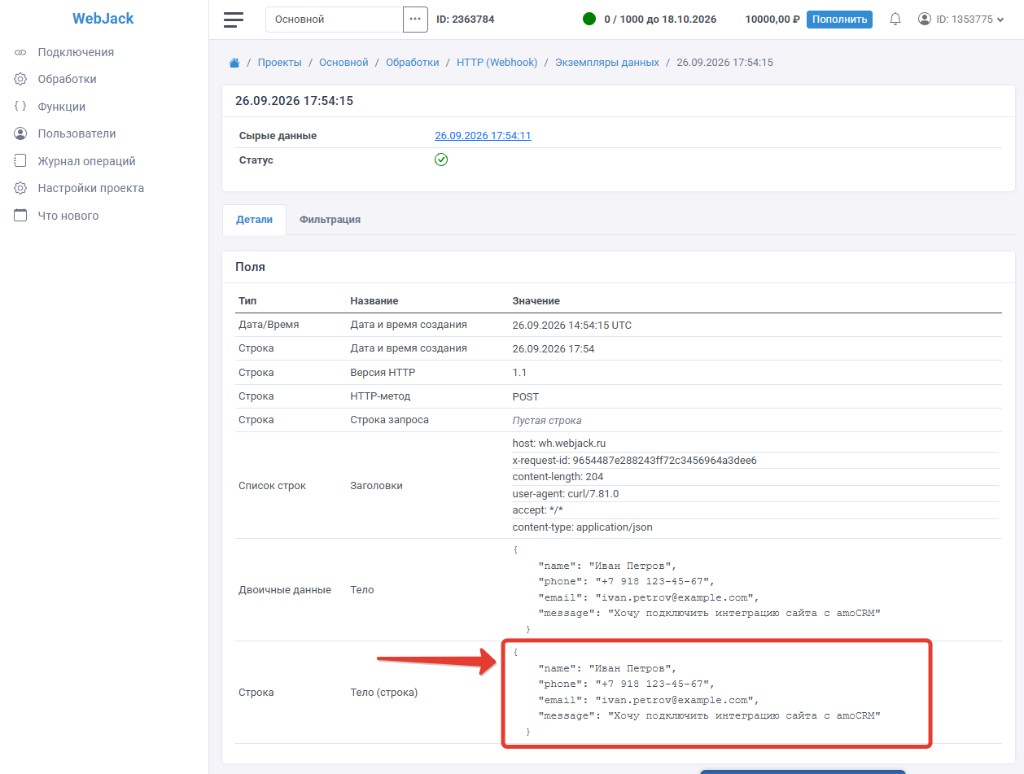
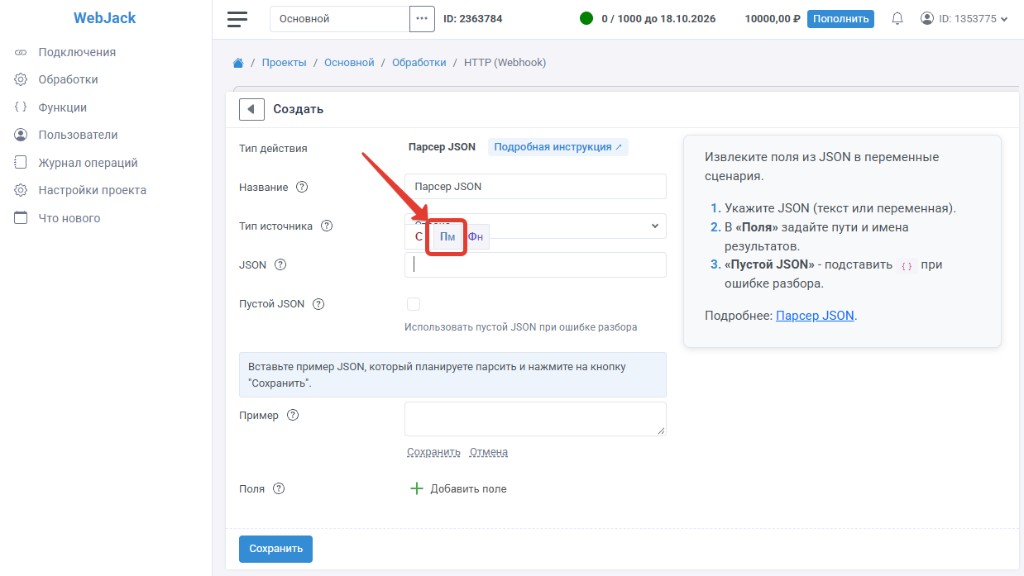
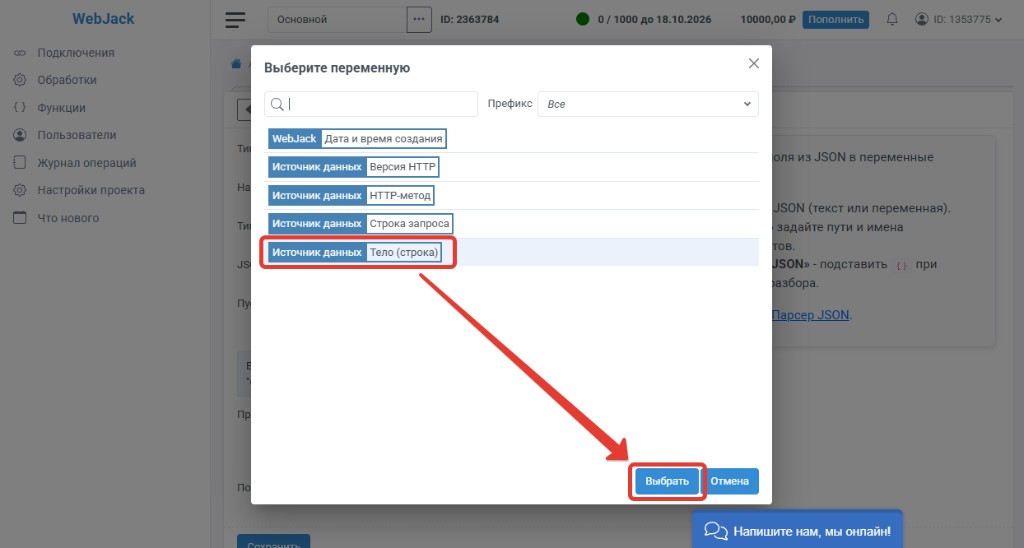
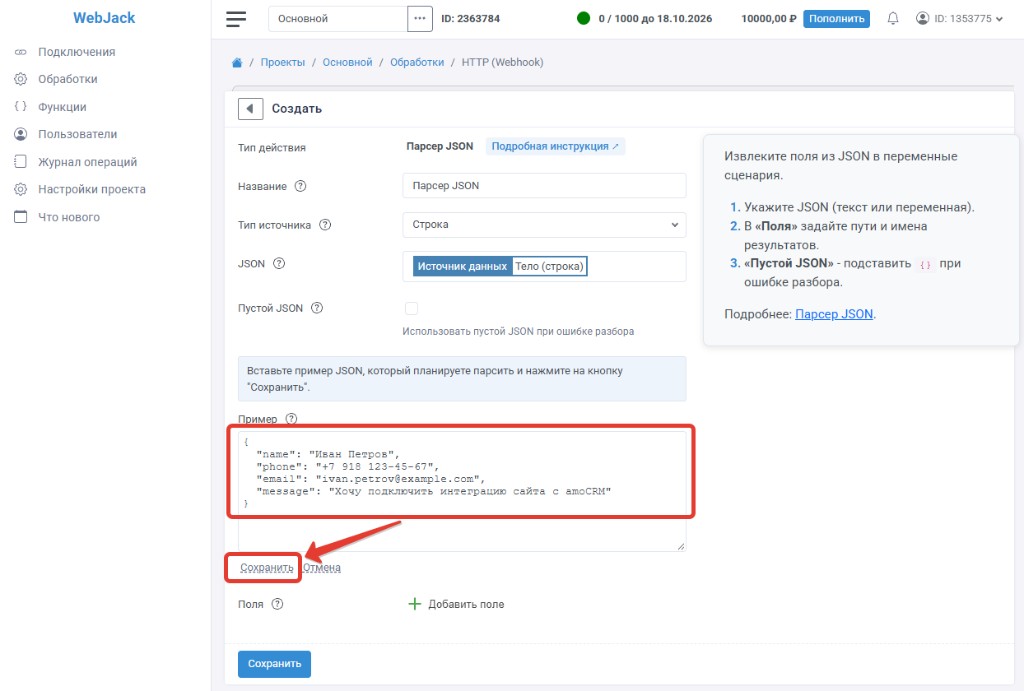
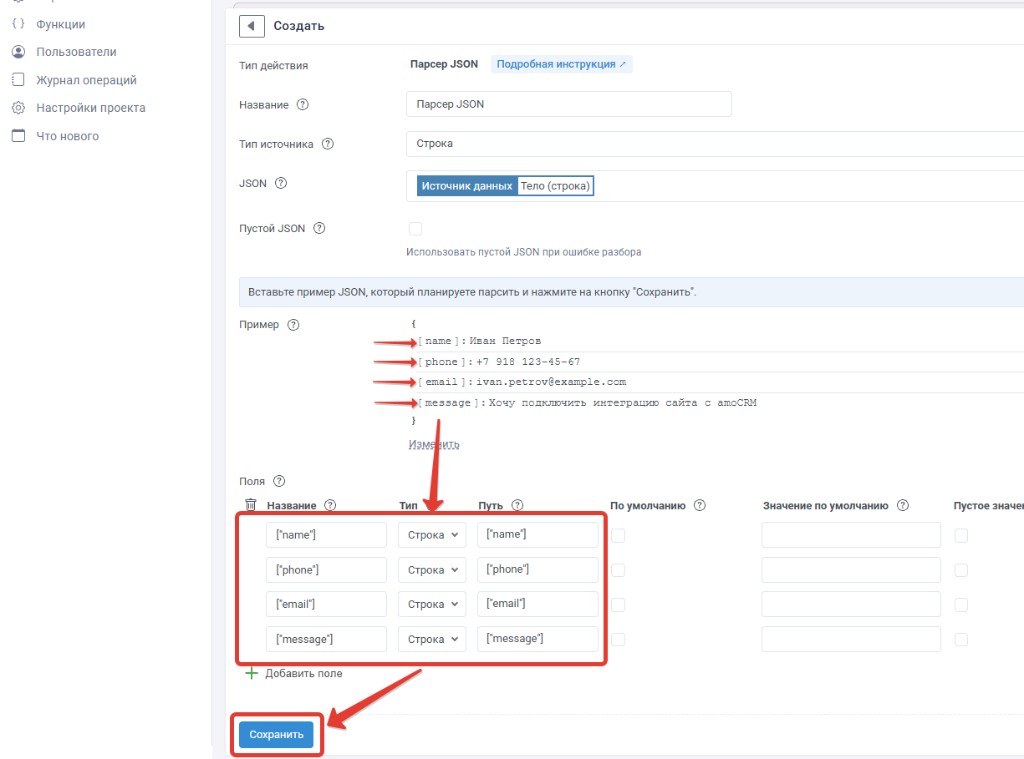
Полная настройка действия: Парсер JSON.
Если заявка не приходит
- Проверьте, что в списке выбран «Таблица Google», а не общий «HTTP».
- Скопированный «URL» вставьте в правило Webjack Sender целиком, параметры не удаляйте.
- Включите автоматизацию в панели Sender и проверьте журнал отправок.
- Для изменений через API или другой скрипт задайте событие по расписанию.
- Разберите тело запроса действием «Парсер JSON».
Действие «S2. Создание контакта и сделки»
Salesap API создаёт контакт и сделку отдельными запросами. Сначала POST контакта, затем POST сделки с привязкой к созданному контакту.
Перейдите в обработке во вкладку "Действия" и нажмите на кнопку "Добавить действие"

API Salesap
- В кабинете Salesap получите доступ к API
https://api.salesap.ru/. - Создайте первое действие «HTTP-запрос» для создания контакта JSON.
Параметры запроса
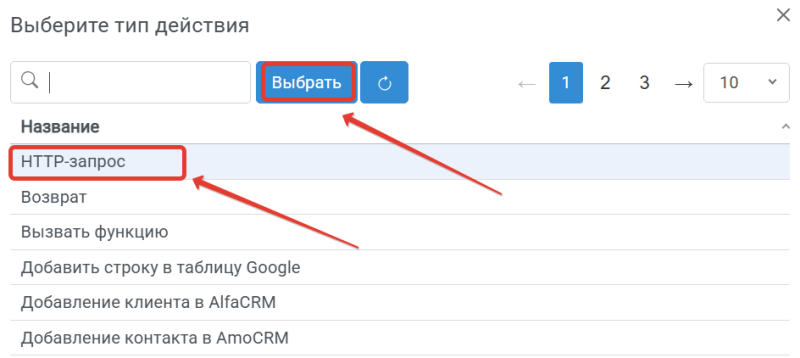
Действие настраивается через «HTTP-запрос».
- Выберите «HTTP-запрос» и нажмите «Выбрать».
- В первом запросе выберите
POSTна endpoint контактов Salesap. - В «Тело» через «Компоновщик JSON» передайте поля контакта.
- Создайте второе действие «HTTP-запрос» для создания сделки.
- Во втором запросе передайте ID контакта из ответа первого шага и поля сделки.
- Нажмите «Сохранить».
Запустите обработку
- В обработку начнут поступать данные из настроенного источника.
- По очереди выполнятся все добавленные действия.
- Входящие данные, статус и история отобразятся в «Истории операций».

Застряли на подключении или полях?
Соберём обработку «Получение строк из Google Таблиц → Создание контакта и сделки в S2 (Salesap)», проверим тест и запустим.