

Интеграция
Получение новых пользователей из GetCourse → Создание или обновление клиента в AlfaCRM
В этой инструкции мы по шагам с примерами разберём, как настроить оба сервиса и связать их между собой:
- Приём данных о новых пользователях GetCourse: сохраните источник, скопируйте URL с параметрами и укажите его в процессе GetCourse в операции «Вызвать URL».
- Настройка создания или обновления клиента в AlfaCRM: поиск по телефону или email, филиал и поля карточки из сценария обработки.
Отдельные инструкции: источник «Получение новых пользователей из GetCourse» · действие «Создание или обновление клиента в AlfaCRM»
Не хотите настраивать сами? Сделаем бесплатно
Напишите, какие сервисы нужно связать. Специалист настроит интеграцию, проверит, что данные доходят, и оставит вам готовый процесс.
Создание подключений
Если вы ещё не создавали нужные подключения - не пропускайте этот блок: без них настроить интеграцию не получится. Если подключения уже есть в WebJack, можно сразу перейти к настройке источника и действия ниже.
Подключение AlfaCRM
Создание подключения
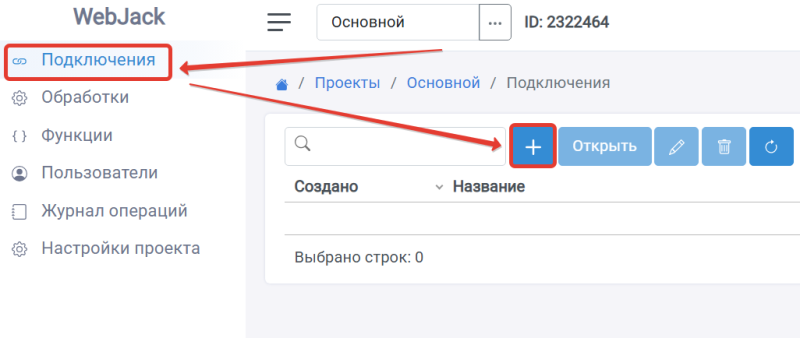
- В меню откройте «Подключения» и нажмите «+».
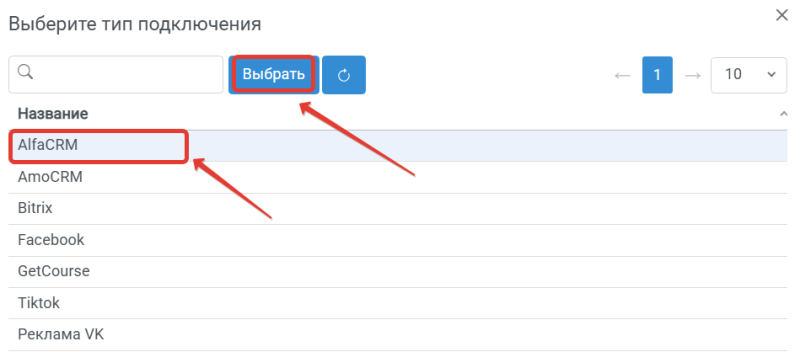
- Выберите тип «AlfaCRM» и нажмите «Выбрать».
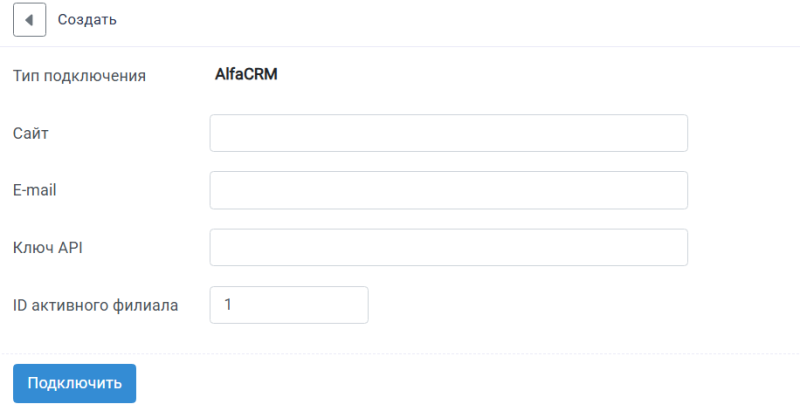
- Заполните поля данными аккаунта AlfaCRM.
Поля формы
- В поле «Сайт» укажите URL аккаунта AlfaCRM - например
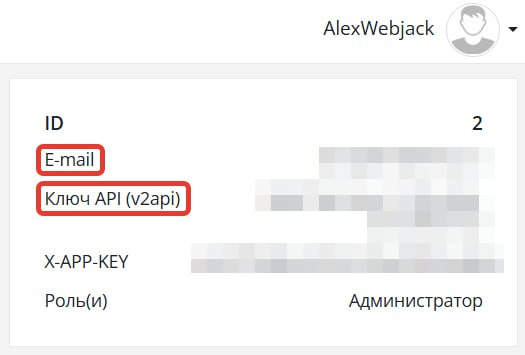
https://demo.s20.online. - В AlfaCRM откройте «Мой профиль» и скопируйте «E-mail» и «Ключ API (v2api)».
- Вставьте значения в поля «E-mail» и «Ключ API».
- Нажмите «Подключить».
Создайте обработку
В левом меню откройте «Обработки» и нажмите «+».

Источник «Вебхук при создании пользователя GetCourse»
Данные о новых пользователях GetCourse начнут поступать на URL источника. Сохраните источник, скопируйте URL с параметрами и добавьте операцию «Вызвать URL» в процесс по пользователям.
Выбор типа источника
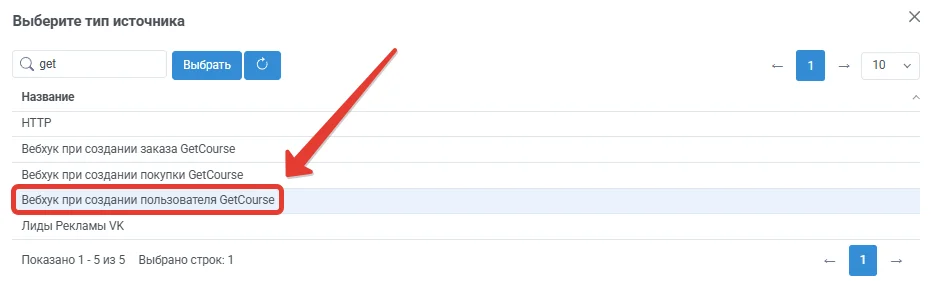
- В списке типов источника выберите «Вебхук при создании пользователя GetCourse» и нажмите кнопку «Выбрать».
URL вебхука
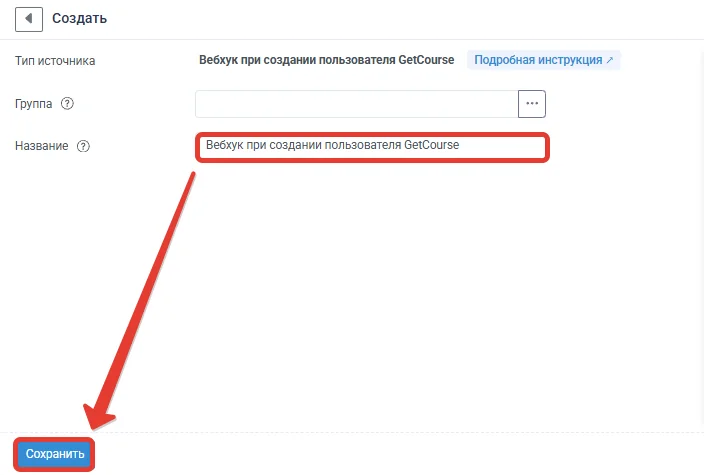
- Нажмите «Сохранить».
- Откройте вкладку «Источник данных».
- Скопируйте «URL» целиком — в адресе уже подставлены параметры GetCourse.
Процесс в GetCourse
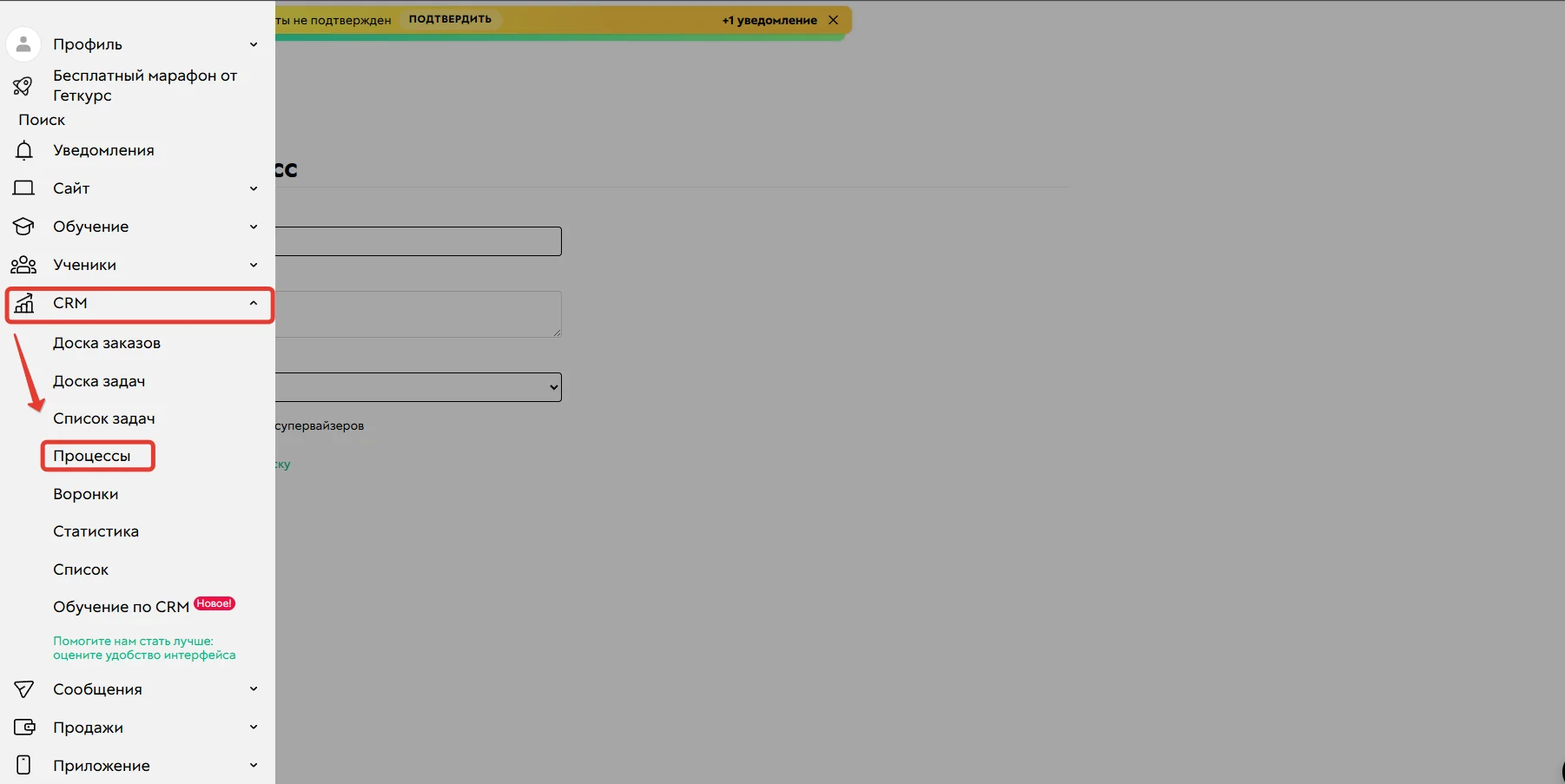
- Перейдите в раздел «CRM» → «Процессы» в GetCourse и нажмите «Создать процесс».
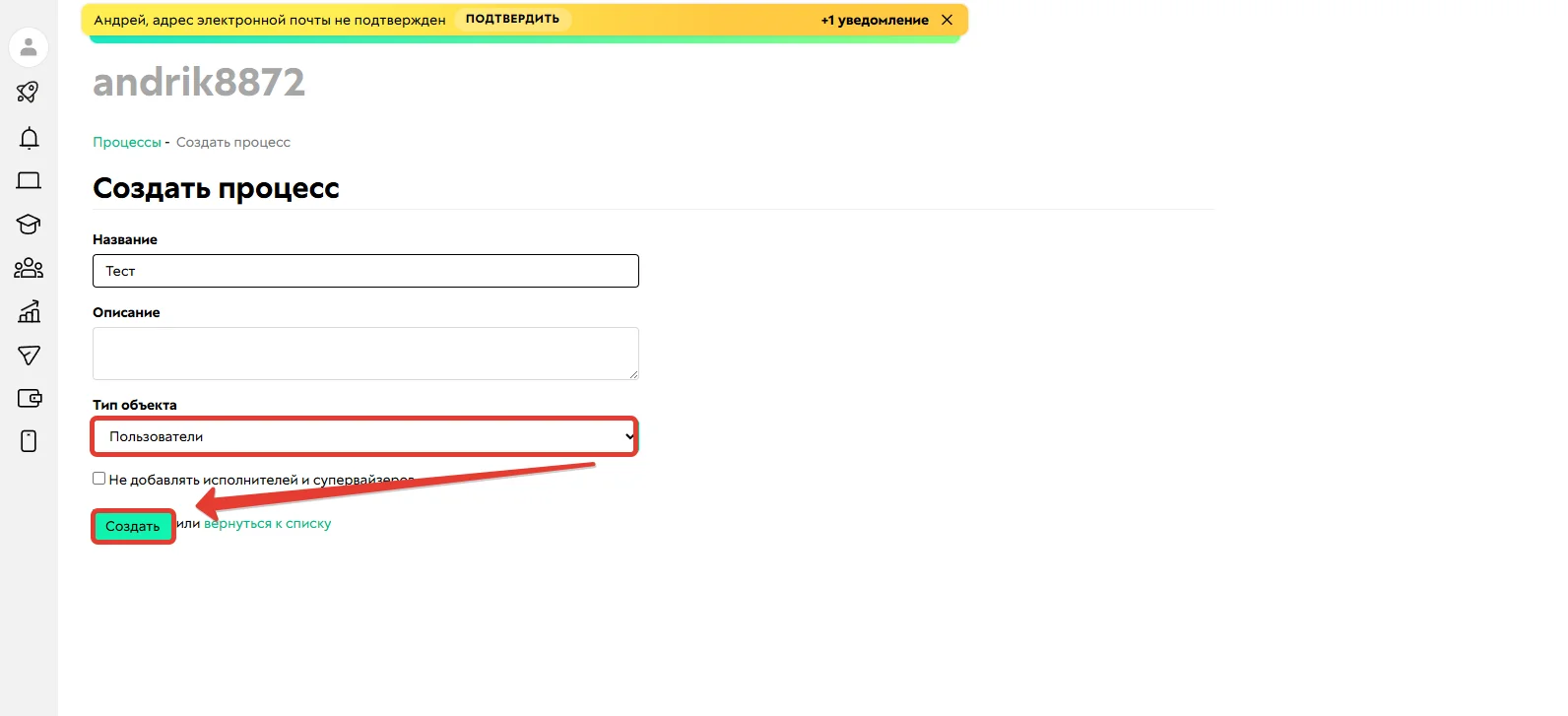
- Укажите название процесса и выберите тип объекта — «Пользователи».
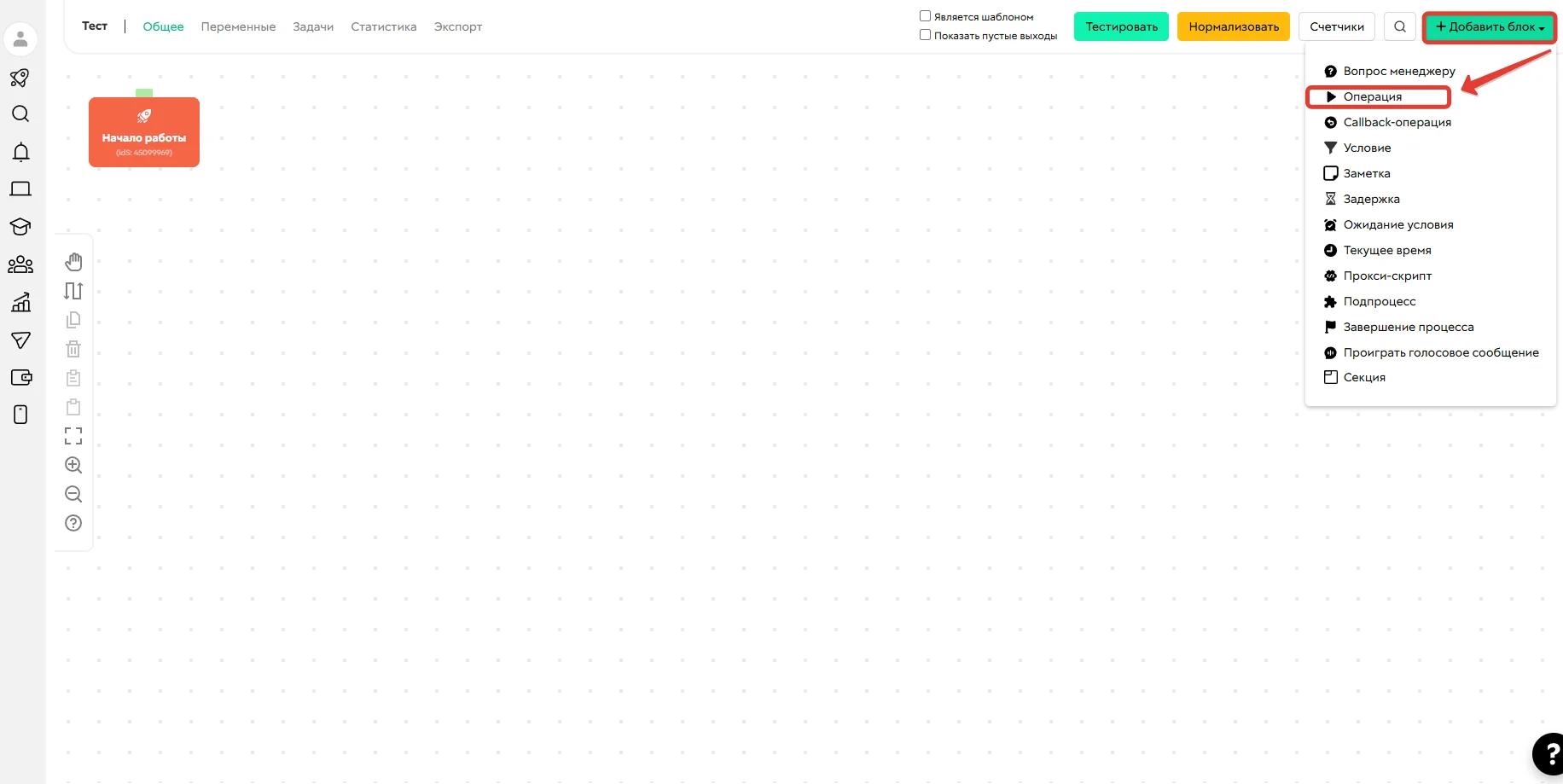
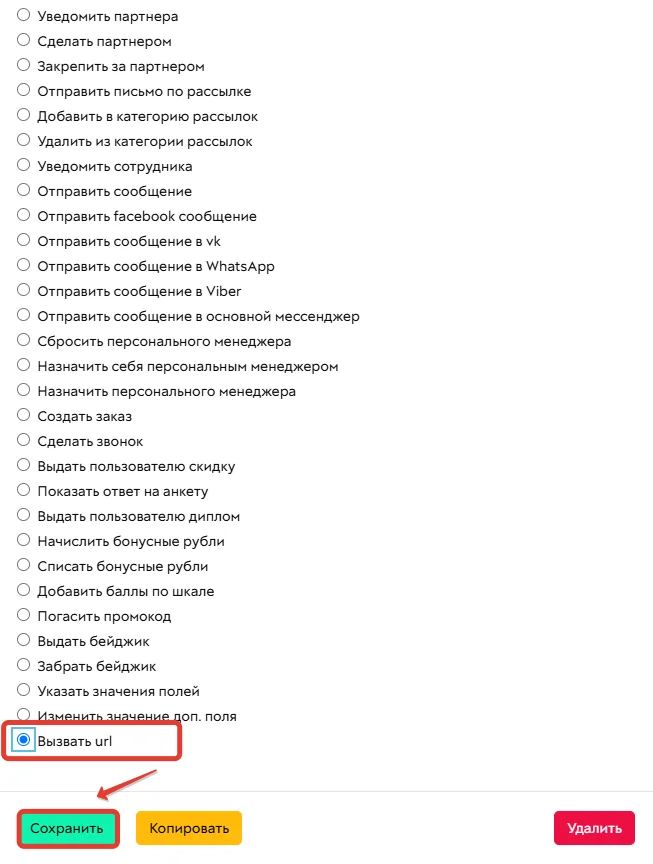
- Перейдите на вкладку «Процесс» и добавьте блок «Операция». Через кнопку «+Добавить блок» выберите операцию «Вызвать URL».
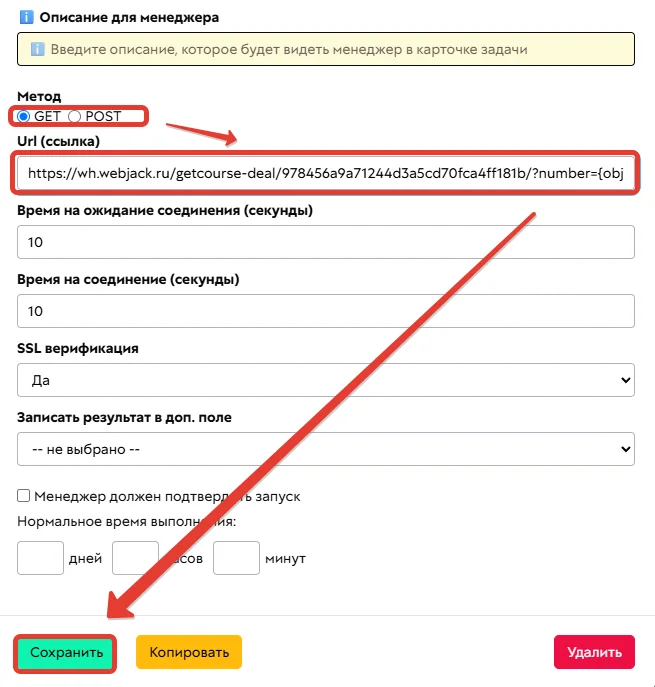
- В поле URL вставьте адрес вебхука, который вы получите от сервиса или системы, куда нужно передавать данные.
-
При необходимости заполните остальные поля и сохраните операцию.
-
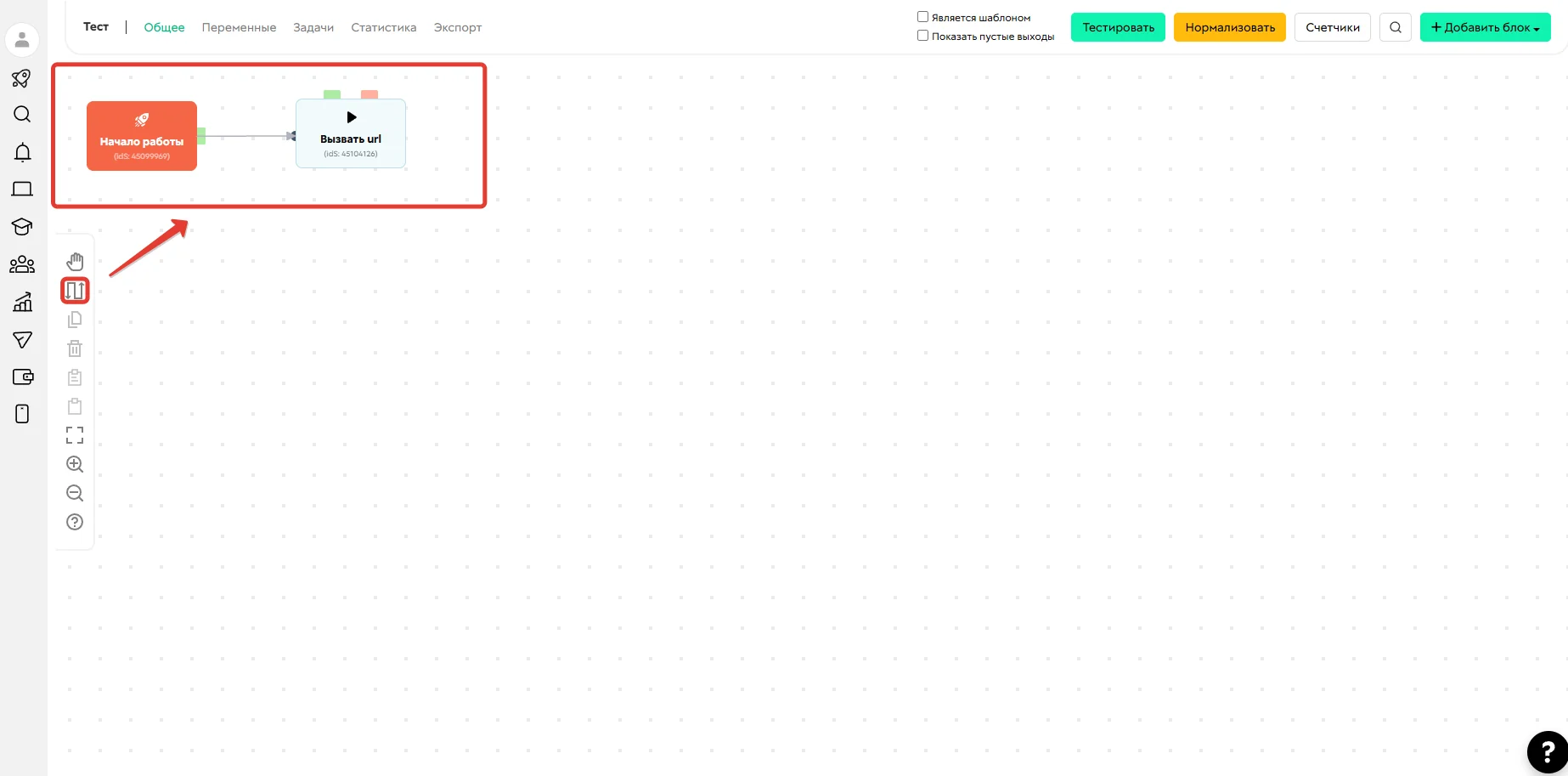
Соедините «Начало работы» процесса с задачей «Вызвать URL».
- Перейдите во вкладку «Общее», выберите опцию «При создании объекта» и запустите процесс.
Действие «Создать или обновить клиента в AlfaCRM»
Клиент в AlfaCRM будет найден по телефону или email и обновлён, а если не найден - создан. Выберите подключение, филиал, способ поиска и заполните карточку.
Перейдите в обработке во вкладку "Действия" и нажмите на кнопку "Добавить действие"

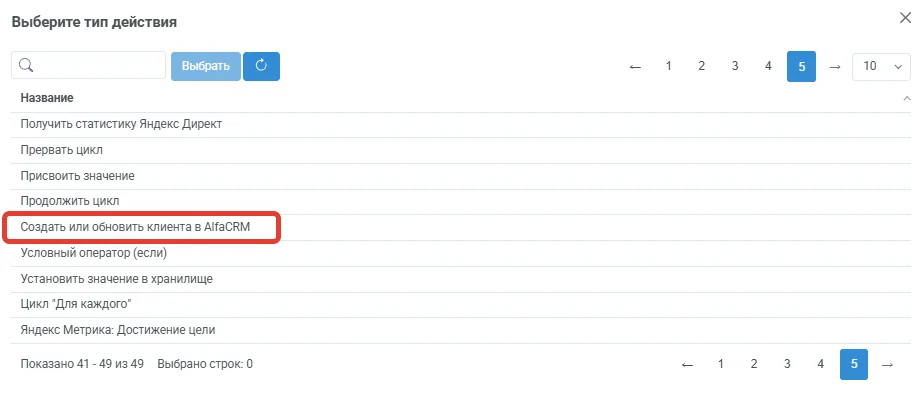
Подключение
- В поле «Подключение» выберите подключение AlfaCRM.
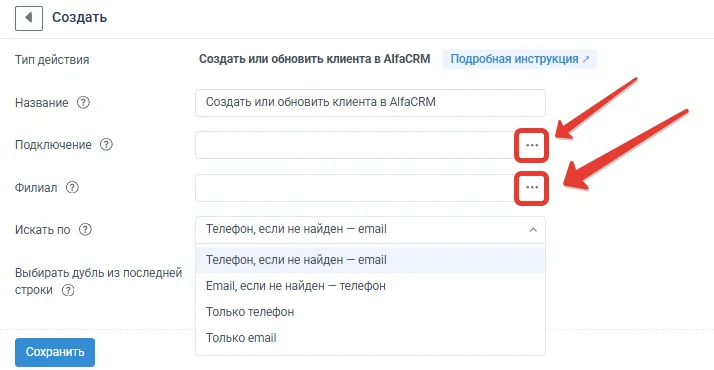
Поиск и филиал
- В поле «Филиал» выберите филиал.
- В поле «Искать по» выберите способ поиска существующего клиента:
- «Телефон, если не найден - email»;
- «Email, если не найден - телефон»;
- «Только телефон»;
- «Только email».
- При необходимости включите «Выбирать дубль из последней строки», если по запросу найдётся несколько клиентов.
Карточка клиента
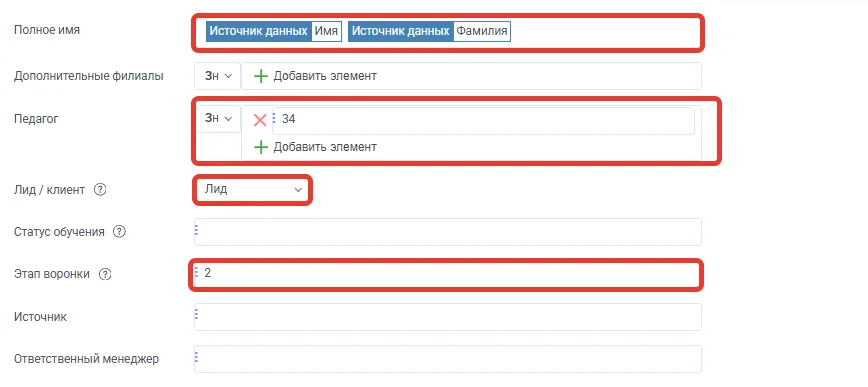
- Заполните «Полное имя» и другие нужные поля.
- В поле «Лид / клиент» выберите «Лид» или «Клиент».
- Для лида укажите «Этап воронки». Для клиента укажите «Статус обучения».
- Нажмите «Сохранить».
Запустите обработку
- В обработку начнут поступать данные из настроенного источника.
- По очереди выполнятся все добавленные действия.
- Входящие данные, статус и история отобразятся в «Истории операций».

Застряли на подключении или полях?
Соберём обработку «Получение новых пользователей из GetCourse → Создание или обновление клиента в AlfaCRM», проверим тест и запустим.