
Интеграция
Получение лидов и сделок из Bitrix24 → Отправка сообщения в Telegram
В этой инструкции настроим связку Bitrix24 → Telegram: получение данных по лидам и сделкам из Bitrix24, отправку сообщений в личные чаты, группы или каналы. Ниже — шаги по порядку, с примерами.
Отдельные инструкции: источник «Получение лидов и сделок из Bitrix24» · действие «Отправка сообщения в Telegram»
Не хотите настраивать сами? Сделаем бесплатно
Напишите, какие сервисы нужно связать. Специалист настроит интеграцию, проверит, что данные доходят, и оставит вам готовый процесс.
Создание подключений
Если вы ещё не создавали нужные подключения - не пропускайте этот блок: без них настроить интеграцию не получится. Если подключения уже есть в WebJack, можно сразу перейти к настройке источника и действия ниже.
Подключение Bitrix24
Приложение в маркетплейсе
Перед подключением через OAuth установите приложение Webjack в маркетплейсе Bitrix24 для своей страны:
- Россия - webjack.connector
- Беларусь - webjack.connector_by
- Казахстан - webjack.webjack_kz
Создание подключения
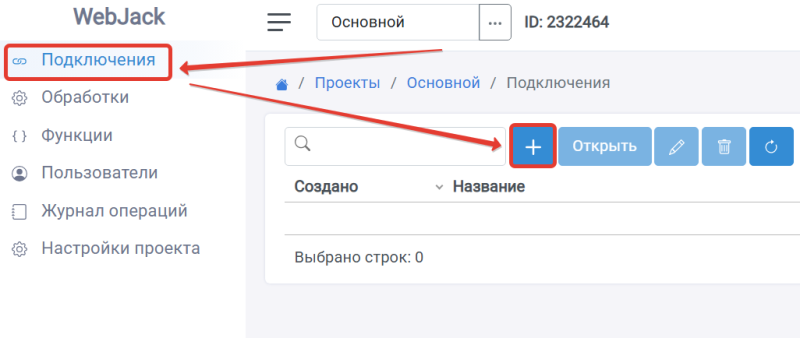
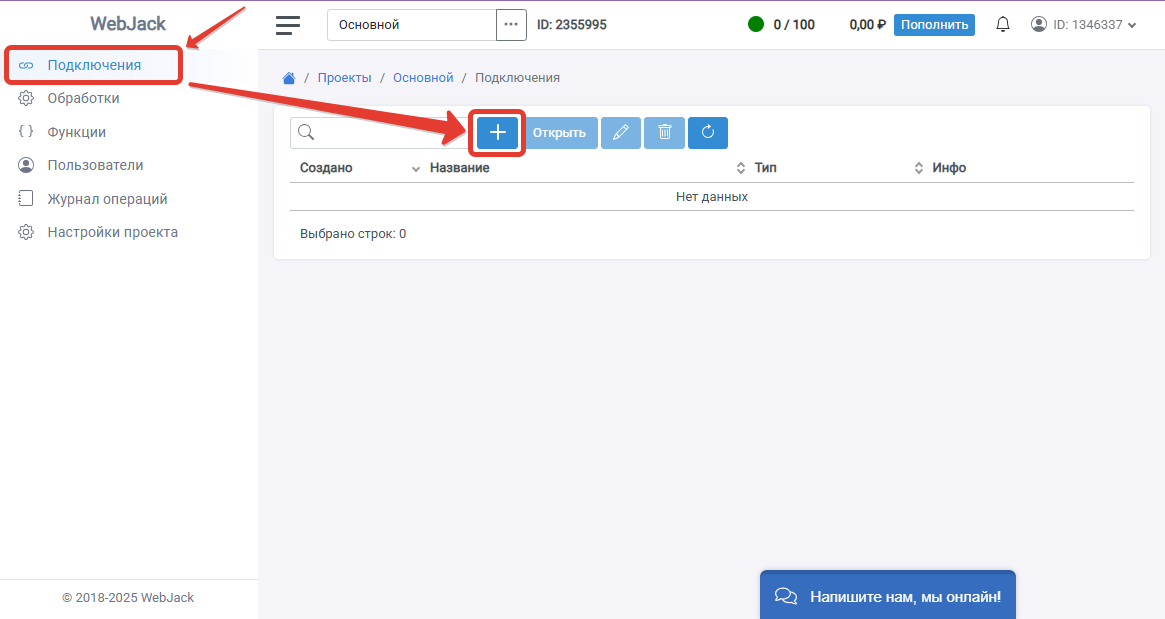
- В меню слева выберите «Подключения».
- Нажмите «+».
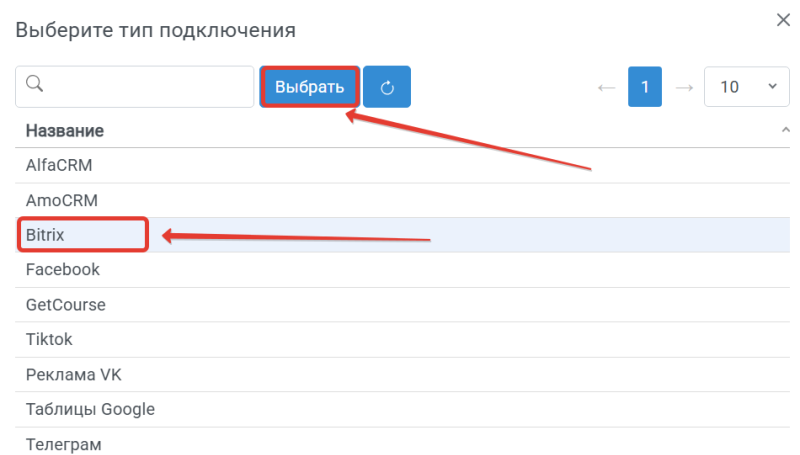
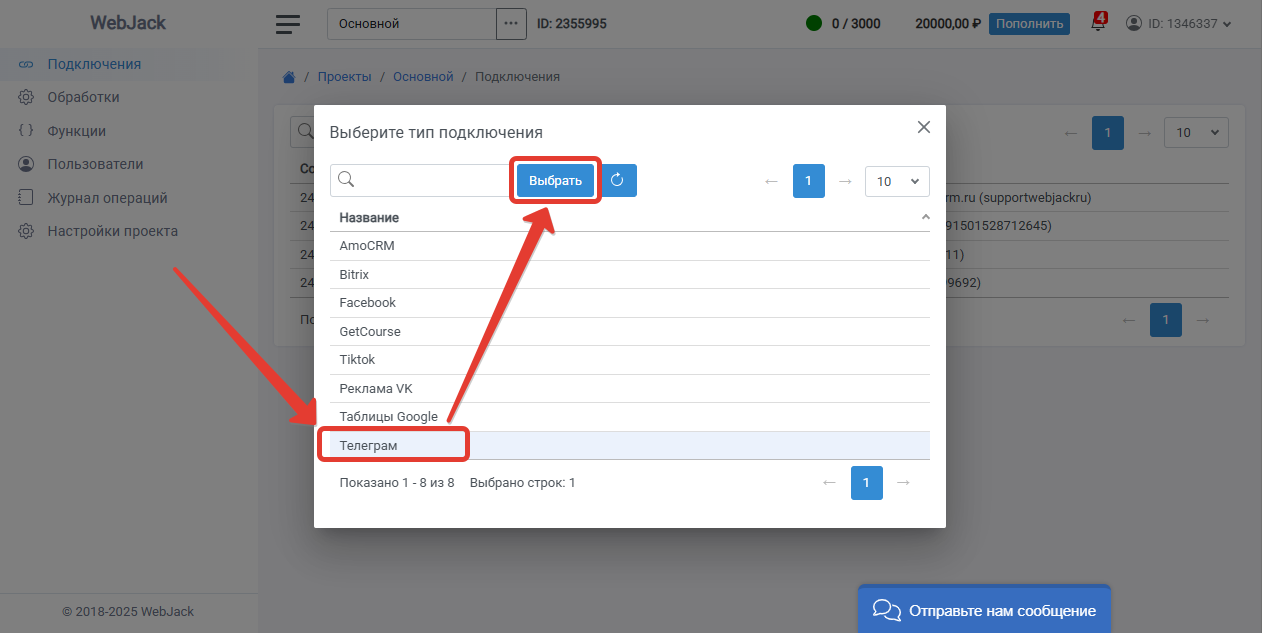
- Выберите тип «Bitrix» и нажмите «Выбрать».
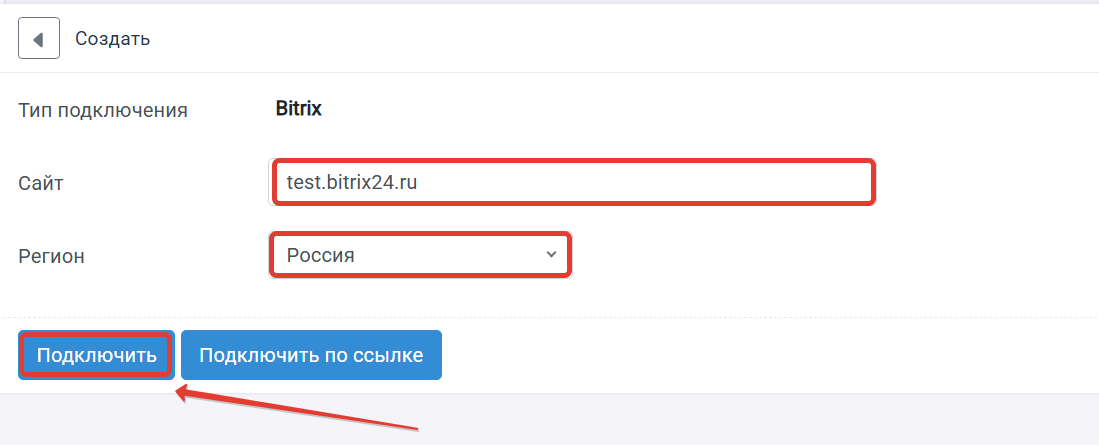
- В поле «Сайт» укажите адрес портала Bitrix24, например
https://company.bitrix24.ru. - В поле «Регион» выберите способ подключения.
Регион «Россия», «Беларусь» или «Казахстан»
- Убедитесь, что приложение для этой страны уже установлено в портале.
- В поле «Регион» выберите «Россия», «Беларусь» или «Казахстан».
- При необходимости включите «Использовать постоянные IP».
- Нажмите «Подключить» и авторизуйтесь в Bitrix24 под администратором портала.
- После успешной авторизации подключение появится в списке.
Регион «Webhook»
Используйте этот способ, если приложение из маркетплейса установить нельзя - например, на коробочном Bitrix24.
- В Bitrix24 создайте входящий вебхук с правами CRM.
- Скопируйте URL вебхука для вызова REST API.
- В поле «Сайт» вставьте этот URL.
- В поле «Регион» выберите «Webhook».
- При необходимости включите «Использовать постоянные IP».
- Нажмите «Подключить».
Подключение Telegram
Создание подключения
- В левом меню выберите «Подключения» и нажмите «+».
- Выберите тип подключения «Телеграм».
- Укажите название подключения, чтобы отличать чаты друг от друга.
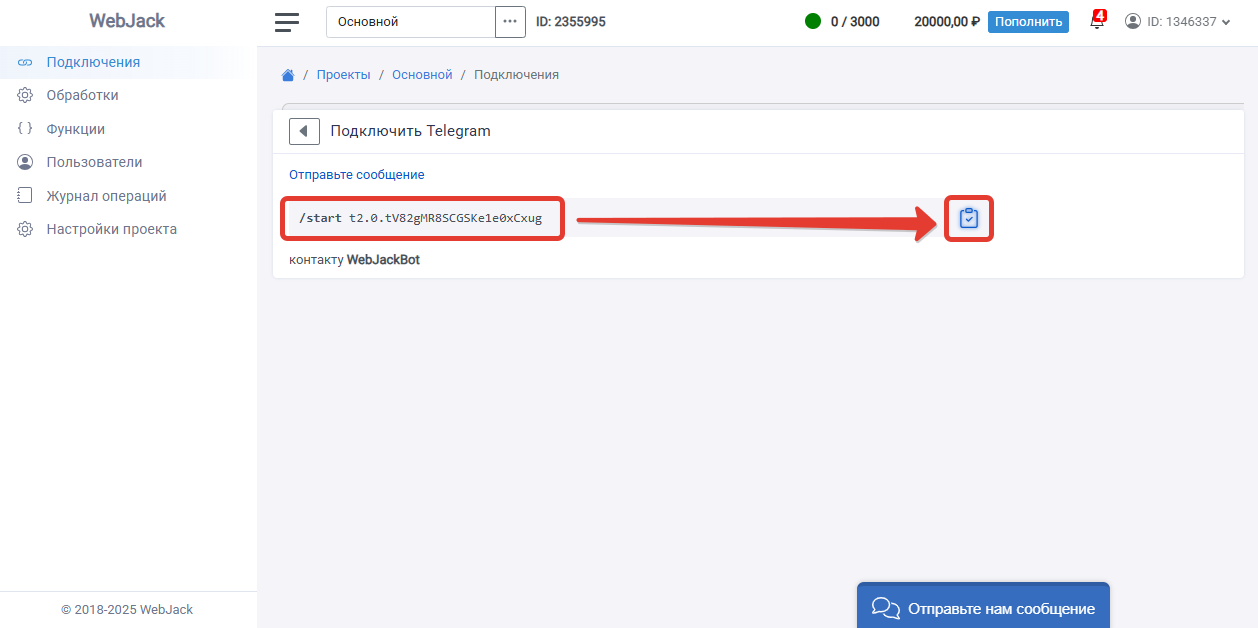
- Скопируйте уникальное сообщение с токеном.
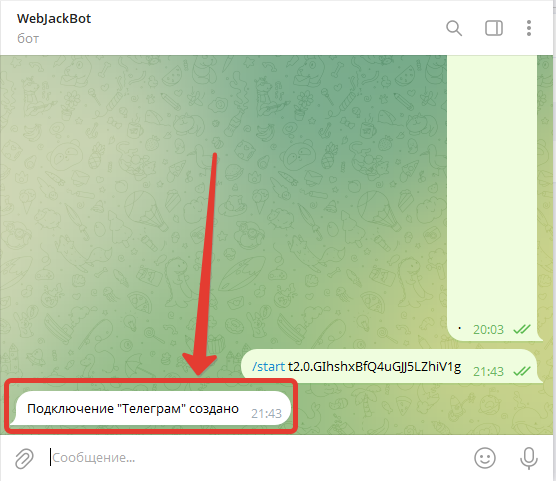
Личный чат
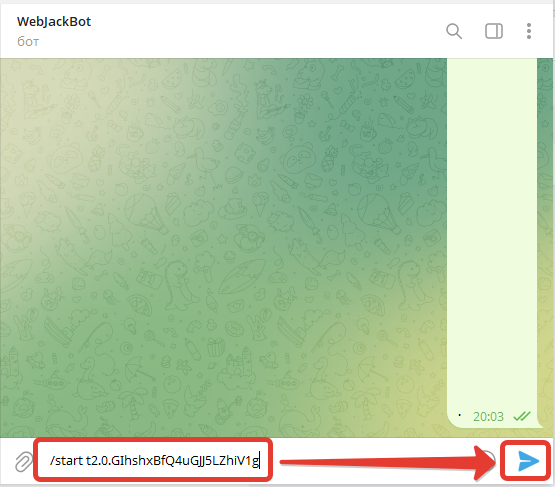
- Найдите в Telegram бота WebJackBot.
- Отправьте ему скопированное сообщение
/startс токеном.
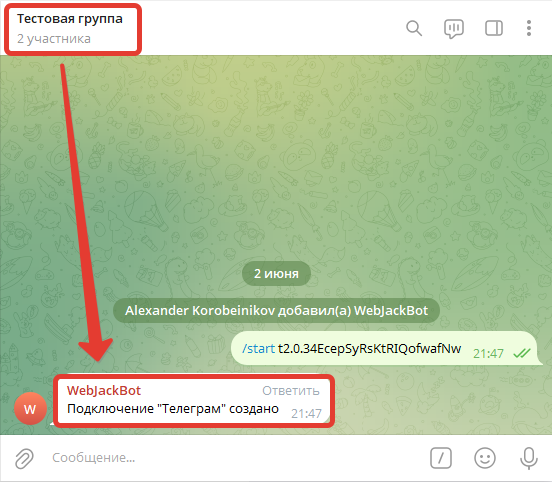
Группа или канал
- Добавьте WebJackBot в нужную группу или канал.
- Отправьте в этот чат скопированное сообщение
/startс токеном.
Создайте обработку
В левом меню откройте «Обработки» и нажмите «+».

Источник «Bitrix»
При изменении лида или сделки в Bitrix24 данные сущности поступают в обработку. Выберите подключение портала, событие и способ доставки - подписку или URL исходящего вебхука.
Выбор типа источника
- В списке типов источника выберите «Bitrix» и нажмите кнопку «Выбрать».
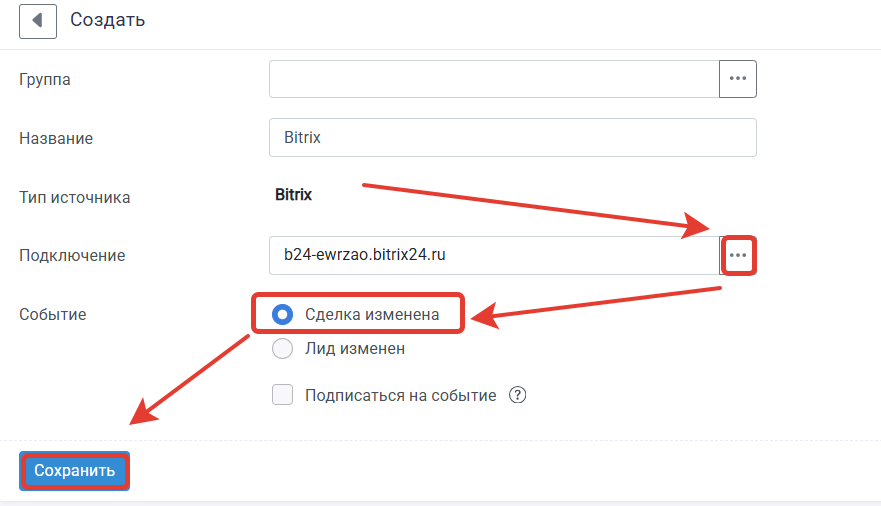
Подключение и событие
- В поле «Подключение» выберите аккаунт Bitrix24.
- В поле «Событие» отметьте «Лид изменен» или «Сделка изменена».
- Если события должны приходить через API Bitrix24, включите «Подписаться на событие».
- Нажмите «Сохранить».
URL источника
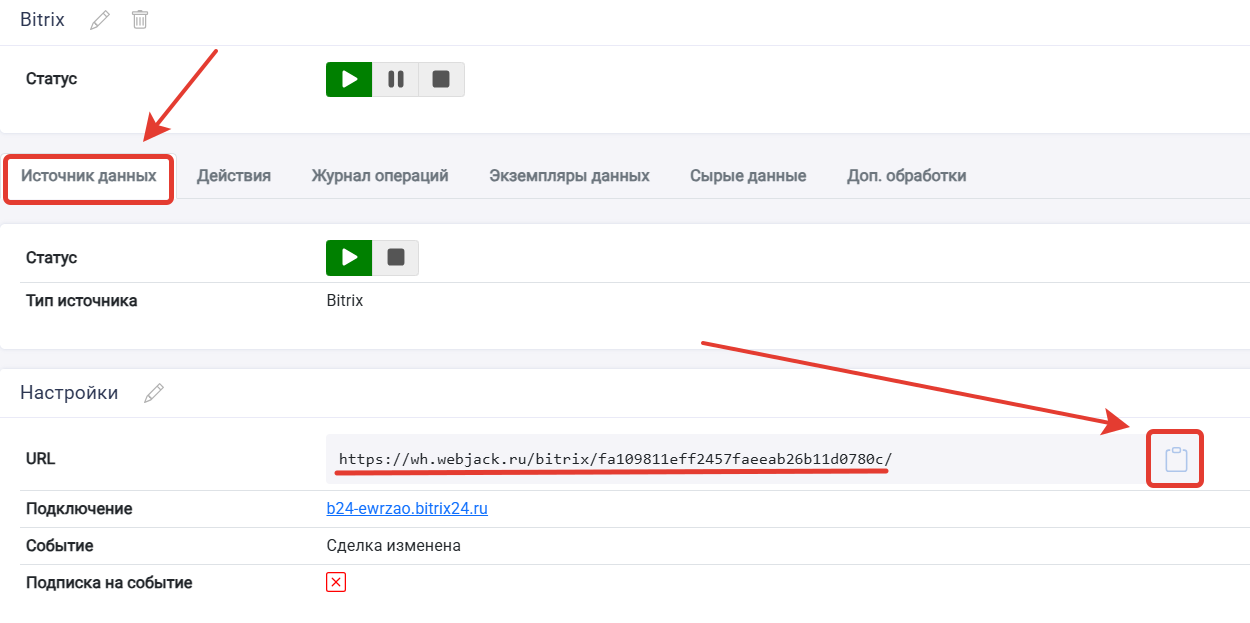
- Откройте вкладку «Источник данных».
- Скопируйте «URL» - он нужен для исходящего вебхука, если подписка не включена.
Исходящий вебхук в Bitrix24
Используйте этот блок, если не включали «Подписаться на событие».
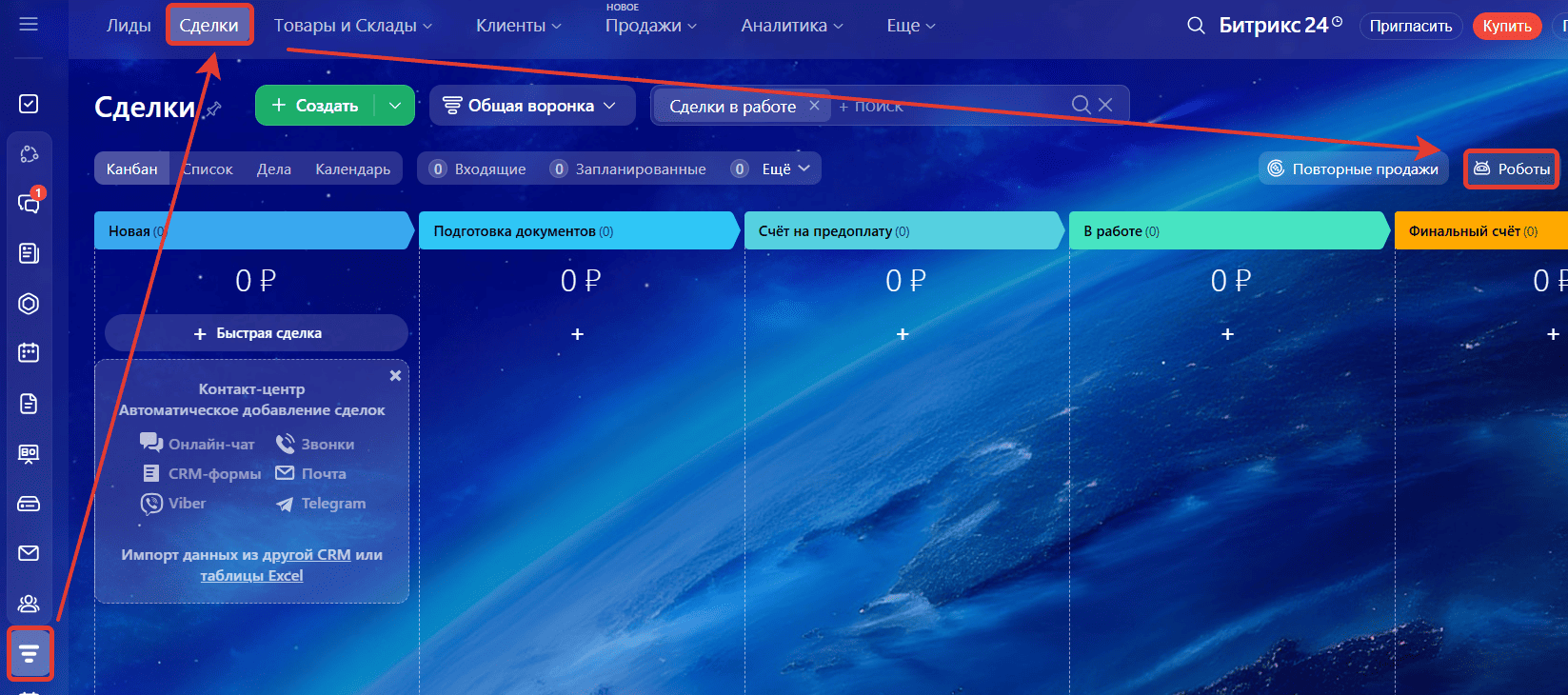
- В Bitrix24 откройте «CRM» → «Сделки» или «Лиды» (по выбранному событию).
- Нажмите «Роботы».
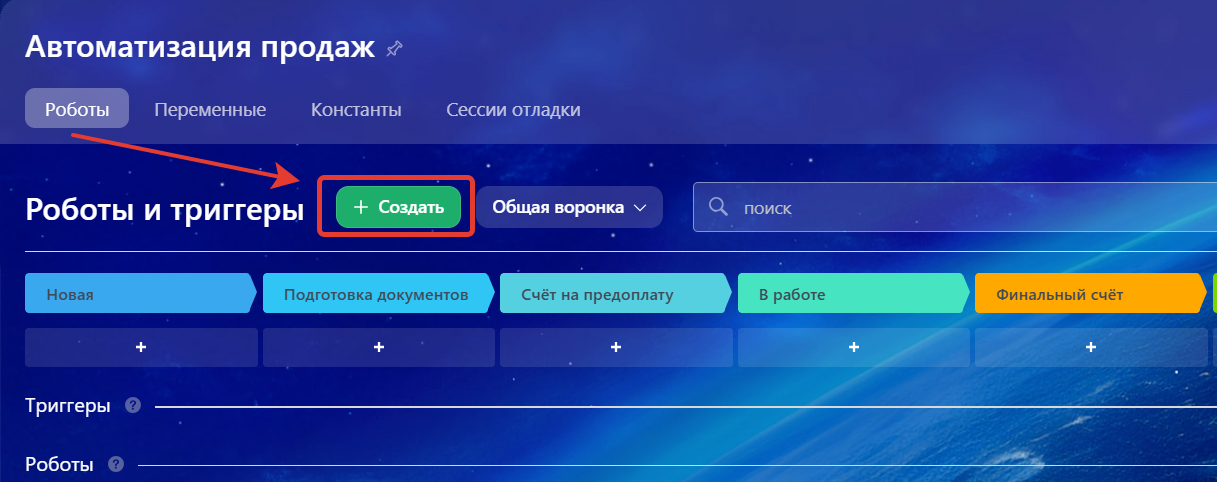
- Нажмите «Создать».
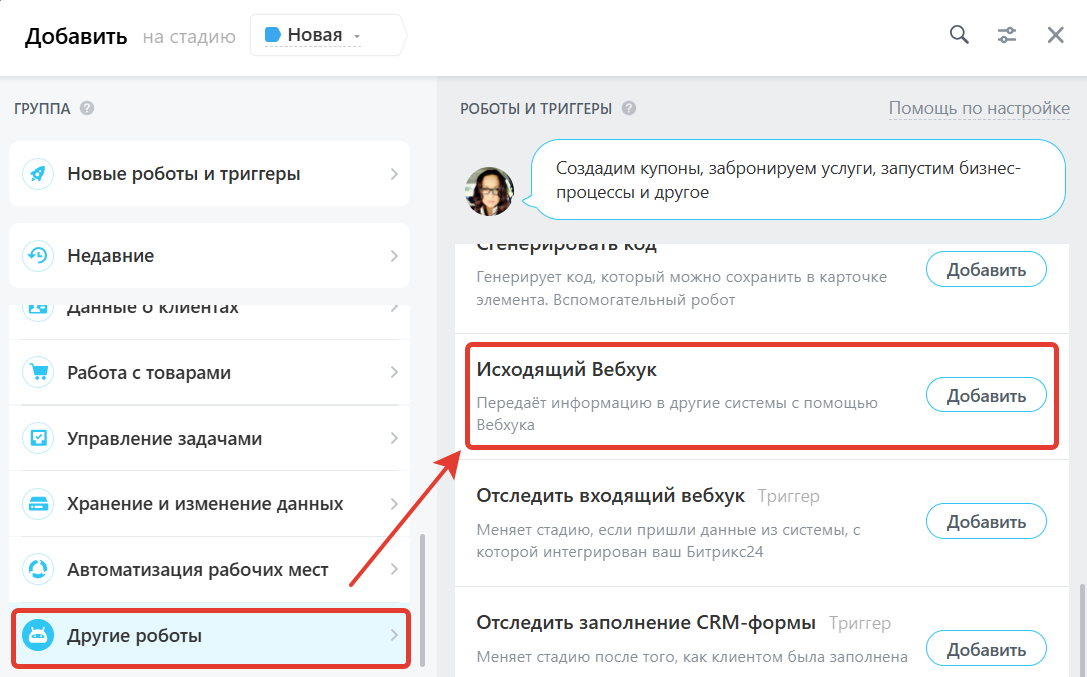
- Откройте «Другие роботы» и выберите «Исходящий вебхук».
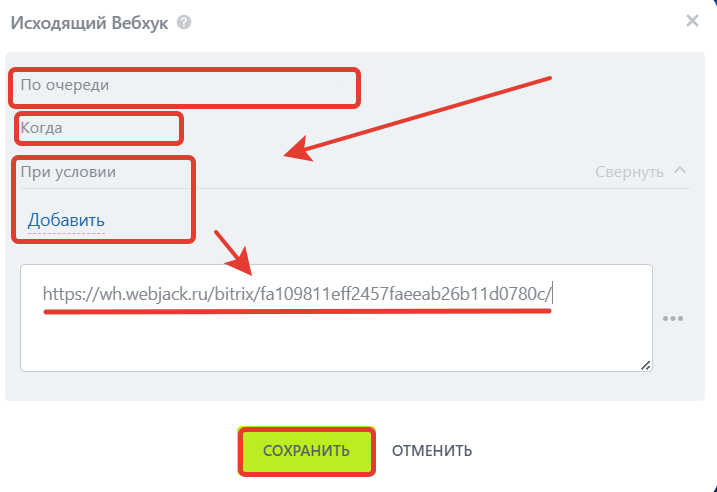
- Укажите условие срабатывания, вставьте скопированный «URL» и нажмите «Сохранить».
Действие «Отправить сообщение в Телеграм»
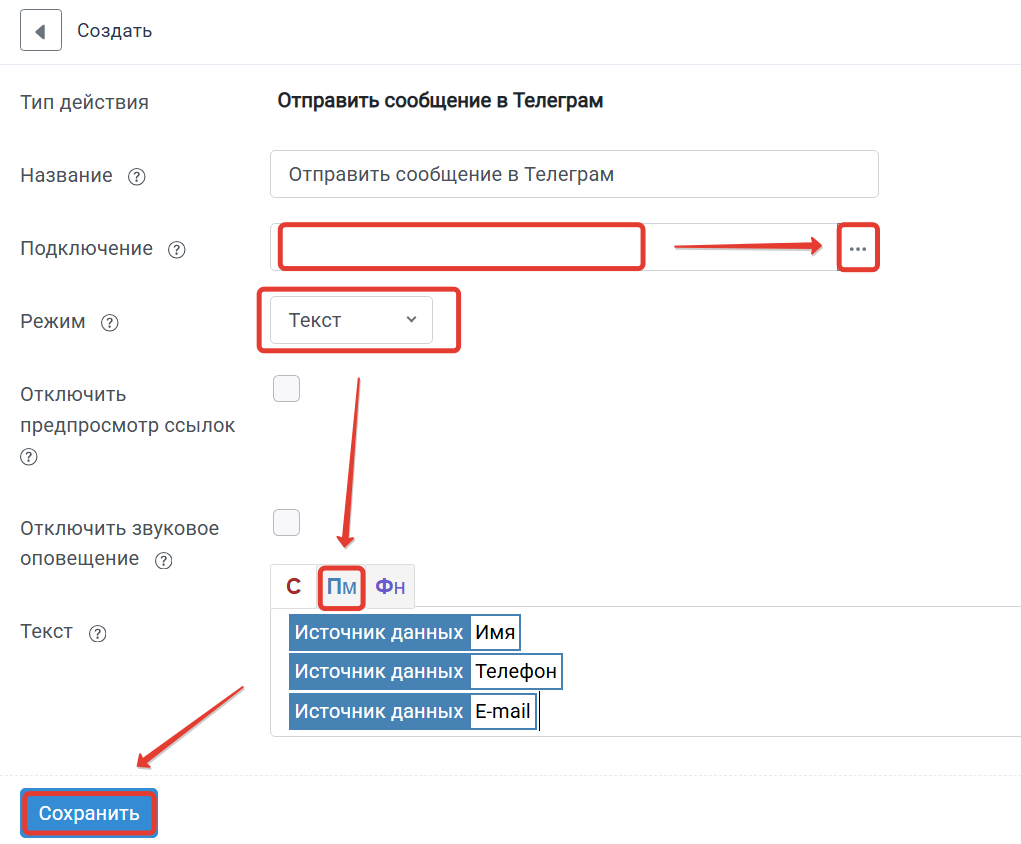
Сообщение уходит в чат, группу или канал из выбранного подключения Telegram. В форме действия выберите подключение, режим текста и заполните текст сообщения, при необходимости отключите предпросмотр ссылок и звук.
Перейдите в обработке во вкладку "Действия" и нажмите на кнопку "Добавить действие"

Подключение
- В поле «Подключение» выберите ранее созданное подключение типа «Телеграм».
Параметры сообщения
- В поле «Режим» выберите «Текст», «Markdown» или «HTML».
- При необходимости включите «Отключить предпросмотр ссылок» и «Отключить звуковое оповещение».
- В поле «Текст» введите сообщение или подставьте переменные из сценария.
- Нажмите «Сохранить».
Оформление текста
Режим в поле «Режим» и разметка в «Текст» должны совпадать.
«Текст» - сообщение без разметки.
«Markdown»
| Оформление | Пример |
|---|---|
| Жирный | *жирный* |
| Курсив | _курсив_ |
| Ссылка | [текст](https://example.com) |
| Код в строке | `код` |
Вложенные стили и подчёркивание в «Markdown» не поддерживаются.
«HTML»
| Оформление | Пример |
|---|---|
| Жирный | <b>жирный</b> |
| Курсив | <i>курсив</i> |
| Подчёркнутый | <u>подчёркнутый</u> |
| Зачёркнутый | <s>зачёркнутый</s> |
| Спойлер | <tg-spoiler>скрытый текст</tg-spoiler> |
| Ссылка | <a href="https://example.com">текст</a> |
| Код в строке | <code>код</code> |
| Блок кода | <pre>блок кода</pre> |
Теги можно вкладывать, например <b>важно: <i>имя</i></b>.
Частые ошибки при настройке действия
Частые ошибки
Запустите обработку
- В обработку начнут поступать данные из настроенного источника.
- По очереди выполнятся все добавленные действия.
- Входящие данные, статус и история отобразятся в «Истории операций».

Застряли на подключении или полях?
Соберём обработку «Получение лидов и сделок из Bitrix24 → Отправка сообщения в Telegram», проверим тест и запустим.