
Получение заявок из aktivator.top
Заявки из aktivator.top начнут поступать после выбора «aktivator.top» в списке источников. Сохраните источник, скопируйте URL и укажите его в Интеграции и сервисы виджета.
Не хотите настраивать сами? Сделаем бесплатно
Напишите, какие сервисы нужно связать. Специалист настроит интеграцию, проверит, что данные доходят, и оставит вам готовый процесс.
Создайте обработку
В левом меню откройте «Обработки» и нажмите «+».

Источник «aktivator.top»
Выбор типа источника
- В списке типов источника выберите «aktivator.top» и нажмите «Выбрать».
URL приёма
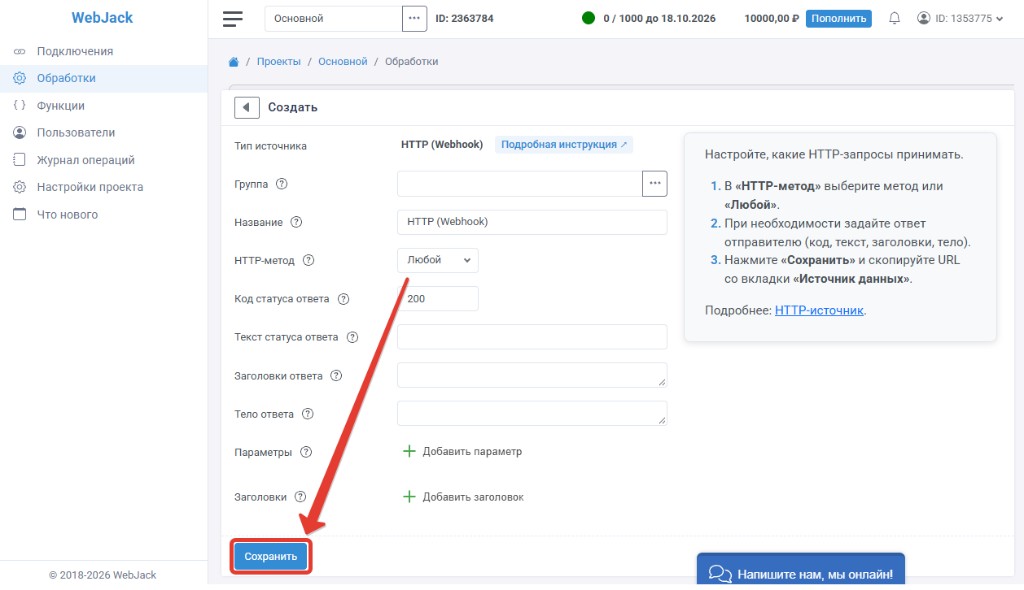
- Не меняя параметры, нажмите «Сохранить».
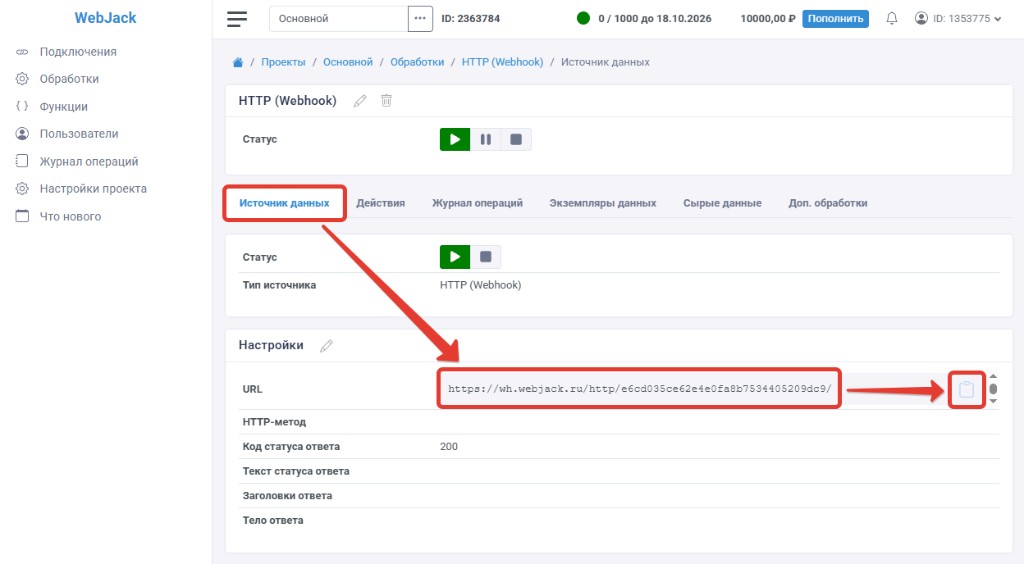
- Откройте вкладку «Источник данных» и скопируйте «URL».
Webhook в aktivator.top
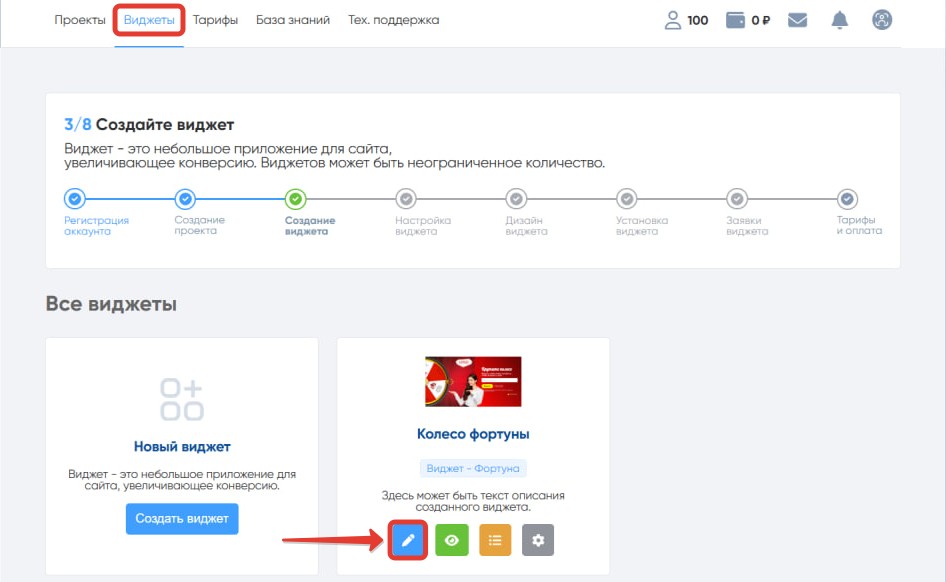
- В разделе «Виджеты» откройте редактирование виджета.
В разделе «Виджеты» откройте редактирование виджета
- Откройте «Интеграции и сервисы».
- Настройте Webhooks, вставьте скопированный «URL» и сохраните виджет.
Парсер JSON
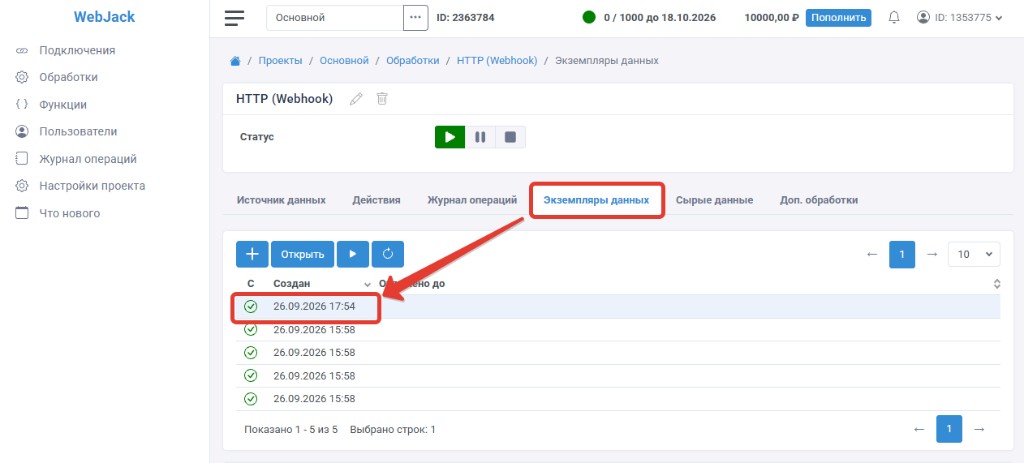
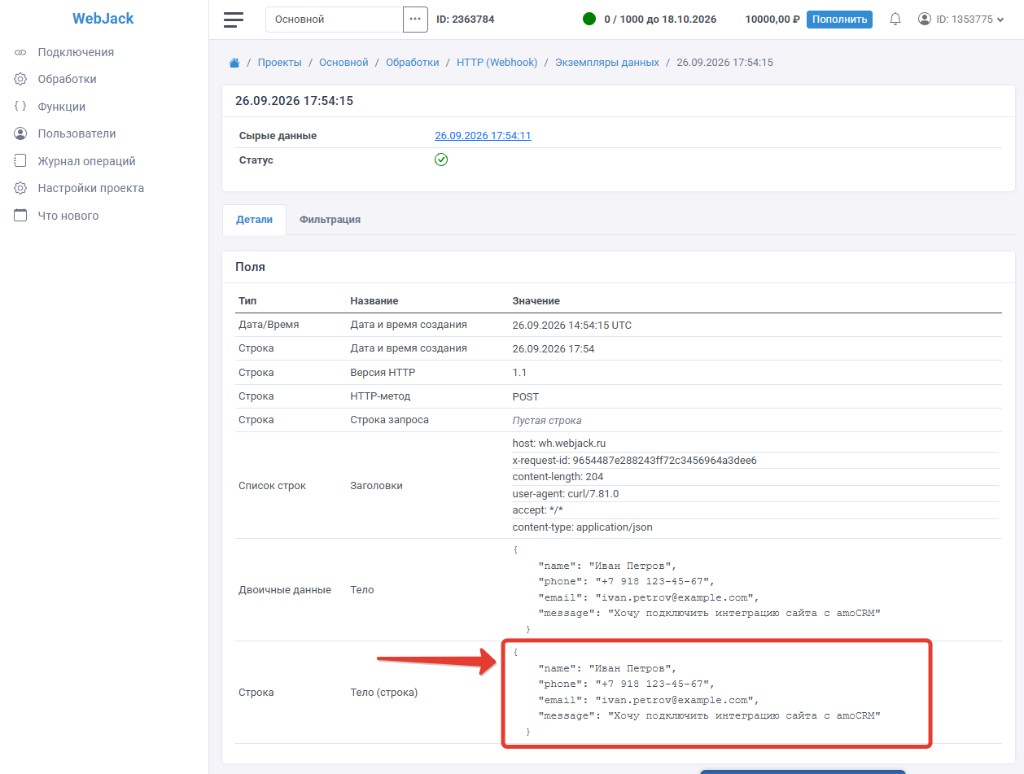
- Если образца JSON нет, отправьте тестовую заявку. Откройте вкладку «Экземпляры данных», откройте нужную строку и скопируйте значение, например из «Тело (строка)».
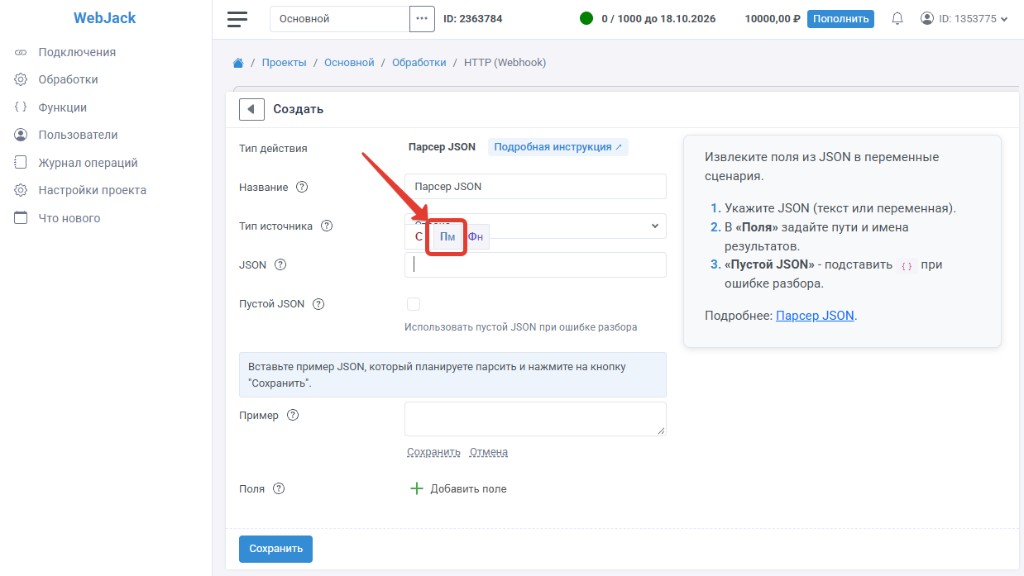
- Добавьте действие «Парсер JSON» и нажмите «Выбрать».
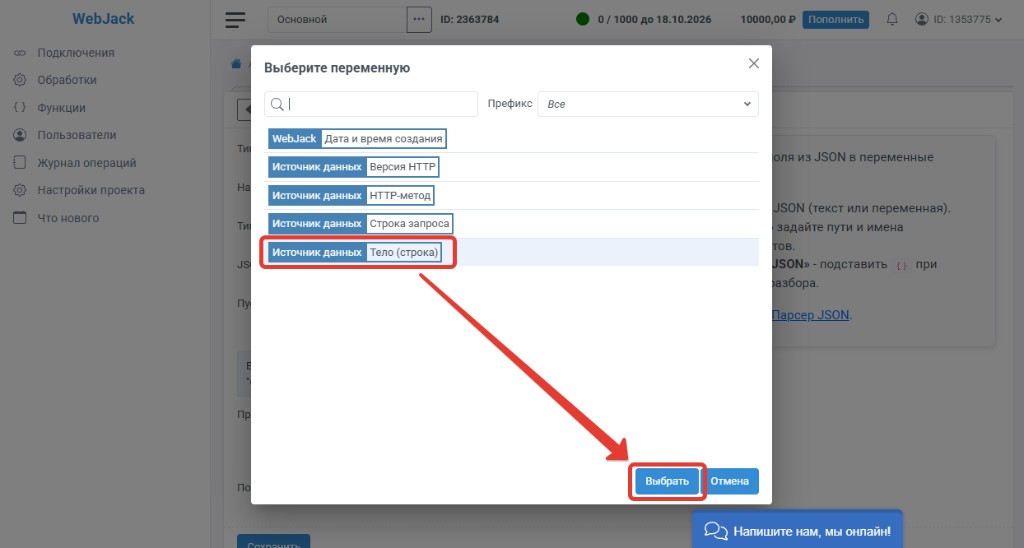
- В поле «JSON» нажмите значок выбора переменной и выберите поле с JSON, например «Источник данных Тело (строка)».
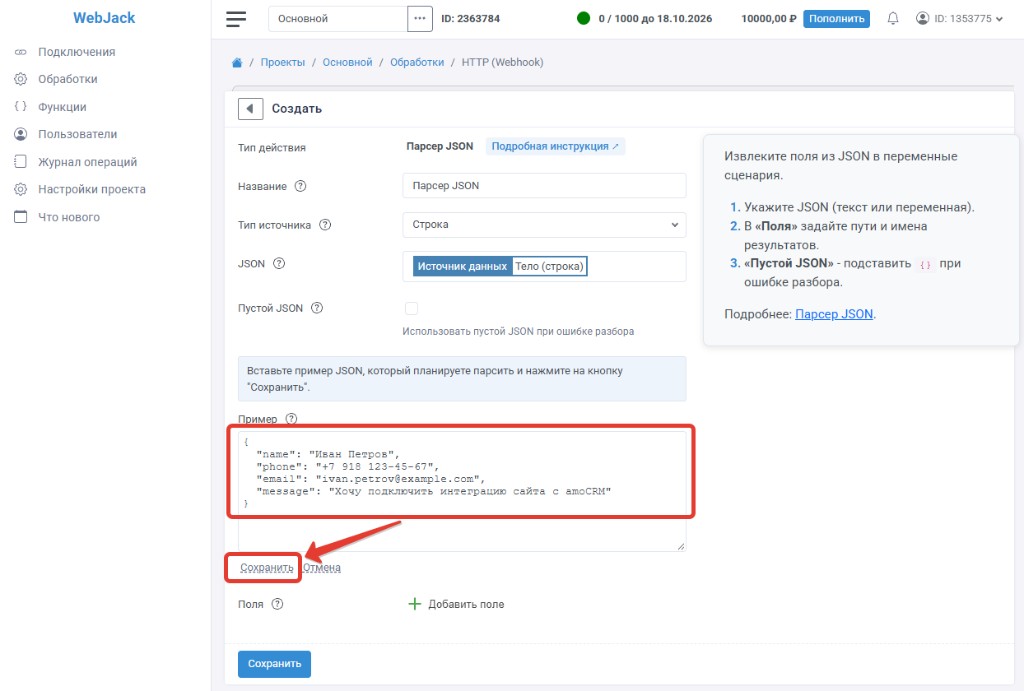
- Вставьте скопированный образец в поле «Пример».
- Нажмите «Сохранить» под полем «Пример».
- Кликами отметьте нужные элементы, чтобы собрать список «Поля».
- Проверьте «Название» полей и дополнительные настройки: «Тип», «Путь».
- Нажмите «Сохранить».
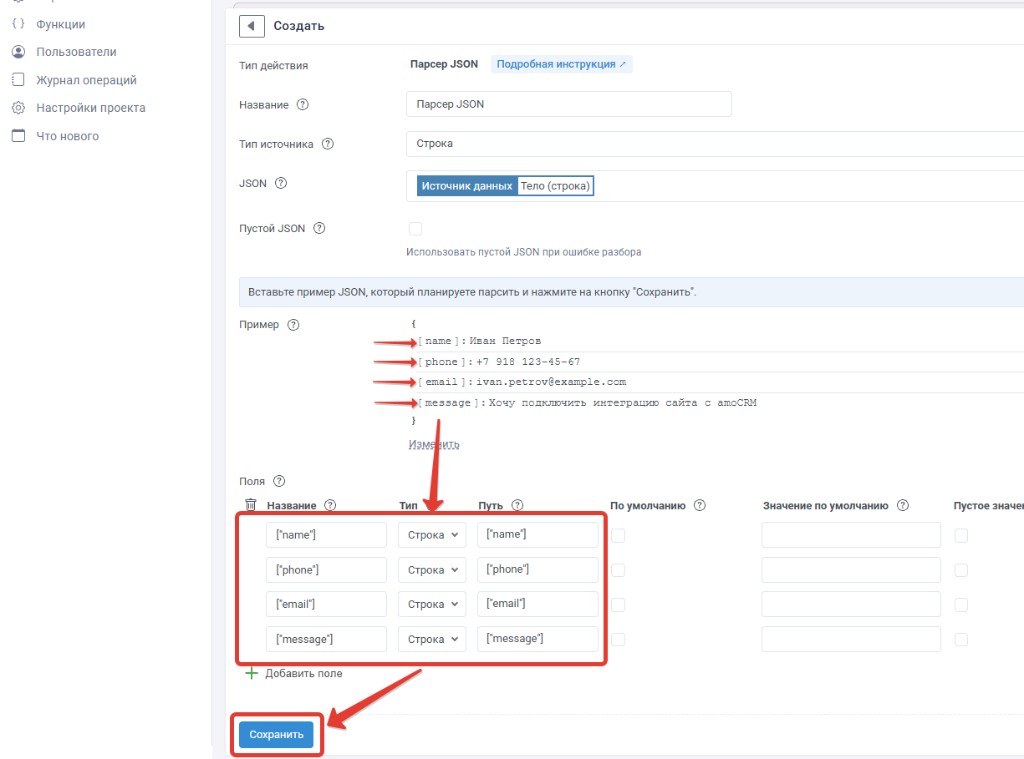
Полная настройка действия: Парсер JSON.
Если заявка не приходит
- Проверьте, что в списке выбран именно этот сервис, а не общий «HTTP».
- Скопированный «URL» вставьте целиком, параметры из него не удаляйте.
- Сохраните настройки в стороннем сервисе и отправьте тест с опубликованной страницы.
- Убедитесь, что метод запроса POST и формат данных совпадает с выбранным в инструкции.
Настройте действия
Настройте отправку данных в нужные вам сервисы. Например действия: "Отправить сообщение в Телеграм", "Добавить строку в таблицу Google", "Добавление контакта в AmoCRM", " Добавление сделки в AmoCRM" и т.д.
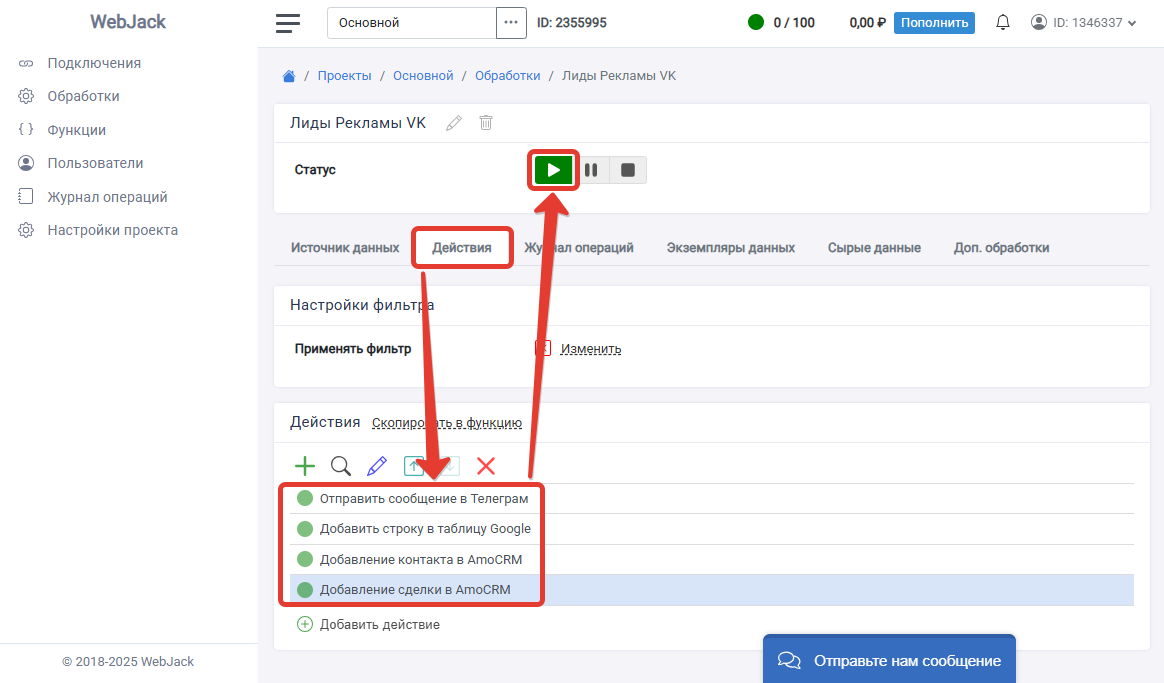
Нажмите кнопку "Запустить". С этого момента данные начнут поступать и будут выполняться настроенные действия.
Запустите обработку
- В обработку начнут поступать данные из настроенного источника.
- По очереди выполнятся все добавленные действия.
- Входящие данные, статус и история отобразятся в «Истории операций».

Застряли на подключении или полях?
Настроим «Получение заявок из aktivator.top», подключим нужную сторону, проверим тест и запустим.