

Получение заявок из форм 123FormBuilder
Заявки из 123FormBuilder начнут поступать после выбора «123FormBuilder» в списке источников. Сохраните источник, скопируйте URL и укажите его в Set up → Integrations → WebHook.
Не хотите настраивать сами? Сделаем бесплатно
Напишите, какие сервисы нужно связать. Специалист настроит интеграцию, проверит, что данные доходят, и оставит вам готовый процесс.
Создайте обработку
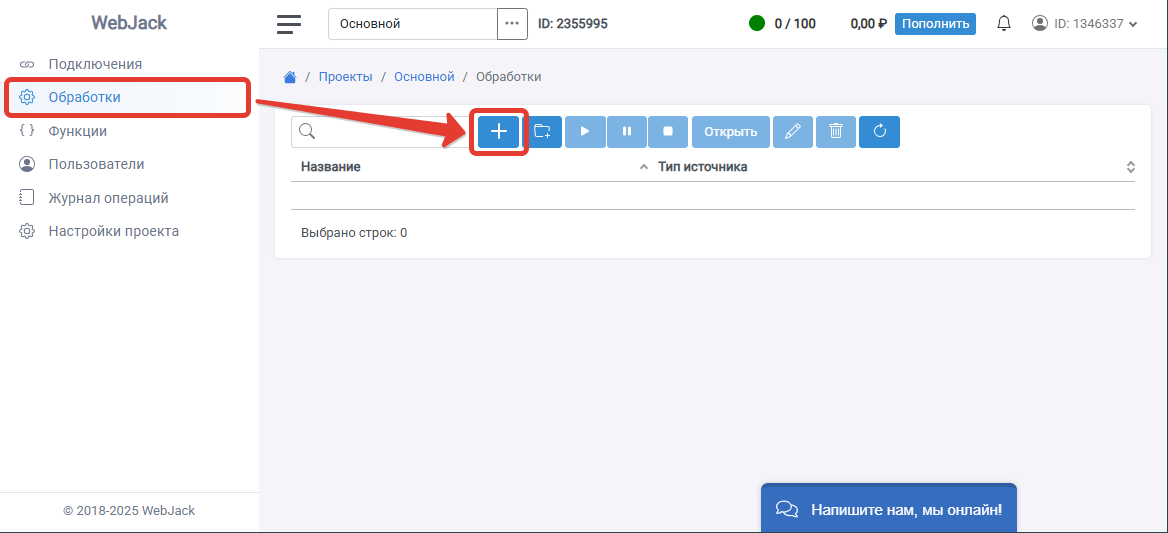
В левом меню откройте «Обработки» и нажмите «+».
Источник «123FormBuilder»
Выбор типа источника
- В списке типов источника выберите «123FormBuilder» и нажмите «Выбрать».
URL приёма
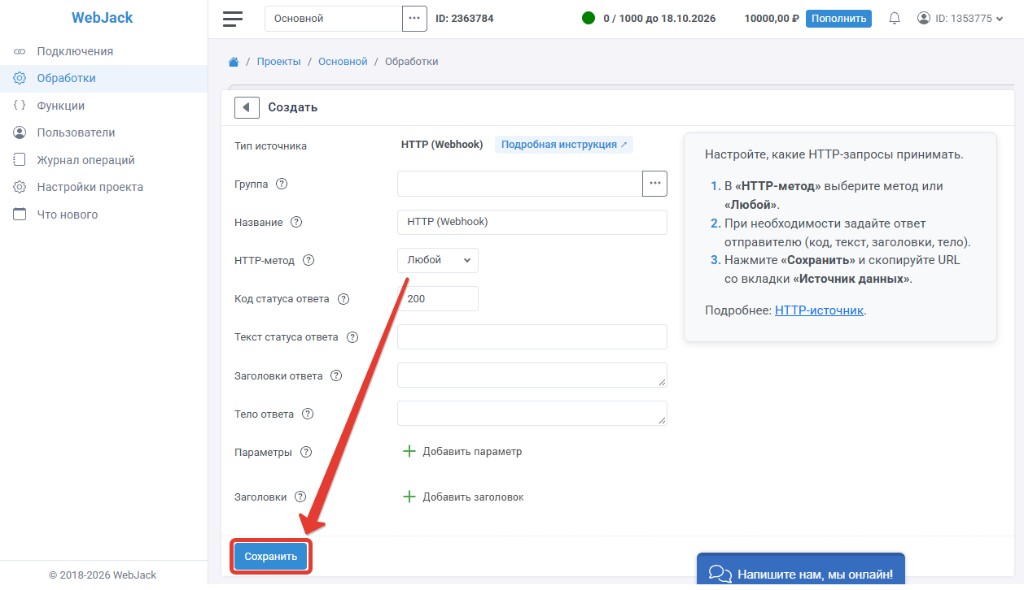
- Не меняя параметры, нажмите «Сохранить».
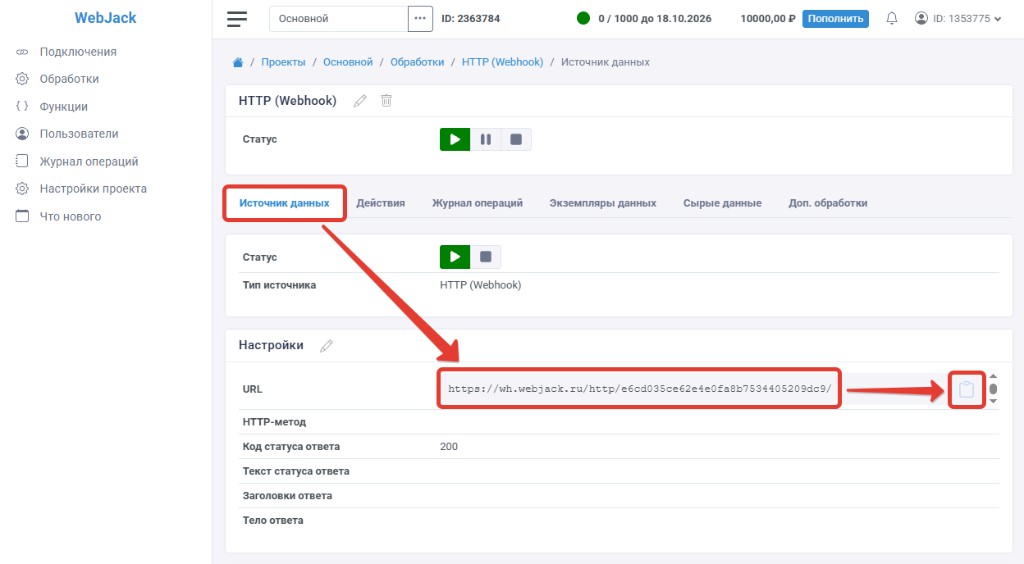
- Откройте вкладку «Источник данных» и скопируйте «URL».
Webhook в 123FormBuilder
- В 123FormBuilder откройте «Set up» → «Integrations» → «WebHook» → «Connect».
- В «Script URL» вставьте скопированный «URL». При необходимости включите «Use Webhook Mapping» и сопоставьте поля.
- Сохраните интеграцию и отправьте тестовую заявку с «Preview».
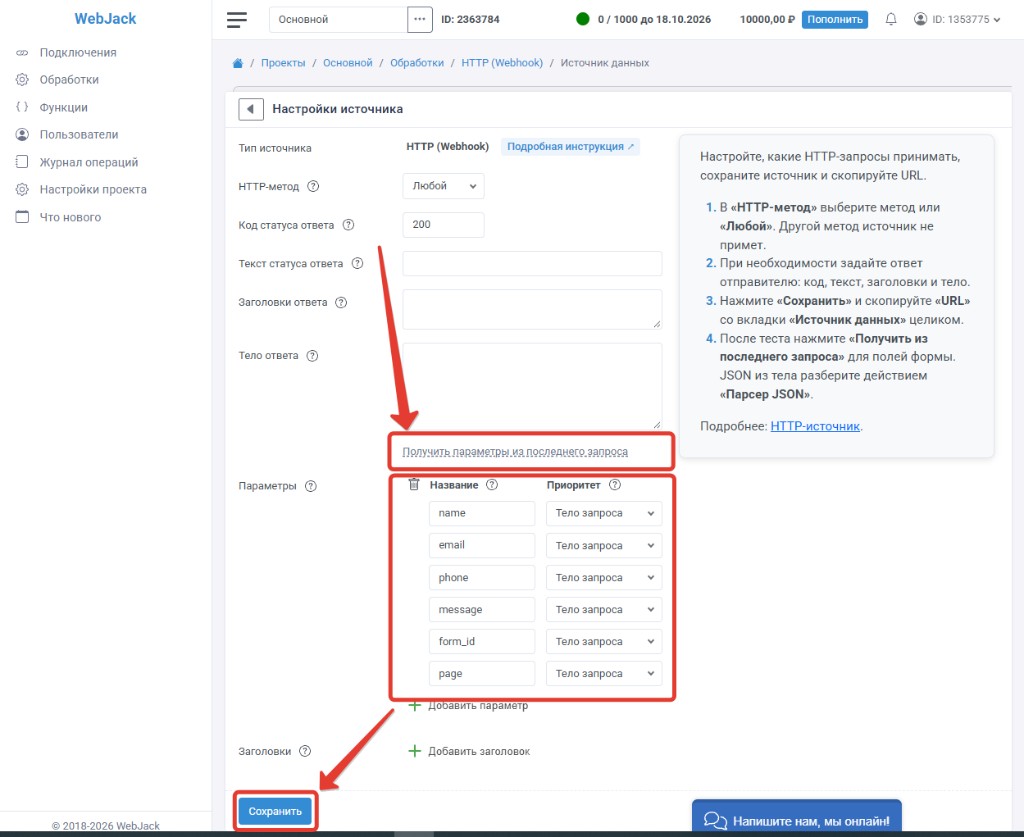
Поля из запроса
- Отправьте тестовую заявку.
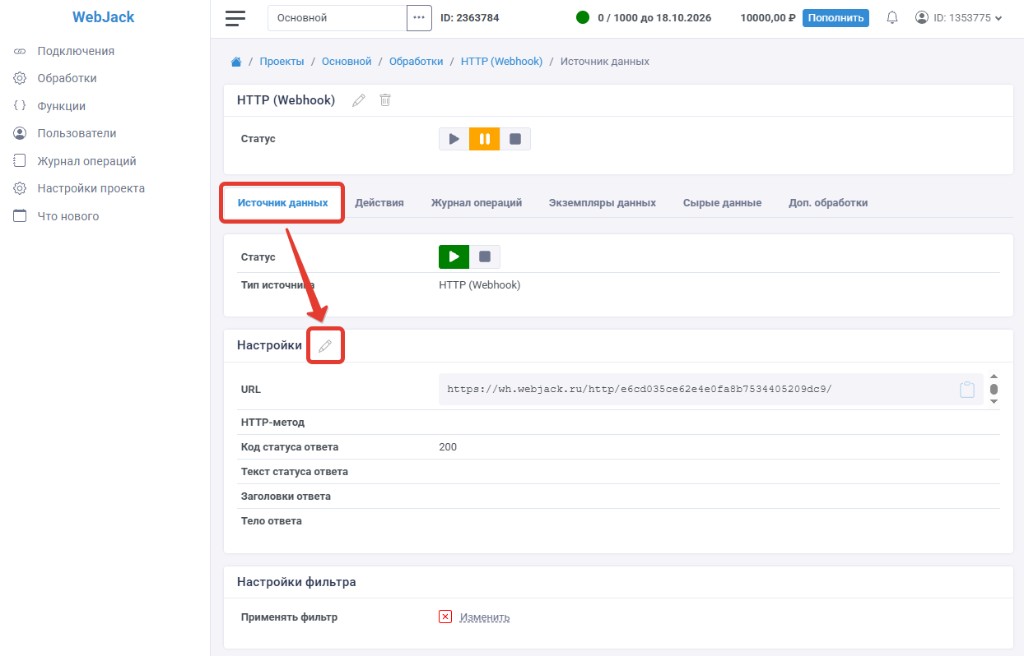
- Откройте вкладку «Источник данных» и нажмите значок редактирования у «Настройки».
- Нажмите «Получить параметры из последнего запроса».
- Нажмите «Сохранить».
Если заявка не приходит
- Проверьте, что в списке выбран именно этот сервис, а не общий «HTTP».
- Скопированный «URL» вставьте целиком, параметры из него не удаляйте.
- Сохраните настройки в стороннем сервисе и отправьте тест с опубликованной страницы.
- Убедитесь, что метод запроса POST и формат данных совпадает с выбранным в инструкции.
Настройте действия
Настройте отправку данных в нужные вам сервисы. Например действия: "Отправить сообщение в Телеграм", "Добавить строку в таблицу Google", "Добавление контакта в AmoCRM", " Добавление сделки в AmoCRM" и т.д.
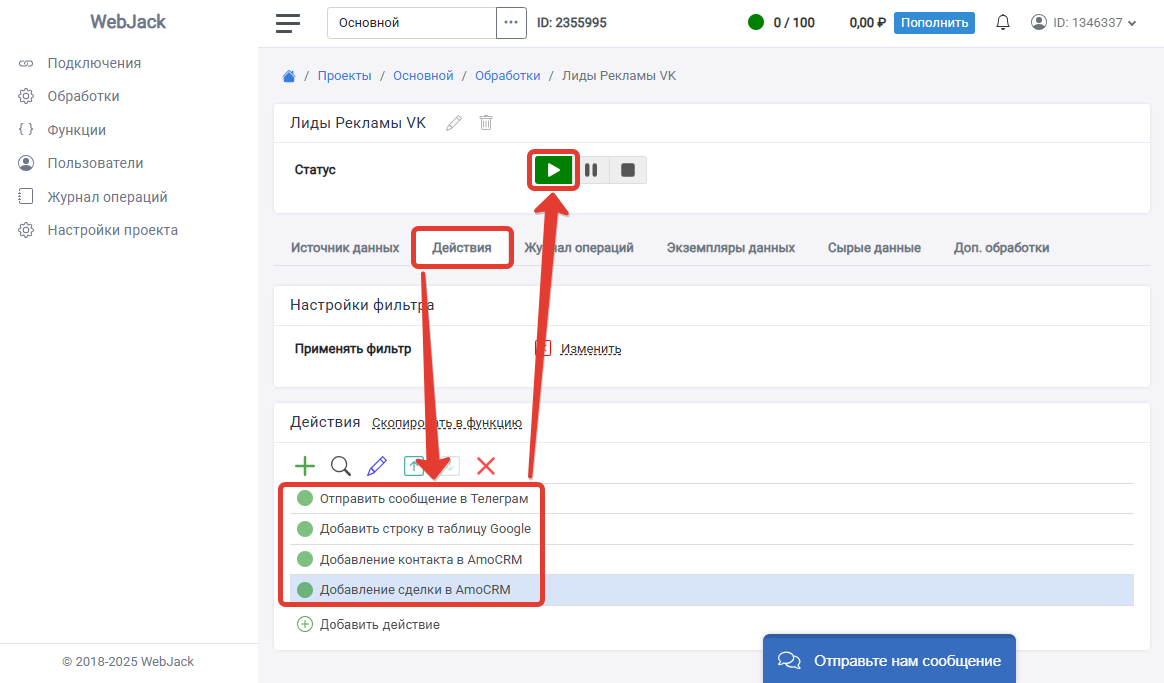
Нажмите кнопку "Запустить". С этого момента данные начнут поступать и будут выполняться настроенные действия.
Запустите обработку
- В обработку начнут поступать данные из настроенного источника.
- По очереди выполнятся все добавленные действия.
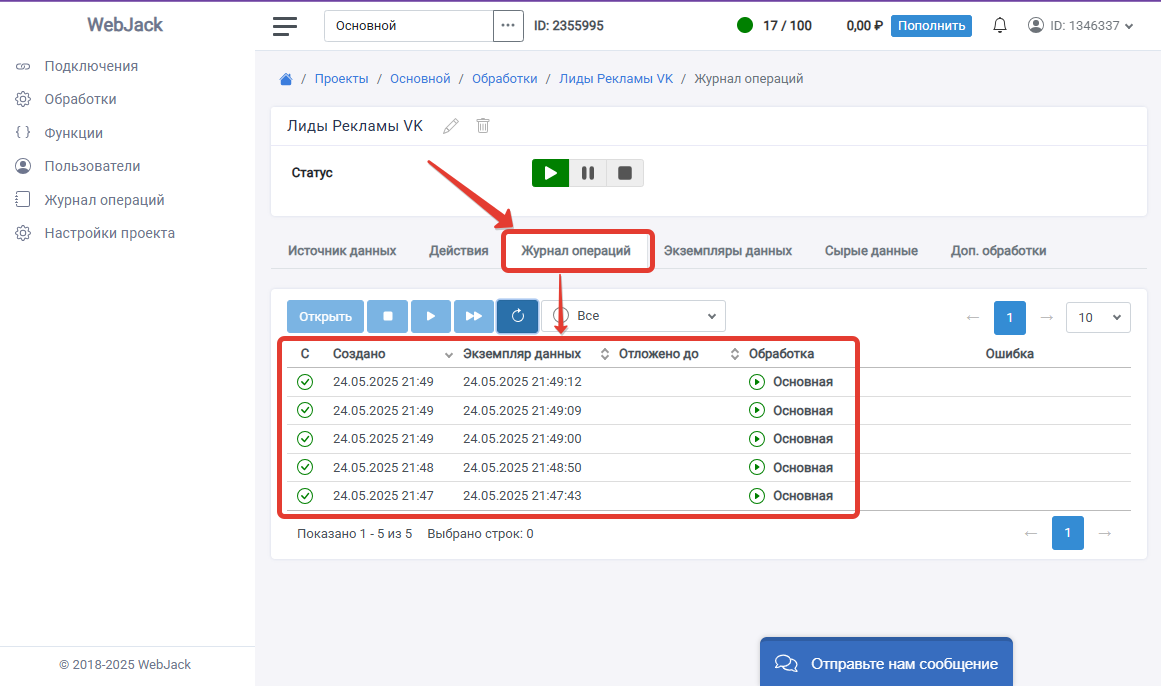
- Входящие данные, статус и история отобразятся в «Истории операций».
Застряли на подключении или полях?
Настроим «Получение заявок из форм 123FormBuilder», подключим нужную сторону, проверим тест и запустим.