

Интеграция
Получение результатов звонков из Zvonok → Создание или обновление контрагента в Аспро.Cloud
В этой инструкции мы по шагам с примерами разберём, как настроить оба сервиса и связать их между собой:
- Настройка приёма результатов звонков Zvonok: сохраните источник, скопируйте URL с макросами и укажите его в postback кампании с методом GET.
- Создание или обновление контрагента в Аспро.Cloud: подключение, обработка дубликатов и поля карточки компании или физлица.
Отдельные инструкции: источник «Получение результатов звонков из Zvonok» · действие «Создание или обновление контрагента в Аспро.Cloud»
Создание подключений
Если вы ещё не создавали нужные подключения - не пропускайте этот блок: без них настроить интеграцию не получится. Если подключения уже есть в WebJack, можно сразу перейти к настройке источника и действия ниже.
Подключение Аспро.Cloud
Создание подключения
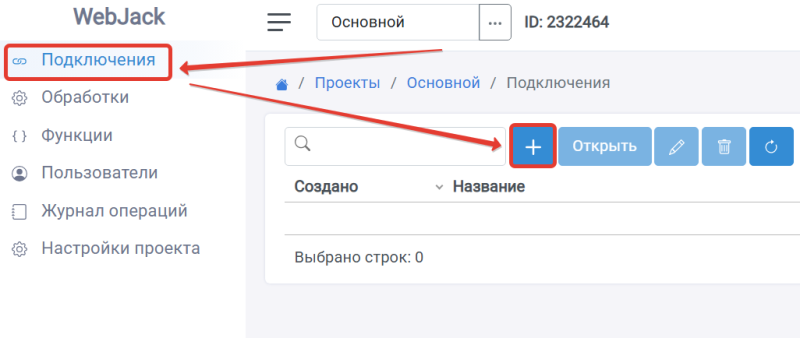
- В меню откройте «Подключения» и нажмите «+».
- Выберите тип «Аспро.Cloud» и нажмите «Выбрать».
- В поле «Портал» укажите адрес аккаунта Аспро.Cloud, например
company.aspro.cloud. - Нажмите «Подключить» и авторизуйтесь в Аспро.Cloud.
Создайте обработку
В левом меню откройте «Обработки» и нажмите «+».

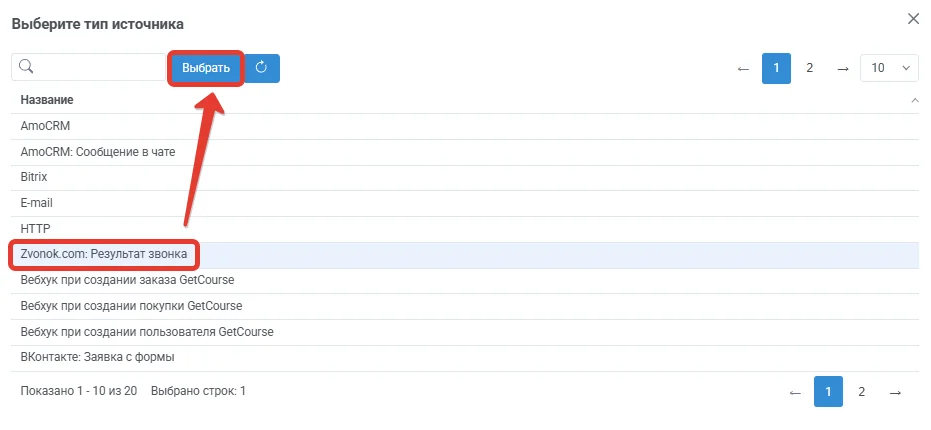
В списке типов источника выберите «Zvonok.com: Результат звонка» и нажмите кнопку «Выбрать».
Источник «Zvonok.com: Результат звонка»
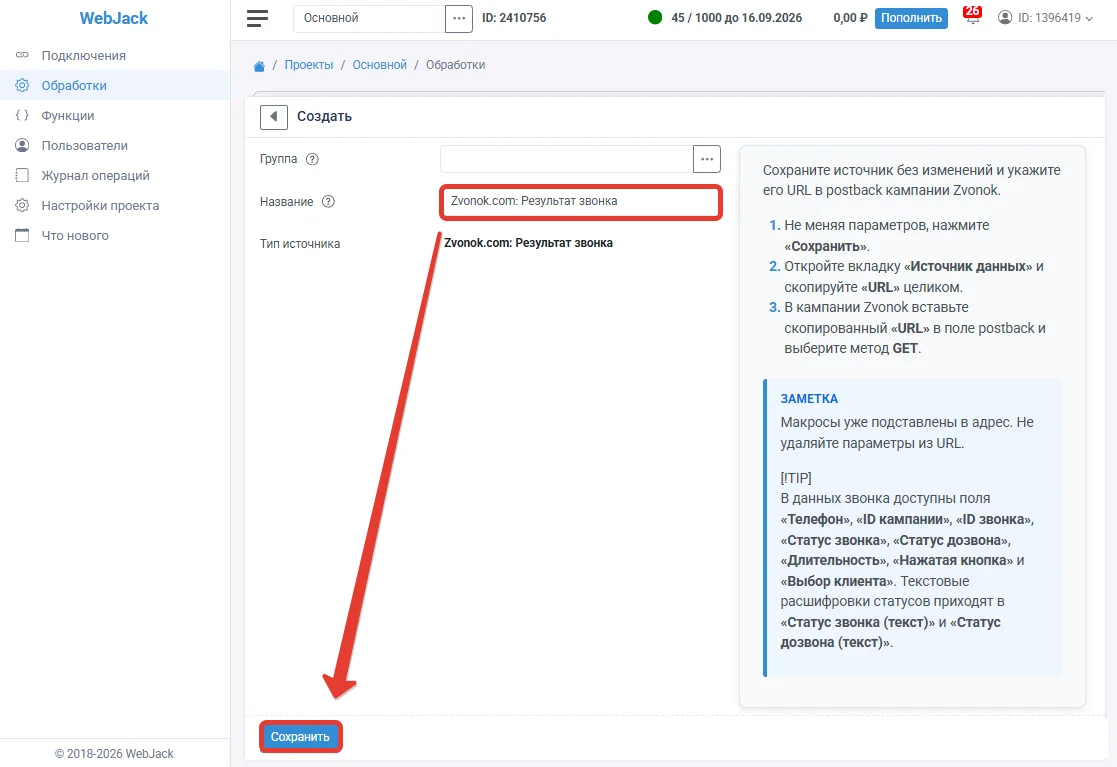
После завершения звонков Zvonok отправляет результат на URL источника. Сохраните источник, скопируйте URL с макросами и укажите его в postback кампании, метод GET.
URL постбека
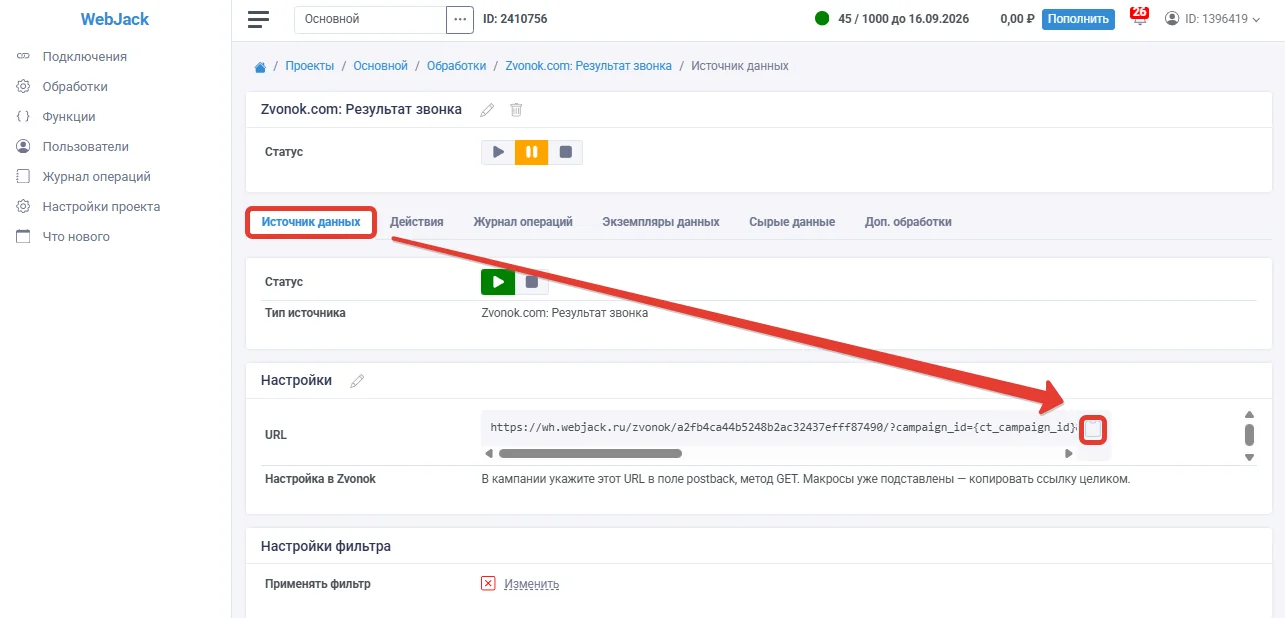
- Откройте вкладку «Источник данных».
- Скопируйте «URL» целиком - в адресе уже подставлены макросы Zvonok.
Постбек в Zvonok
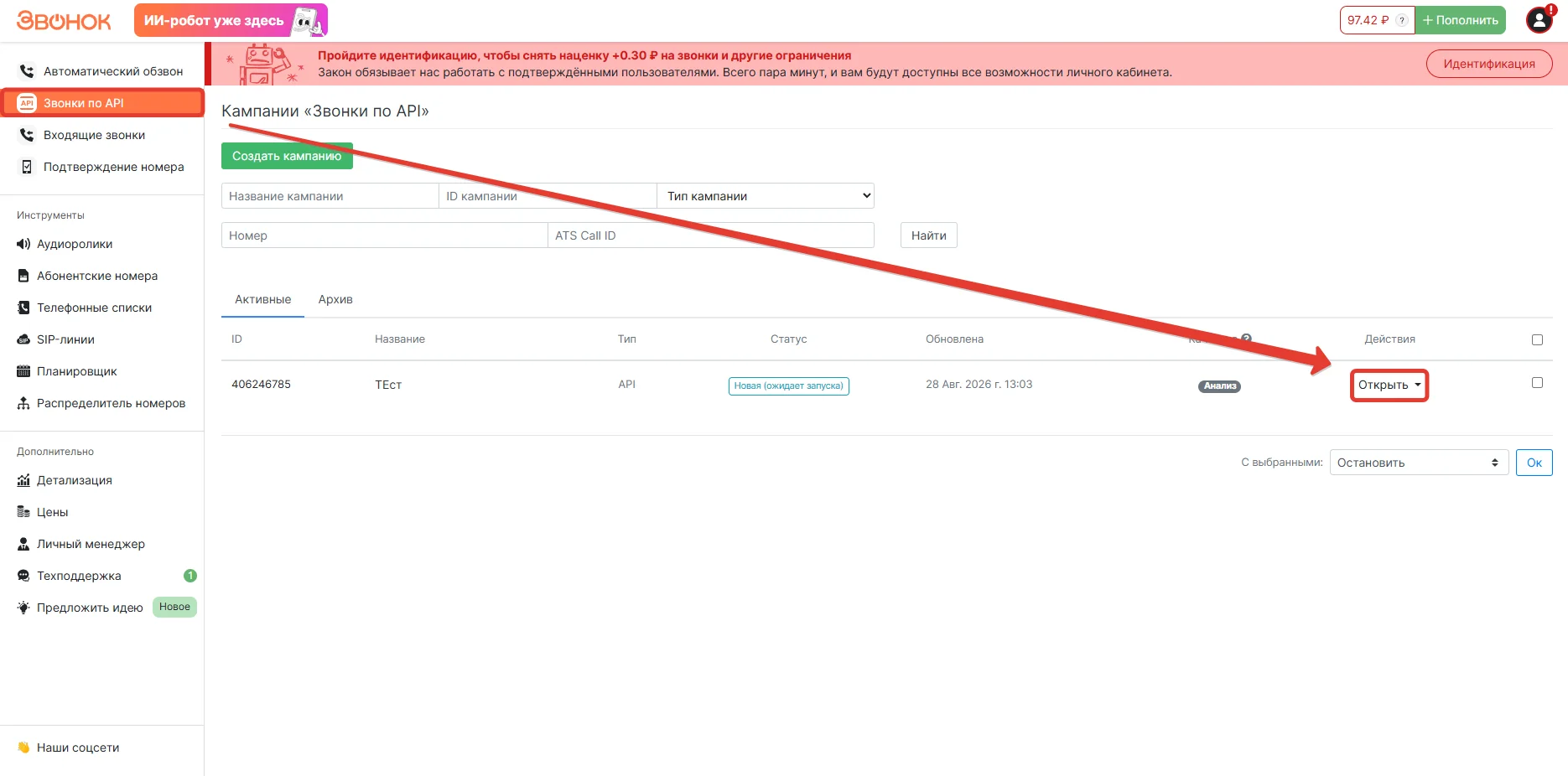
- Откройте кампанию в личном кабинете Zvonok.
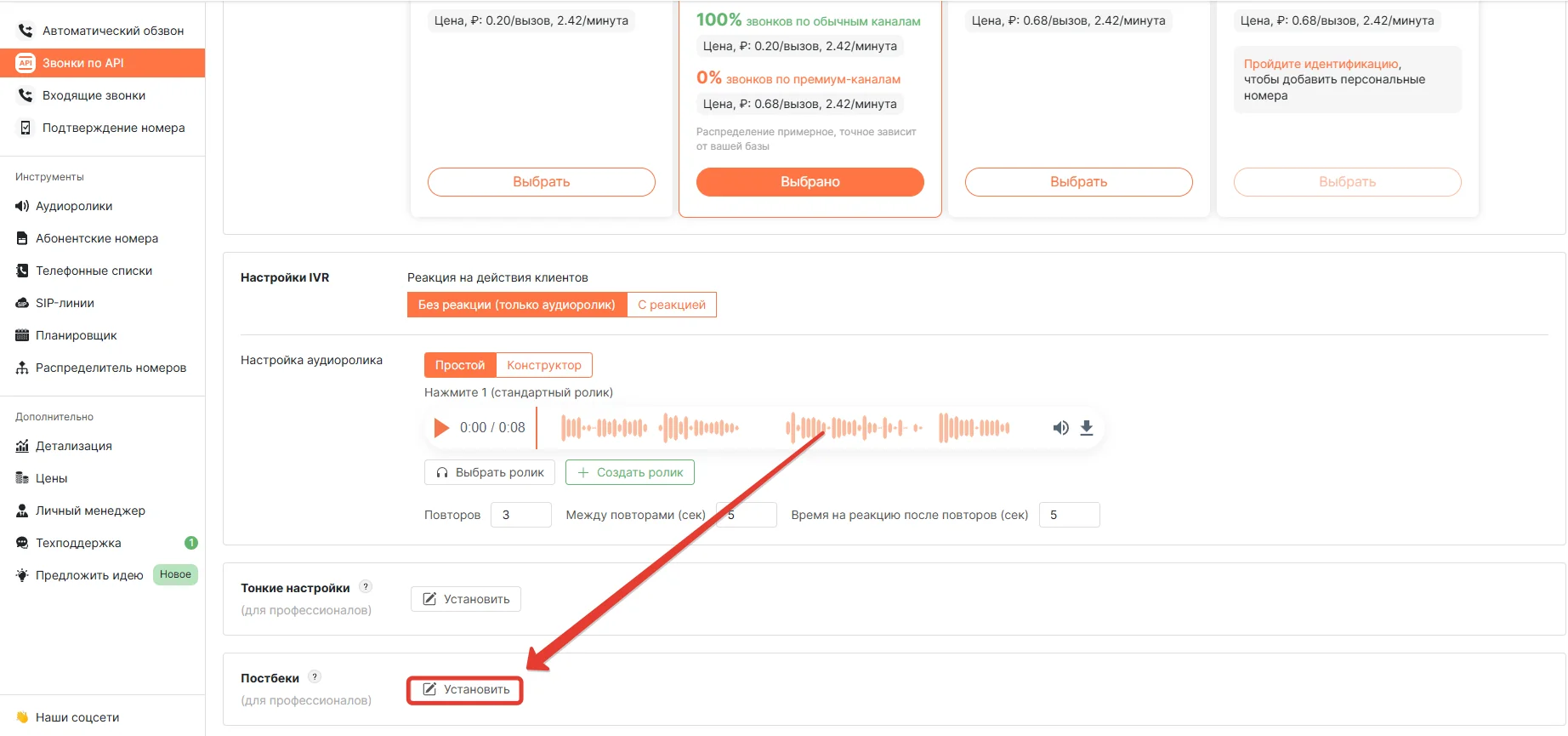
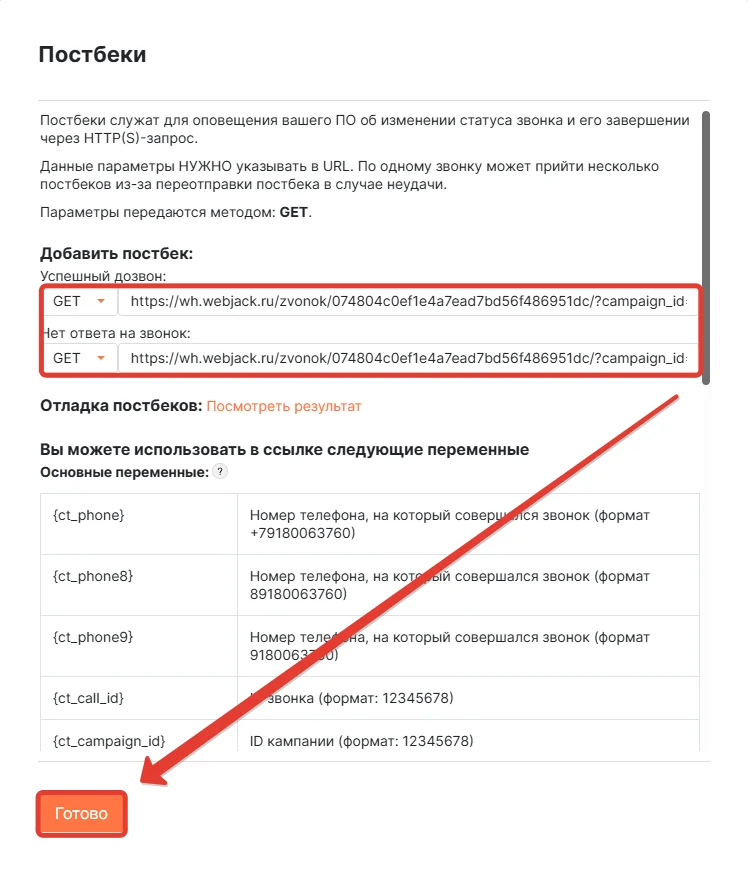
- В поле postback вставьте скопированный «URL».
- Убедитесь, что выбран метод GET, и сохраните настройки кампании.
Действие «Аспро.Cloud: Создать или обновить контрагента»
В Аспро.Cloud будет создан или обновлён контрагент. Выберите подключение, настройте обработку дубликатов и заполните поля карточки компании или физического лица.
Перейдите в обработке во вкладку "Действия" и нажмите на кнопку "Добавить действие"

Подключение
- В поле «Подключение» выберите подключение Аспро.Cloud.
Дубликаты
- В поле «Обработка дубликатов» выберите правило:
- «Не проверять на дубликаты» — всегда создавать нового контрагента;
- «Не создавать при дубликате» — если найден, не создавать и не обновлять;
- «Обновить дубликат, иначе создать» — обновить найденного или создать нового;
- «Только обновить дубликат» — обновлять только найденного.
- Чтобы искать существующего контрагента, отметьте нужные поля для проверки дубля или укажите «ID».
- При необходимости включите «Выбирать дубль по макс. ID», если по условиям может найтись несколько записей.
Карточка контрагента
- В поле «Тип контрагента» выберите «Юридическое лицо» или «Физическое лицо».
- Для юридического лица заполните «Название». Для физического лица заполните «Имя».
- При необходимости укажите телефоны, email, ответственного, категорию, сферу деятельности, ИНН, КПП и другие поля.
- Заполните дополнительные поля портала, если они отобразились в форме.
- Нажмите «Сохранить».
Запустите обработку
- В обработку начнут поступать данные из настроенного источника.
- По очереди выполнятся все добавленные действия.
- Входящие данные, статус и история отобразятся в «Истории операций».
