

Интеграция
Получение заявок из YClients → Отправка лида в m1.top
В этой инструкции настроим связку YClients → m1.top: получение заявок из YClients, отправку лида в m1.top. Ниже — шаги по порядку, с примерами.
Отдельные инструкции: источник «Получение заявок из YClients» · действие «Отправка лида в m1.top»
Не хотите настраивать сами? Сделаем бесплатно
Напишите, какие сервисы нужно связать. Специалист настроит интеграцию, проверит, что данные доходят, и оставит вам готовый процесс.
Создайте обработку
В левом меню откройте «Обработки» и нажмите «+».

Источник «YClients»
Заявки из YClients начнут поступать после выбора «YClients» в списке источников. Сохраните источник, скопируйте URL и укажите его в маркетплейс, адрес уведомлений приложения.
Выбор типа источника
- В списке типов источника выберите «YClients» и нажмите «Выбрать».
URL приёма
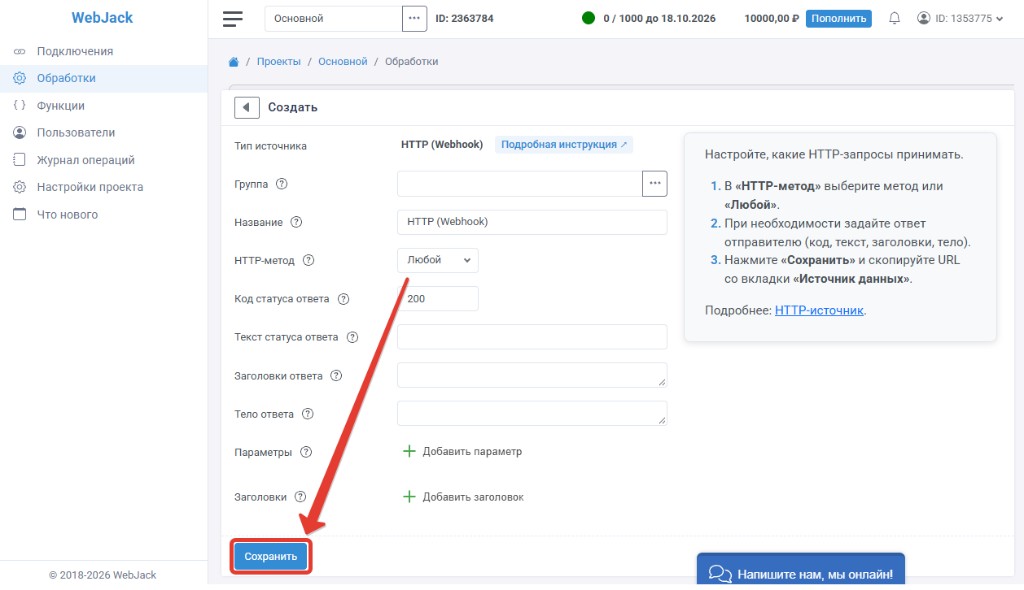
- Не меняя параметры, нажмите «Сохранить».
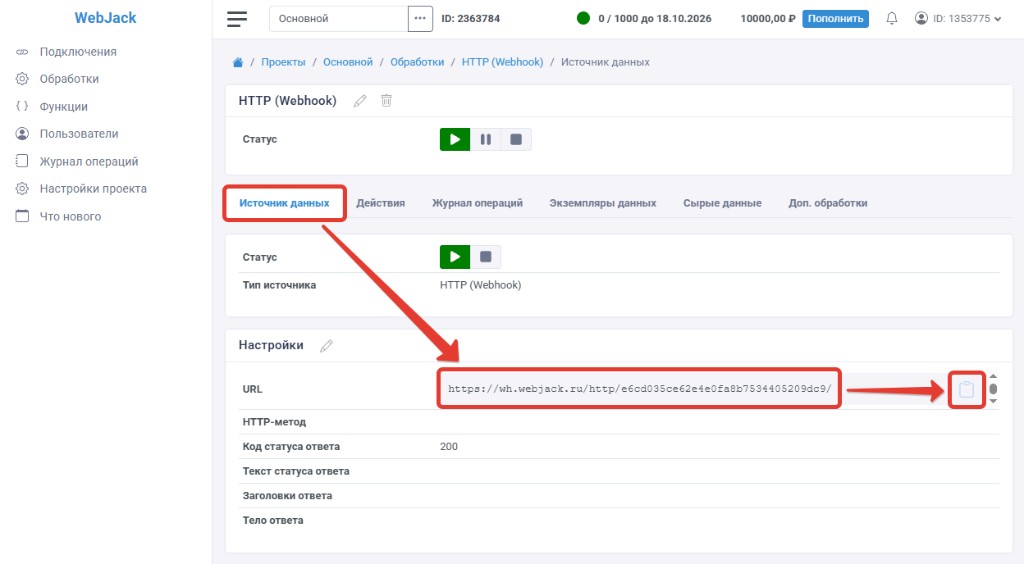
- Откройте вкладку «Источник данных» и скопируйте «URL».
Приложение в YClients
- Откройте кабинет разработчика маркетплейса YClients и создайте личный кабинет.
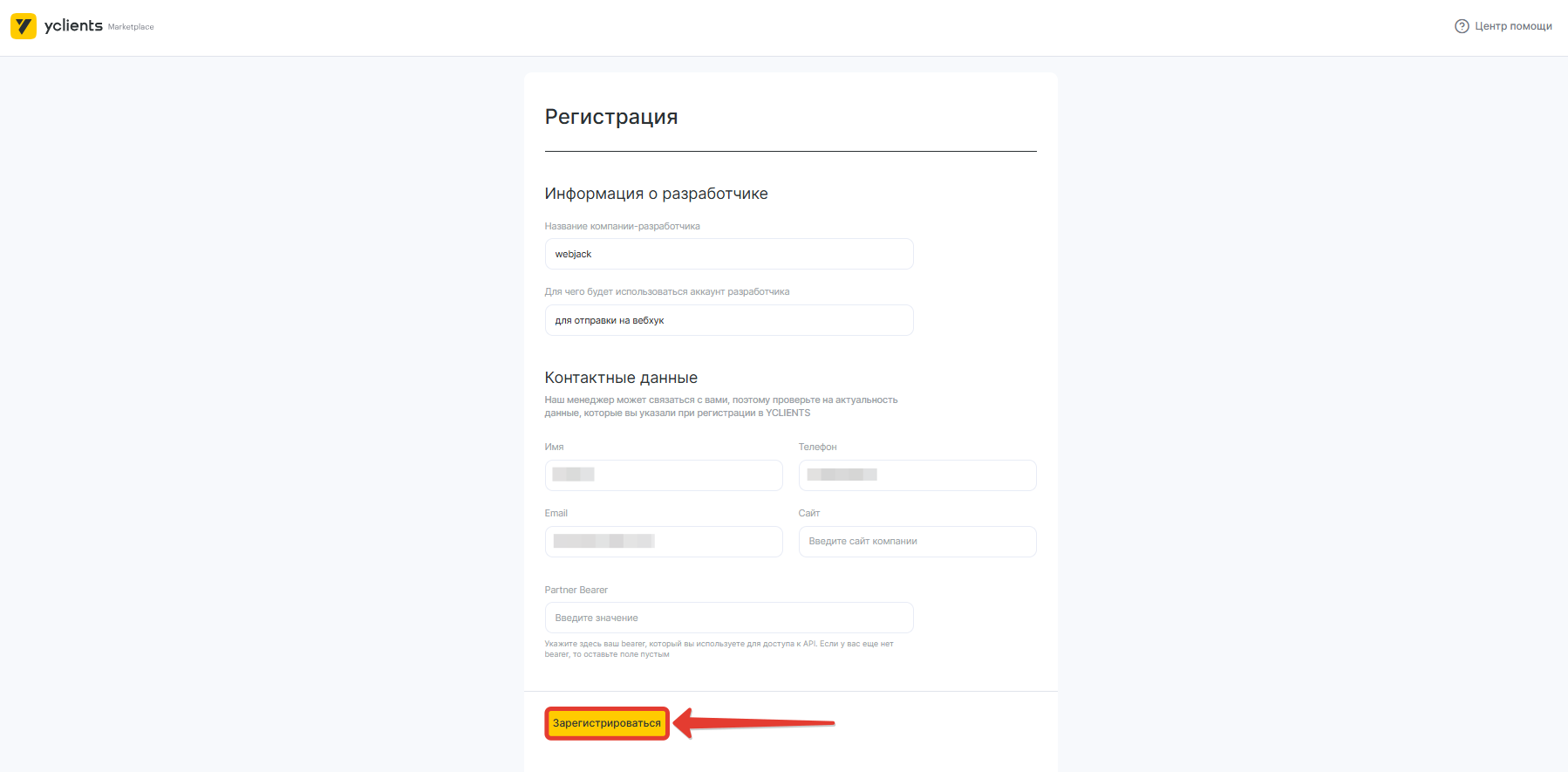
- Заполните поля и нажмите «Зарегистрироваться».
Заполните поля и нажмите «Зарегистрироваться»
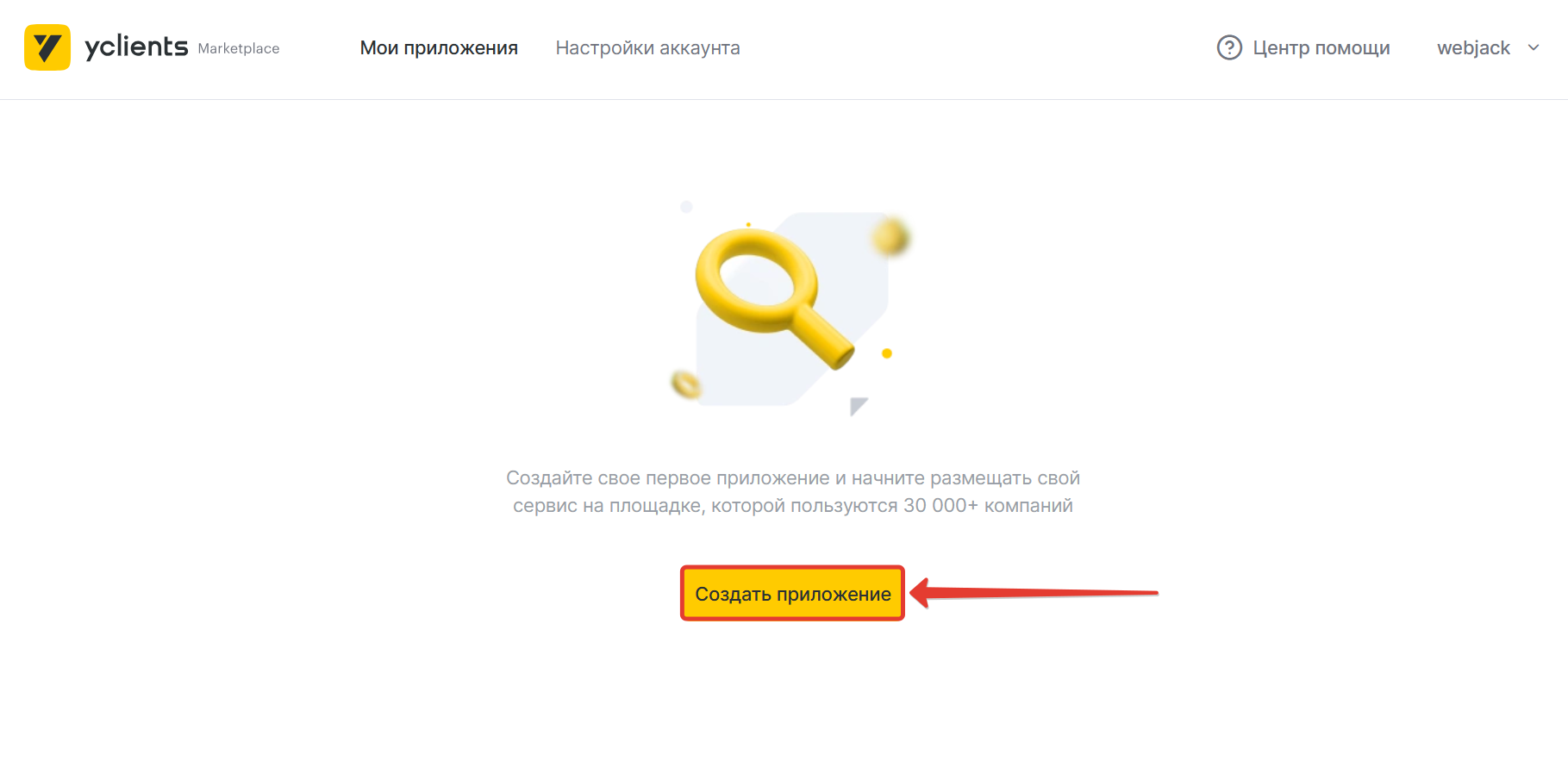
- Нажмите «Создать приложение».
Нажмите «Создать приложение»
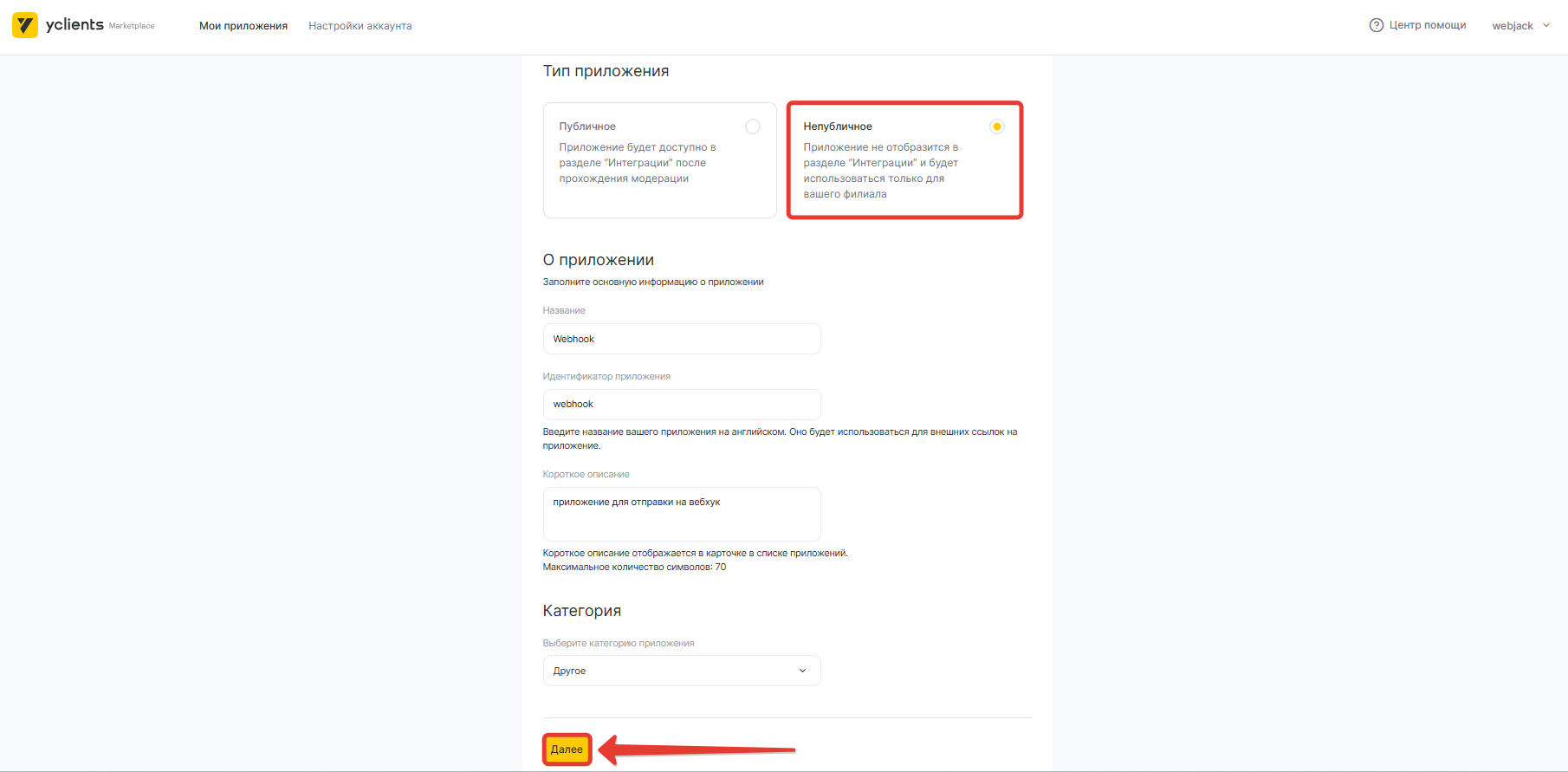
- Выберите тип «Непубличное» и нажмите «Далее».
Выберите тип «Непубличное» и нажмите «Далее»
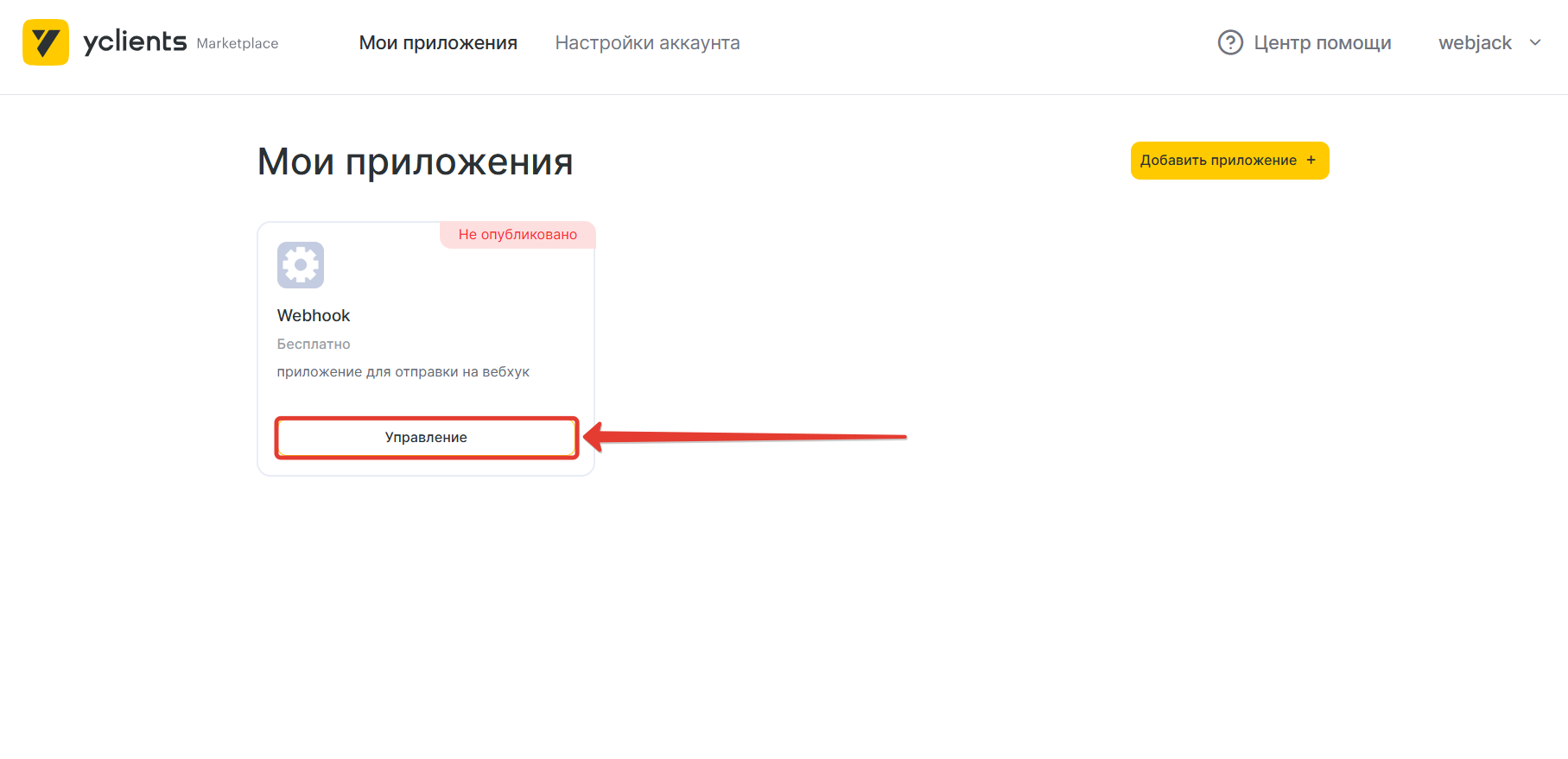
- В «Мои приложения» нажмите «Управление» на карточке приложения.
В «Мои приложения» нажмите «Управление» на карточке приложения
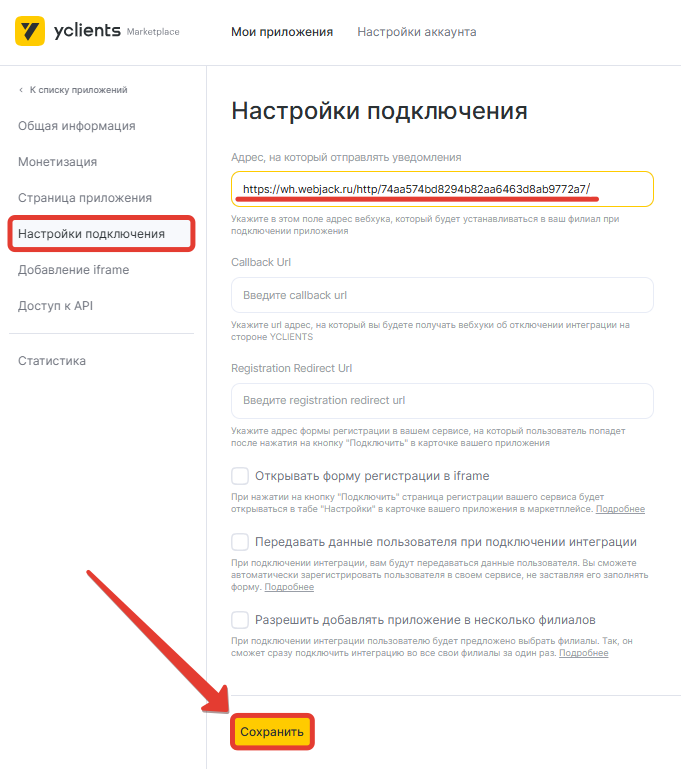
- В «Настройки подключения» в поле «Адрес, на который отправлять уведомления» вставьте скопированный «URL» и нажмите «Сохранить».
Вставьте скопированный «URL» в «Адрес, на который отправлять уведомления»
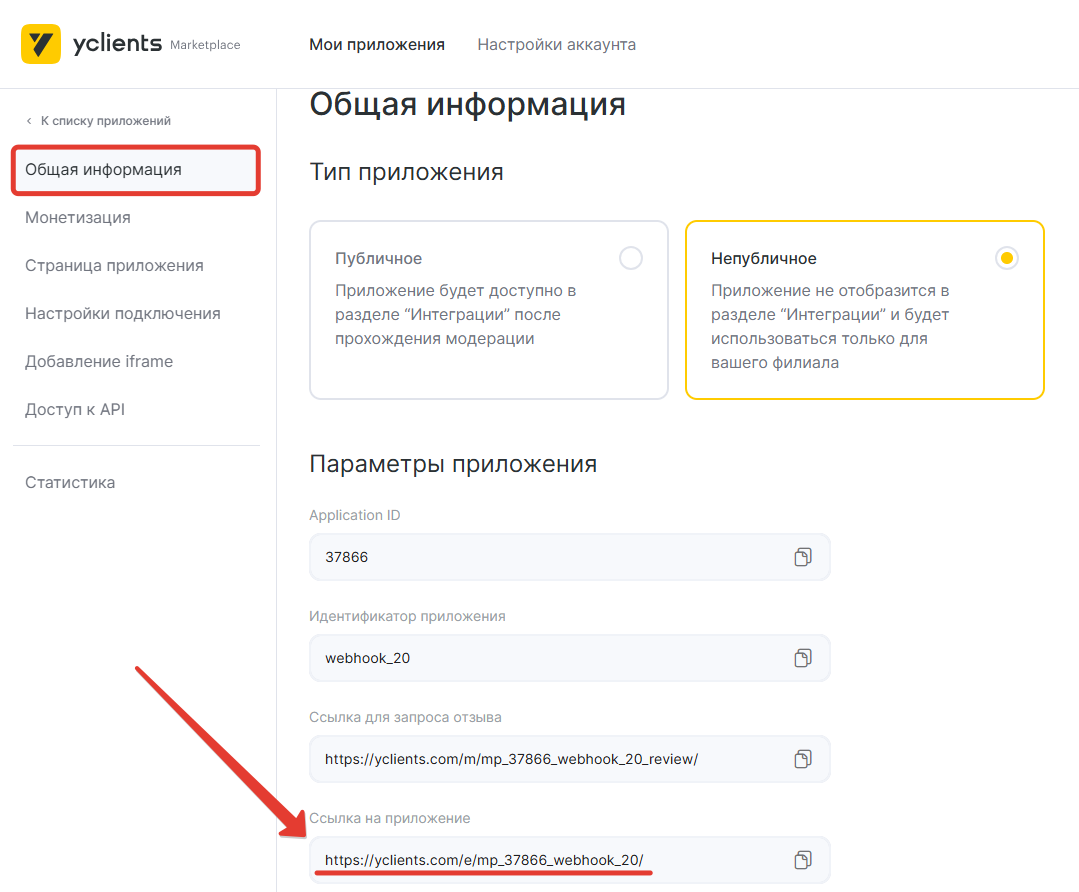
- В «Общая информация» скопируйте «Ссылка на приложение».
В «Общая информация» скопируйте «Ссылка на приложение»
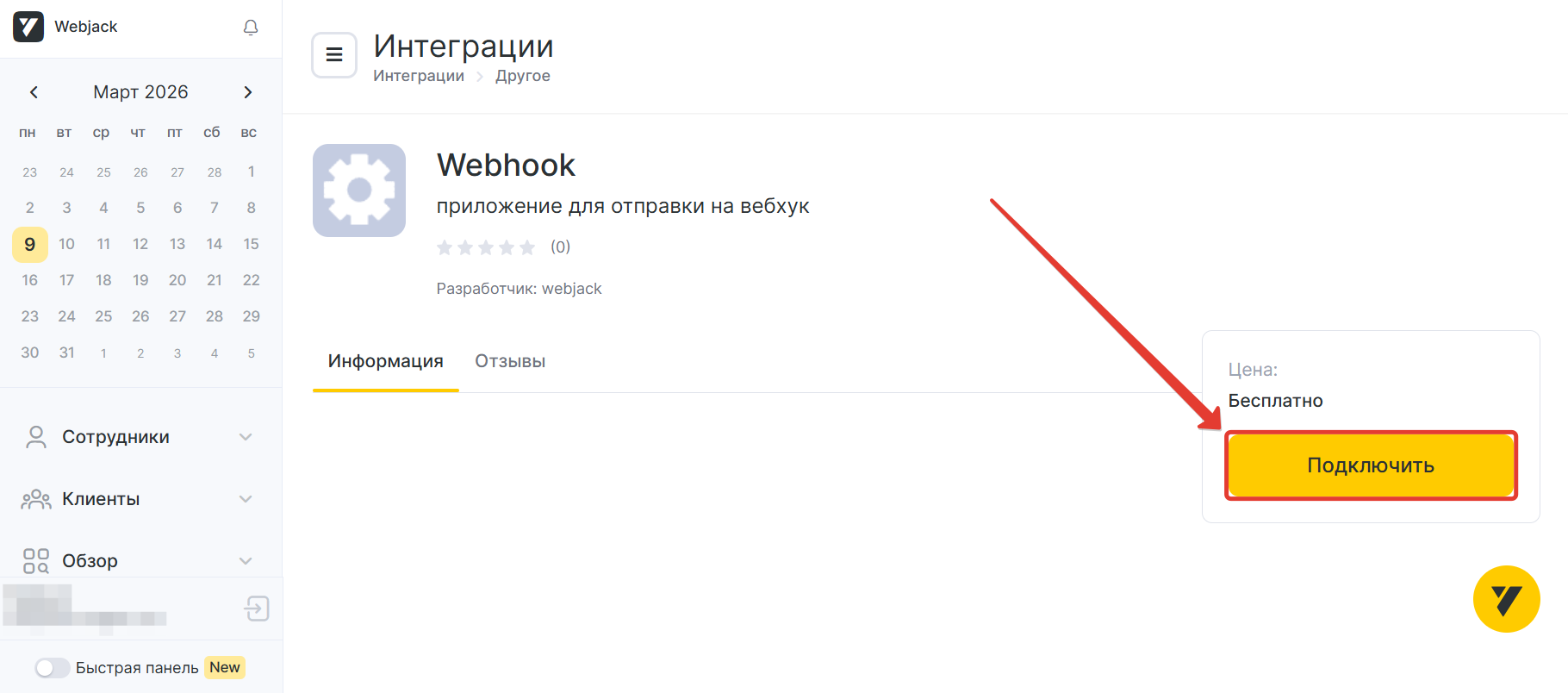
- Откройте ссылку в браузере и нажмите «Подключить».
Откройте ссылку в браузере и нажмите «Подключить»
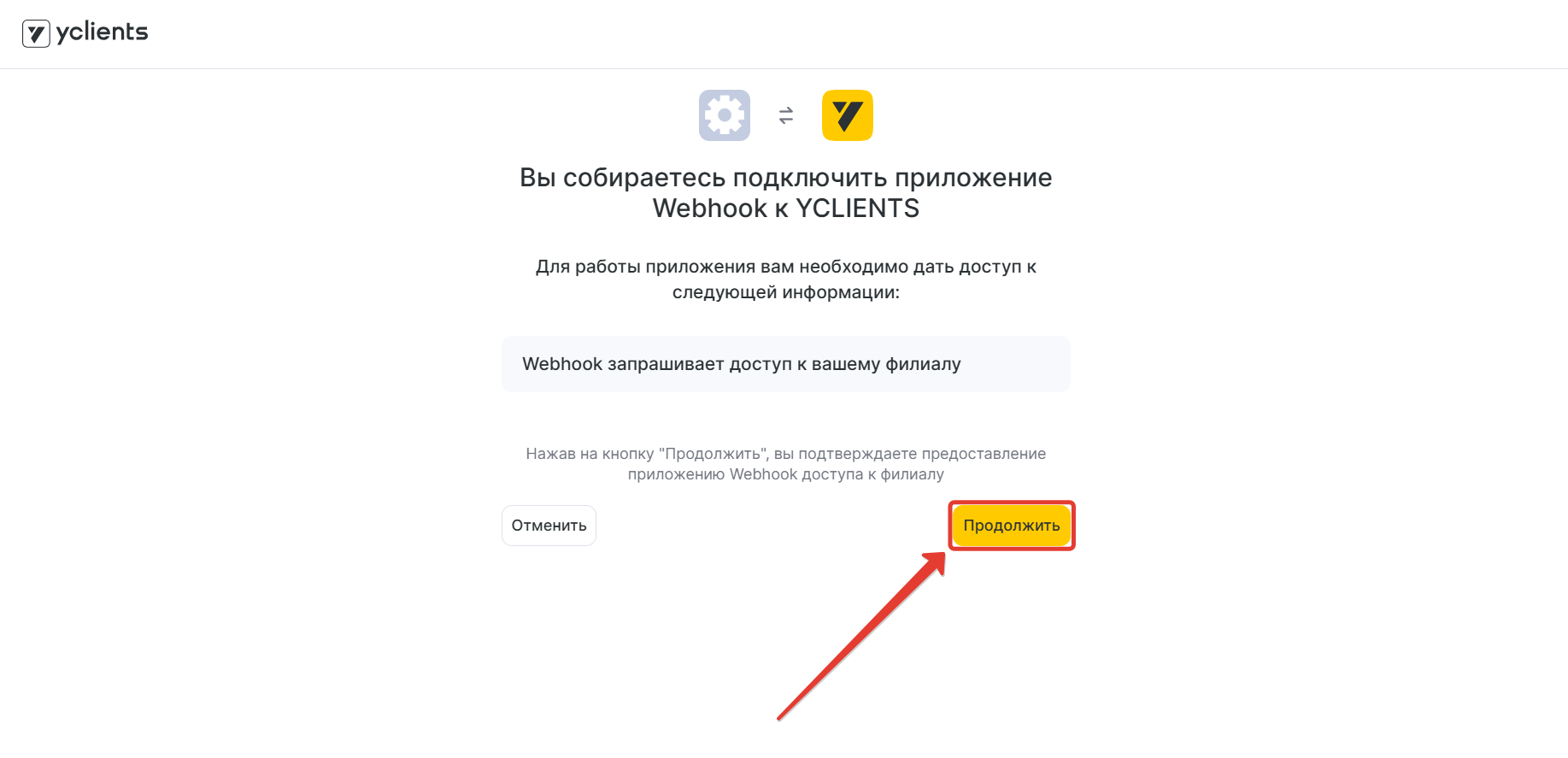
- Нажмите «Продолжить» - в выбранном филиале будут установлены вебхуки.
Нажмите «Продолжить»
Парсер JSON
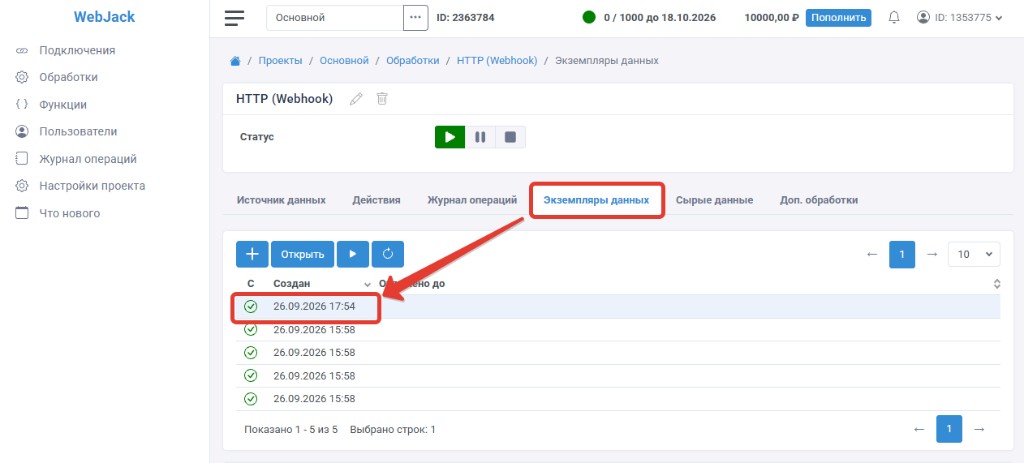
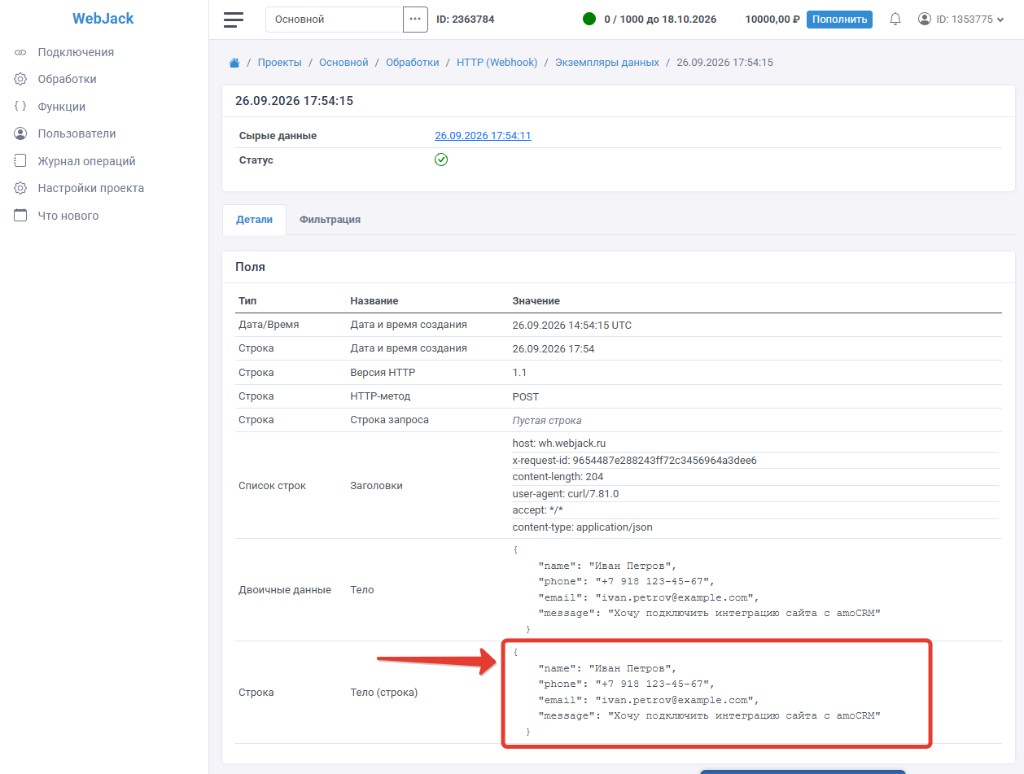
- Если образца JSON нет, отправьте тестовую заявку. Откройте вкладку «Экземпляры данных», откройте нужную строку и скопируйте значение, например из «Тело (строка)».
- Добавьте действие «Парсер JSON» и нажмите «Выбрать».
- В поле «JSON» нажмите значок выбора переменной и выберите поле с JSON, например «Источник данных Тело (строка)».
- Вставьте скопированный образец в поле «Пример».
- Нажмите «Сохранить» под полем «Пример».
- Кликами отметьте нужные элементы, чтобы собрать список «Поля».
- Проверьте «Название» полей и дополнительные настройки: «Тип», «Путь».
- Нажмите «Сохранить».
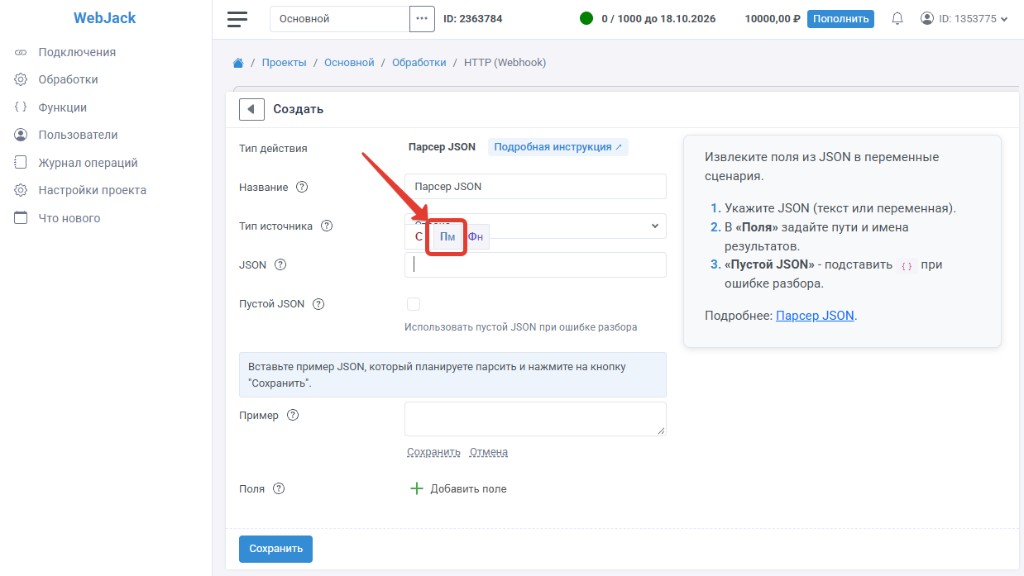
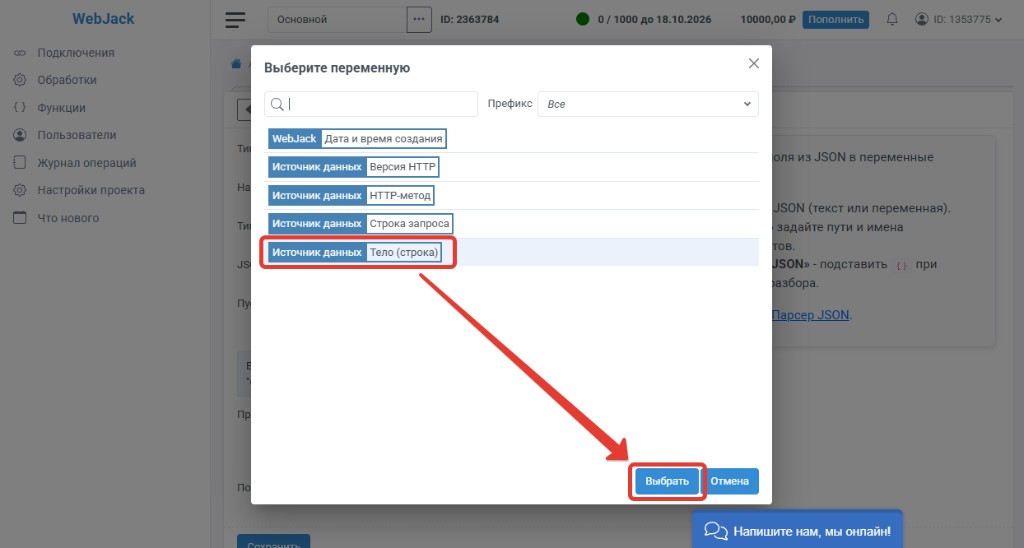
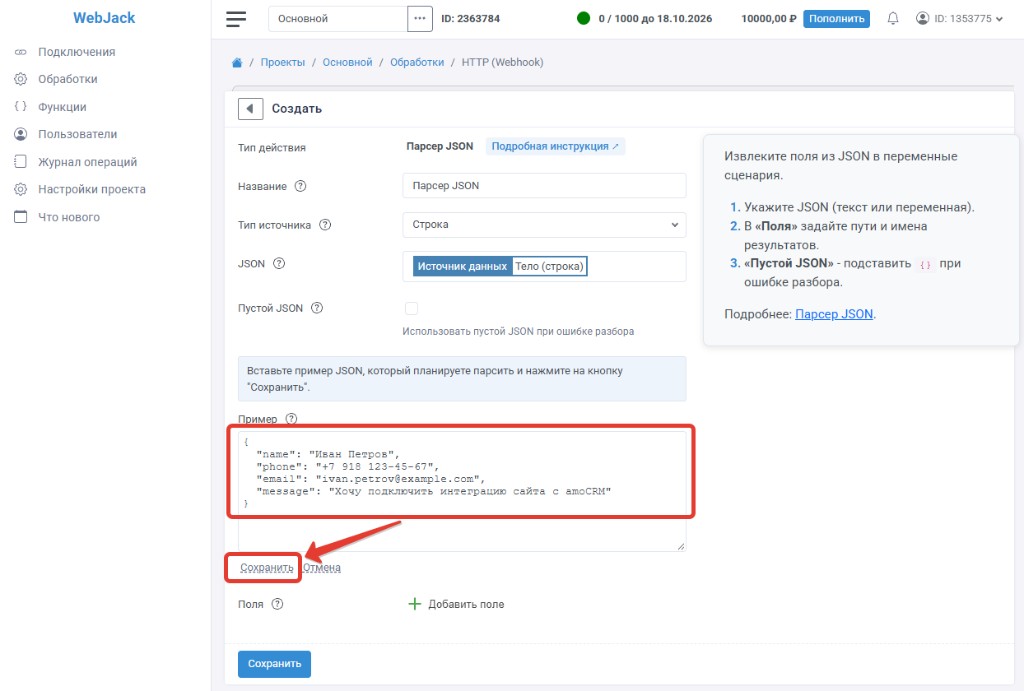
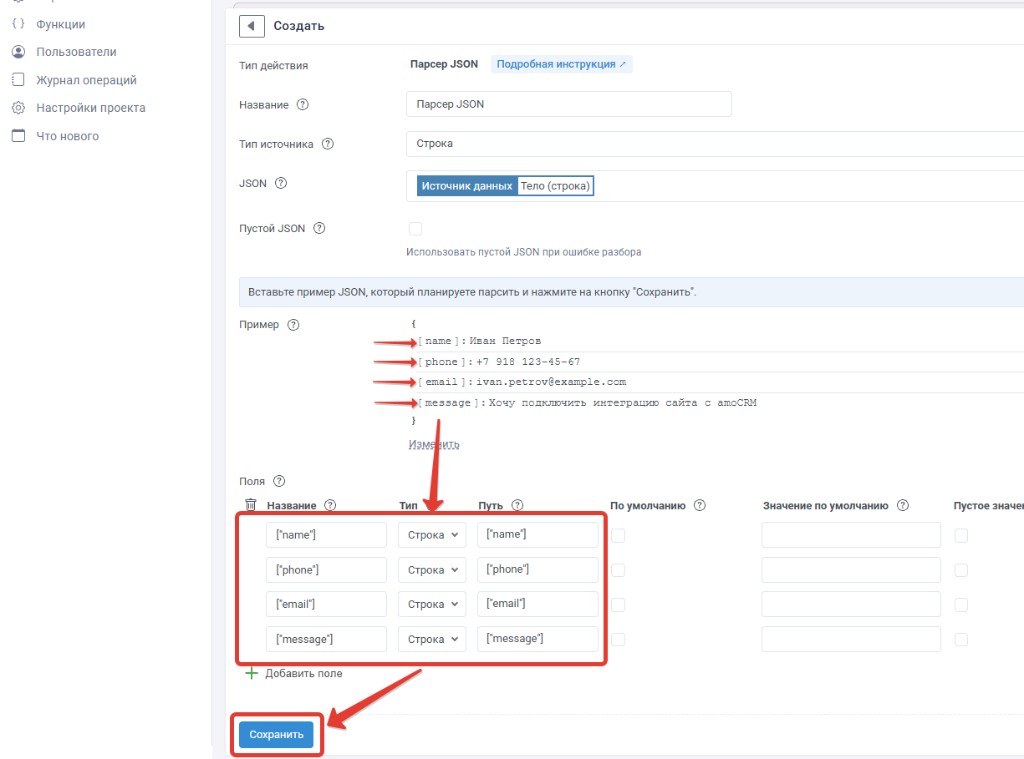
Полная настройка действия: Парсер JSON.
Если заявка не приходит
- Проверьте, что в списке выбран именно этот сервис, а не общий «HTTP».
- Скопированный «URL» вставьте целиком, параметры из него не удаляйте.
- Сохраните настройки в стороннем сервисе и отправьте тест с опубликованной страницы.
- Убедитесь, что метод запроса POST и формат данных совпадает с выбранным в инструкции.
Действие «Отправка лида в m1.top»
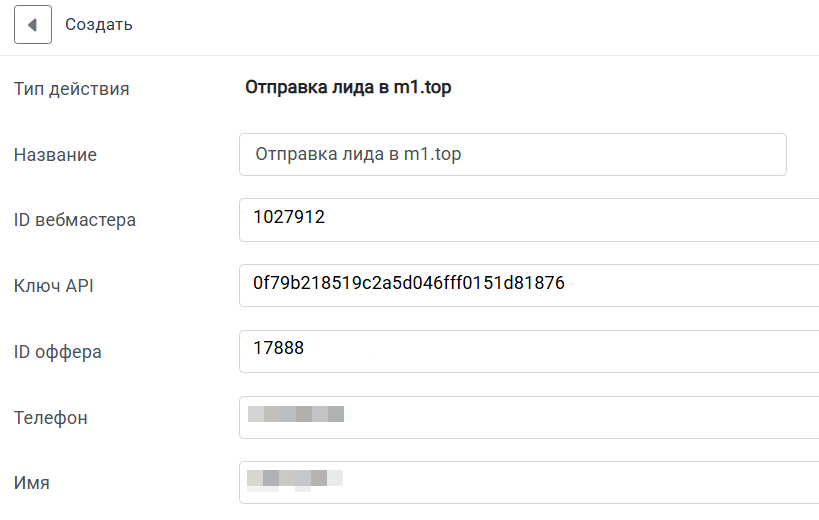
Заявка уходит в оффер m1.top с телефоном, именем и метками из сценария. Укажите ID вебмастера, ключ API, ID оффера и данные лида.
Перейдите в обработке во вкладку "Действия" и нажмите на кнопку "Добавить действие"

Обязательные поля
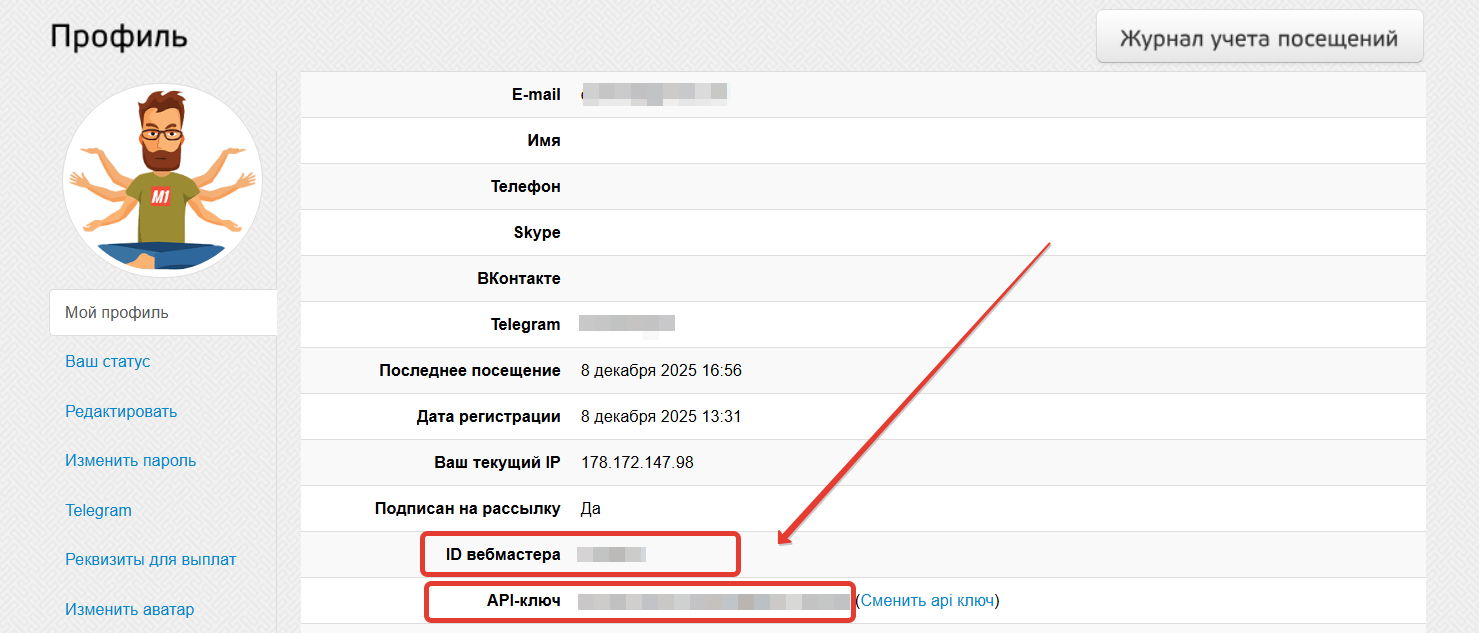
- В поле «ID вебмастера» укажите ваш ID в кабинете m1.top.
- В поле «Ключ API» вставьте ключ из профиля кабинета.
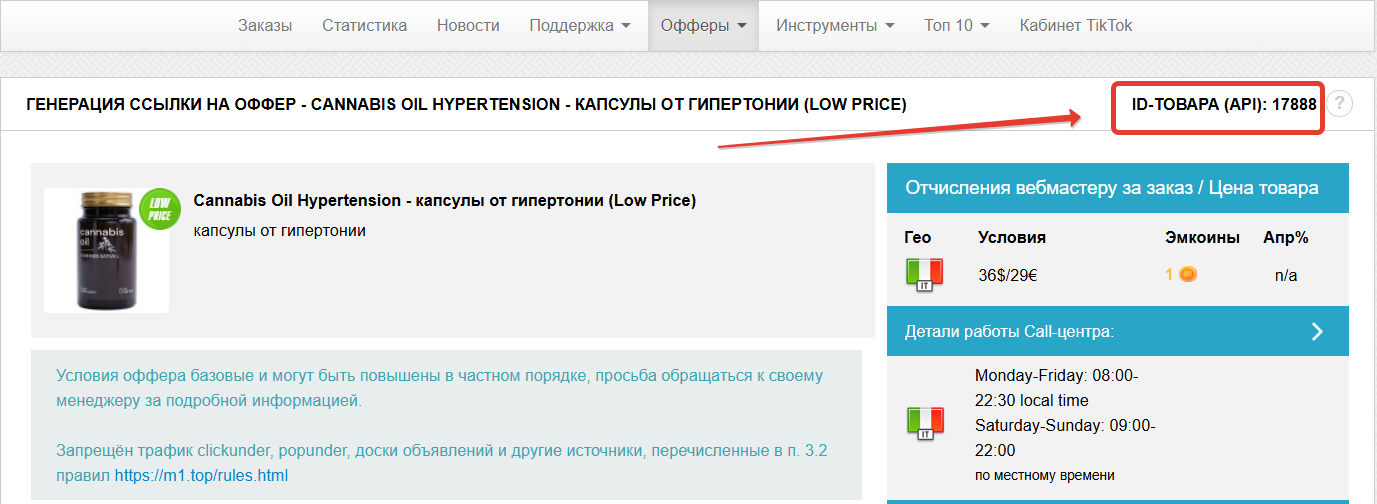
- В поле «ID оффера» укажите идентификатор оффера из его карточки.
- Заполните «Телефон» и «Имя» или подставьте переменные из сценария.
Дополнительные поля
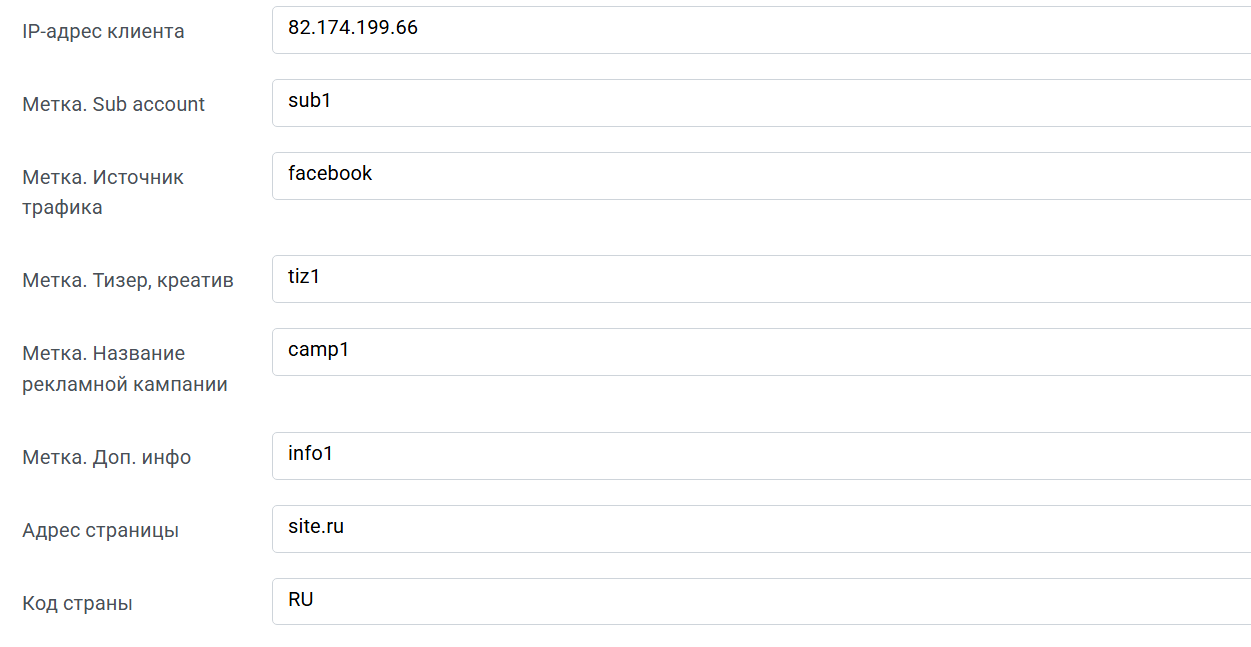
- При необходимости укажите «IP-адрес клиента», «Адрес страницы» и «Код страны».
- При необходимости заполните метки «Метка. Sub account», «Метка. Источник трафика», «Метка. Тизер, креатив», «Метка. Название рекламной кампании» и «Метка. Доп. инфо».
- Нажмите «Сохранить».
Запустите обработку
- В обработку начнут поступать данные из настроенного источника.
- По очереди выполнятся все добавленные действия.
- Входящие данные, статус и история отобразятся в «Истории операций».

Застряли на подключении или полях?
Соберём обработку «Получение заявок из YClients → Отправка лида в m1.top», проверим тест и запустим.