

Интеграция
Получение заявок из YClients → Передача заявки в LPTracker
В этой инструкции мы по шагам с примерами разберём, как настроить оба сервиса и связать их между собой:
- Настройка приёма заявок из YClients: HTTP-источник с URL вебхука, непубличное приложение в кабинете разработчика и установка в филиал.
- Цепочка HTTP-запросов LPTracker: login на direct.lptracker.ru, затем contact и lead с Token для передачи контакта и заявки в CRM-систему.
Отдельные инструкции: источник «Получение заявок из YClients» · действие «Передача заявки в LPTracker»
Создайте обработку
В левом меню откройте «Обработки» и нажмите «+».

В списке типов источника выберите «YClients» и нажмите кнопку «Выбрать».
Источник «YClients»
Заявки и уведомления из YClients начнут приходить на URL HTTP-источника. Создайте HTTP-источник, скопируйте URL и укажите его в приложении маркетплейса YClients.
Выбор типа источника
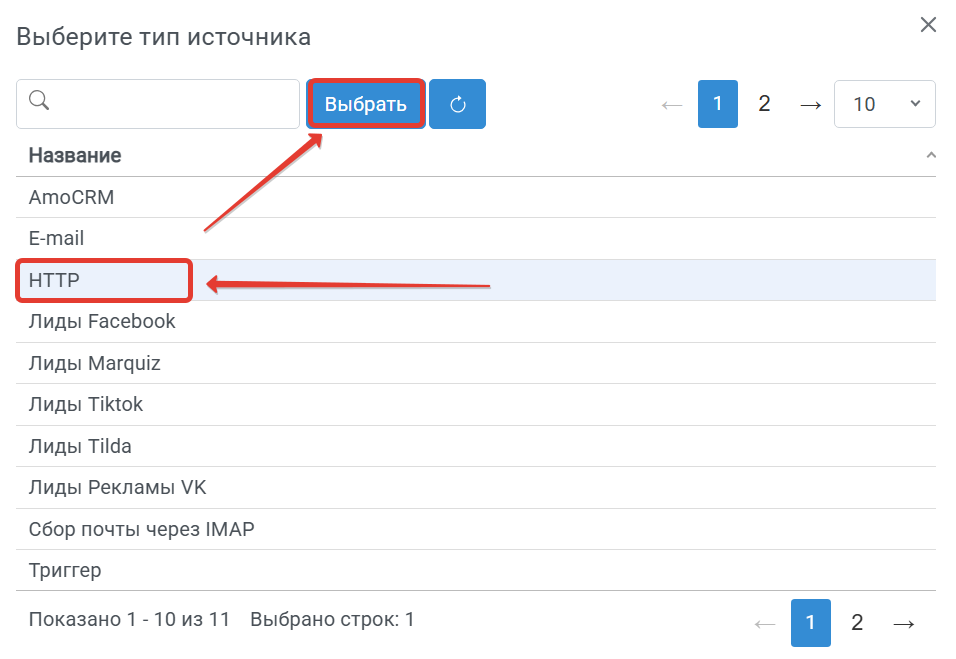
- Отметьте «HTTP» и нажмите «Выбрать».
URL приёма
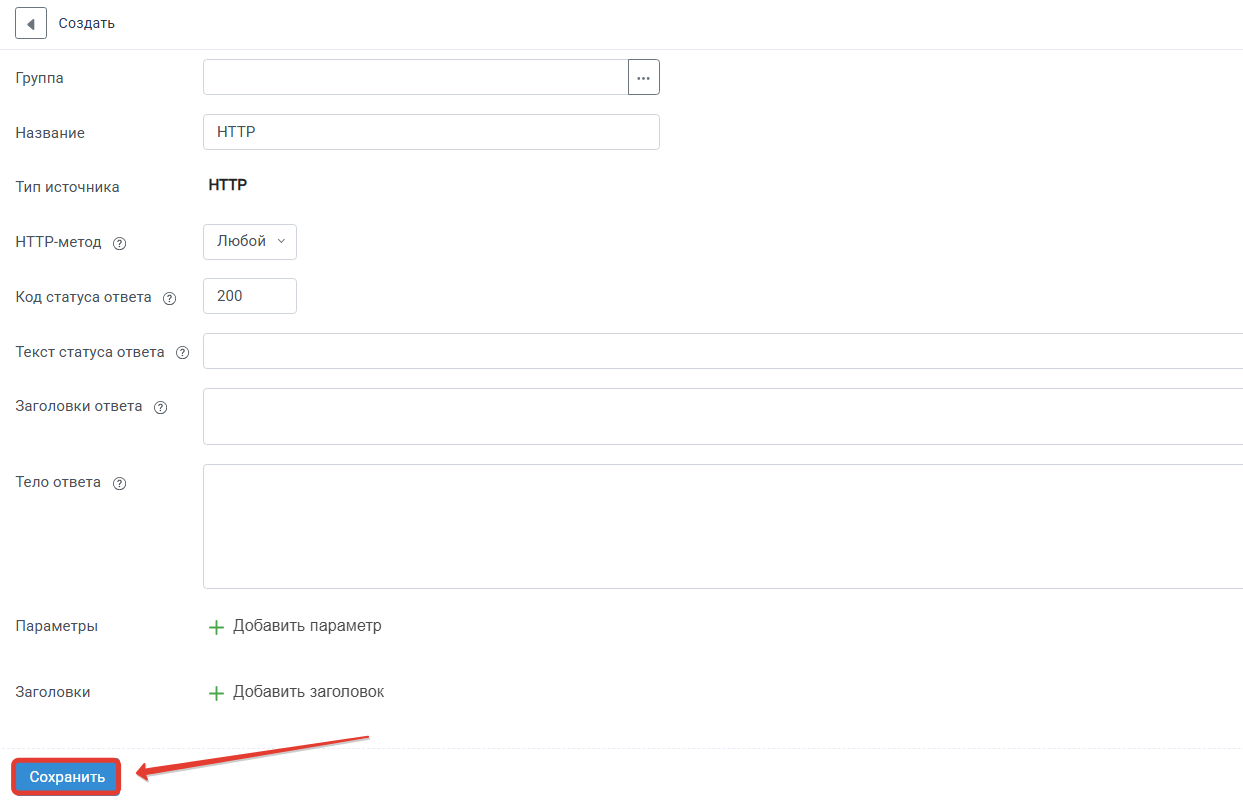
- Не меняя параметры, нажмите «Сохранить».
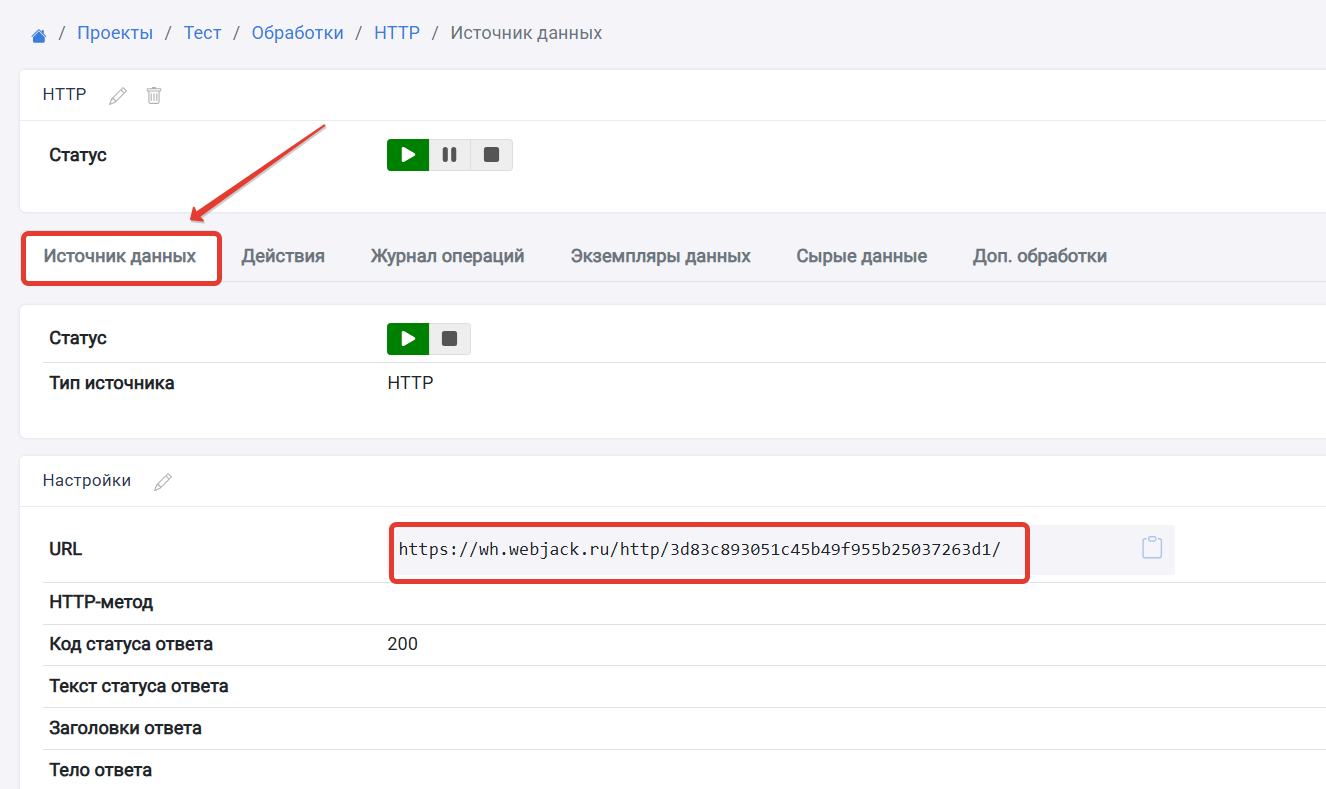
- Откройте вкладку «Источник данных» и скопируйте «URL».
Приложение в YClients
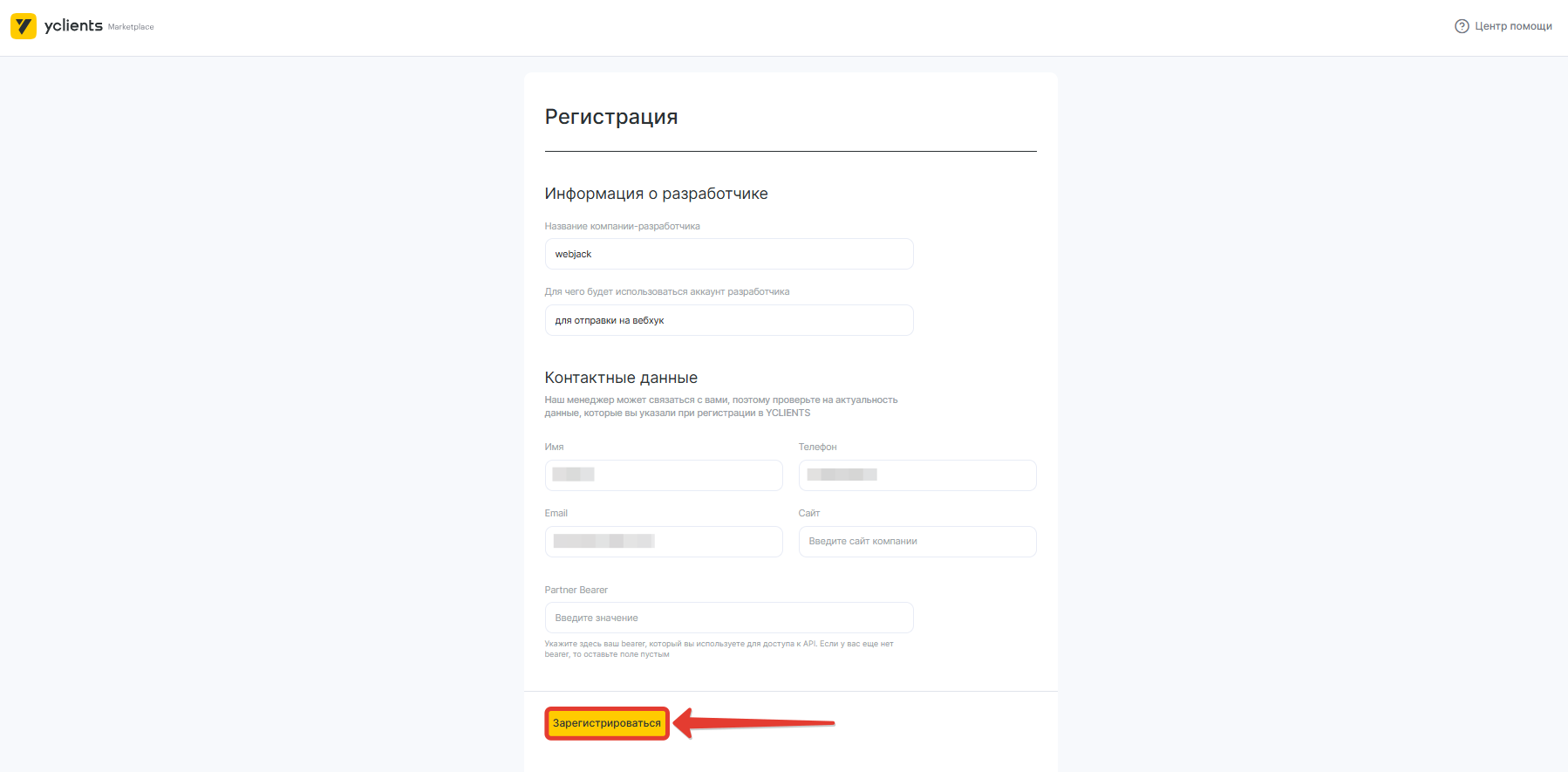
- Откройте кабинет разработчика маркетплейса YClients и создайте личный кабинет.
- Заполните поля и нажмите «Зарегистрироваться».
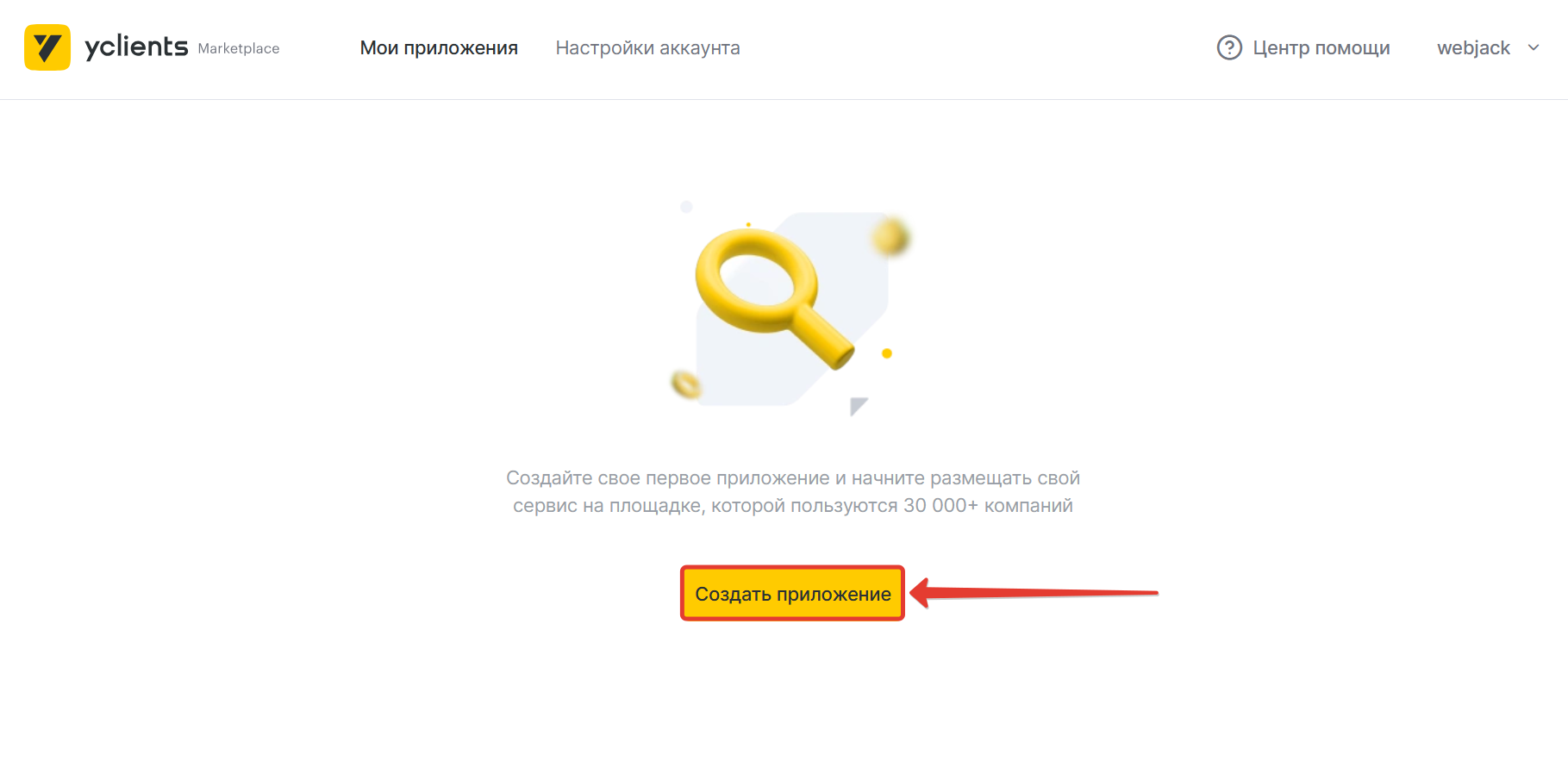
- Нажмите «Создать приложение».
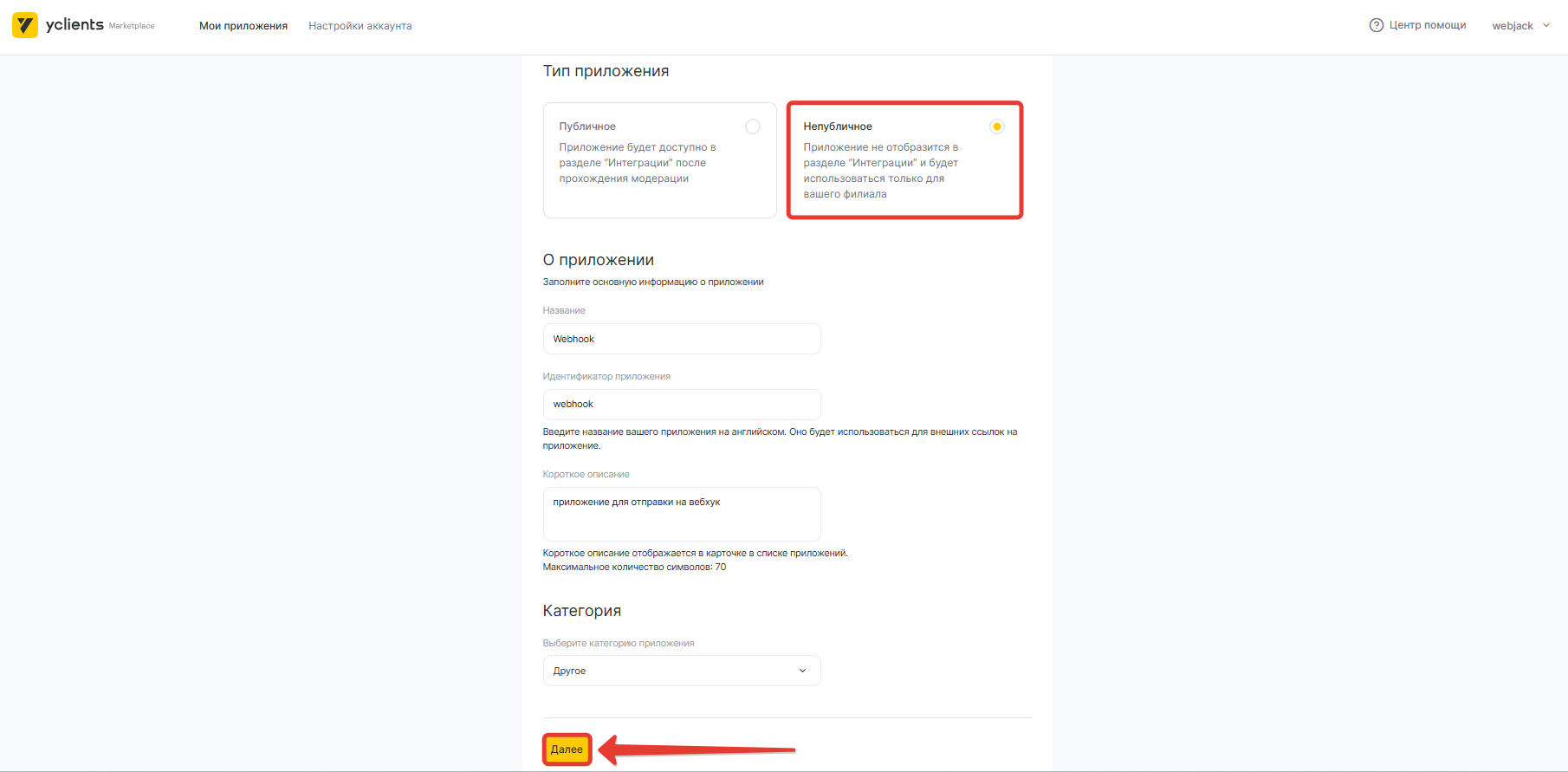
- Выберите тип «Непубличное» и нажмите «Далее».
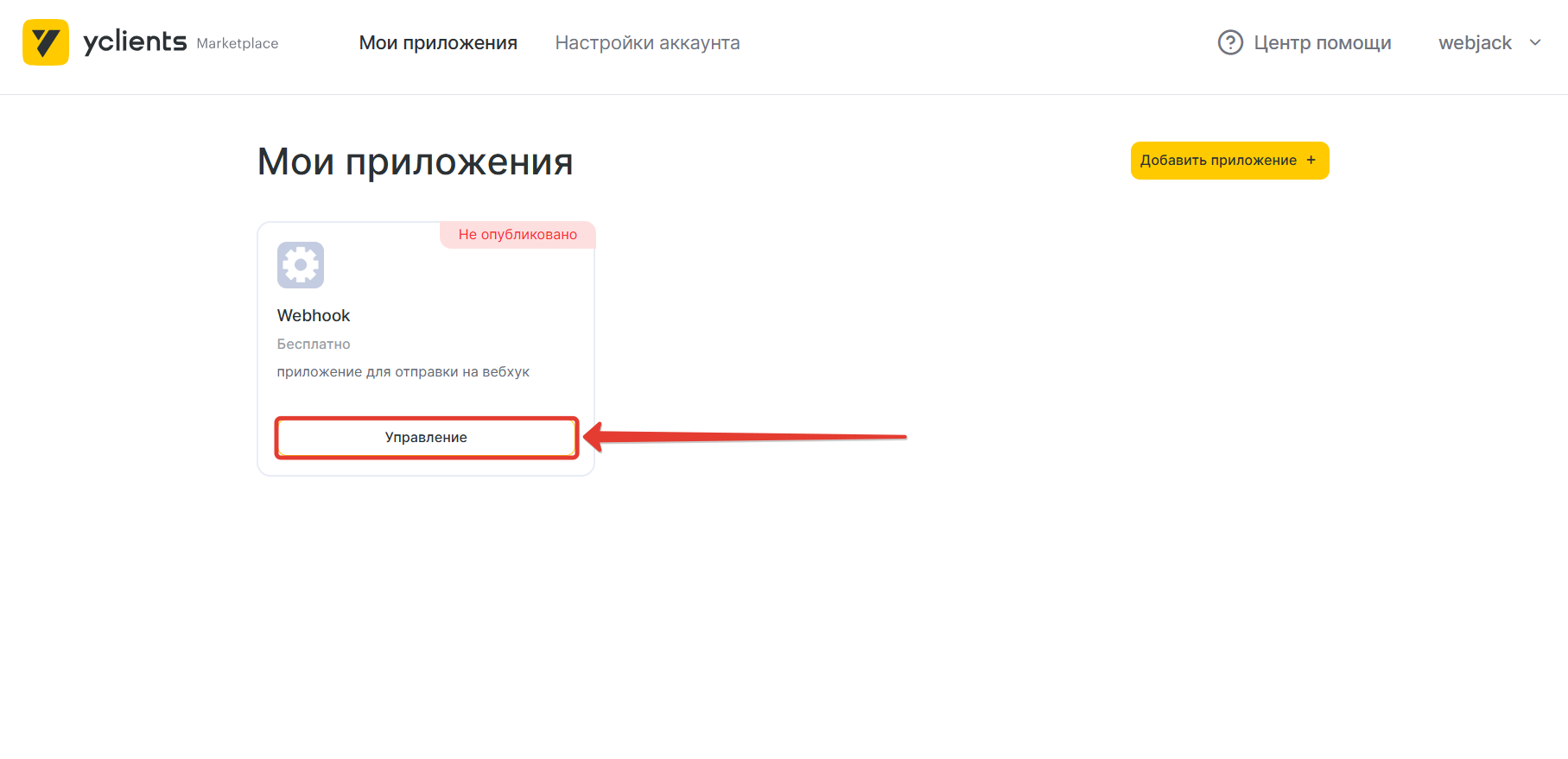
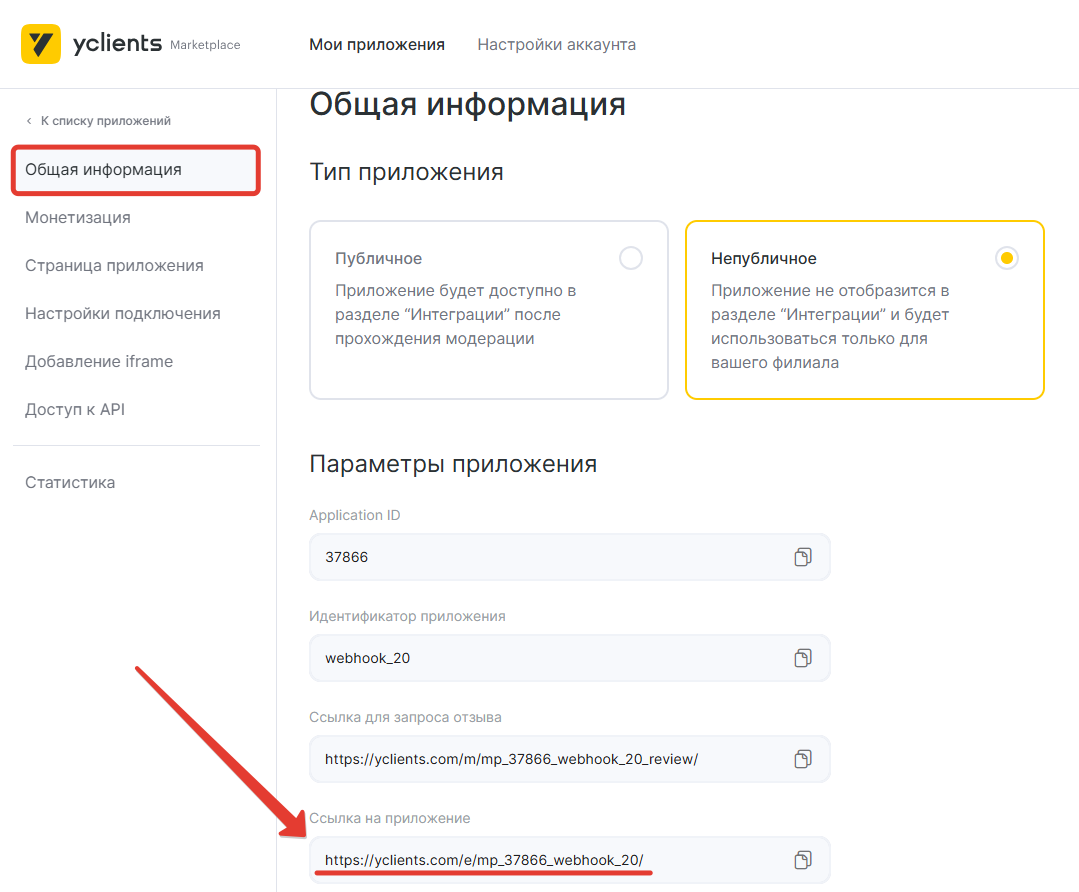
- В разделе «Мои приложения» нажмите «Управление» на карточке приложения.
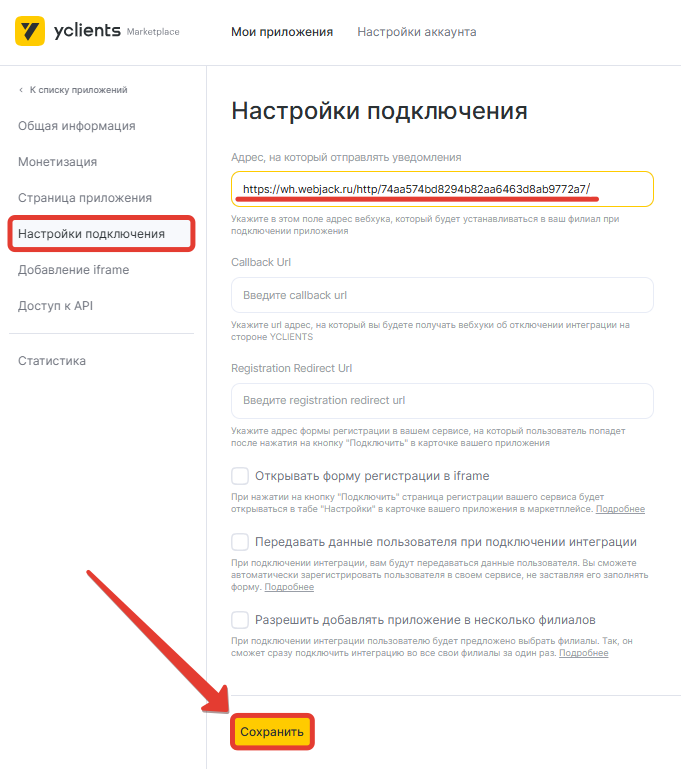
- В «Настройки подключения» в поле «Адрес, на который отправлять уведомления» вставьте скопированный «URL» и нажмите «Сохранить».
- В «Общая информация» скопируйте «Ссылка на приложение».
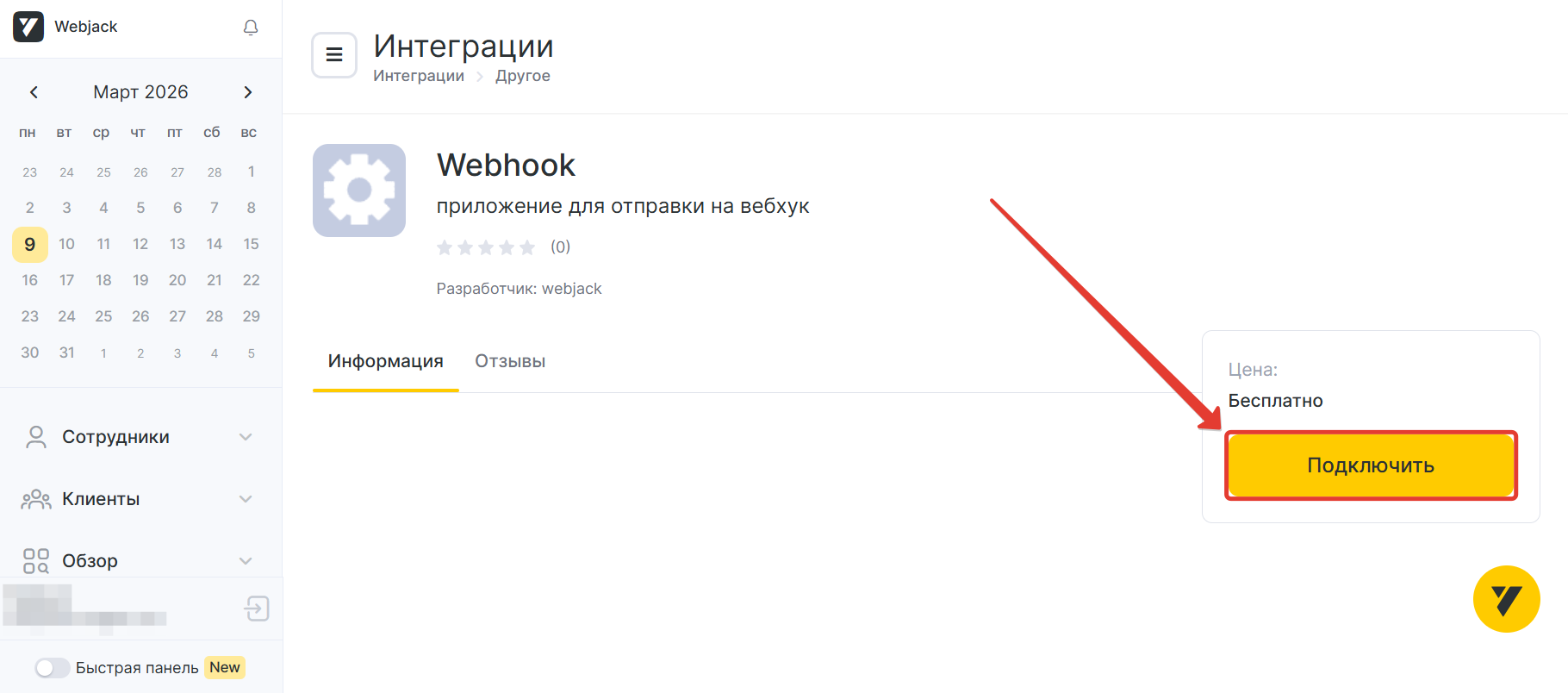
- Откройте ссылку в браузере и нажмите «Подключить».
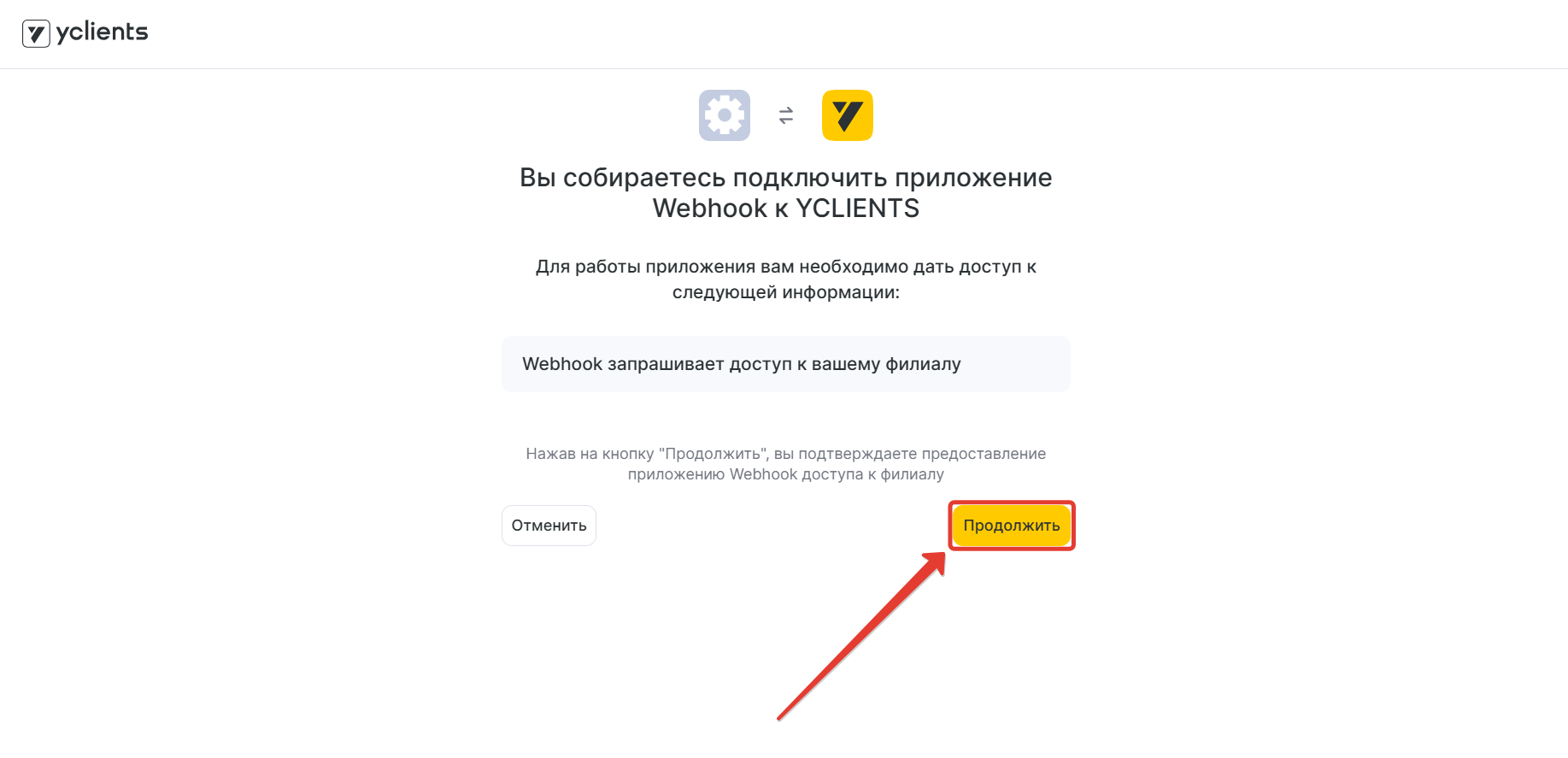
- Нажмите «Продолжить» - в выбранном филиале будут установлены вебхуки.
Действие «Отправка заявок в lptracker.io»
LPTracker принимает данные через три последовательных HTTP-запроса. Сначала login, затем contact и lead с полученным Token.
Перейдите в обработке во вкладку "Действия" и нажмите на кнопку "Добавить действие"

Логин
- Создайте первое действие «HTTP-запрос» с
POSTнаhttp://direct.lptracker.ru/login. - Передайте логин и пароль LPTracker и сохраните Token из ответа.
Параметры запроса
Действие настраивается через «HTTP-запрос».
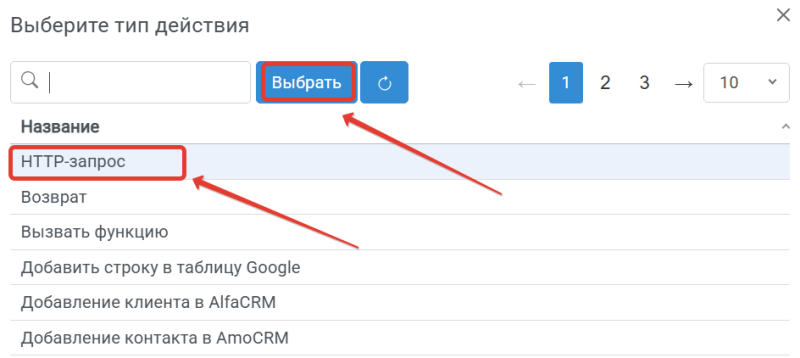
- Выберите «HTTP-запрос» и нажмите «Выбрать».
- Создайте второе действие «HTTP-запрос» с
POSTнаhttp://direct.lptracker.ru/contact. - Передайте Token и поля контакта.
- Создайте третье действие «HTTP-запрос» с
POSTнаhttp://direct.lptracker.ru/lead. - Передайте Token, ID контакта и поля заявки.
- Нажмите «Сохранить».
Запустите обработку
- В обработку начнут поступать данные из настроенного источника.
- По очереди выполнятся все добавленные действия.
- Входящие данные, статус и история отобразятся в «Истории операций».
