

Интеграция
Получение заявок с сайта на Webflow → Регистрация ученика на вебинар Bizon365
В этой инструкции мы по шагам с примерами разберём, как настроить оба сервиса и связать их между собой:
- Настройка приёма заявок с Webflow: HTTP-источник с URL вебхука, раздел Webhooks в Apps & Integrations и добавление webhook.
- Регистрация ученика на вебинар Bizon365: HTTP POST addSubscriber, заголовок X-Token, pageId, email, time в формате ISO по API online.bizon365.ru.
Отдельные инструкции: источник «Получение заявок с сайта на Webflow» · действие «Регистрация ученика на вебинар Bizon365»
Создайте обработку
В левом меню откройте «Обработки» и нажмите «+».

В списке типов источника выберите «webflow» и нажмите кнопку «Выбрать».
Источник «webflow»
Заявки с сайта на Webflow начнут приходить на URL HTTP-источника. Создайте HTTP-источник, скопируйте URL и добавьте webhook в настройках сайта Webflow.
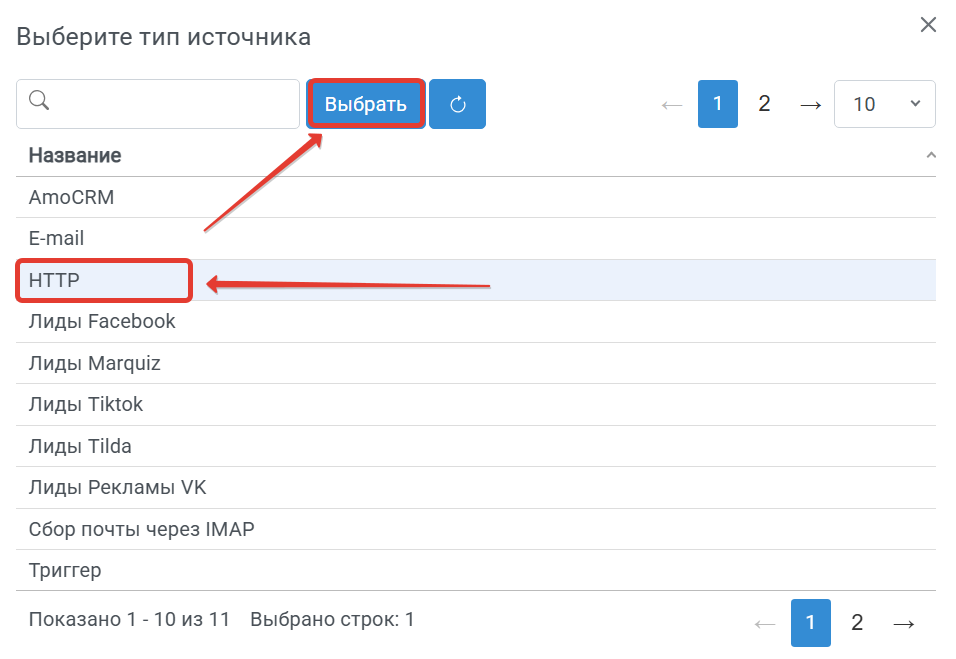
Выбор типа источника
- Отметьте «HTTP» и нажмите «Выбрать».
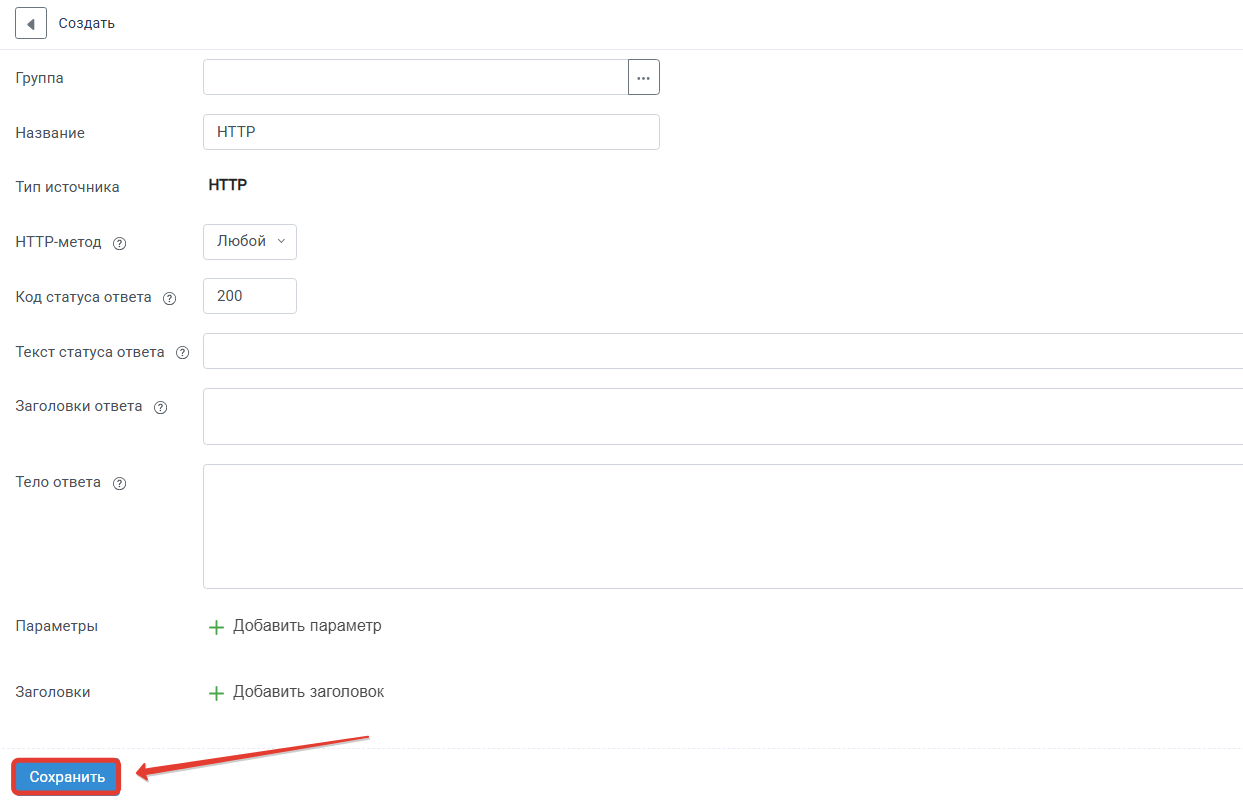
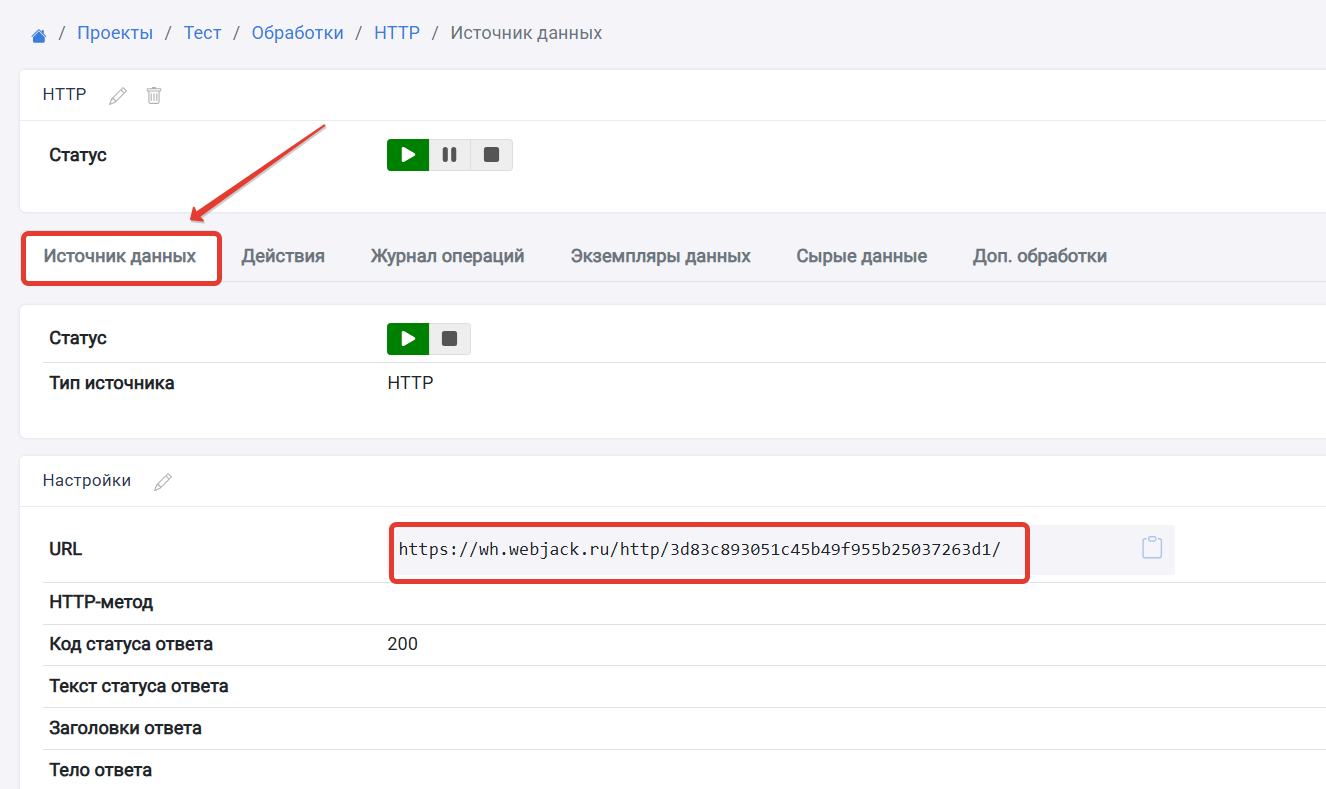
URL приёма
- Не меняя параметры, нажмите «Сохранить».
- Откройте вкладку «Источник данных» и скопируйте «URL».
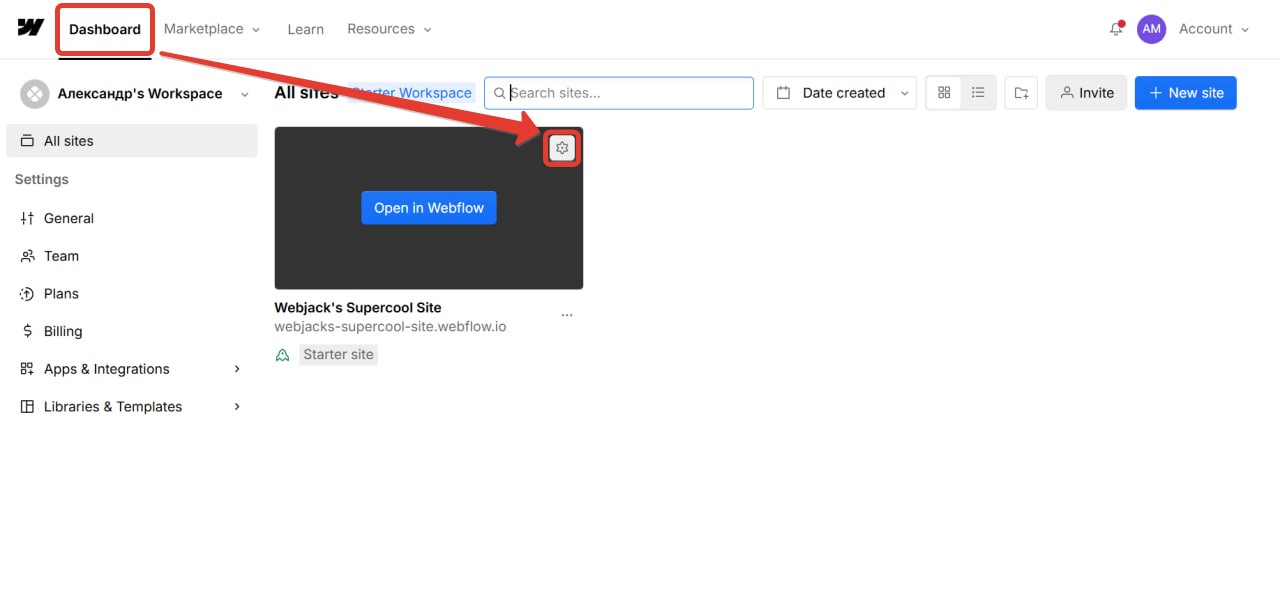
Webhook в Webflow
- В «Dashboard» наведите курсор на сайт и откройте настройки.
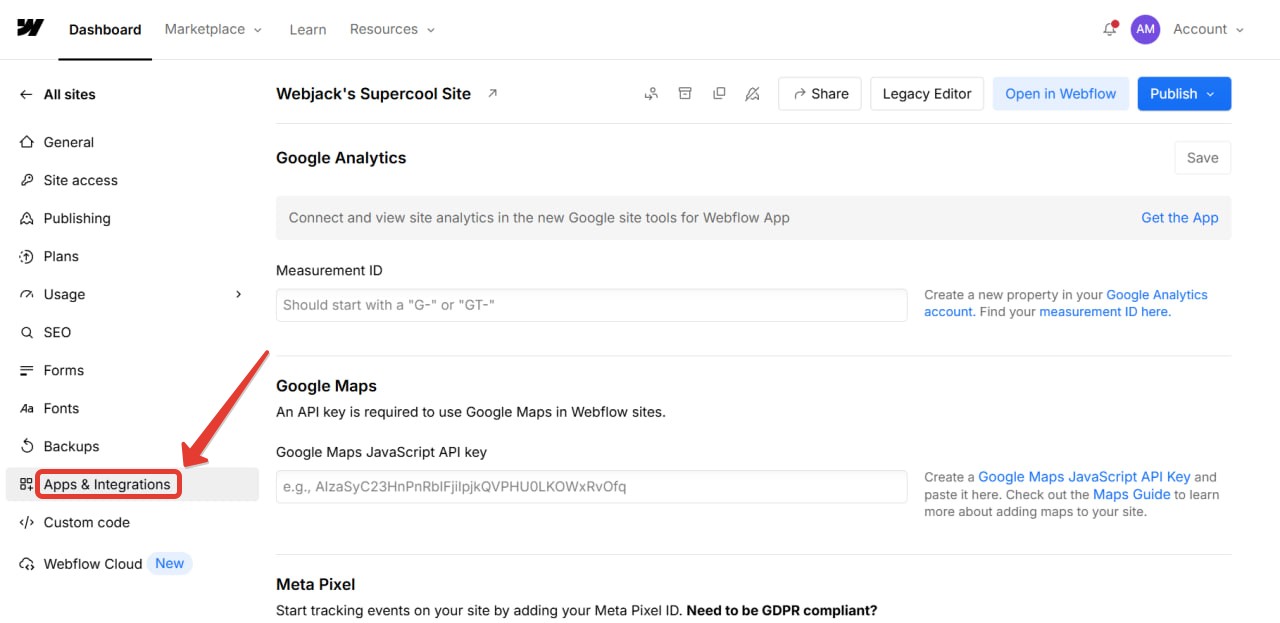
- Откройте «Apps & Integrations».
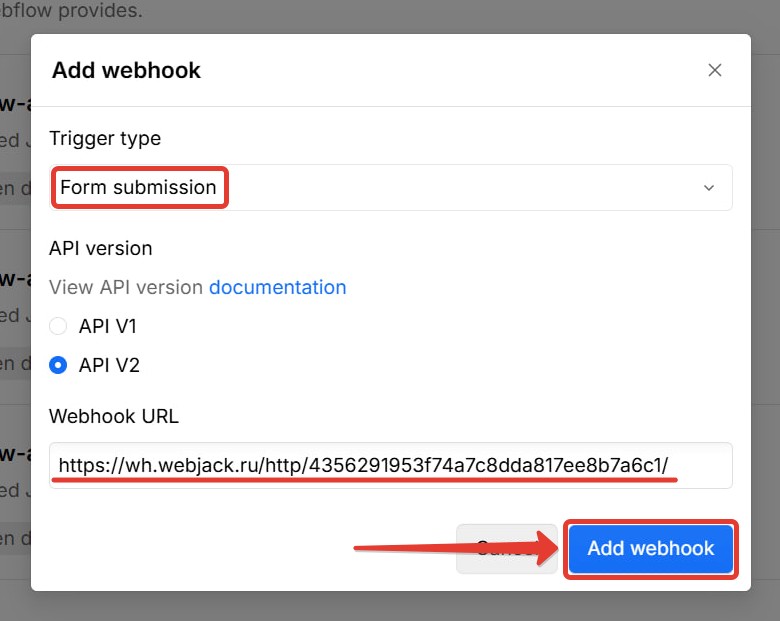
- Откройте «Webhooks» и нажмите «Add webhook».
- Вставьте скопированный «URL» и нажмите «Add webhook».

Действие «Зарегистрировать ученика в Bizon365»
Bizon365 добавляет подписчиков на подстраницу вебинара через API. Передайте X-Token, pageId, email и time в ISO-формате.
Перейдите в обработке во вкладку "Действия" и нажмите на кнопку "Добавить действие"

X-Token и pageId
- В Bizon365 скопируйте X-Token и pageId подстраницы вебинара.
Параметры запроса
Действие настраивается через «HTTP-запрос».
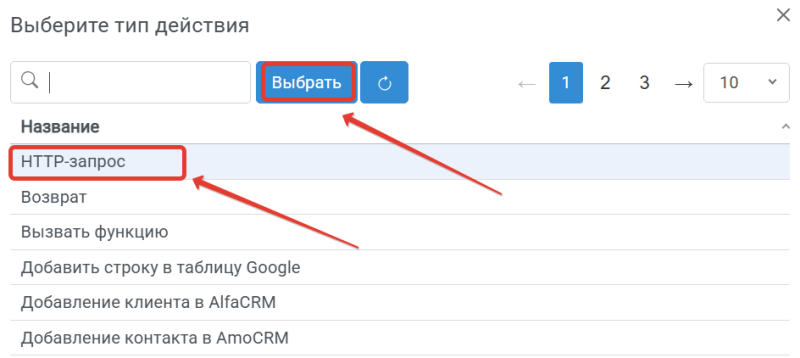
- Выберите «HTTP-запрос» и нажмите «Выбрать».
- В поле «HTTP-метод» выберите
POST. - В поле «Адрес» укажите
https://online.bizon365.ru/api/v1/webinars/subpages/addSubscriber. - В «Заголовки» добавьте
X-Tokenсо значением из кабинета. - В «Заголовки» добавьте
Content-Typeсо значениемapplication/json. - В поле «Тело» через «Компоновщик JSON» передайте
pageId,email,timeв ISO. - Нажмите «Сохранить».
Запустите обработку
- В обработку начнут поступать данные из настроенного источника.
- По очереди выполнятся все добавленные действия.
- Входящие данные, статус и история отобразятся в «Истории операций».
