

Интеграция
Получение заявок с форм ВКонтакте → Отправка SMS через CM.com
В этой инструкции мы по шагам с примерами разберём, как настроить оба сервиса и связать их между собой:
- Получение заявок из лид-форм сообщества ВКонтакте: подключение аккаунта, выбор группы и форм, подтверждение доступа к группе.
- Отправка SMS через CM.com: укажите Product token в кабинете CM.com Messaging, затем номер получателя и текст. Сохраните действие и отправьте тестовое сообщение.
Отдельные инструкции: источник «Получение заявок с форм ВКонтакте» · действие «Отправка SMS через CM.com»
Не хотите настраивать сами? Сделаем бесплатно
Напишите, какие сервисы нужно связать. Специалист настроит интеграцию, проверит, что данные доходят, и оставит вам готовый процесс.
Создание подключений
Если вы ещё не создавали нужные подключения - не пропускайте этот блок: без них настроить интеграцию не получится. Если подключения уже есть в WebJack, можно сразу перейти к настройке источника и действия ниже.
Подключение ВКонтакте
Создание подключения
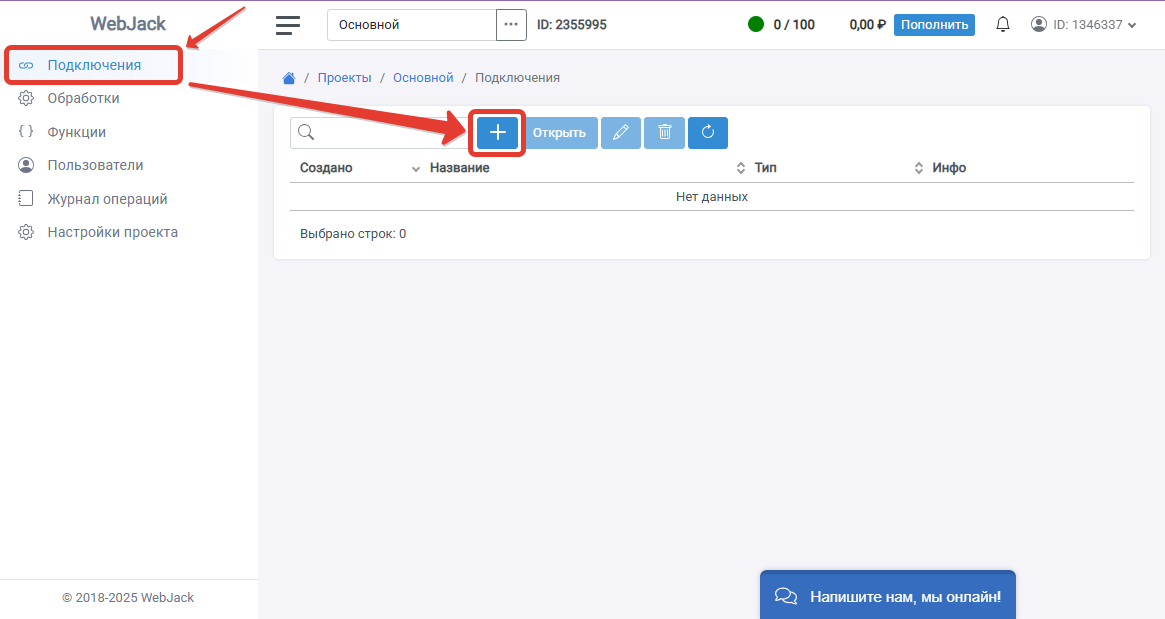
- В меню откройте «Подключения» и нажмите «+».
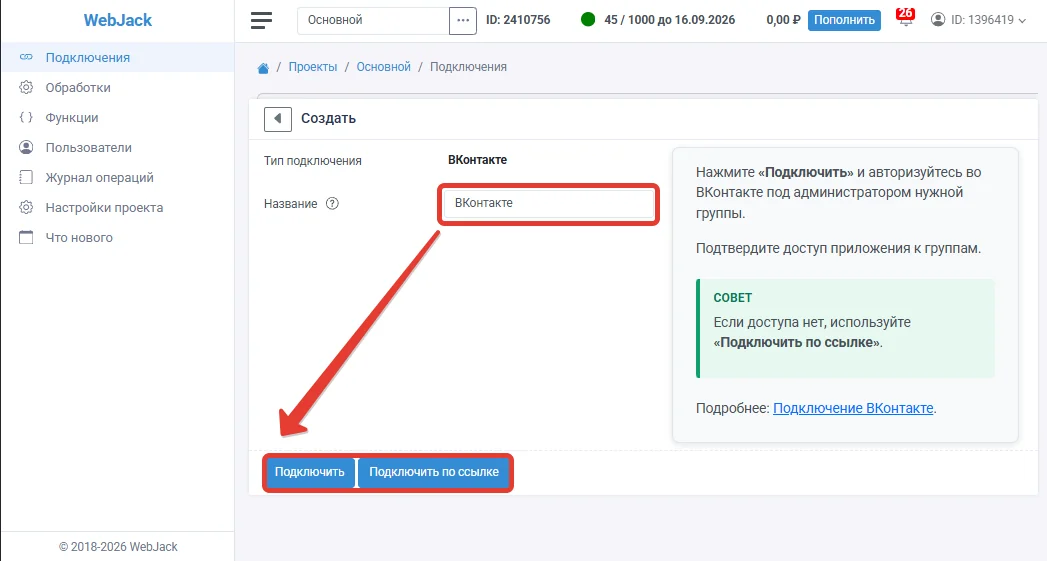
- Выберите тип «ВКонтакте» и нажмите «Выбрать».
- Укажите название подключения и нажмите «Подключить».
Авторизация
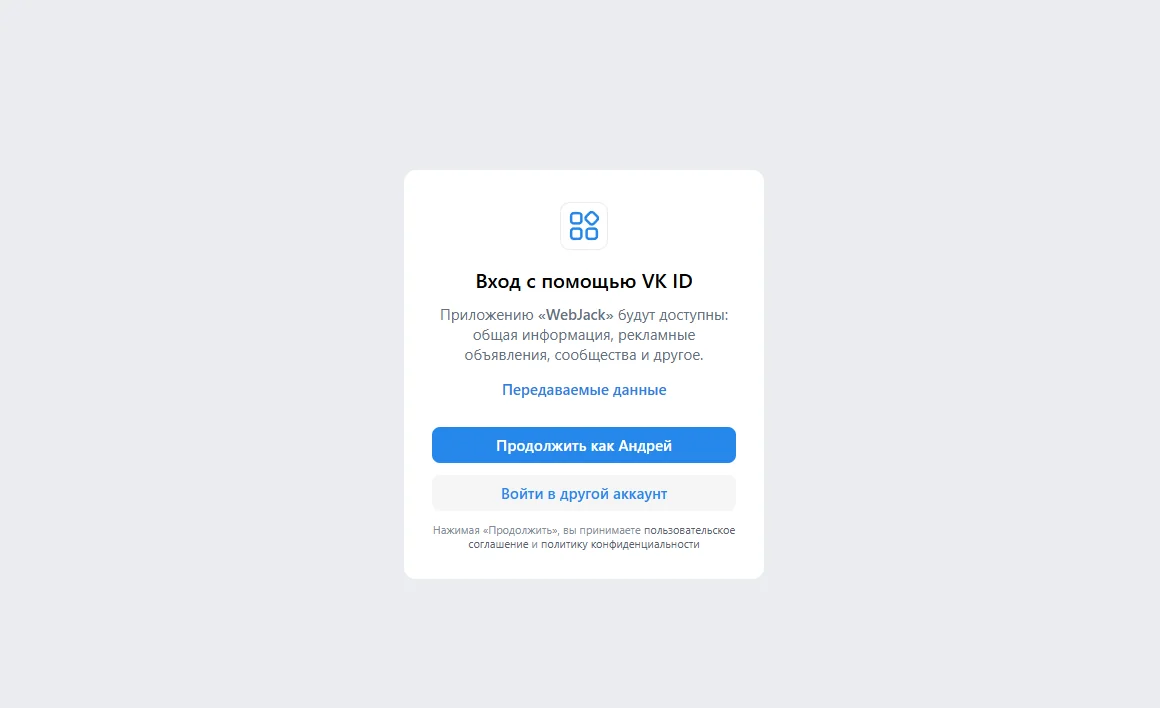
- Авторизуйтесь во ВКонтакте под аккаунтом, у которого есть права администратора нужной группы.
- Подтвердите доступ приложения к группам.
- После возврата в кабинет подключение появится в списке.
Создайте обработку
В левом меню откройте «Обработки» и нажмите «+».

Источник «ВКонтакте: Заявка с формы»
Заявки из лид-форм сообщества ВКонтакте начнут поступать в обработку после выбора подключения, группы и нужных форм. При первом сохранении подтвердите доступ к группе.
Выбор типа источника
- В списке типов источника выберите «ВКонтакте: Заявка с формы» и нажмите кнопку «Выбрать».
Подключение, группа и формы
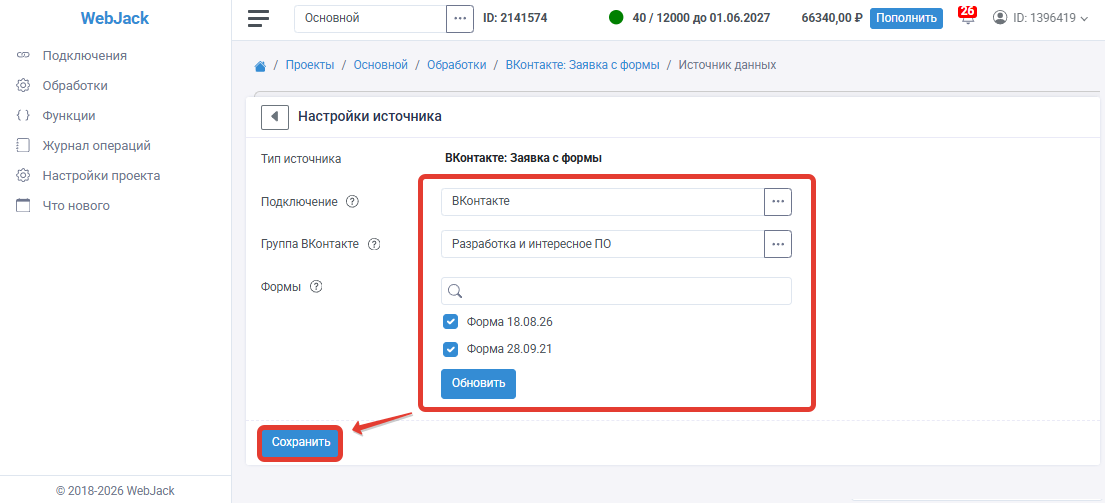
- В поле «Подключение» выберите аккаунт ВКонтакте.
- Укажите «Группа ВКонтакте», из которой нужно получать заявки.
- Отметьте «Формы», заявки из которых нужно обрабатывать.
Сохранение и доступ к группе
- Нажмите «Сохранить».
- Если доступ к группе ещё не выдан, подтвердите права сообщества ВКонтакте в окне авторизации.
- После подтверждения вернитесь к обработке - сервер Callback API для события лид-форм настроится автоматически.
Действие «CM.com. Отправка СМС-сообщения»
CM.com отправляет SMS по API. Укажите Product token из кабинета, номер получателя и текст. Отдельное подключение не создаётся.
Перейдите в обработке во вкладку "Действия" и нажмите на кнопку "Добавить действие"

Выбор действия
- Выберите «CM.com. Отправка СМС-сообщения» и нажмите «Выбрать».
Данные кабинета CM.com
- Откройте кабинет CM.com:
cm.com. - Перейдите в Product token в кабинете CM.com Messaging.
- Скопируйте значения для полей авторизации: «Product token».
Поля действия
- В поле «Название» укажите понятное имя действия в обработке.
- В поле «Номер телефона (0031...)» укажите номер получателя или подставьте переменную.
- В поле «Product token» укажите значение из кабинета или подставьте переменную.
- В поле «Имя отправителя» укажите значение из кабинета или подставьте переменную.
- В поле «Текст сообщения» введите текст SMS или подставьте переменную из сценария.
- Нажмите «Сохранить».
Если сообщение не уходит
- Проверьте ключи и пароли: лишний пробел или ключ от другого кабинета даёт отказ API.
- Номер укажите в том формате, который написан в подписи поля.
- Имя отправителя должно быть согласовано в кабинете, если поле заполнено или обязательно.
- Проверьте баланс и что выбранный канал, шаблон или каскад активны.
Результат
После отправки в следующих шагах доступны поля: «Ссылка», «Статус».
Запустите обработку
- В обработку начнут поступать данные из настроенного источника.
- По очереди выполнятся все добавленные действия.
- Входящие данные, статус и история отобразятся в «Истории операций».

Застряли на подключении или полях?
Соберём обработку «Получение заявок с форм ВКонтакте → Отправка SMS через CM.com», проверим тест и запустим.