


Интеграция
Получение лидов из ВК Рекламы → Запрос в MacroCRM
В этой инструкции настроим связку VK Реклама → заявку MacroCRM: получение лидов из рекламного кабинета и настройку лид-форм, создание заявки в MacroCRM. Ниже — шаги по порядку, с примерами.
Отдельные инструкции: источник «Получение лидов из ВК Рекламы» · действие «Запрос в MacroCRM»
Не хотите настраивать сами? Сделаем бесплатно
Напишите, какие сервисы нужно связать. Специалист настроит интеграцию, проверит, что данные доходят, и оставит вам готовый процесс.
Создание подключений
Если вы ещё не создавали нужные подключения - не пропускайте этот блок: без них настроить интеграцию не получится. Если подключения уже есть в WebJack, можно сразу перейти к настройке источника и действия ниже.
Подключение VK Рекламы
Создание подключения
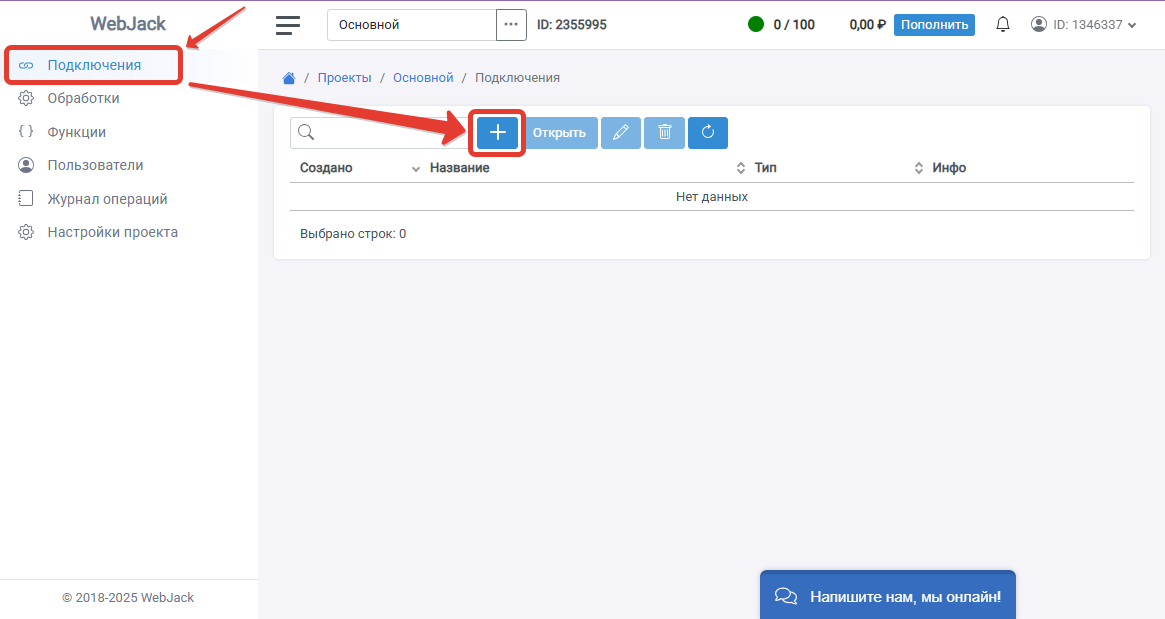
- В меню откройте «Подключения» и нажмите «+».
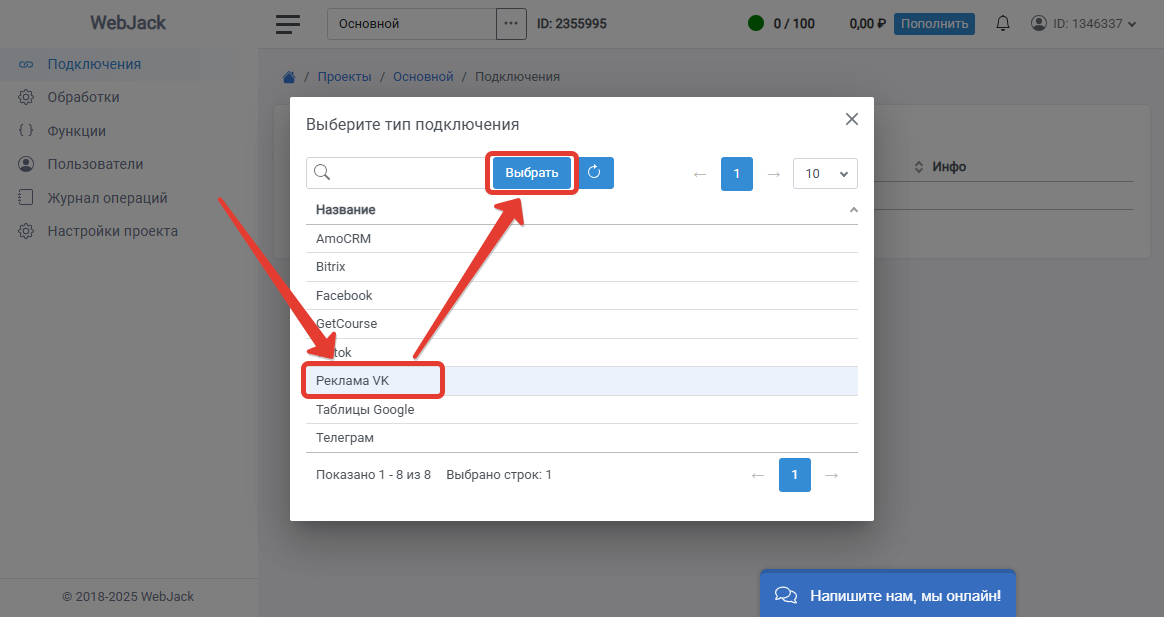
- Выберите тип «Реклама VK».
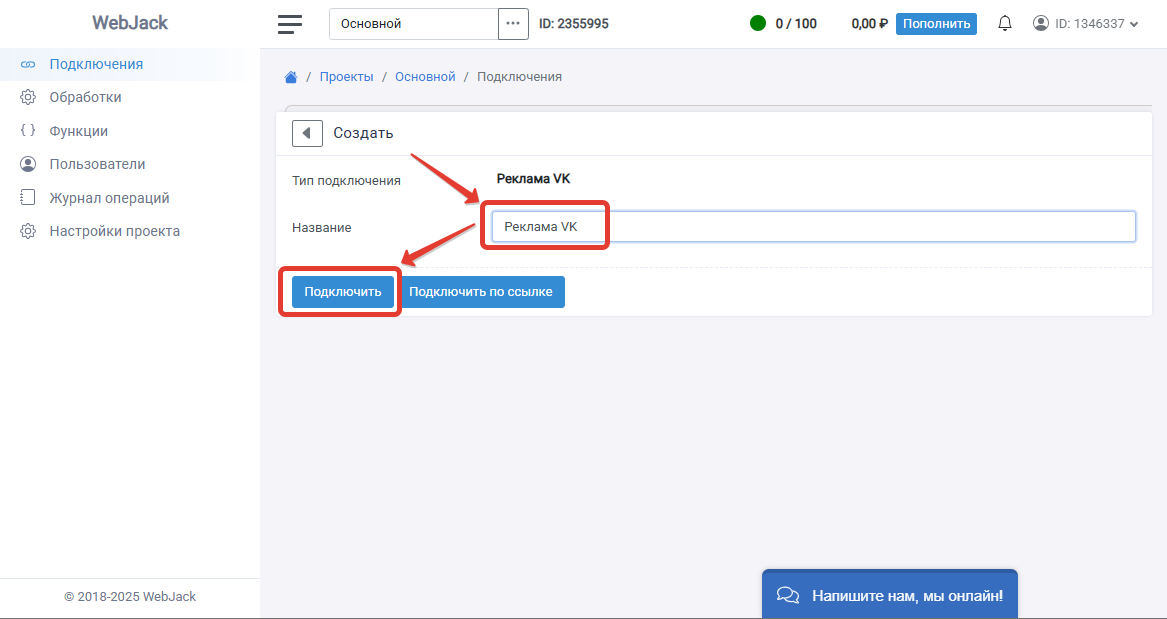
- Укажите название подключения.
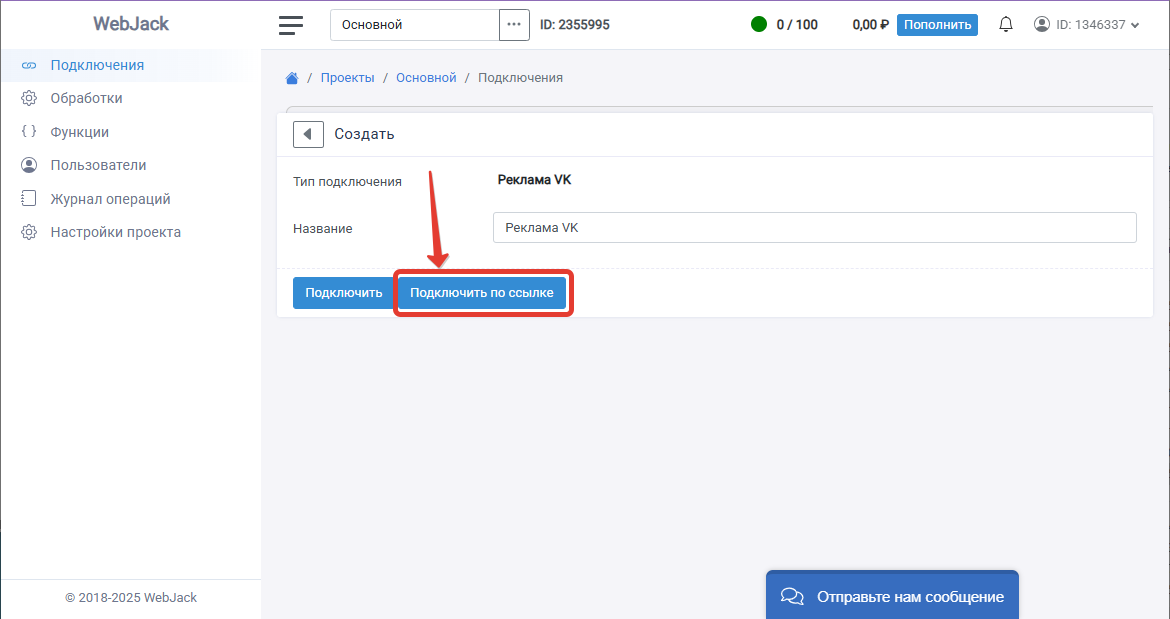
- Нажмите «Подключить», если доступ есть у вас, или «Подключить по ссылке», если доступ у другого пользователя.
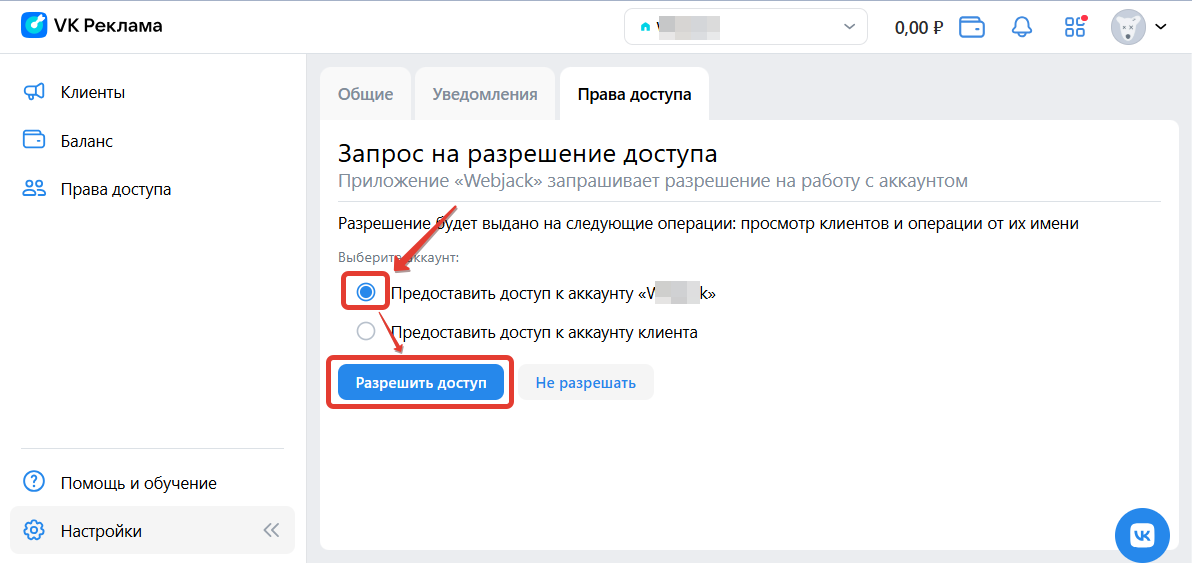
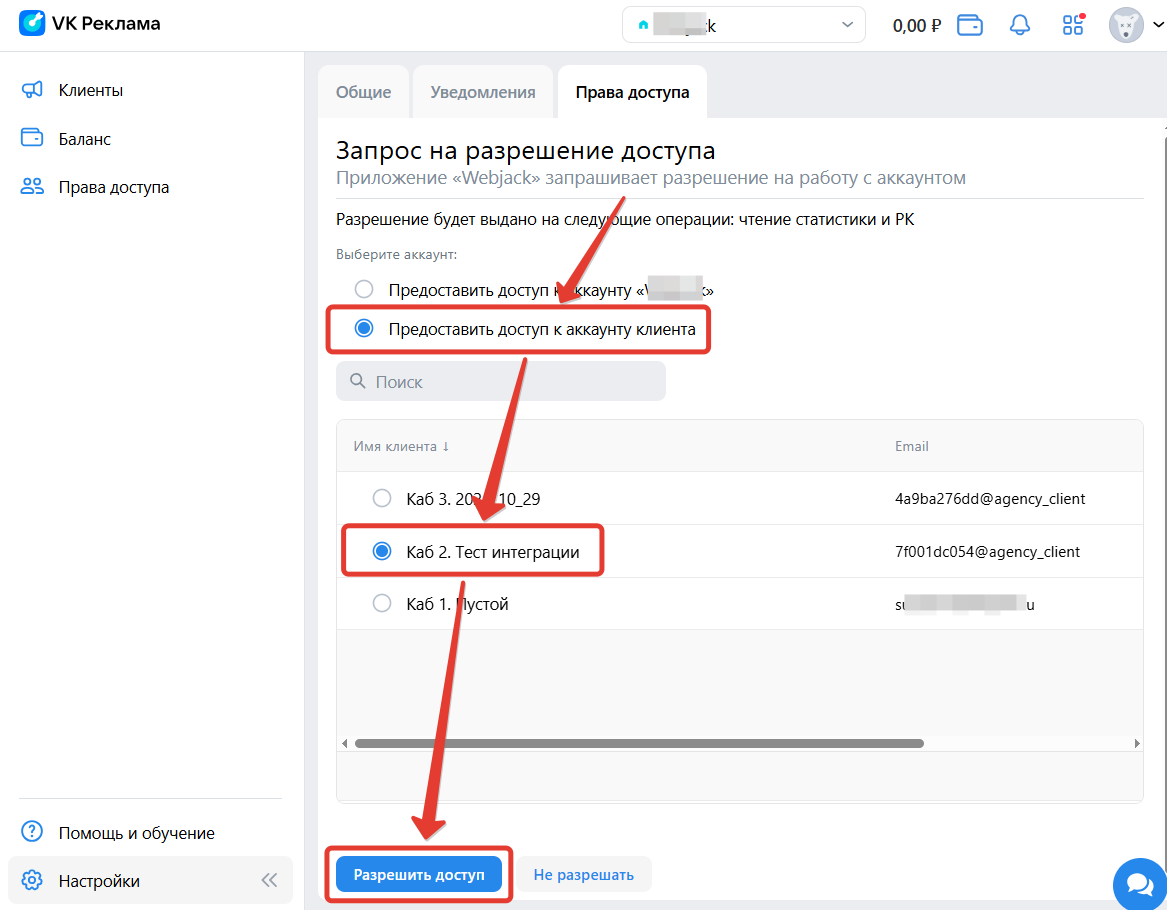
Доступ к кабинету
- Для личного кабинета выберите «Предоставить доступ к аккаунту»; для агентского - «Предоставить доступ к аккаунту клиента».
- Нажмите «Предоставить доступ» и завершите авторизацию в VK Ads.
Создайте обработку
В левом меню откройте «Обработки» и нажмите «+».

Источник «Лиды Рекламы VK»
Заявки из лид-форм ВК Рекламы (VK Ads) начнут поступать в обработку после выбора подключения и нужных форм.
Выбор типа источника
- В списке типов источника выберите «Лиды Рекламы VK» и нажмите кнопку «Выбрать».
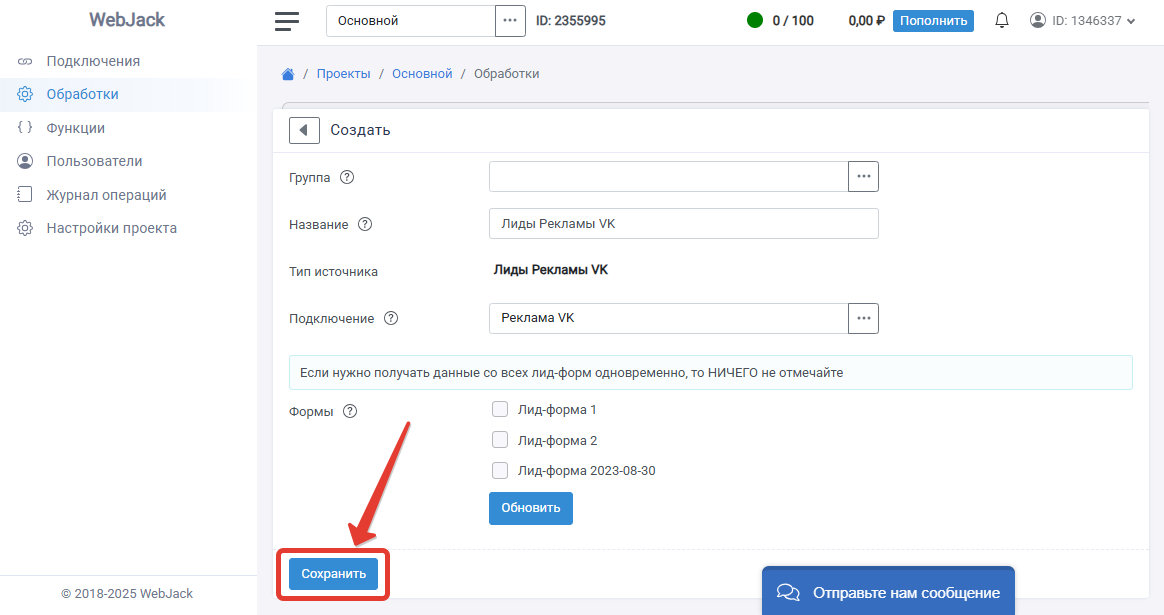
Подключение и формы
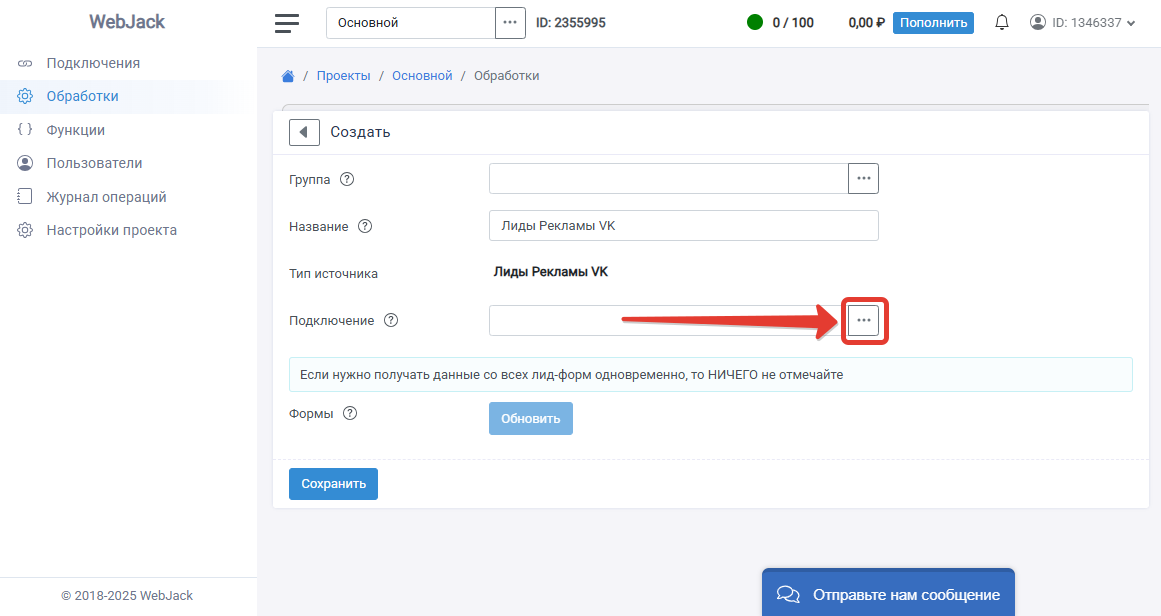
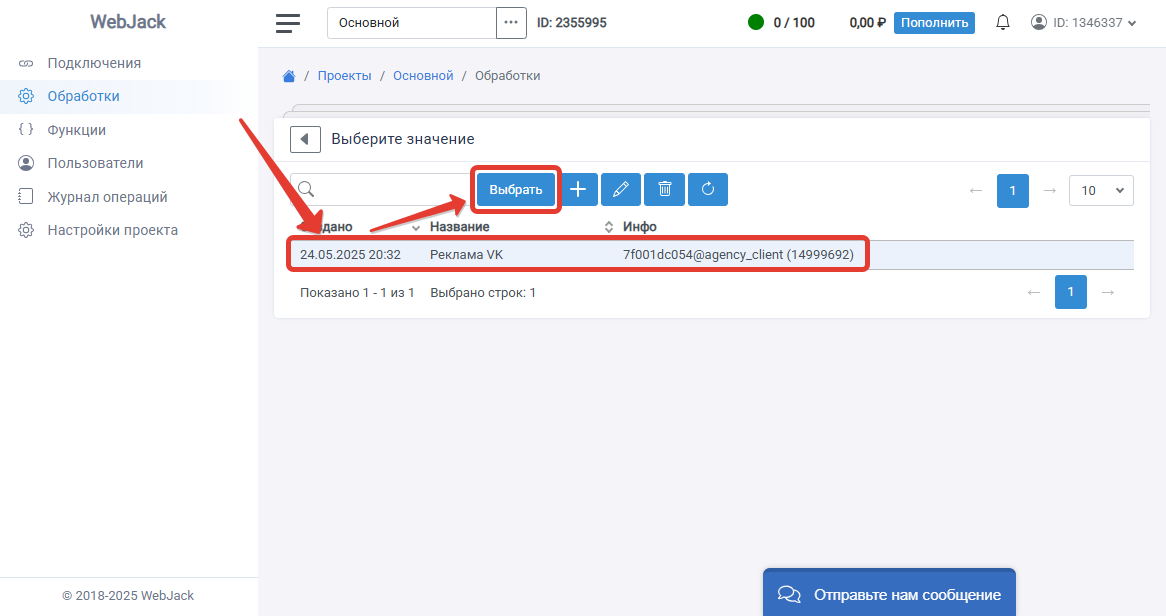
- В поле «Подключение» выберите подключение к рекламному кабинету ВК Рекламы (VK Ads).
- Если нужны лиды только с части форм - отметьте их галочками.
- Если нужны лиды со всех лид-форм - ничего не отмечайте.
Сохранение
- Нажмите «Сохранить».
Тестирование источника
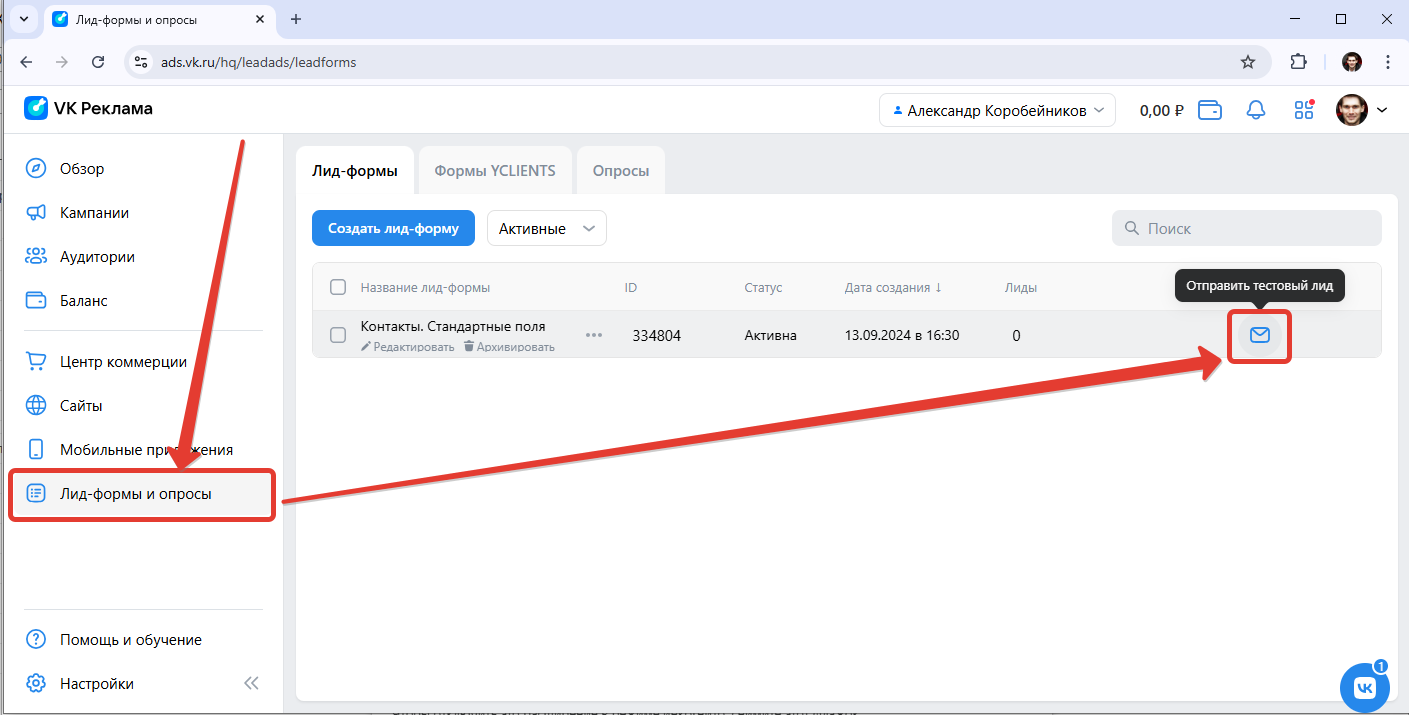
Чтобы отправить тестовый лид из сервиса "ВК Реклама"
- Перейдите в кабинет https://ads.vk.ru/
- В левом меню выберите пункт "Лид-формы и опросы"
- Нажмите на кнопку в виде конверта "Отправить тестовый лид", напротив нужной лид-формы.
Действие «Запрос в MacroCRM»
В MacroCRM создаётся заявка с данными клиента из сценария. Укажите сервер, ключ, сайт и заполните поля заявки.
Перейдите в обработке во вкладку "Действия" и нажмите на кнопку "Добавить действие"

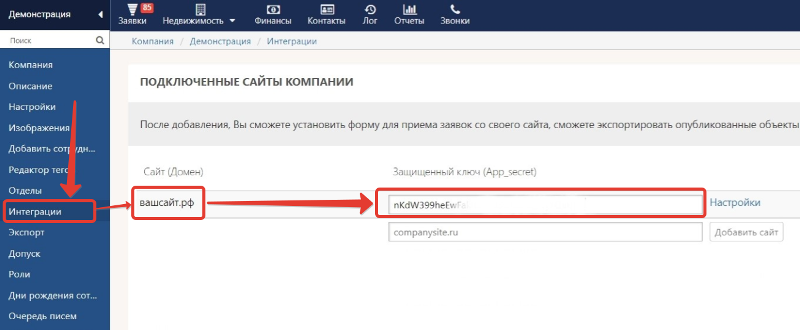
Ключ в MacroCRM
- В MacroCRM откройте раздел «Компания» → «Интеграции».
- Добавьте сайт с понятным названием интеграции.
- Скопируйте «Сайт (домен)» и «Защищенный ключ (app_secret)».
Параметры запроса
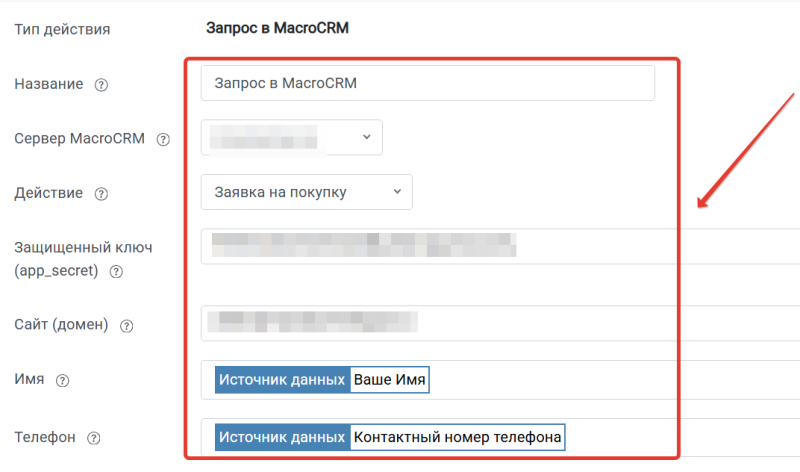
- В поле «Сервер MacroCRM» выберите сервер аккаунта.
- В поле «Действие» выберите тип заявки, например «Заявка на покупку».
- Вставьте «Защищенный ключ (app_secret)» и «Сайт (домен)».
- Заполните обязательные поля «Имя» и «Телефон».
- При необходимости укажите «E-mail», «Теги», «ID объекта», «Коментарий», «ID менеджера», «Дата встречи» и UTM-метки.
- Нажмите «Сохранить».
Запустите обработку
- В обработку начнут поступать данные из настроенного источника.
- По очереди выполнятся все добавленные действия.
- Входящие данные, статус и история отобразятся в «Истории операций».

Застряли на подключении или полях?
Соберём обработку «Получение лидов из ВК Рекламы → Запрос в MacroCRM», проверим тест и запустим.