

Интеграция
Получение заявок из U-ON.ru → Создание заказа в RetailCRM
В этой инструкции мы по шагам с примерами разберём, как настроить оба сервиса и связать их между собой:
- Приём заявок из U-ON.ru через HTTP webhook с r_id: затем запрос полной заявки через U-ON API для получения всех полей обращения в сценарии.
- Настройка создания заказа в RetailCRM через HTTP: домен аккаунта, ключ API и JSON с именем, телефоном и другими полями заказа из сценария.
Отдельные инструкции: источник «Получение заявок из U-ON.ru» · действие «Создание заказа в RetailCRM»
Создайте обработку
В левом меню откройте «Обработки» и нажмите «+».

В списке типов источника выберите «u-on.ru» и нажмите кнопку «Выбрать».
Источник «u-on.ru»
U-ON.ru присылает webhook с r_id новой заявки. По r_id запросите полную заявку через U-ON API.
URL вебхука
- Выберите нужный тип источника и нажмите «Выбрать».
- Нажмите «Сохранить».
- Скопируйте «URL» целиком - адрес уже содержит параметры приёма данных.
Webhook и API U-ON
- В U-ON.ru настройте webhook на скопированный URL источника.
- Webhook передаст параметр r_id новой заявки.
- Добавьте действие «HTTP-запрос» для получения полной заявки через U-ON API по r_id.
Действие «RetailCRM»
В RetailCRM создаётся заказ через HTTP-запрос к API. Укажите домен аккаунта, ключ API и JSON с именем и телефоном клиента.
Перейдите в обработке во вкладку "Действия" и нажмите на кнопку "Добавить действие"

Ключ API
- В RetailCRM откройте раздел «Интеграция».
- Перейдите во вкладку «Ключи доступа к API» и скопируйте ключ.
Параметры запроса
Действие настраивается через «HTTP-запрос». Список полей заказа есть в документации API v5.
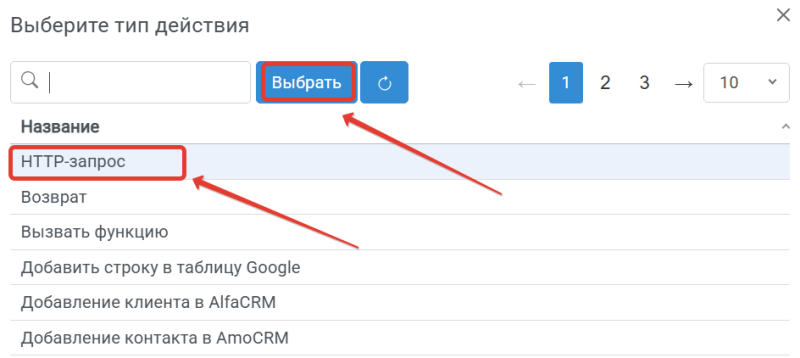
- Выберите «HTTP-запрос» и нажмите «Выбрать».
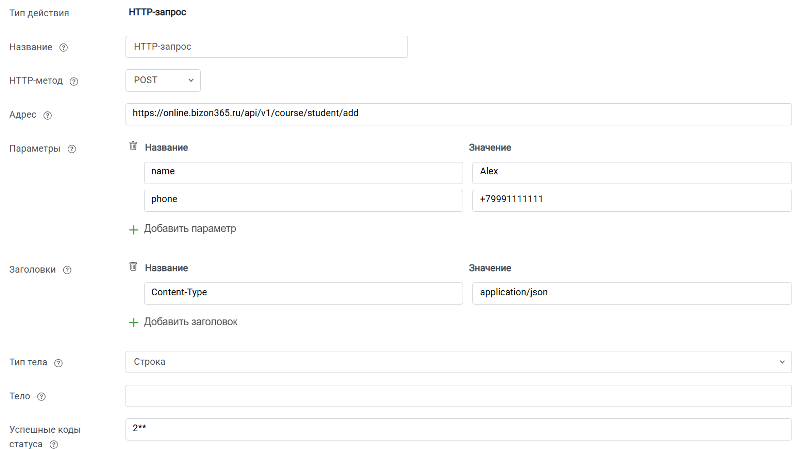
- В поле «HTTP-метод» выберите
POST. - В поле «Адрес» укажите
https://ваш-домен.retailcrm.ru/api/v5/orders/create. - В блоке «Параметры» добавьте
apiKeyсо значением ключа API. - В «Заголовки» добавьте
Content-Typeсо значениемapplication/json. - В поле «Тело» нажмите «Фн», выберите «Компоновщик JSON» и передайте как минимум
firstNameиphone.
- Нажмите «Сохранить».
Запустите обработку
- В обработку начнут поступать данные из настроенного источника.
- По очереди выполнятся все добавленные действия.
- Входящие данные, статус и история отобразятся в «Истории операций».
