

Интеграция
Запуск по расписанию → Добавление неразобранного в AmoCRM
В этой инструкции настроим связку триггера по расписанию → неразобранное AmoCRM: запуск сценария по расписанию без внешнего события, добавление обращения в неразобранное AmoCRM. Ниже — шаги по порядку, с примерами.
Отдельные инструкции: источник «Запуск по расписанию» · действие «Добавление неразобранного в AmoCRM»
Не хотите настраивать сами? Сделаем бесплатно
Напишите, какие сервисы нужно связать. Специалист настроит интеграцию, проверит, что данные доходят, и оставит вам готовый процесс.
Создание подключений
Если вы ещё не создавали нужные подключения - не пропускайте этот блок: без них настроить интеграцию не получится. Если подключения уже есть в WebJack, можно сразу перейти к настройке источника и действия ниже.
Подключение AmoCRM
Создание подключения
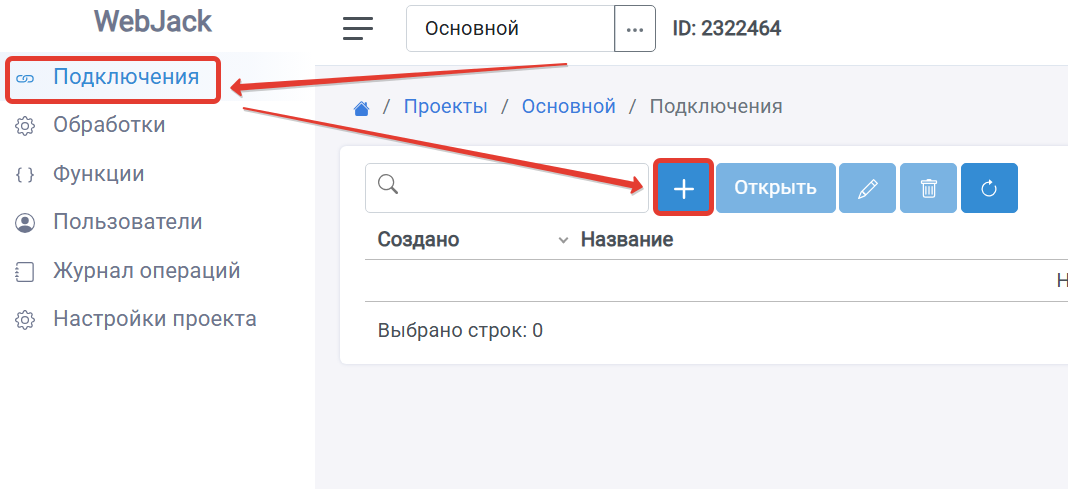
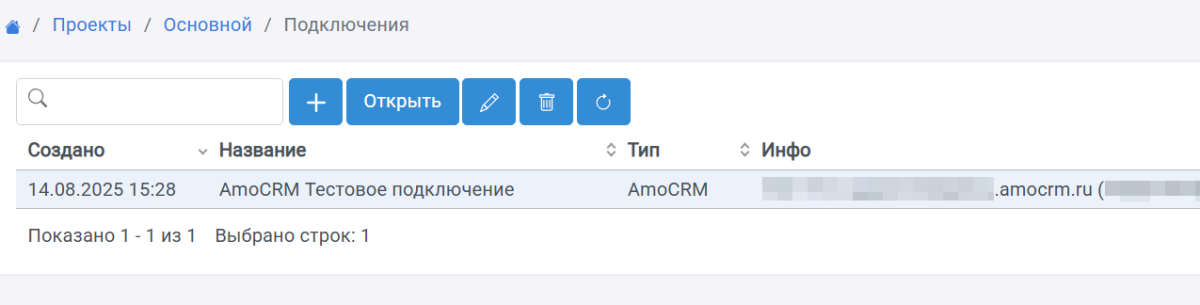
- В меню слева выберите «Подключения».
- Нажмите «+».
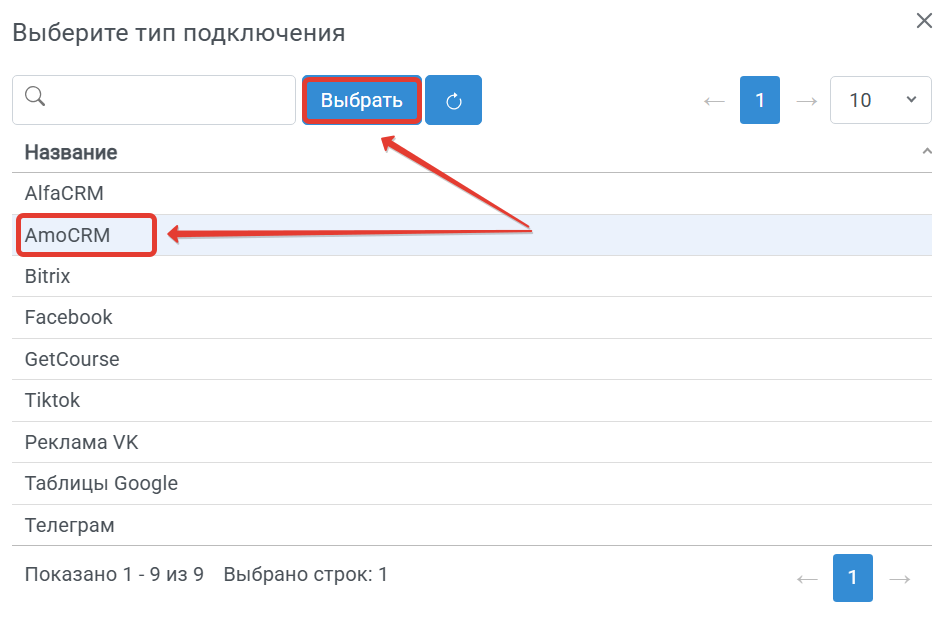
- Выберите «AmoCRM» и нажмите «Выбрать».
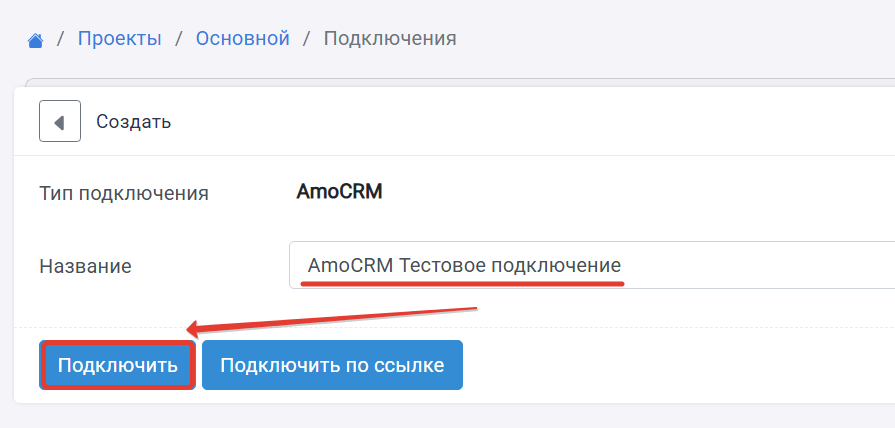
- Укажите название подключения и нажмите «Подключить».
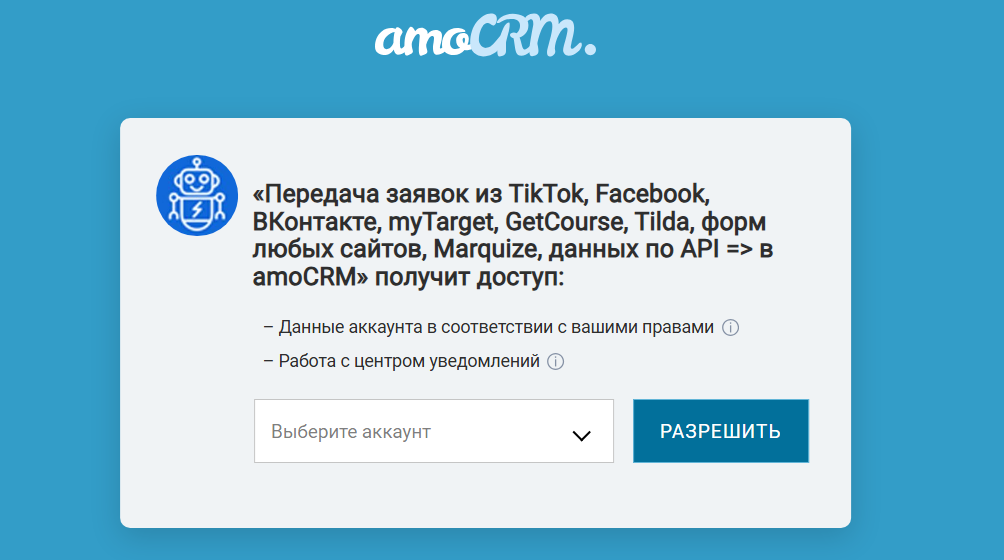
- Выберите аккаунт AmoCRM и нажмите «Разрешить».
- После этого подключение появится в списке.
Создайте обработку
В левом меню откройте «Обработки» и нажмите «+».

Источник «Триггер»
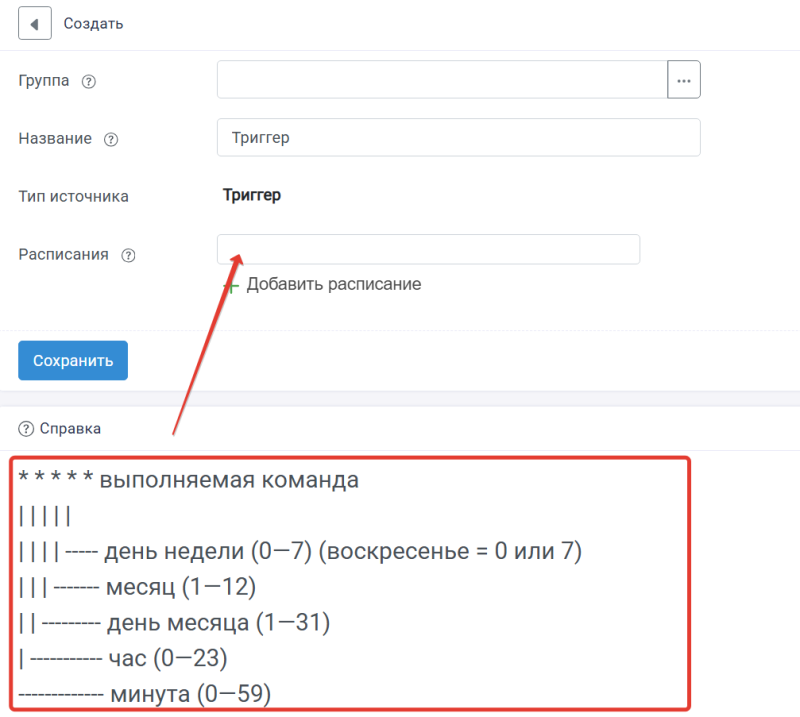
Обработка начнёт запускаться по заданному расписанию без внешнего события. Выберите тип «Триггер» и укажите одно или несколько расписаний в cron-формате.
Выбор типа источника
- В списке типов источника выберите «Триггер» и нажмите кнопку «Выбрать».
Расписания
- В поле «Расписания» выберите готовый вариант из списка.
- Чтобы задать своё расписание, переключитесь на ручной ввод и укажите cron из 4 или 5 частей.
- Чтобы добавить ещё одно время запуска, нажмите «Добавить расписание».
- Нажмите «Сохранить».
Данные запуска
При каждом срабатывании в сценарий попадают поля «Расписание» и «Номер расписания» - по ним видно, какое расписание запустило обработку, если их несколько.
Действие «Добавление неразобранного в AmoCRM»
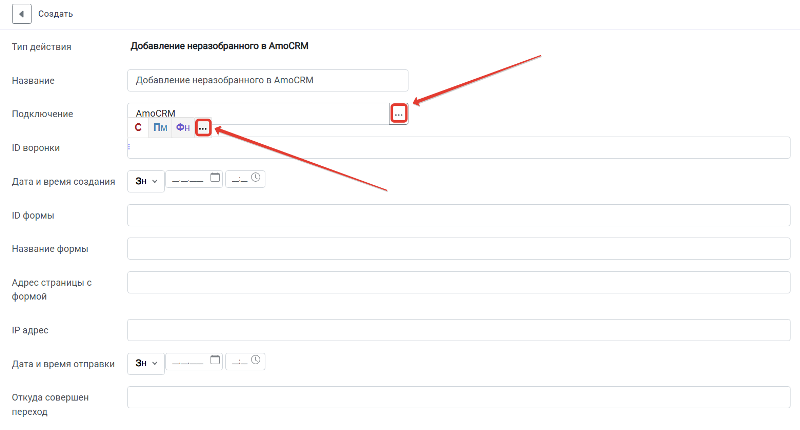
В неразобранное AmoCRM попадает обращение с данными формы, контакта и сделки. Выберите подключение и заполните обязательные поля формы.
Перейдите в обработке во вкладку "Действия" и нажмите на кнопку "Добавить действие"

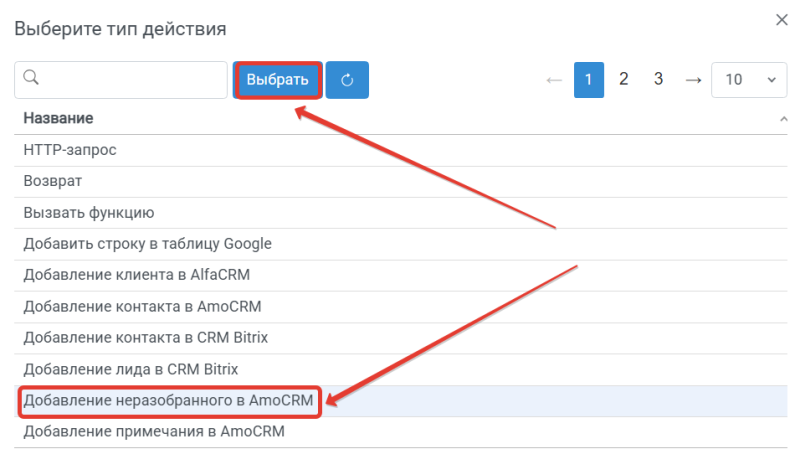
Выберите тип действия
В списке действий выберите «Добавление неразобранного в AmoCRM» и нажмите «Выбрать».
Параметры неразобранного
- В поле «Подключение» выберите подключение AmoCRM.
- При необходимости выберите «ID воронки».
- Заполните обязательные поля «ID формы», «Название формы» и «Адрес страницы с формой».
- При необходимости укажите «IP адрес», «Дата и время отправки» и «Откуда совершен переход».
- В блоке контакта заполните «Название», «Имя», email, телефон и другие нужные поля.
- В блоке сделки заполните «Название», статус и другие поля сделки.
- Нажмите «Сохранить».
Запустите обработку
- В обработку начнут поступать данные из настроенного источника.
- По очереди выполнятся все добавленные действия.
- Входящие данные, статус и история отобразятся в «Истории операций».

Застряли на подключении или полях?
Соберём обработку «Запуск по расписанию → Добавление неразобранного в AmoCRM», проверим тест и запустим.