


Интеграция
Получение сообщений из топика Telegram → Создание или обновление контакта в OkoCRM
В этой инструкции мы по шагам с примерами разберём, как настроить оба сервиса и связать их между собой:
- Приём сообщений из топиков форум-группы Telegram: выберите подключение бота, чтобы в сценарий поступали текст, ID топика и данные отправителя.
- Действие создаёт контакт в OkoCRM или обновляет найденный дубликат по ФИО, телефону, почте или ID. Телефоны и почту можно передать списком.
Отдельные инструкции: источник «Получение сообщений из топика Telegram» · действие «Создание или обновление контакта в OkoCRM»
Не хотите настраивать сами? Сделаем бесплатно
Напишите, какие сервисы нужно связать. Специалист настроит интеграцию, проверит, что данные доходят, и оставит вам готовый процесс.
Создание подключений
Если вы ещё не создавали нужные подключения - не пропускайте этот блок: без них настроить интеграцию не получится. Если подключения уже есть в WebJack, можно сразу перейти к настройке источника и действия ниже.
Подключение Telegram
Создание подключения
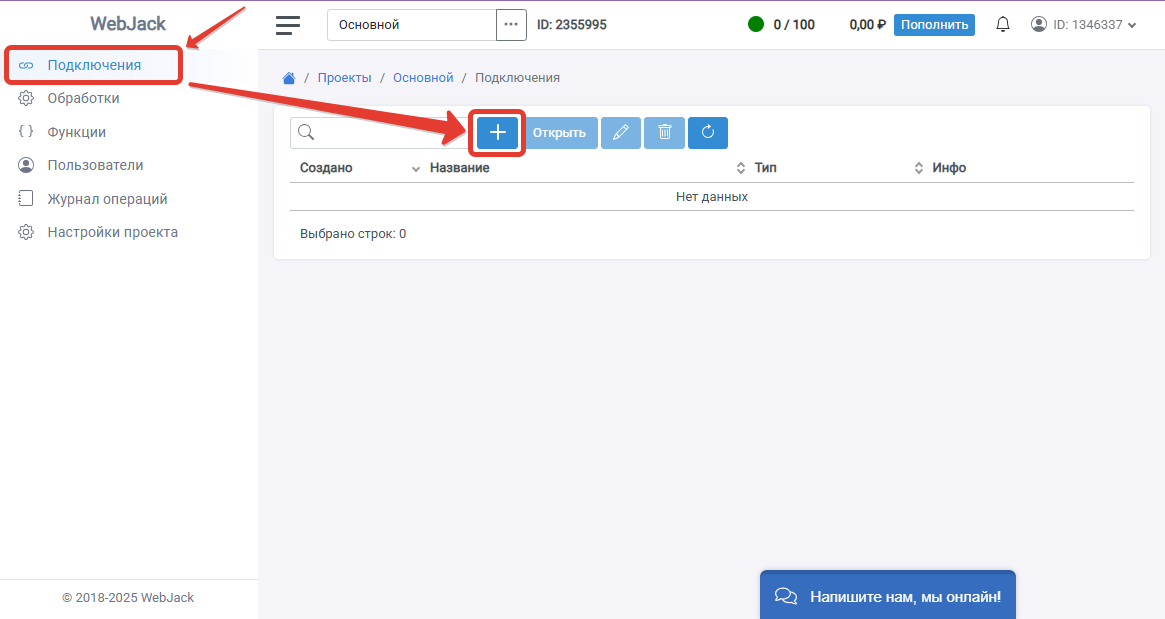
- В левом меню выберите «Подключения» и нажмите «+».
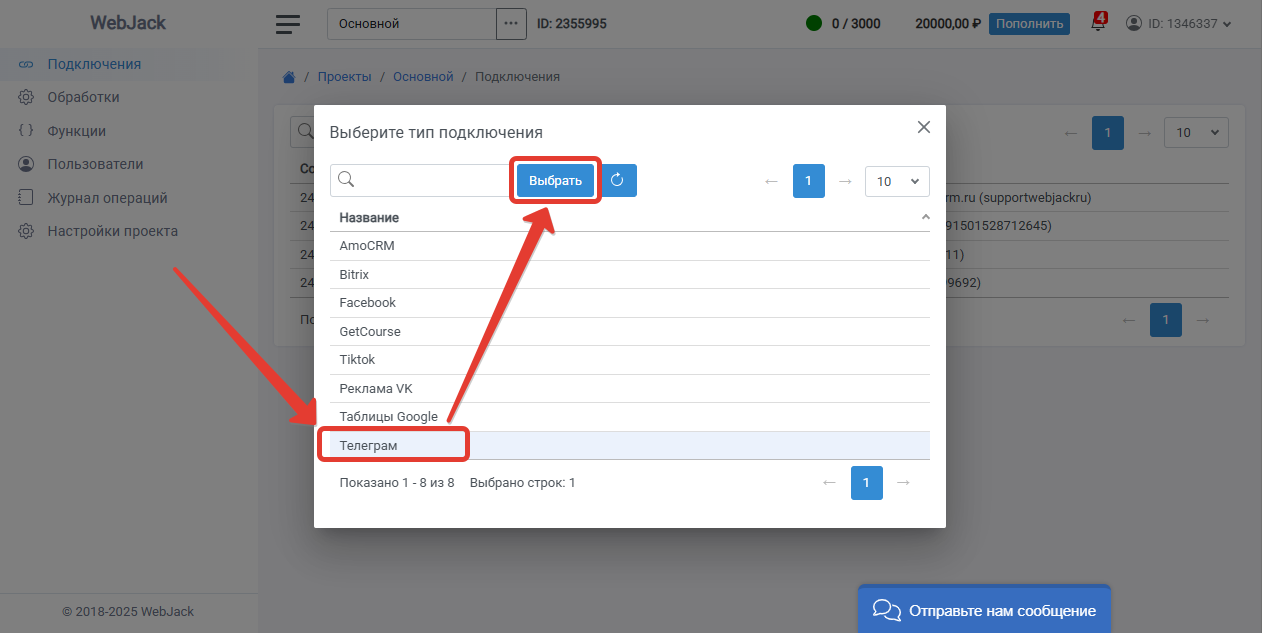
- Выберите тип подключения «Телеграм».
- Укажите название подключения, чтобы отличать чаты друг от друга.
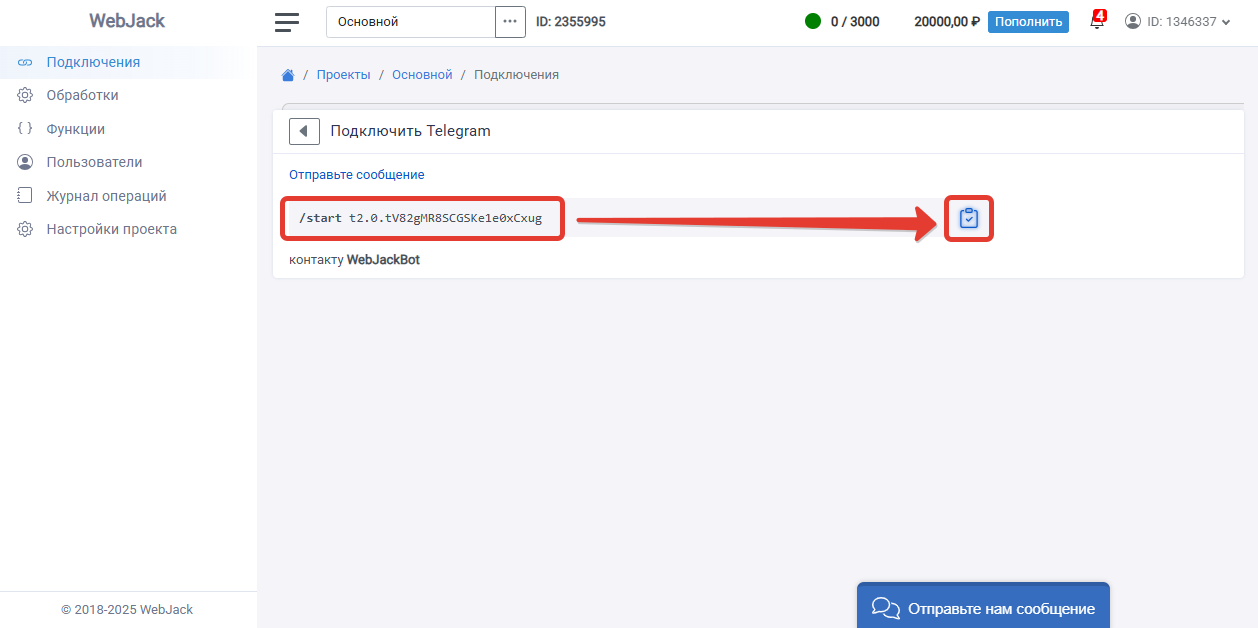
- Скопируйте уникальное сообщение с токеном.
Личный чат
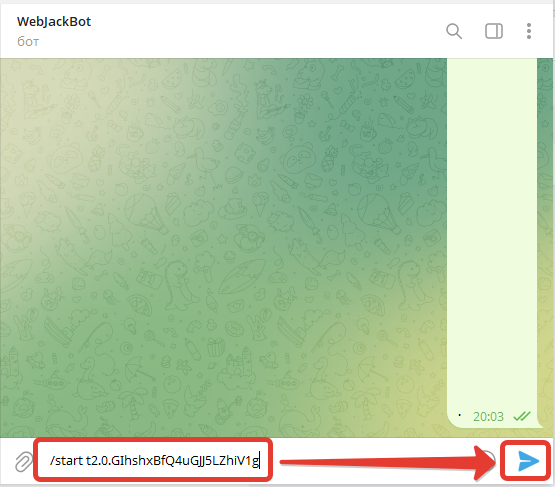
- Найдите в Telegram бота WebJackBot.
- Отправьте ему скопированное сообщение
/startс токеном.
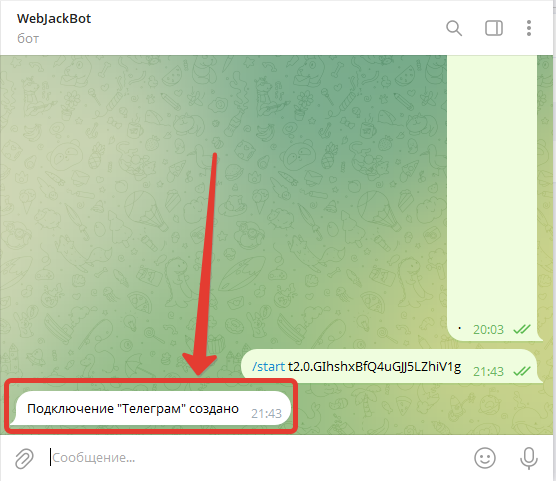
Группа или канал
- Добавьте WebJackBot в нужную группу или канал.
- Отправьте в этот чат скопированное сообщение
/startс токеном.
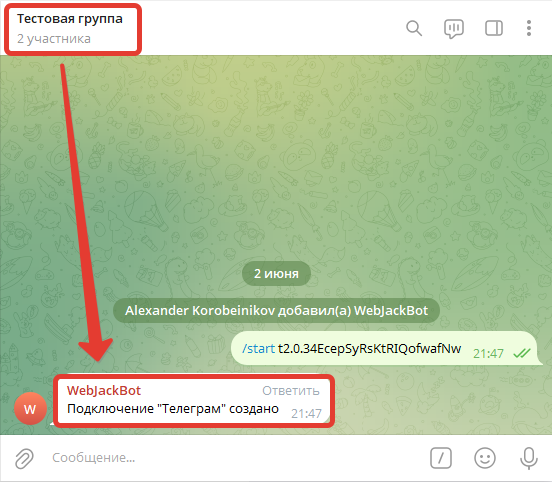
Подключение OkoCRM
Как подключить OkoCRM
«Подключение» хранит токен API аккаунта OkoCRM. С ним Вебджек создаёт и обновляет контакты и сделки.
- Войдите в OkoCRM.
- Нажмите иконку аватара, затем имя пользователя.
- Прокрутите профиль вниз и скопируйте значение поля «Токен для API».
- В Вебджеке откройте подключение «OkoCRM».
- Вставьте токен в поле «Токен API».
- Нажмите «Подключить».
Вебджек проверяет токен запросом списка пользователей. Если токен принадлежит одному пользователю, подключение получит его имя и почту. Иначе название будет «OkoCRM».
Создайте обработку
В левом меню откройте «Обработки» и нажмите «+».

Источник «Telegram: Сообщение в топике»
В сценарий начнут поступать сообщения из топиков выбранной форум-группы Telegram. Выберите подключение с этой группой - источник подхватит текст, ID топика и данные отправителя.
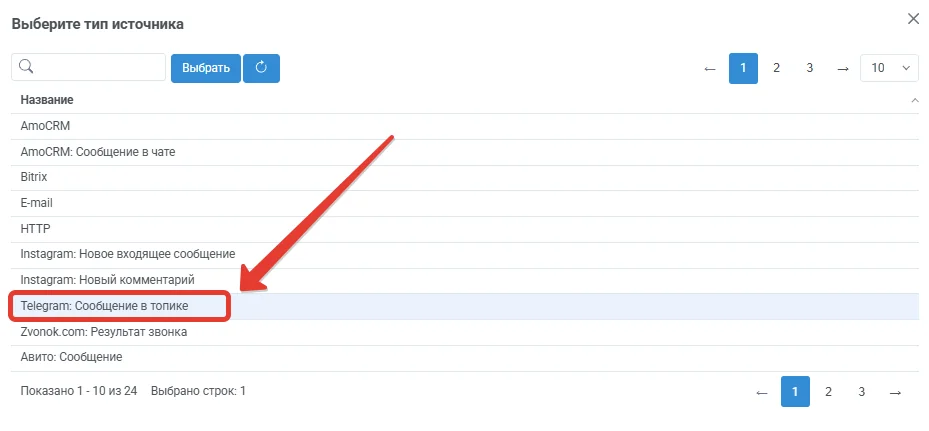
Выбор типа источника
- В списке типов источника выберите «Telegram: Сообщение в топике» и нажмите кнопку «Выбрать».
Подключение
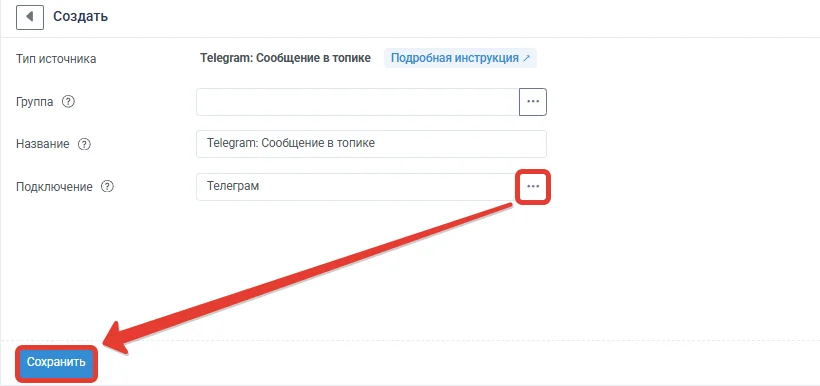
- В поле «Подключение» выберите ранее созданное подключение типа «Телеграм» к форум-группе с топиками.
- Нажмите «Сохранить».
Источник принимает только сообщения в топиках (не общий топик «General»). Сообщения от ботов и обычные сообщения вне топиков не запускают сценарий.
Какие данные поступят
После сохранения в сценарии будут доступны поля источника:
- «ID сообщения»
- «Текст» - текст или подпись к медиа
- «ID чата Telegram»
- «ID топика»
- «Тип чата»
- «ID отправителя», «Имя», «Фамилия», «Username»
- «Дата и время»
Действие «OkoCRM: Создать или обновить контакт»
Перейдите в обработке во вкладку "Действия" и нажмите на кнопку "Добавить действие"

Что делает действие
«Действие» создаёт контакт в OkoCRM или обновляет уже существующий.
Обязательное поле при создании: «ФИО».
Как настроить
- Выберите подключение «OkoCRM». Поля аккаунта подгрузятся ниже.
- В поле «Обработка дубликатов» выберите режим:
- «Не проверять на дубликаты». Всегда создавать новый контакт.
- «Не создавать при дубликате». Если контакт найден, новый не создавать.
- «Обновить дубликат, иначе создать». Обновить найденный контакт или создать новый.
- «Только обновить дубликат». Менять только найденный контакт.
- Заполните поля. У нужных колонок включите поиск или запись:
- «Искать дубликат по значению поля»
- «Обновить поле в дубликате»
- «Не обновлять поле в дубликате»
- «Добавить к значению в дубликате»
- Нажмите «Сохранить».
Поиск идёт по полям, у которых включён поиск: «ФИО», «Телефоны», «E-mail». Если отмечено несколько, в OkoCRM уходит самая длинная строка, а остальные проверяются по ответу. Телефон сравнивается по цифрам, почта без учёта регистра.
Если найденных контактов больше одного, действие останавливается с ошибкой «Количество дубликатов больше одного». Включите «Выбирать дубль по макс. ID», чтобы взять контакт с наибольшим ID.
Поле «ID» ищет контакт напрямую. Если такого ID нет, действие останавливается с сообщением «Не найден объект» и этим ID. Пока «ID» заполнен, поиск по другим полям не нужен.
«Телефоны» и «E-mail» принимают список. Несколько значений можно передать списком или через переменную-список. При дополнении дубликата новые номера и адреса добавляются к уже записанным, повторы пропускаются.
Дополнительные поля карточки контакта из OkoCRM появляются под стандартными после выбора подключения. Системные поля вроде даты создания в форму не выводятся.
После выполнения в сценарии доступны «ID контакта», «Дубликат» и «ID ответственного».
Запустите обработку
- В обработку начнут поступать данные из настроенного источника.
- По очереди выполнятся все добавленные действия.
- Входящие данные, статус и история отобразятся в «Истории операций».

Застряли на подключении или полях?
Соберём обработку «Получение сообщений из топика Telegram → Создание или обновление контакта в OkoCRM», проверим тест и запустим.