

Интеграция
Получение сообщений из топика Telegram → Отправка заявки в Offerrum
В этой инструкции мы по шагам с примерами разберём, как настроить оба сервиса и связать их между собой:
- Приём сообщений из топиков форум-группы Telegram: выберите подключение бота, чтобы в сценарий поступали текст, ID топика и данные отправителя.
- Отправка заявки в Offerrum через HTTP POST: ключ API, поток, источник, телефон, имя, код страны ISO и при необходимости user_ip, user_agent, order_time.
Отдельные инструкции: источник «Получение сообщений из топика Telegram» · действие «Отправка заявки в Offerrum»
Создание подключений
Если вы ещё не создавали нужные подключения - не пропускайте этот блок: без них настроить интеграцию не получится. Если подключения уже есть в WebJack, можно сразу перейти к настройке источника и действия ниже.
Подключение Telegram
Создание подключения
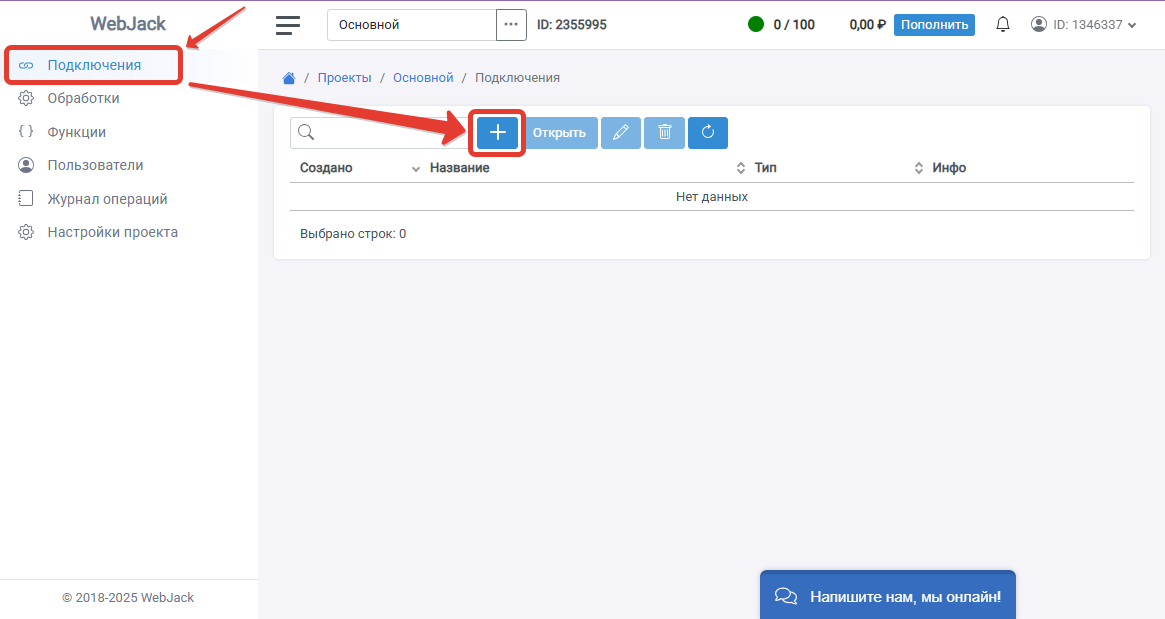
- В левом меню выберите «Подключения» и нажмите «+».
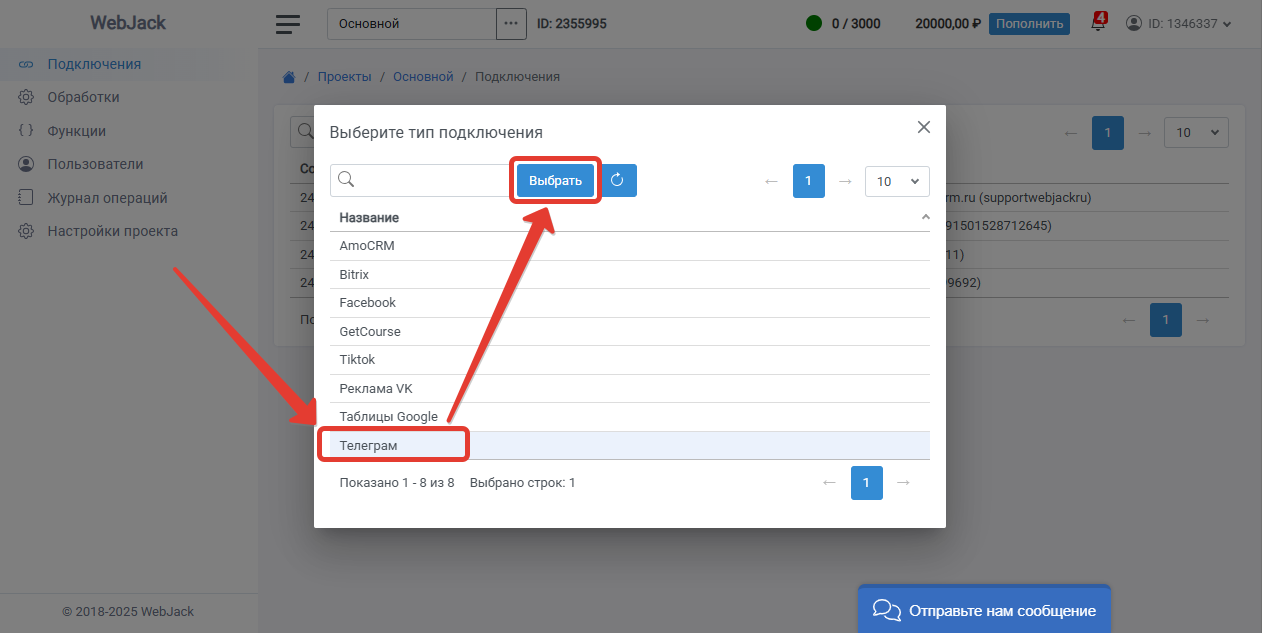
- Выберите тип подключения «Телеграм».
- Укажите название подключения, чтобы отличать чаты друг от друга.
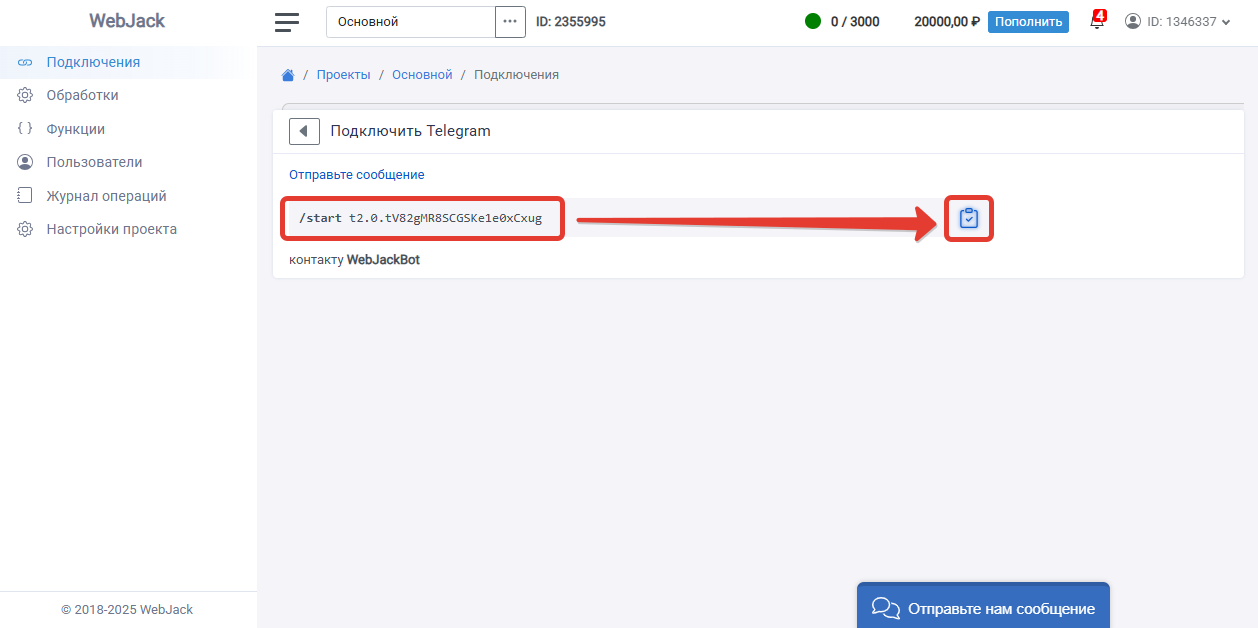
- Скопируйте уникальное сообщение с токеном.
Личный чат
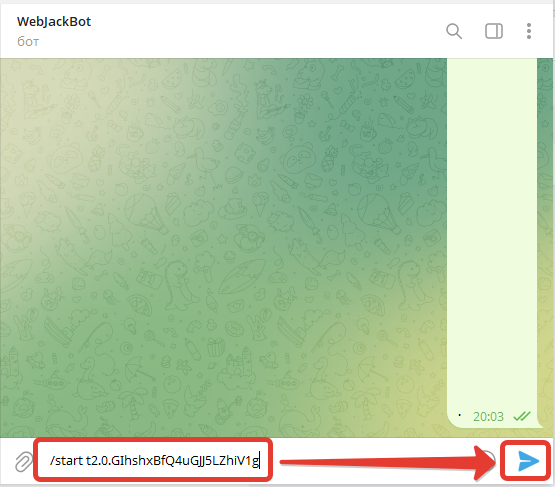
- Найдите в Telegram бота WebJackBot.
- Отправьте ему скопированное сообщение
/startс токеном.
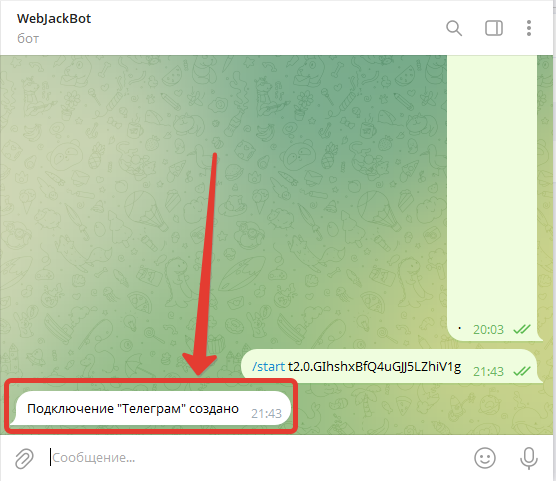
Группа или канал
- Добавьте WebJackBot в нужную группу или канал.
- Отправьте в этот чат скопированное сообщение
/startс токеном.
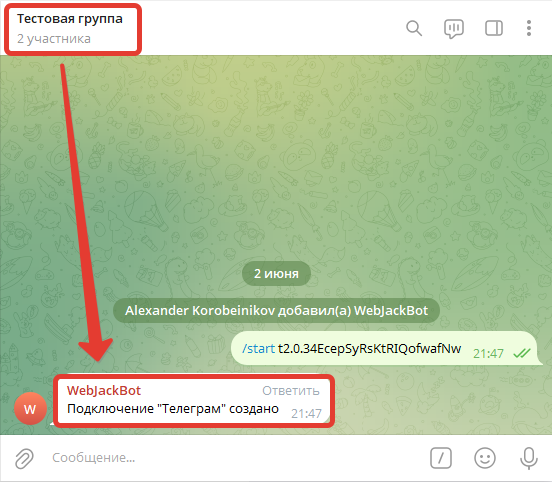
Создайте обработку
В левом меню откройте «Обработки» и нажмите «+».

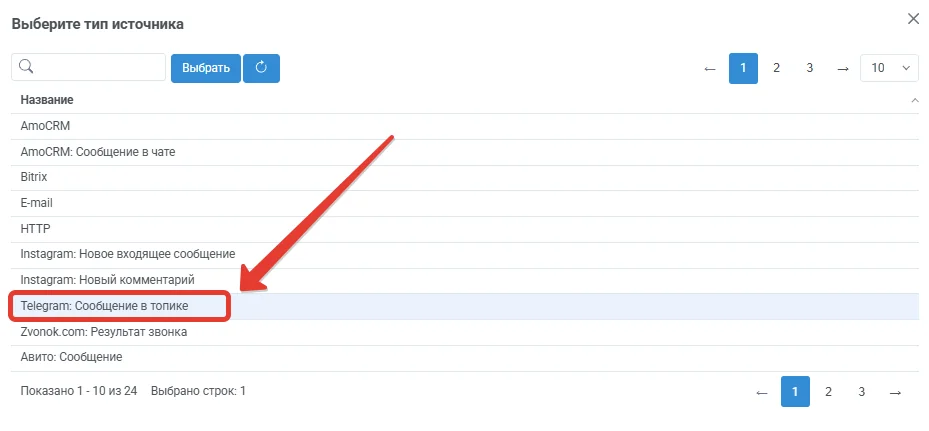
В списке типов источника выберите «Telegram: Сообщение в топике» и нажмите кнопку «Выбрать».
Источник «Telegram: Сообщение в топике»
В сценарий начнут поступать сообщения из топиков выбранной форум-группы Telegram. Выберите подключение с этой группой - источник подхватит текст, ID топика и данные отправителя.
Подключение
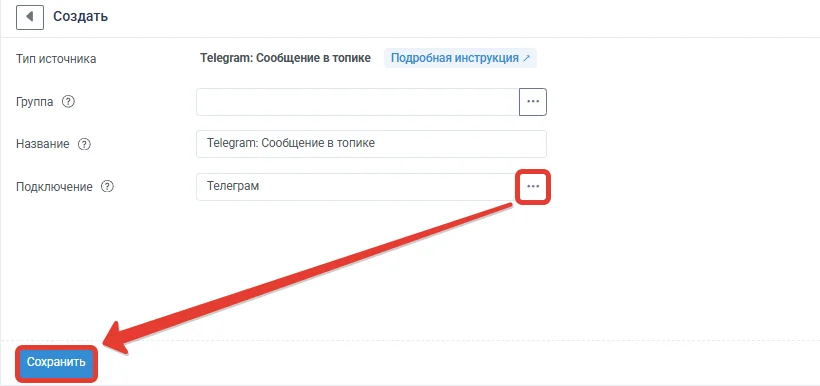
- В поле «Подключение» выберите ранее созданное подключение типа «Телеграм» к форум-группе с топиками.
- Нажмите «Сохранить».
Источник принимает только сообщения в топиках (не общий топик «General»). Сообщения от ботов и обычные сообщения вне топиков не запускают сценарий.
Какие данные поступят
После сохранения в сценарии будут доступны поля источника:
- «ID сообщения»
- «Текст» - текст или подпись к медиа
- «ID чата Telegram»
- «ID топика»
- «Тип чата»
- «ID отправителя», «Имя», «Фамилия», «Username»
- «Дата и время»
Действие «Передача заявок в Offerum»
Offerrum принимает заказы вебмастеров по HTTP API. Передайте ключ, поток, контактные данные и код страны в формате ISO.
Перейдите в обработке во вкладку "Действия" и нажмите на кнопку "Добавить действие"

Ключ и поток
- В кабинете Offerrum скопируйте ключ API.
- Запишите ID потока и источника из карточки оффера.
Параметры запроса
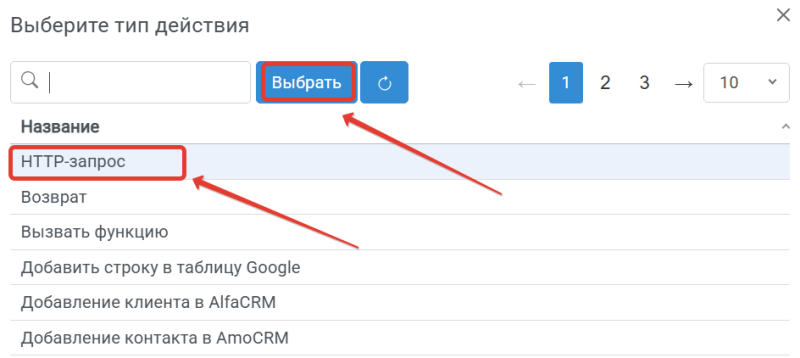
Действие настраивается через «HTTP-запрос».
- Выберите «HTTP-запрос» и нажмите «Выбрать».
- В поле «HTTP-метод» выберите
POST. - В поле «Адрес» укажите
https://api.offerrum.com/webmaster/order/. - В блоке «Параметры» добавьте
key,flow,source,phone,name,default_country. - При необходимости добавьте
user_ip,user_agent,order_time. - Нажмите «Сохранить».
Запустите обработку
- В обработку начнут поступать данные из настроенного источника.
- По очереди выполнятся все добавленные действия.
- Входящие данные, статус и история отобразятся в «Истории операций».
