

Интеграция
Получение заявок из форм SurveySparrow → Получение статистики Яндекс Директа
В этой инструкции мы по шагам с примерами разберём, как настроить оба сервиса и связать их между собой:
- Настройка приёма заявок из SurveySparrow: HTTP-источник с URL вебхука, указание адреса в Integrate → Webhooks и разбор полей через Парсер JSON.
- Получает статистику Яндекс Директа по аккаунту, кампаниям, объявлениям, условиям показа и поисковым запросам за выбранный период.
Отдельные инструкции: источник «Получение заявок из форм SurveySparrow» · действие «Получение статистики Яндекс Директа»
Не хотите настраивать сами? Сделаем бесплатно
Напишите, какие сервисы нужно связать. Специалист настроит интеграцию, проверит, что данные доходят, и оставит вам готовый процесс.
Создание подключений
Если вы ещё не создавали нужные подключения - не пропускайте этот блок: без них настроить интеграцию не получится. Если подключения уже есть в WebJack, можно сразу перейти к настройке источника и действия ниже.
Подключение Яндекс Директа
Создание подключения
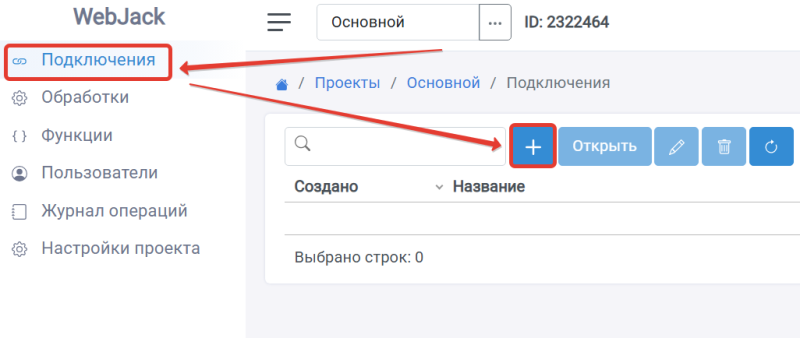
- В меню откройте «Подключения» и нажмите «+».
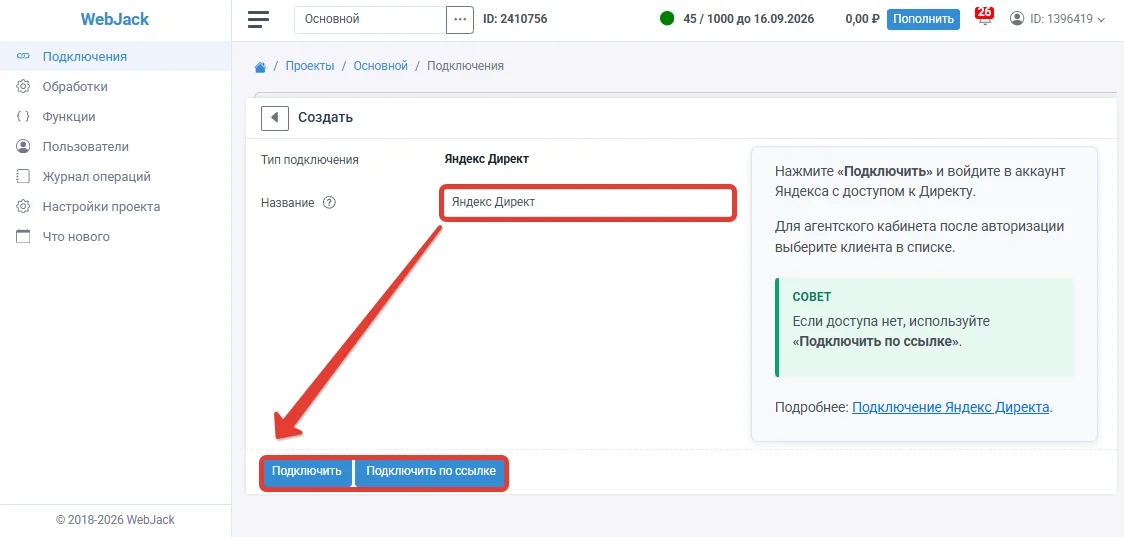
- Выберите тип «Яндекс Директ» и нажмите «Выбрать».
- Укажите название подключения, если нужно, и нажмите «Подключить».
Авторизация и выбор клиента
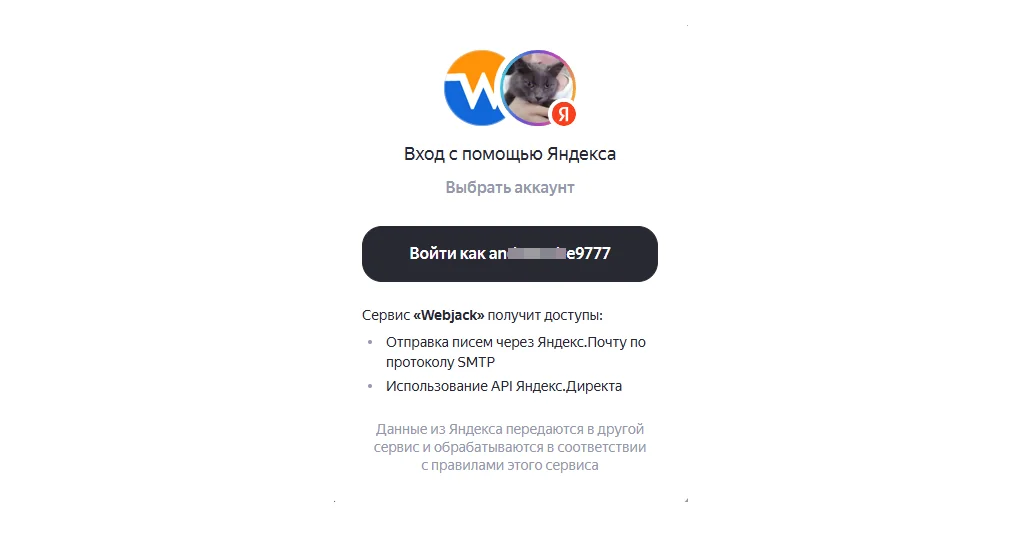
- Войдите в аккаунт Яндекса с доступом к рекламному кабинету Директа.
- Разрешите доступ к API Яндекс Директа.
- Если аккаунт агентский, выберите клиента в списке и нажмите «Выбрать».
- После этого подключение появится в списке.
Создайте обработку
В левом меню откройте «Обработки» и нажмите «+».

Источник «SurveySparrow»
Заявки из SurveySparrow начнут поступать на URL HTTP-источника. Сохраните источник, скопируйте URL, укажите его в Integrate → Webhooks и разберите JSON действием «Парсер JSON».
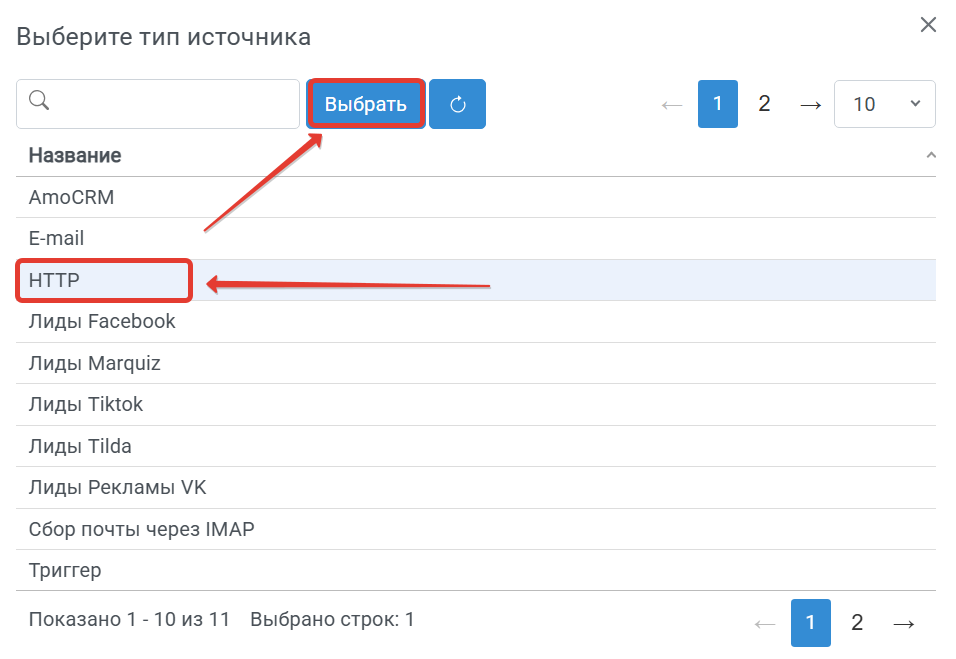
Выбор типа источника
- Отметьте «HTTP» и нажмите «Выбрать».
URL приёма
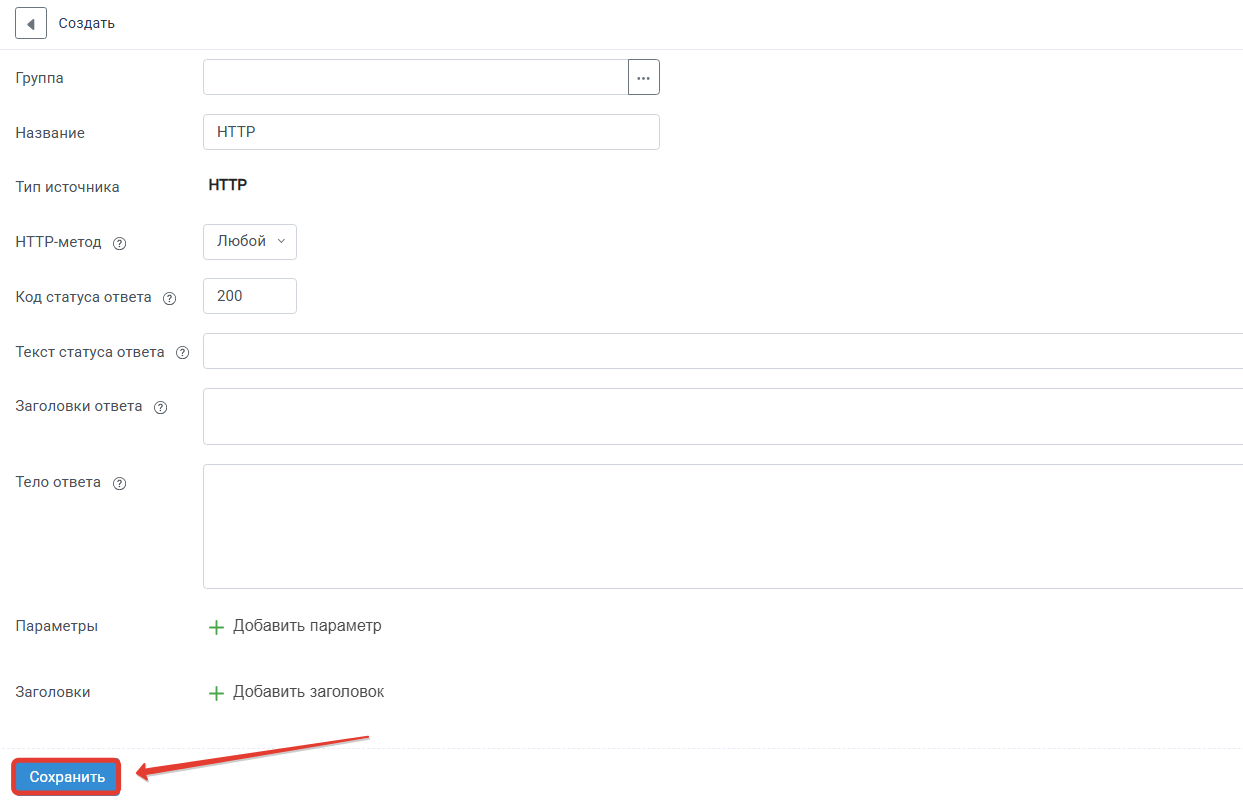
- Не меняя параметры, нажмите «Сохранить».
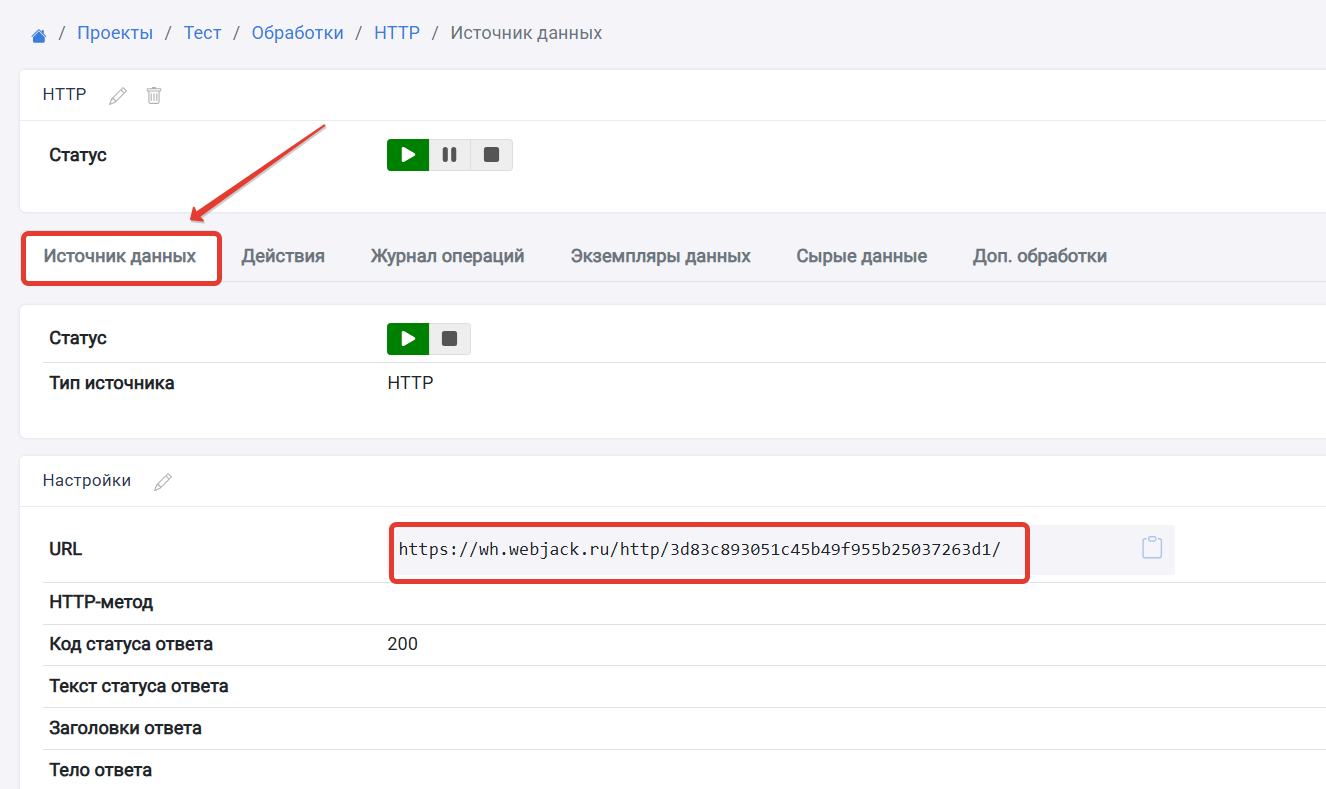
- Откройте вкладку «Источник данных» и скопируйте «URL».
Webhook в SurveySparrow
- В SurveySparrow откройте опрос: «Integrate» → «Webhooks» → «Add New Webhook».
- В «Call Back URL» вставьте скопированный «URL» и выберите событие ответа.
- Сохраните и отправьте тестовый ответ.
Парсер JSON
- Добавьте действие «Парсер JSON».
- В поле «JSON» укажите тело запроса из источника.
- Вставьте образец в «Пример», отметьте нужные элементы в дереве и нажмите «Сохранить».
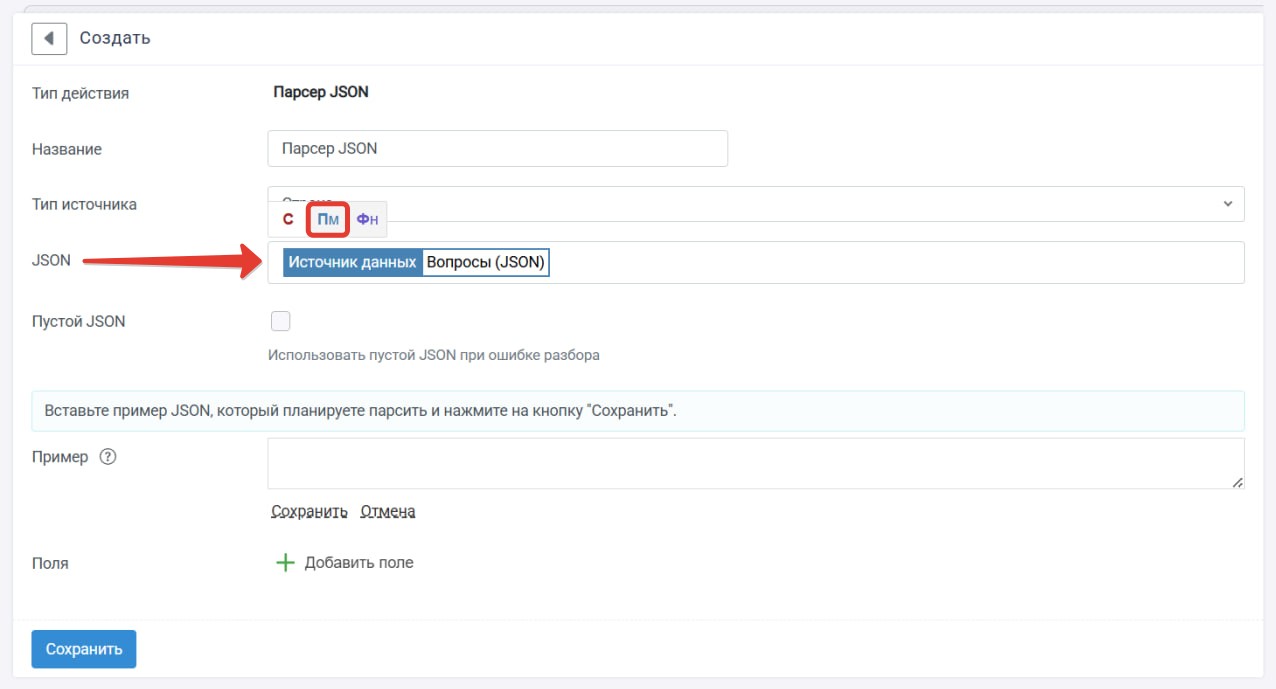
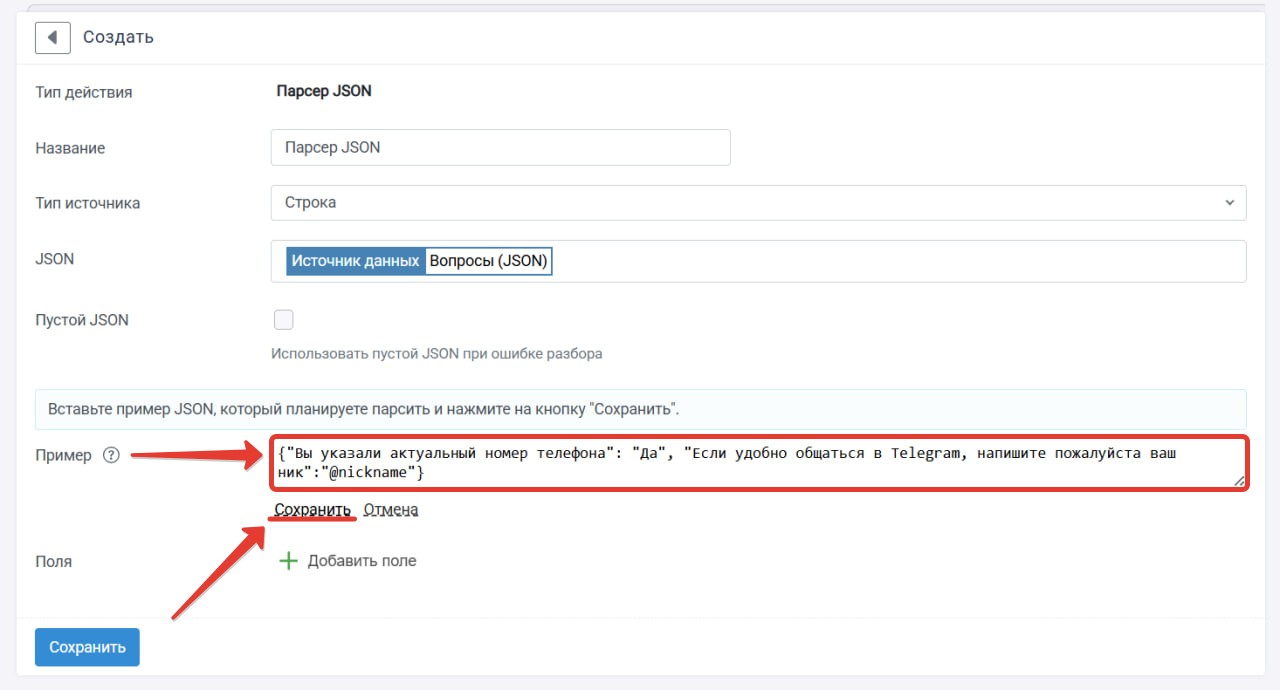
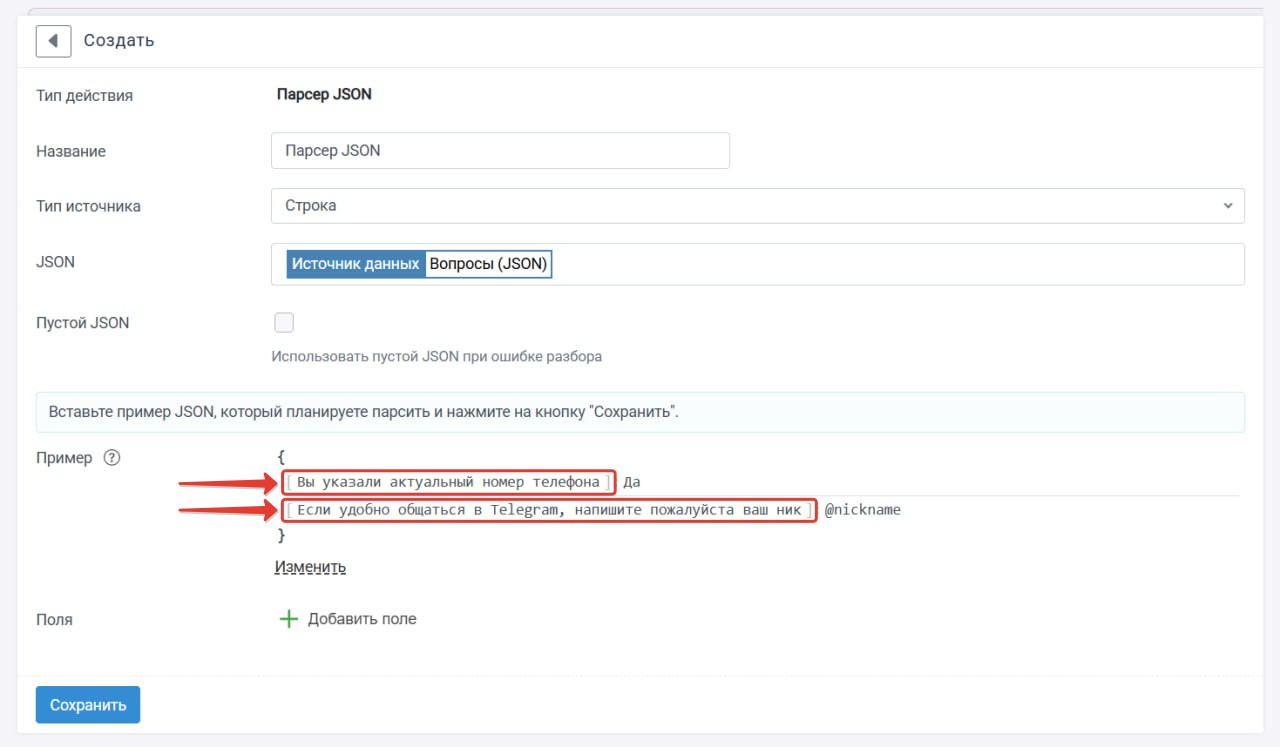
Полная настройка действия: Парсер JSON.
Если заявка не приходит
- Проверьте, что скопированный «URL» вставлен целиком и параметры из него не удалены.
- Сохраните настройки в стороннем сервисе и отправьте тест с опубликованной страницы, а не только из конструктора.
- Убедитесь, что метод запроса POST и формат данных совпадает с выбранным в инструкции.
Действие «Получить статистику Яндекс Директ»
В сценарий поступает статистика Яндекс Директа: показы, клики, расходы, конверсии и другие показатели. Выберите аккаунт, период, тип отчета, детализацию и фильтры.
Перейдите в обработке во вкладку "Действия" и нажмите на кнопку "Добавить действие"

Подключение
- В поле «Подключение» выберите подключение Яндекс Директа.
Кампании и цели
- Чтобы получить данные только по определенным кампаниям, нажмите «Добавить кампанию» и выберите кампанию. Можно добавить несколько строк.
- Если оставить список «Кампании» пустым, отчет будет сформирован по всем доступным кампаниям.
- Чтобы рассчитать показатели по конкретным целям, нажмите «Добавить цель» в блоке «Цели Метрики» и выберите цели.
Период и расчет расходов
- В поле «Период» выберите готовый интервал: текущий или предыдущий день, неделю, месяц, последние 3–90 дней, все время либо другой доступный вариант.
- Для собственного диапазона выберите «Произвольный период» и обязательно заполните поля «С даты» и «По дату».
- В поле «Включать НДС» укажите, нужно ли учитывать НДС в денежных показателях.
- В поле «Учитывать скидки Директа» укажите, нужно ли учитывать скидки рекламного кабинета.
Тип отчета и состав данных
В поле «Тип отчета» выберите уровень статистики:
- по аккаунту — общие показатели кабинета;
- по кампаниям — показатели отдельных кампаний;
- по группам объявлений — статистика групп;
- по объявлениям — статистика отдельных объявлений;
- по условиям показа — данные по ключевым фразам и другим условиям;
- по поисковым запросам — запросы пользователей, по которым показывалась реклама.
Затем настройте состав отчета:
- В блоке «Детализация» при необходимости выберите одну временную группировку: дату, неделю, месяц или год.
- В блоке «Кампании» отметьте нужные сведения о кампании: ID, название или тип.
- В блоке «Группировки» выберите дополнительные разрезы, доступные для текущего типа отчета: группу, объявление, устройство, площадку, условие показа или поисковый запрос.
- В блоках «Показатели» отметьте нужные метрики: показы, клики, CTR, расход, конверсии, отказы, сессии, выручку, прибыль и ROI.
После смены типа отчета набор группировок, показателей, полей фильтра и сортировки обновляется.
Фильтры и сортировка
- Чтобы ограничить отчет, нажмите «Добавить фильтр».
- Выберите «Поле», условие сравнения и передайте список в поле «Значения».
- Доступные условия: равно, не равно, одно из, кроме, больше, меньше и начинается с. Набор условий, поддерживаемых Яндекс Директом, зависит от выбранного поля.
- Чтобы упорядочить строки, нажмите «Добавить поле» в блоке «Сортировка», выберите поле и порядок.
- Добавьте другие фильтры и уровни сортировки при необходимости, затем нажмите «Сохранить».
Результат действия
Каждый выбранный столбец возвращается отдельным списком. Элементы с одинаковым индексом относятся к одной строке отчета. Числовые поля и даты дополнительно доступны как списки строк, если их нужно передать без преобразования типа.
Запустите обработку
- В обработку начнут поступать данные из настроенного источника.
- По очереди выполнятся все добавленные действия.
- Входящие данные, статус и история отобразятся в «Истории операций».

Застряли на подключении или полях?
Соберём обработку «Получение заявок из форм SurveySparrow → Получение статистики Яндекс Директа», проверим тест и запустим.