


Интеграция
Получение изменений задач из ПланФикса → Отправка лида в leadrock.com
В этой инструкции мы по шагам с примерами разберём, как настроить оба сервиса и связать их между собой:
- Настройка приёма изменений задач из ПланФикса: выбор подключения, копирование URL и POST из автоматического сценария при изменении задачи.
- Отправка лида в leadrock.com через HTTP form-urlencoded: URL потока, api_key, secret, телефон, имя, IP, user-agent и sub-метки из личного кабинета CPA-сети.
Отдельные инструкции: источник «Получение изменений задач из ПланФикса» · действие «Отправка лида в leadrock.com»
Не хотите настраивать сами? Сделаем бесплатно
Напишите, какие сервисы нужно связать. Специалист настроит интеграцию, проверит, что данные доходят, и оставит вам готовый процесс.
Создание подключений
Если вы ещё не создавали нужные подключения - не пропускайте этот блок: без них настроить интеграцию не получится. Если подключения уже есть в WebJack, можно сразу перейти к настройке источника и действия ниже.
Подключение ПланФикса
Создание подключения
- В меню откройте «Подключения» и нажмите «+».
- Выберите «ПланФикс» и нажмите «Выбрать».
- В поле «Название» укажите, как подключение будет видно в сценариях.
- В поле «Портал» выберите «planfix.ru» или «planfix.com».
- Нажмите «Подключить».
- На странице ПланФикса выберите аккаунт и разрешите доступ.
Создайте обработку
В левом меню откройте «Обработки» и нажмите «+».

Источник «ПланФикс: Задача изменена»
Изменения задач из ПланФикса начнут поступать после выбора подключения и сохранения источника. Скопируйте URL и отправьте на него POST из автоматического сценария, когда задачу изменяют.
Выбор типа источника
- В списке типов источника выберите «ПланФикс: Задача изменена» и нажмите «Выбрать».
Подключение
- В поле «Подключение» выберите аккаунт ПланФикса.
- Нажмите «Сохранить».
URL приёма
- Откройте вкладку «Источник данных» и скопируйте «URL».
Сценарий в ПланФиксе
- В ПланФиксе откройте «Управление аккаунтом» → «Автоматические сценарии».
- Создайте сценарий для задач с событием изменения задачи.
- Добавьте действие «Отправить HTTP-запрос»: метод POST, адрес - скопированный «URL».
- В тело запроса передайте поля задачи JSON-объектом или параметрами формы.
Принимаются такие поля:
- id - номер задачи
- name - название
- description - описание
- priority - приоритет
- status_id - ID статуса
- status_name - статус
- process_id - ID процесса
- project_id - ID проекта
- assigner_id - ID постановщика
- counterparty_id - ID контрагента
- assignees - исполнители через запятую
- start - начало
- end - срок
Подойдёт и JSON задачи ПланФикса: вложенные status, project, assigner, counterparty и assignees разбираются в эти поля.
Пример тела:
{"id":"123","name":"Заявка с сайта","description":"Нужен звонок"}
Как устроены исходящие запросы: HTTP-запросы в ПланФиксе.
Действие «Отправка лида в leadrock.com»
leadrock.com принимает заказы по API create order. Передайте ключи потока, контактные данные и sub-метки в form-urlencoded.
Перейдите в обработке во вкладку "Действия" и нажмите на кнопку "Добавить действие"

Ключи потока
- В кабинете leadrock.com скопируйте flow_url, api_key и secret.
Параметры запроса
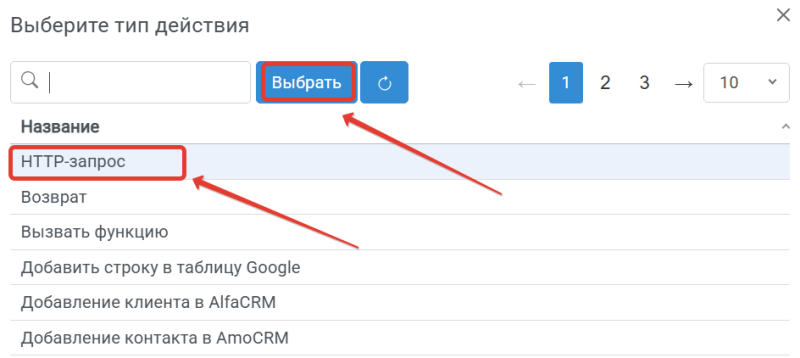
Действие настраивается через «HTTP-запрос».
- Выберите «HTTP-запрос» и нажмите «Выбрать».
- В поле «HTTP-метод» выберите
POST. - В поле «Адрес» укажите URL create order из документации leadrock.com.
- В блоке «Параметры» добавьте
api_key,secret,user_phone,user_name,ip,ua. - При необходимости добавьте
sub1,sub2,sub3,sub4. - В «Заголовки» добавьте
Content-Typeсо значениемapplication/x-www-form-urlencoded. - Нажмите «Сохранить».
Запустите обработку
- В обработку начнут поступать данные из настроенного источника.
- По очереди выполнятся все добавленные действия.
- Входящие данные, статус и история отобразятся в «Истории операций».

Застряли на подключении или полях?
Соберём обработку «Получение изменений задач из ПланФикса → Отправка лида в leadrock.com», проверим тест и запустим.