

Интеграция
Получение заявок из форм Pagemaker → Получение значения из хранилища
В этой инструкции мы по шагам с примерами разберём, как настроить оба сервиса и связать их между собой:
- Настройка приёма заявок из Pagemaker: HTTP-источник с URL вебхука, указание адреса в Integrations → Webhook и разбор полей через Парсер JSON.
- Чтение записи из хранилища проекта по ключу: выберите хранилище, укажите ключ и при необходимости остановите сценарий, если запись не найдена.
Отдельные инструкции: источник «Получение заявок из форм Pagemaker» · действие «Получение значения из хранилища»
Не хотите настраивать сами? Сделаем бесплатно
Напишите, какие сервисы нужно связать. Специалист настроит интеграцию, проверит, что данные доходят, и оставит вам готовый процесс.
Создайте обработку
В левом меню откройте «Обработки» и нажмите «+».

Источник «Pagemaker»
Заявки из Pagemaker начнут поступать на URL HTTP-источника. Сохраните источник, скопируйте URL, укажите его в Integrations → Webhook и разберите JSON действием «Парсер JSON».
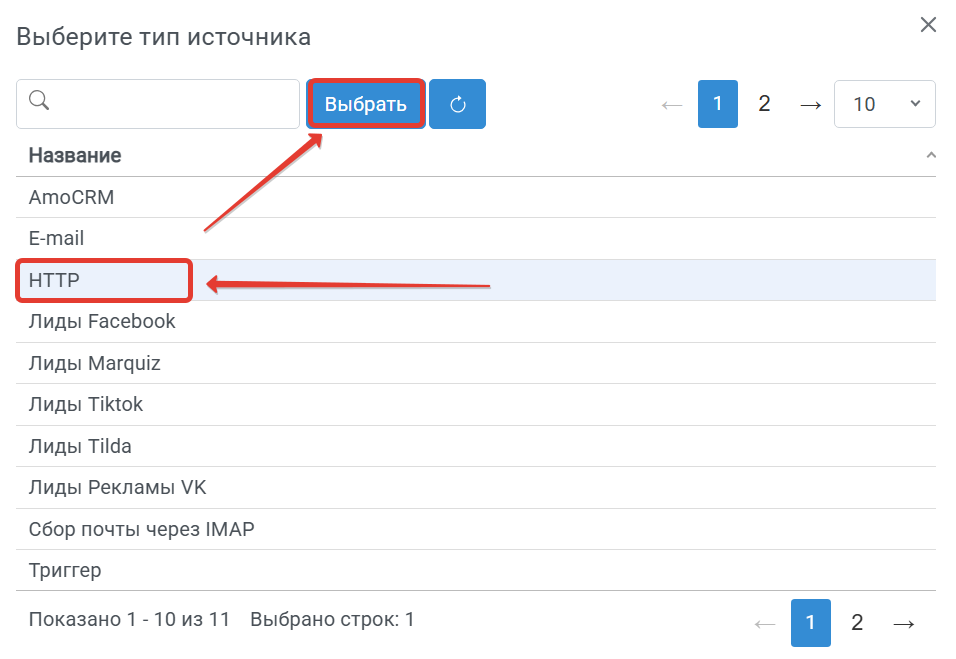
Выбор типа источника
- Отметьте «HTTP» и нажмите «Выбрать».
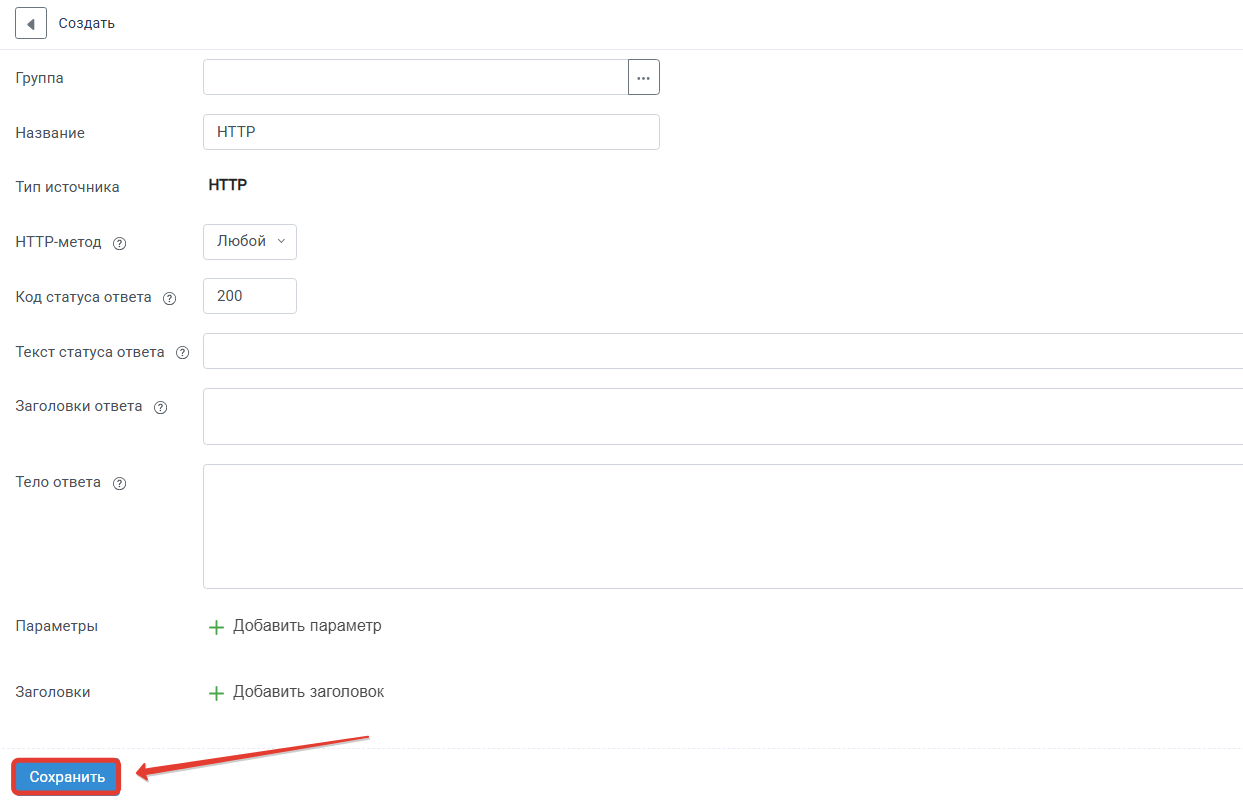
URL приёма
- Не меняя параметры, нажмите «Сохранить».
- Откройте вкладку «Источник данных» и скопируйте «URL».
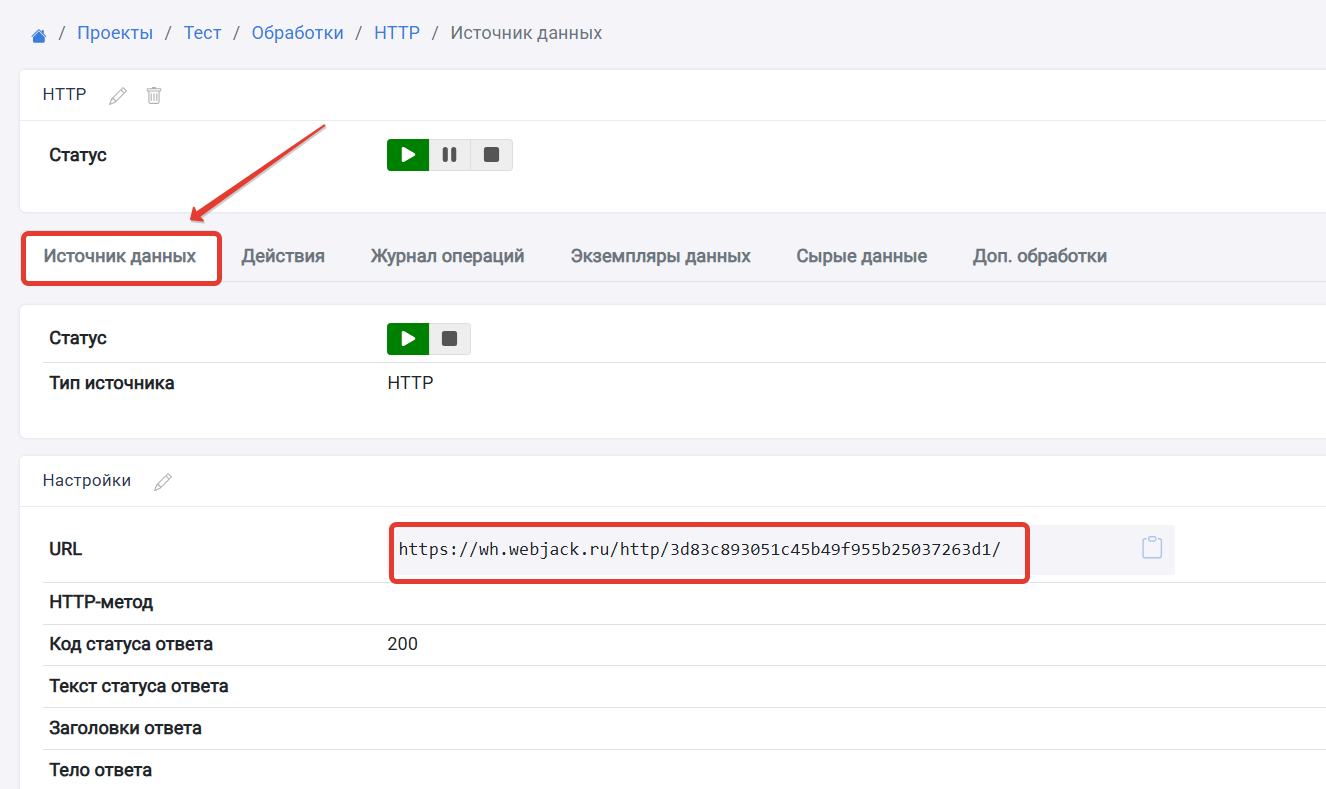
Webhook в Pagemaker
- В Pagemaker откройте «Integrations», создайте интеграцию и в поле URL вставьте скопированный «URL».
- Откройте лендинг, в настройках формы выберите созданную интеграцию и сохраните страницу.
- Опубликуйте или откройте превью и отправьте тестовую заявку.
Парсер JSON
- Добавьте действие «Парсер JSON».
- В поле «JSON» укажите тело запроса из источника.
- Вставьте образец в «Пример», отметьте нужные элементы в дереве и нажмите «Сохранить».
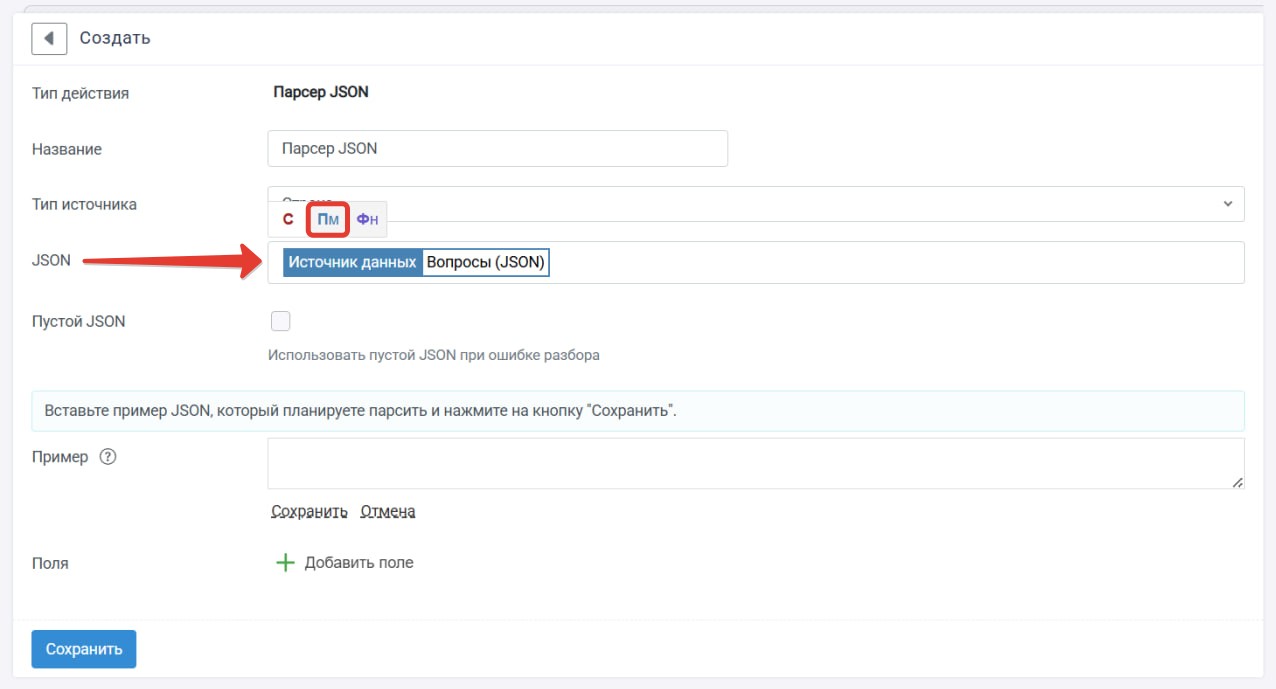
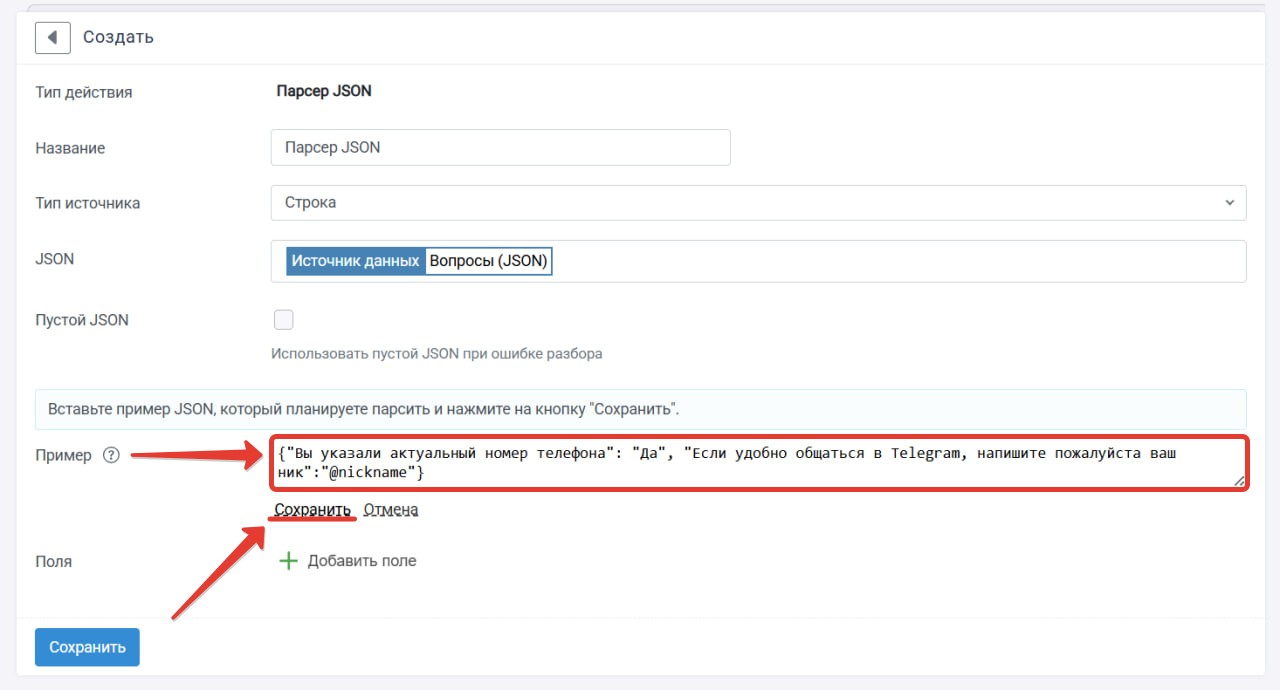
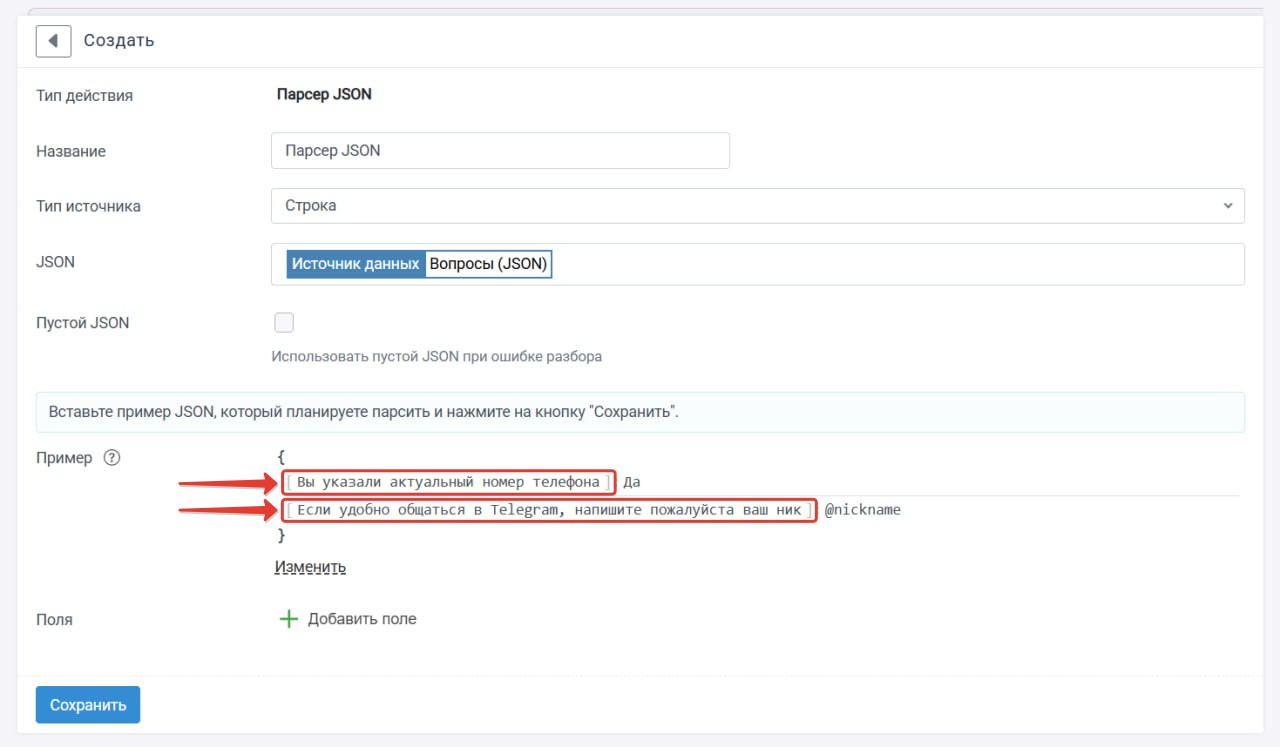
Полная настройка действия: Парсер JSON.
Если заявка не приходит
- Проверьте, что скопированный «URL» вставлен целиком и параметры из него не удалены.
- Сохраните настройки в стороннем сервисе и отправьте тест с опубликованной страницы, а не только из конструктора.
- Убедитесь, что метод запроса POST и формат данных совпадает с выбранным в инструкции.
Действие «Получить значение из хранилища»
В сценарий поступят поля выбранной записи хранилища. Укажите хранилище и ключ; при необходимости включите остановку, если записи с таким ключом ещё нет.
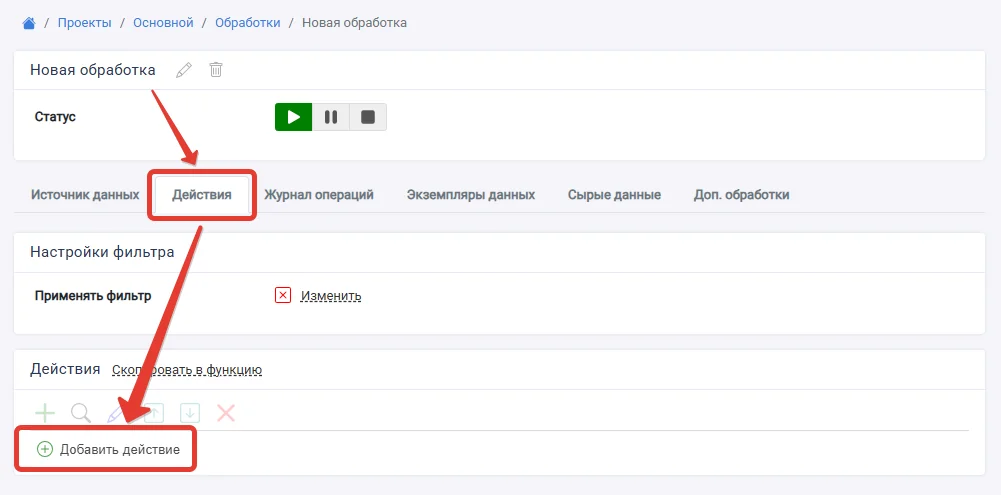
Перейдите в обработке во вкладку "Действия" и нажмите на кнопку "Добавить действие"

Для чего нужен
Действие «Получить значение из хранилища» читает запись по ключу и возвращает её поля в сценарий. В отличие от переменной, данные хранятся в проекте и доступны между разными запусками и обработками.
Как настроить
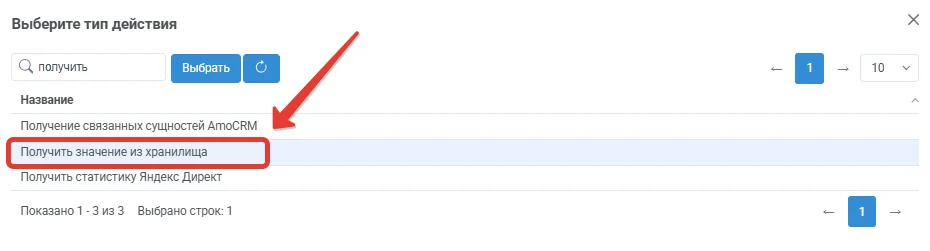
1. Выберите «Получить значение из хранилища» и нажмите «Выбрать».
2. В поле «Хранилище» выберите нужное хранилище проекта.
3. В поле «Ключ» укажите ключ записи: константу или значение из предыдущих шагов.
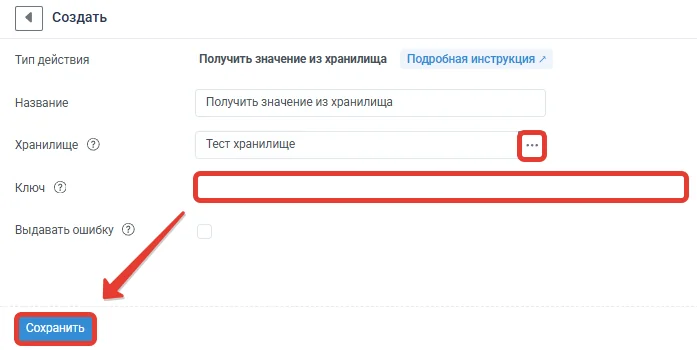
4. При необходимости включите «Выдавать ошибку», если отсутствие ключа должно остановить сценарий.
5. Нажмите «Сохранить».
Когда использовать
Используйте, когда нужно взять ранее сохранённый статус, счётчик, ID диалога или другие данные по ключу и передать их в следующие действия.
Запустите обработку
- В обработку начнут поступать данные из настроенного источника.
- По очереди выполнятся все добавленные действия.
- Входящие данные, статус и история отобразятся в «Истории операций».

Застряли на подключении или полях?
Соберём обработку «Получение заявок из форм Pagemaker → Получение значения из хранилища», проверим тест и запустим.