


Интеграция
Получение заявок из форм Mottor → Создание или обновление сделки в OkoCRM
В этой инструкции мы по шагам с примерами разберём, как настроить оба сервиса и связать их между собой:
- Настройка приёма заявок с Mottor: выбор источника по имени, поля формы и установка скрипта «Форма на сайте» в код страниц.
- Действие создаёт сделку в OkoCRM или обновляет найденную по названию, контакту, статусу или ID. После записи можно привязать контакт к сделке.
Отдельные инструкции: источник «Получение заявок из форм Mottor» · действие «Создание или обновление сделки в OkoCRM»
Не хотите настраивать сами? Сделаем бесплатно
Напишите, какие сервисы нужно связать. Специалист настроит интеграцию, проверит, что данные доходят, и оставит вам готовый процесс.
Создание подключений
Если вы ещё не создавали нужные подключения - не пропускайте этот блок: без них настроить интеграцию не получится. Если подключения уже есть в WebJack, можно сразу перейти к настройке источника и действия ниже.
Подключение OkoCRM
Как подключить OkoCRM
«Подключение» хранит токен API аккаунта OkoCRM. С ним Вебджек создаёт и обновляет контакты и сделки.
- Войдите в OkoCRM.
- Нажмите иконку аватара, затем имя пользователя.
- Прокрутите профиль вниз и скопируйте значение поля «Токен для API».
- В Вебджеке откройте подключение «OkoCRM».
- Вставьте токен в поле «Токен API».
- Нажмите «Подключить».
Вебджек проверяет токен запросом списка пользователей. Если токен принадлежит одному пользователю, подключение получит его имя и почту. Иначе название будет «OkoCRM».
Создайте обработку
В левом меню откройте «Обработки» и нажмите «+».

Источник «Mottor»
Заявки из форм Mottor начнут поступать после выбора «Mottor» в списке источников. Укажите поля формы и вставьте скрипт в код сайта.
Выбор типа источника
- В списке типов источника выберите «Mottor» и нажмите «Выбрать».
Поля и сохранение
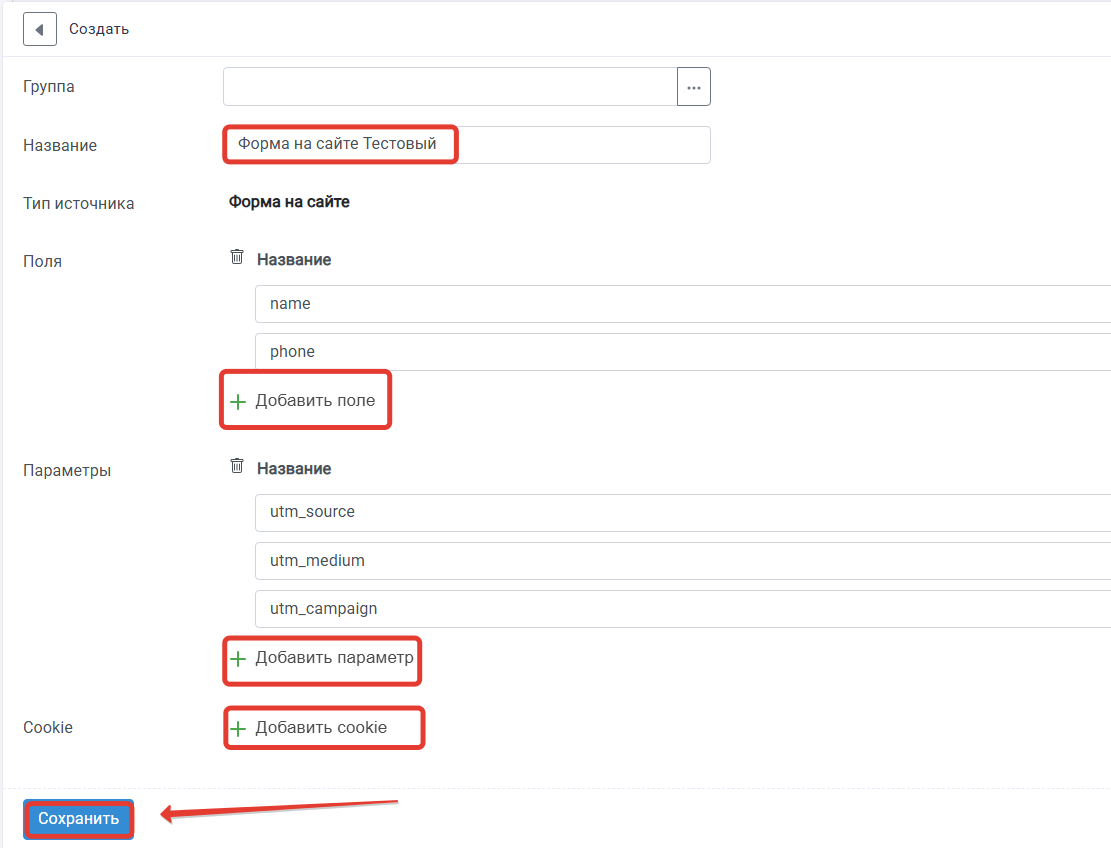
- Укажите название источника, добавьте поля формы и при необходимости параметры, затем нажмите «Сохранить».
Скрипт на сайт
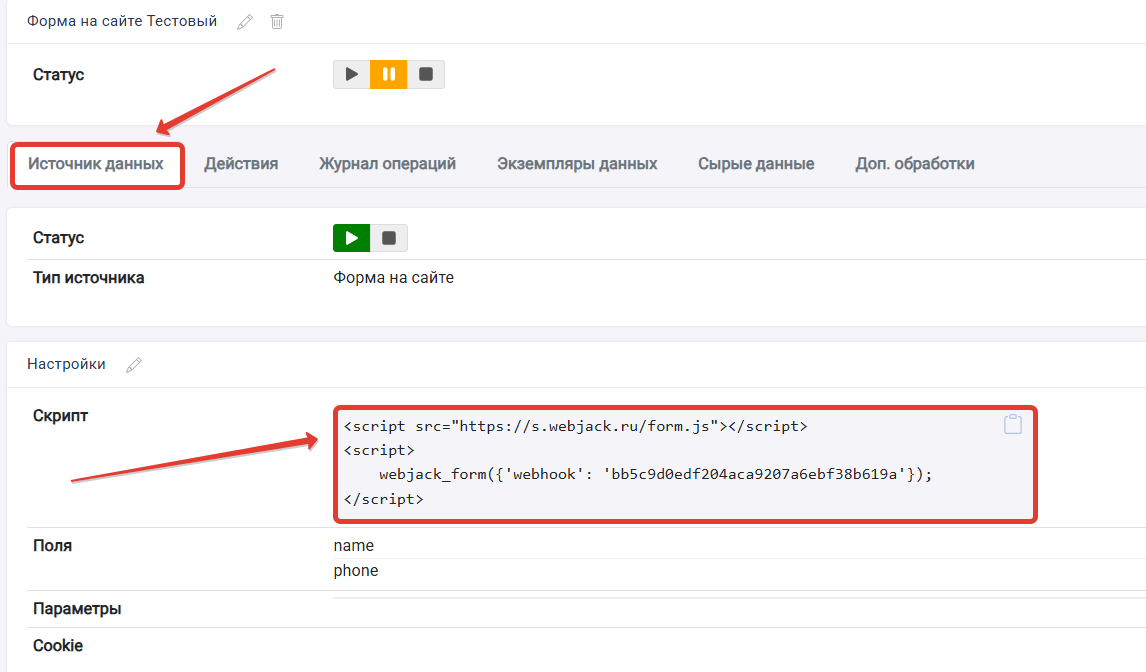
- Откройте вкладку «Источник данных», скопируйте «Скрипт» и вставьте его на сайт внутрь тега body.
Установка в Mottor
- В Mottor откройте сайт и место для HTML / пользовательского кода.
- Вставьте скопированный «Скрипт» внутрь тега body на страницах с формами.
- Опубликуйте страницу и отправьте тестовую заявку.
Если заявка не приходит
- Проверьте, что в списке выбран именно этот сервис, а не общая «Форма на сайте».
- Скрипт должен стоять в body опубликованной страницы с формой.
- Названия в блоке «Поля» должны совпадать с атрибутом name у элементов формы.
- Отправьте тест с живой страницы, а не только из редактора.
Действие «OkoCRM: Создать или обновить сделку»
Перейдите в обработке во вкладку "Действия" и нажмите на кнопку "Добавить действие"

Что делает действие
«Действие» создаёт сделку в OkoCRM или обновляет уже существующую. После записи можно привязать контакт.
Обязательные поля при создании: «Название сделки», «Воронка», «Этап воронки».
Как настроить
- Выберите подключение «OkoCRM». Воронки, этапы и пользователи подгрузятся из аккаунта.
- В поле «Обработка дубликатов» выберите режим:
- «Не проверять на дубликаты». Всегда создавать новую сделку.
- «Не создавать при дубликате». Если сделка найдена, новую не создавать.
- «Обновить дубликат, иначе создать». Обновить найденную сделку или создать новую.
- «Только обновить дубликат». Менять только найденную сделку.
- Заполните поля и отметьте колонки поиска или записи.
- Если сделку нужно связать с контактом, заполните «ID контакта».
- Нажмите «Сохранить».
Поиск дубликата идёт по «Названию сделки», если у поля включён поиск. Дополнительно можно сузить выборку:
- «Строка поиска». Текст уходит в поиск OkoCRM, если он длиннее названия.
- «Искать дубликат по ID контакта» вместе с «ID контакта». В дубликаты попадут только сделки этого контакта.
- «Отбор по статусу». «Все», «Открытые» или «Закрытые». Закрытой считается сделка на этапе с типом успеха или отказа.
Этих трёх условий достаточно для поиска, даже если колонки полей не отмечены. Поле «ID» открывает сделку напрямую. Если ID нет в OkoCRM, действие останавливается с сообщением «Не найден объект».
Несколько совпадений без галочки «Выбирать дубль по макс. ID» останавливают действие с ошибкой «Количество дубликатов больше одного».
«ID контакта» после создания или обновления привязывает контакт к сделке. Если режим «Не создавать при дубликате» и сделка уже найдена, привязка не выполняется. Ошибка привязки пишется в журнал и не отменяет уже сохранённую сделку.
После выполнения доступны «ID сделки», «Дубликат» и «ID ответственного».
Запустите обработку
- В обработку начнут поступать данные из настроенного источника.
- По очереди выполнятся все добавленные действия.
- Входящие данные, статус и история отобразятся в «Истории операций».

Застряли на подключении или полях?
Соберём обработку «Получение заявок из форм Mottor → Создание или обновление сделки в OkoCRM», проверим тест и запустим.