

Интеграция
Получение событий из Клиентикс CRM → Создание новой переменной
В этой инструкции мы по шагам с примерами разберём, как настроить оба сервиса и связать их между собой:
- Приём событий из Клиентикс CRM через HTTP webhook: URL в clientix/admin/eventHandlers, настройка обработчика событий в админке CRM для выбранного типа события.
- Создание переменной в сценарии: задайте имя, тип и начальное значение, чтобы использовать эти данные в следующих действиях.
Отдельные инструкции: источник «Получение событий из Клиентикс CRM» · действие «Создание новой переменной»
Создайте обработку
В левом меню откройте «Обработки» и нажмите «+».

В списке типов источника выберите «klientiks.ru» и нажмите кнопку «Выбрать».
Источник «klientiks.ru»
Клиентикс CRM отправляет события на webhook URL. Создайте обработчик в eventHandlers и укажите URL источника.
URL вебхука
- Выберите нужный тип источника и нажмите «Выбрать».
- Нажмите «Сохранить».
- Скопируйте «URL» целиком - адрес уже содержит параметры приёма данных.
Обработчик в Клиентикс
- В Клиентикс CRM откройте
https://klientiks.ru/clientix/admin/eventHandlers. - Создайте или отредактируйте обработчик нужного события.
- Вставьте скопированный URL источника.
- Сохраните обработчик событий.
Действие «Новая переменная»
Добавляет в сценарий новую переменную с именем, типом и начальным значением. Дальше переменную можно читать и менять в следующих действиях.
Перейдите в обработке во вкладку "Действия" и нажмите на кнопку "Добавить действие"

Для чего нужен
Действие «Новая переменная» создаёт переменную в сценарии. В ней можно хранить константу, промежуточный результат или значение из предыдущих шагов.
Как настроить
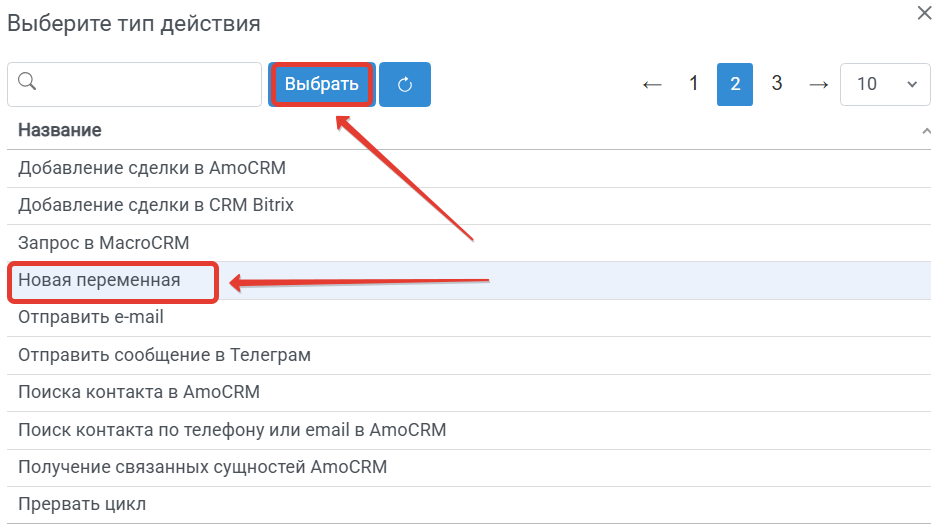
- Выберите «Новая переменная» и нажмите «Выбрать».
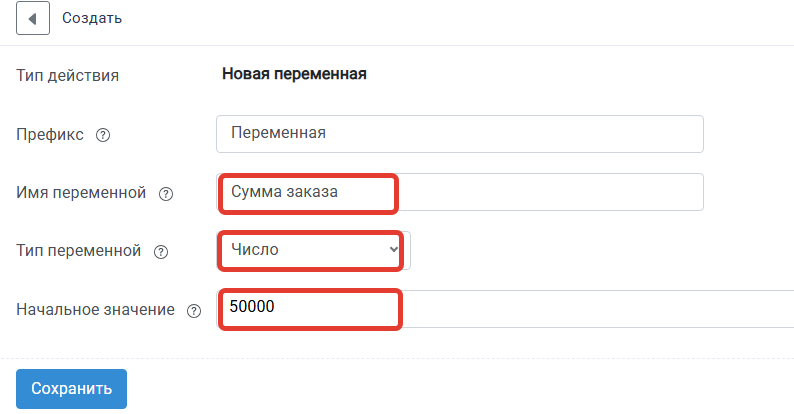
- Заполните «Имя переменной», «Тип переменной» и «Начальное значение».
- Нажмите «Сохранить».
Когда использовать
Используйте, когда нужно заранее завести переменную для счётчика, флага, текста шаблона или значения, которое позже изменит другое действие.
Запустите обработку
- В обработку начнут поступать данные из настроенного источника.
- По очереди выполнятся все добавленные действия.
- Входящие данные, статус и история отобразятся в «Истории операций».
