

Интеграция
Получение событий из Клиентикс CRM → Создание диалога OpenAI
В этой инструкции мы по шагам с примерами разберём, как настроить оба сервиса и связать их между собой:
- Приём событий из Клиентикс CRM через HTTP webhook: URL в clientix/admin/eventHandlers, настройка обработчика событий в админке CRM для выбранного типа события.
- Настройка создания диалога OpenAI: выберите подключение - действие вернёт ID conversation для цепочки запросов к модели.
Отдельные инструкции: источник «Получение событий из Клиентикс CRM» · действие «Создание диалога OpenAI»
Создание подключений
Если вы ещё не создавали нужные подключения - не пропускайте этот блок: без них настроить интеграцию не получится. Если подключения уже есть в WebJack, можно сразу перейти к настройке источника и действия ниже.
Подключение OpenAI
Создание подключения
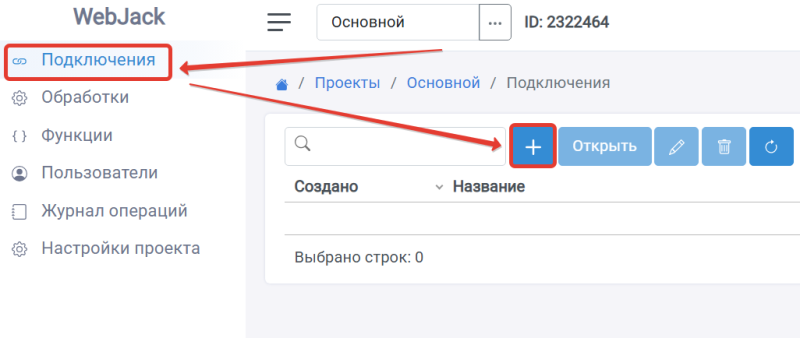
- В меню откройте «Подключения» и нажмите «+».
-
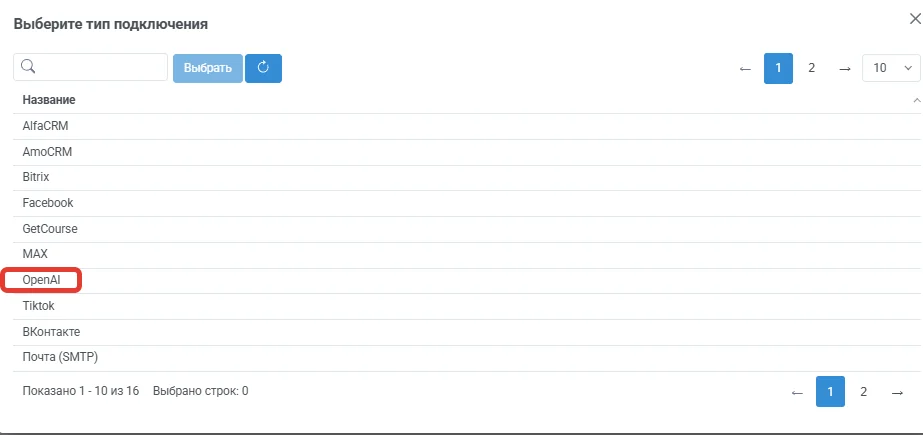
Выберите тип «OpenAI» и нажмите «Выбрать».
-
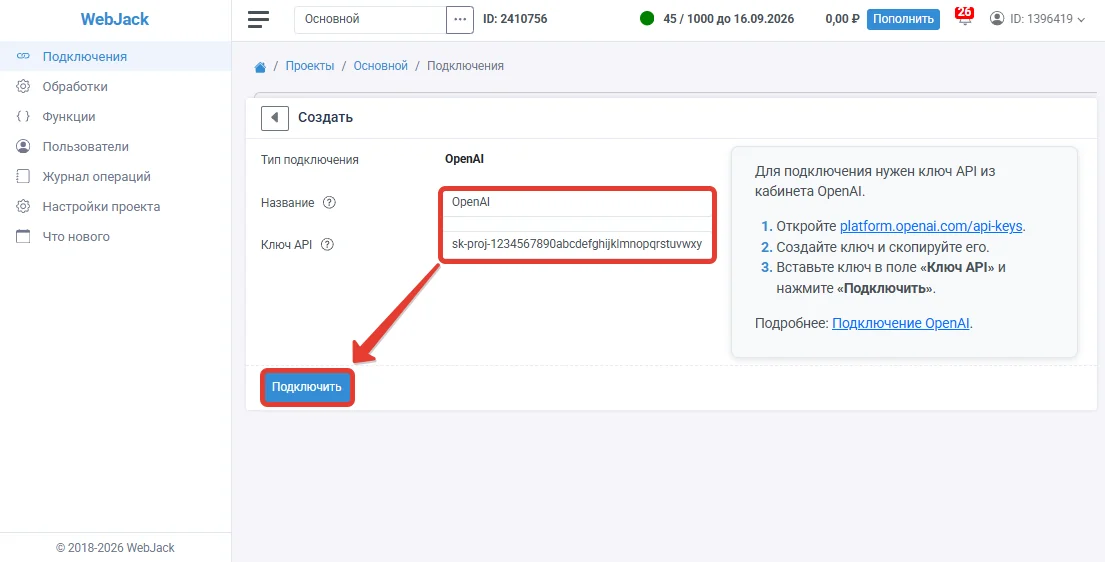
При необходимости укажите «Название».
- В поле «Ключ API» вставьте ключ из кабинета OpenAI.
- Нажмите «Подключить».
Создайте обработку
В левом меню откройте «Обработки» и нажмите «+».

В списке типов источника выберите «klientiks.ru» и нажмите кнопку «Выбрать».
Источник «klientiks.ru»
Клиентикс CRM отправляет события на webhook URL. Создайте обработчик в eventHandlers и укажите URL источника.
URL вебхука
- Выберите нужный тип источника и нажмите «Выбрать».
- Нажмите «Сохранить».
- Скопируйте «URL» целиком - адрес уже содержит параметры приёма данных.
Обработчик в Клиентикс
- В Клиентикс CRM откройте
https://klientiks.ru/clientix/admin/eventHandlers. - Создайте или отредактируйте обработчик нужного события.
- Вставьте скопированный URL источника.
- Сохраните обработчик событий.
Действие «OpenAI: Создать диалог»
В OpenAI создаётся новый conversation. Выберите подключение - в результате появится ID для следующих запросов.
Перейдите в обработке во вкладку "Действия" и нажмите на кнопку "Добавить действие"

Параметры
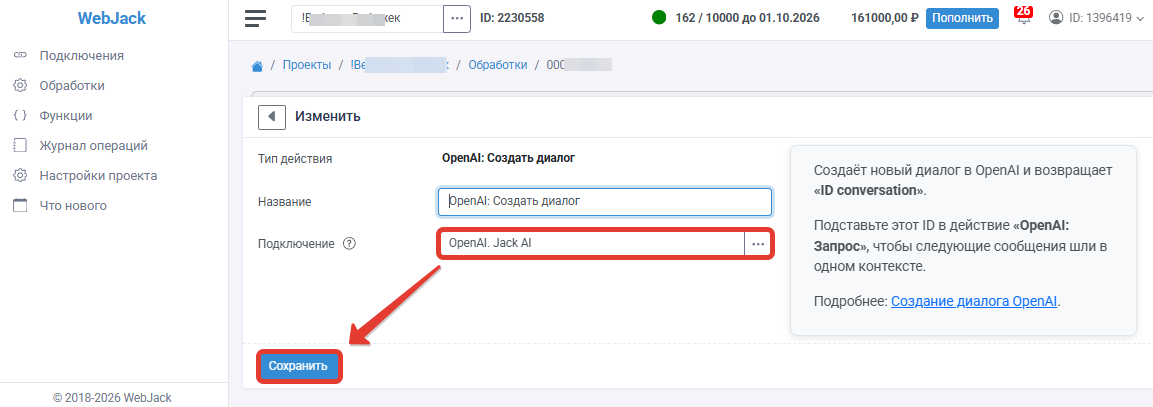
- В поле «Подключение» выберите подключение OpenAI.
- Нажмите «Сохранить».
Запустите обработку
- В обработку начнут поступать данные из настроенного источника.
- По очереди выполнятся все добавленные действия.
- Входящие данные, статус и история отобразятся в «Истории операций».
