

Интеграция
Получение заявок из форм сайта на Joomla! → Добавление контакта в sbercrm.com
В этой инструкции мы по шагам с примерами разберём, как настроить оба сервиса и связать их между собой:
- Настройка приёма заявок с Joomla!: источник «Форма на сайте», поля и параметры формы, установка скрипта в код страниц сайта.
- Добавление контакта в sbercrm.com через HTTP POST JSON на app.sbercrm.com: поля карточки контакта и авторизация по документации API CRM.
Отдельные инструкции: источник «Получение заявок из форм сайта на Joomla!» · действие «Добавление контакта в sbercrm.com»
Создайте обработку
В левом меню откройте «Обработки» и нажмите «+».

В списке типов источника выберите «Joomla!» и нажмите кнопку «Выбрать».
Источник «Joomla!»
Заявки из форм сайта на Joomla! начнут поступать после установки скрипта на страницы. укажите поля формы и вставьте скрипт в код сайта.
Поля и сохранение
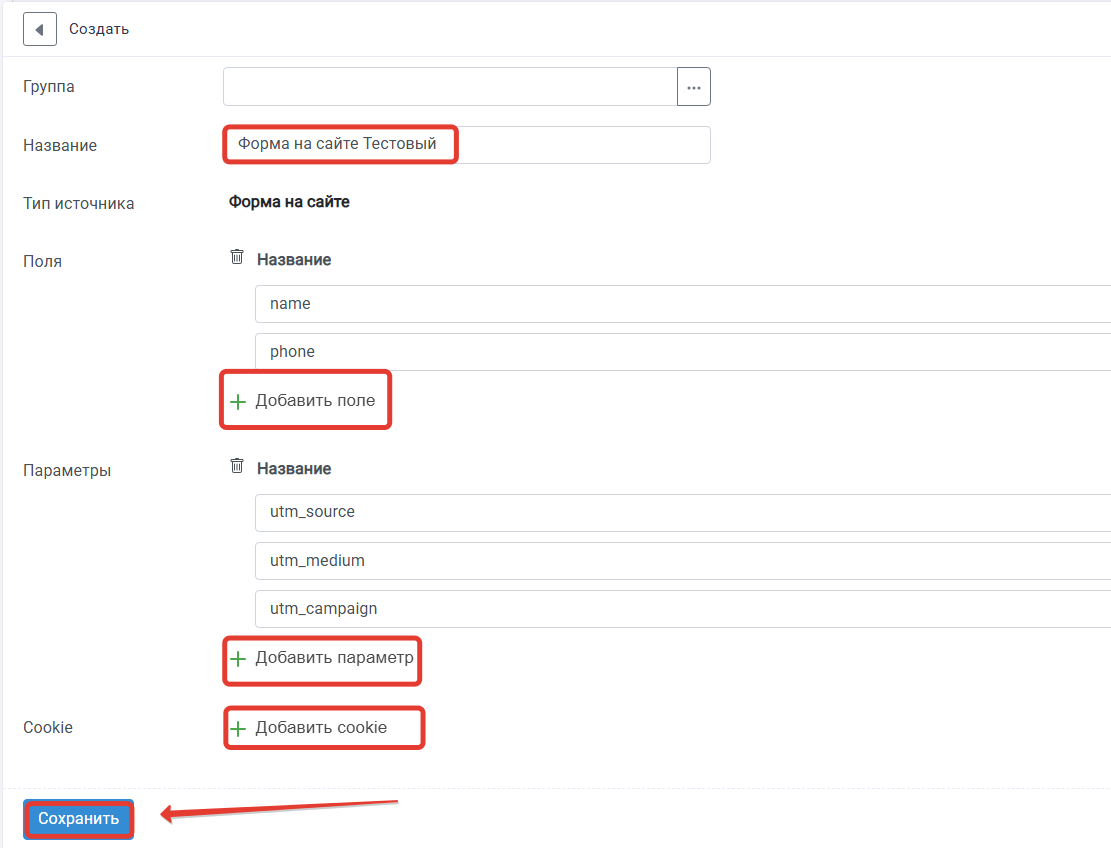
- Укажите название источника, добавьте поля формы и при необходимости параметры, затем нажмите «Сохранить».
Скрипт на сайт
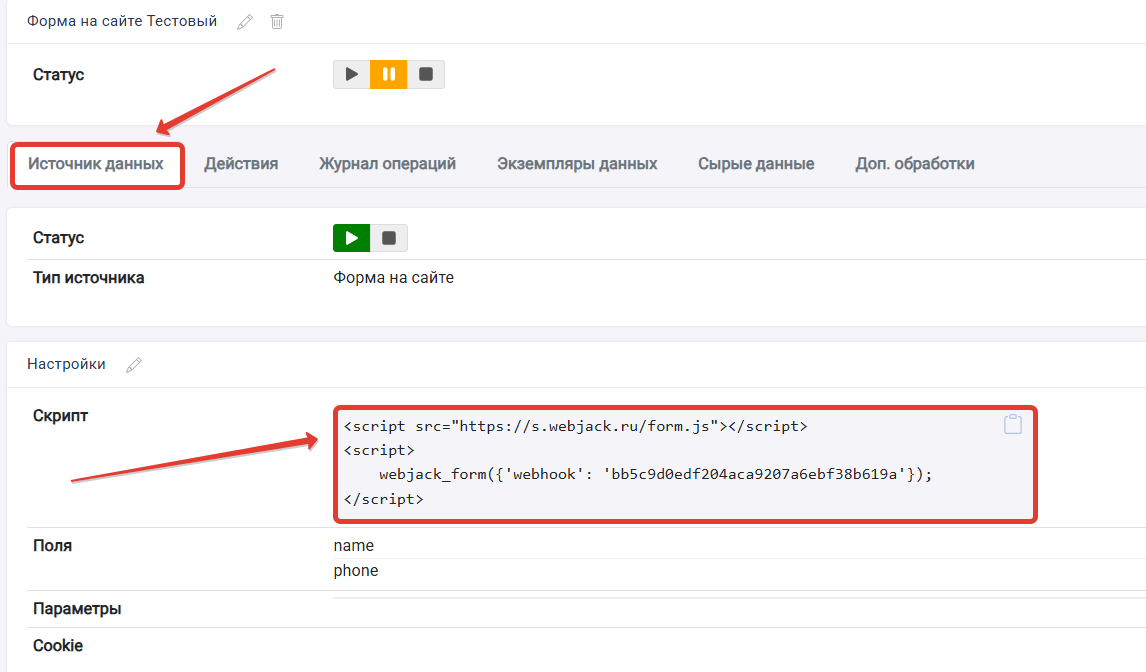
- Откройте вкладку «Источник данных», скопируйте «Скрипт» и вставьте его на сайт внутрь тега body.
Действие «Добавление контакта в sbercrm.com»
sbercrm.com принимает контакты по REST API. Отправьте POST JSON на endpoint контактов с полями карточки клиента.
Перейдите в обработке во вкладку "Действия" и нажмите на кнопку "Добавить действие"

Доступ к API
- В sbercrm.com получите endpoint и параметры авторизации API.
Параметры запроса
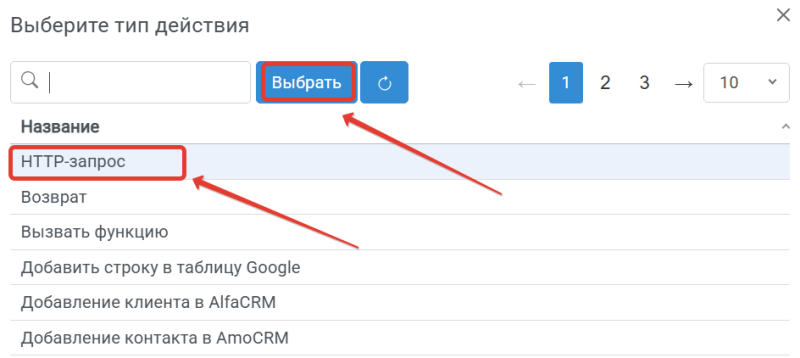
Действие настраивается через «HTTP-запрос».
- Выберите «HTTP-запрос» и нажмите «Выбрать».
- В поле «HTTP-метод» выберите
POST. - В поле «Адрес» укажите URL создания контакта на
https://app.sbercrm.com/. - В «Заголовки» добавьте
Content-Typeсо значениемapplication/json. - В поле «Тело» через «Компоновщик JSON» передайте поля контакта.
- Нажмите «Сохранить».
Запустите обработку
- В обработку начнут поступать данные из настроенного источника.
- По очереди выполнятся все добавленные действия.
- Входящие данные, статус и история отобразятся в «Истории операций».
