

Интеграция
Сбор почты через IMAP → Отправка SMS через PushSMS
В этой инструкции мы по шагам с примерами разберём, как настроить оба сервиса и связать их между собой:
- Настройка сбора почты через IMAP: сервер, порт и шифрование, логин и пароль ящика, каталог писем для регулярного опроса.
- Отправка SMS через PushSMS: HTTP POST api.pushsms.ru/api/v1/delivery, Bearer token, sender_name, text, phone по документации сервиса рассылок.
Отдельные инструкции: источник «Сбор почты через IMAP» · действие «Отправка SMS через PushSMS»
Создайте обработку
В левом меню откройте «Обработки» и нажмите «+».

В списке типов источника выберите «Сбор почты через IMAP» и нажмите кнопку «Выбрать».
Источник «Сбор почты через IMAP»
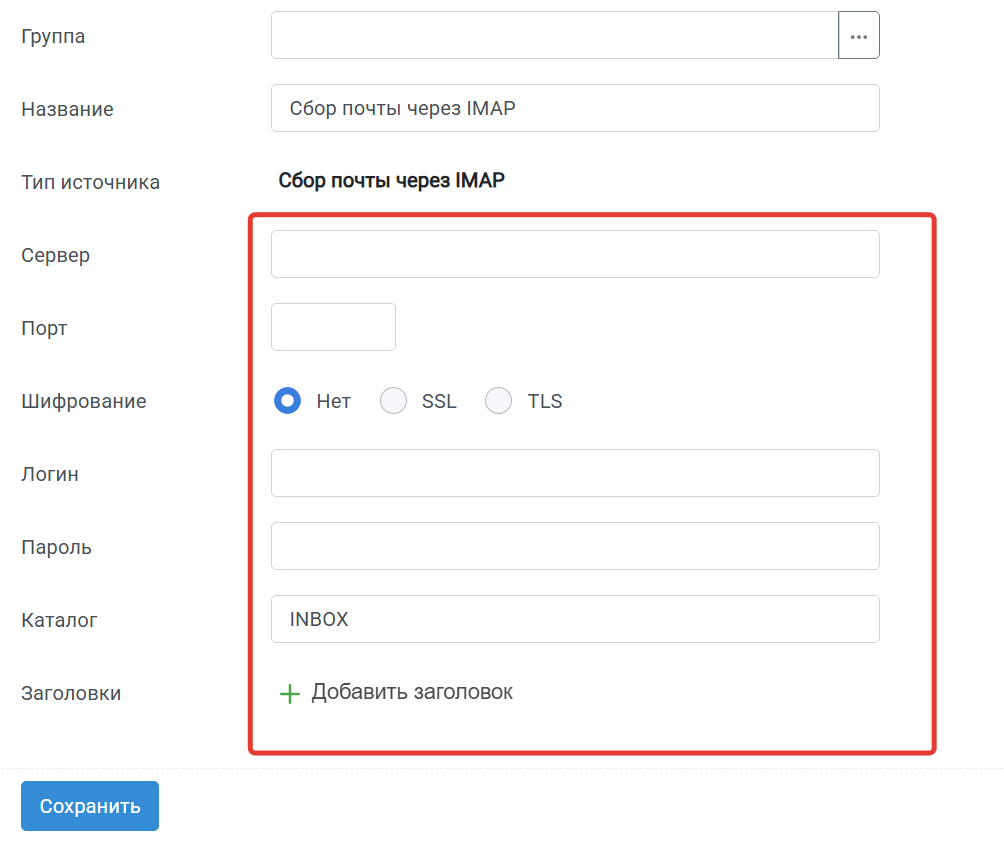
Письма из выбранного каталога почтового ящика начнут поступать по расписанию опроса. Укажите сервер IMAP, порт, шифрование, логин, пароль и каталог.
Параметры ящика
- Заполните поля «Сервер», «Порт» и «Шифрование».
- Укажите «Логин» и «Пароль» почтового ящика.
- В поле «Каталог» укажите папку, из которой нужно получать письма (обычно
INBOX). - Нажмите «Сохранить».
Действие «PushSMS. Отправка СМС-сообщения»
PushSMS доставляет SMS через REST API v1. Передайте Bearer token, имя отправителя, текст и номер телефона.
Перейдите в обработке во вкладку "Действия" и нажмите на кнопку "Добавить действие"

Bearer token
- В кабинете PushSMS создайте Bearer token для API.
- Запишите зарегистрированное sender_name.
Параметры запроса
Действие настраивается через «HTTP-запрос».
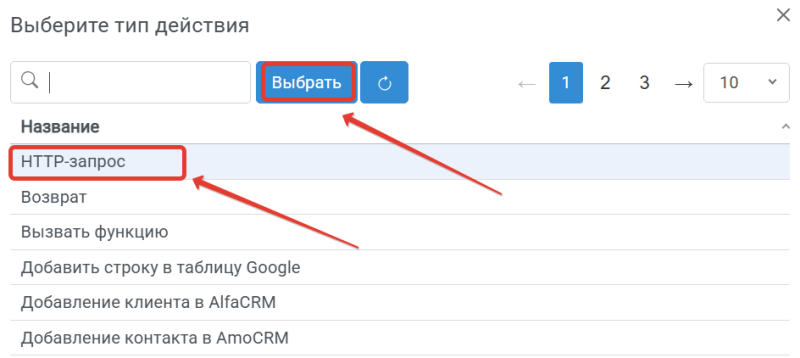
- Выберите «HTTP-запрос» и нажмите «Выбрать».
- В поле «HTTP-метод» выберите
POST. - В поле «Адрес» укажите
https://api.pushsms.ru/api/v1/delivery. - В «Заголовки» добавьте
Authorizationсо значениемBearer TOKEN. - В «Заголовки» добавьте
Content-Typeсо значениемapplication/json. - В поле «Тело» через «Компоновщик JSON» передайте
sender_name,text,phone. - Нажмите «Сохранить».
Запустите обработку
- В обработку начнут поступать данные из настроенного источника.
- По очереди выполнятся все добавленные действия.
- Входящие данные, статус и история отобразятся в «Истории операций».
