


Интеграция
Сбор почты через IMAP → Запрос в MacroCRM
В этой инструкции настроим связку IMAP → заявку MacroCRM: сбор и разбор почты через IMAP, создание заявки в MacroCRM. Ниже — шаги по порядку, с примерами.
Отдельные инструкции: источник «Сбор почты через IMAP» · действие «Запрос в MacroCRM»
Не хотите настраивать сами? Сделаем бесплатно
Напишите, какие сервисы нужно связать. Специалист настроит интеграцию, проверит, что данные доходят, и оставит вам готовый процесс.
Создайте обработку
В левом меню откройте «Обработки» и нажмите «+».

Источник «Сбор почты через IMAP»
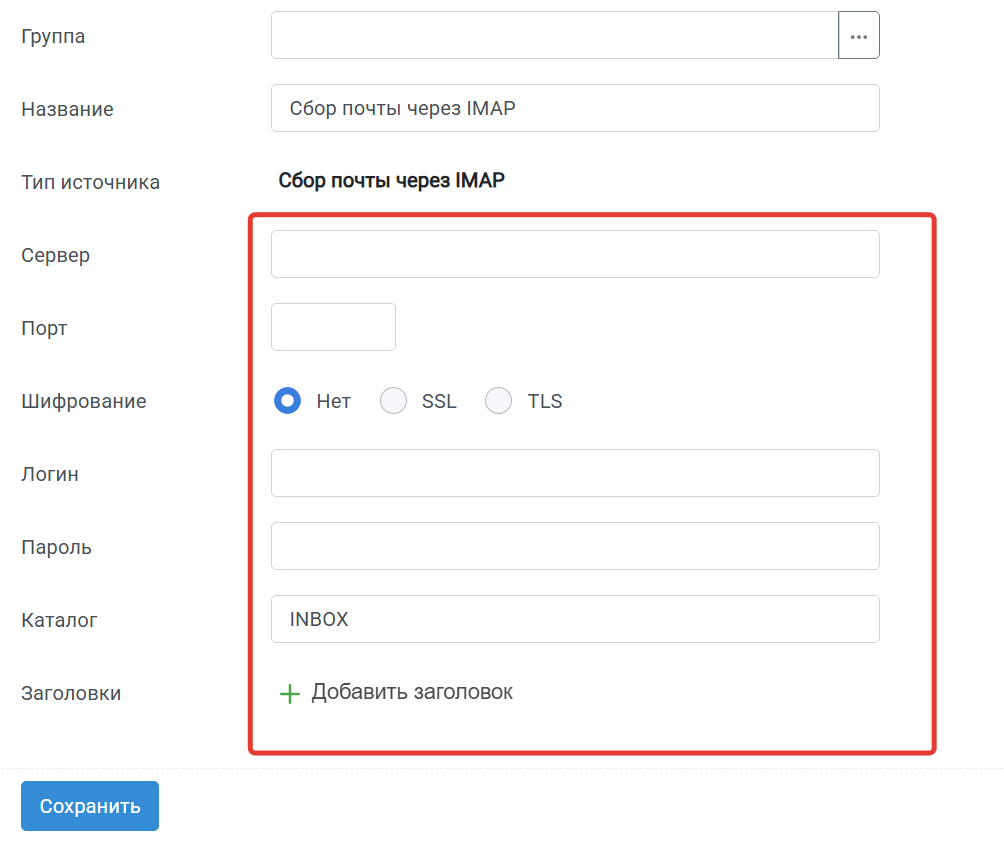
Письма из выбранного каталога почтового ящика начнут поступать по расписанию опроса. Укажите сервер IMAP, порт, шифрование, логин, пароль и каталог.
Выбор типа источника
- В списке типов источника выберите «Сбор почты через IMAP» и нажмите кнопку «Выбрать».
Параметры ящика
- Заполните поля «Сервер», «Порт» и «Шифрование».
- Укажите «Логин» и «Пароль» почтового ящика.
- В поле «Каталог» укажите папку, из которой нужно получать письма (обычно
INBOX). - Нажмите «Сохранить».
Действие «Запрос в MacroCRM»
В MacroCRM создаётся заявка с данными клиента из сценария. Укажите сервер, ключ, сайт и заполните поля заявки.
Перейдите в обработке во вкладку "Действия" и нажмите на кнопку "Добавить действие"

Ключ в MacroCRM
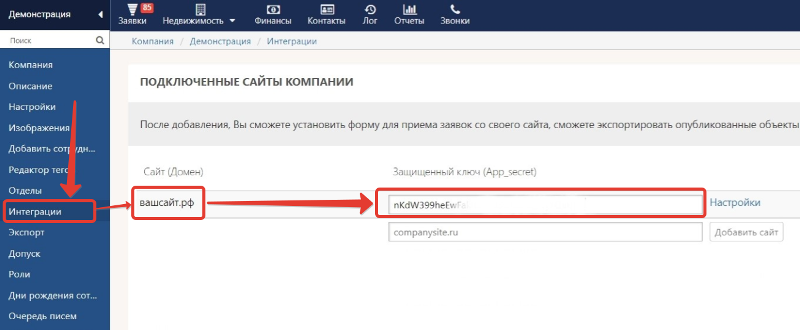
- В MacroCRM откройте раздел «Компания» → «Интеграции».
- Добавьте сайт с понятным названием интеграции.
- Скопируйте «Сайт (домен)» и «Защищенный ключ (app_secret)».
Параметры запроса
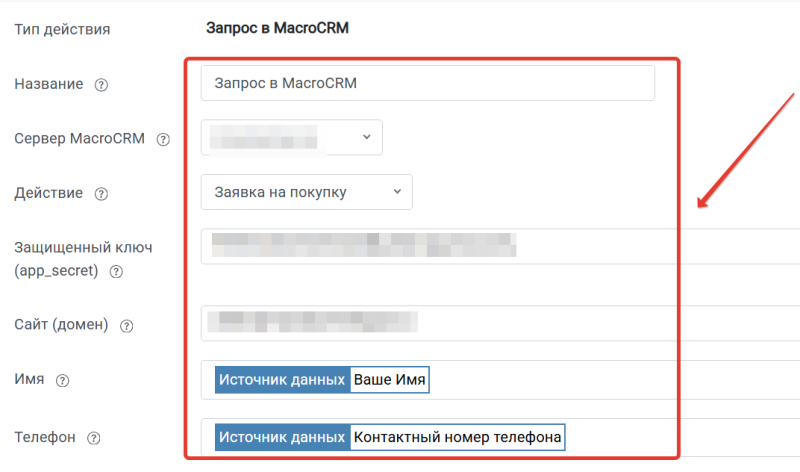
- В поле «Сервер MacroCRM» выберите сервер аккаунта.
- В поле «Действие» выберите тип заявки, например «Заявка на покупку».
- Вставьте «Защищенный ключ (app_secret)» и «Сайт (домен)».
- Заполните обязательные поля «Имя» и «Телефон».
- При необходимости укажите «E-mail», «Теги», «ID объекта», «Коментарий», «ID менеджера», «Дата встречи» и UTM-метки.
- Нажмите «Сохранить».
Запустите обработку
- В обработку начнут поступать данные из настроенного источника.
- По очереди выполнятся все добавленные действия.
- Входящие данные, статус и история отобразятся в «Истории операций».

Застряли на подключении или полях?
Соберём обработку «Сбор почты через IMAP → Запрос в MacroCRM», проверим тест и запустим.