

Интеграция
Получение данных по HTTP-запросу → Создание карточки в Trello
В этой инструкции мы по шагам с примерами разберём, как настроить оба сервиса и связать их между собой:
- Настройка приёма HTTP-запросов (вебхука): метод, ответ отправителю, URL приёма, параметры из запроса и разбор JSON из тела.
- Настройка создания карточки в Trello через HTTP: ключ, токен, ID списка, название и описание карточки из данных сценария.
Отдельные инструкции: источник «Получение данных по HTTP-запросу» · действие «Создание карточки в Trello»
Не хотите настраивать сами? Сделаем бесплатно
Напишите, какие сервисы нужно связать. Специалист настроит интеграцию, проверит, что данные доходят, и оставит вам готовый процесс.
Создайте обработку
В левом меню откройте «Обработки» и нажмите «+».

Источник «HTTP (Webhook)»
Приём входящих HTTP-запросов (вебхуков) на уникальный URL. В источнике выберите метод, настройте ответ и при необходимости укажите параметры и заголовки для разбора входящего запроса.
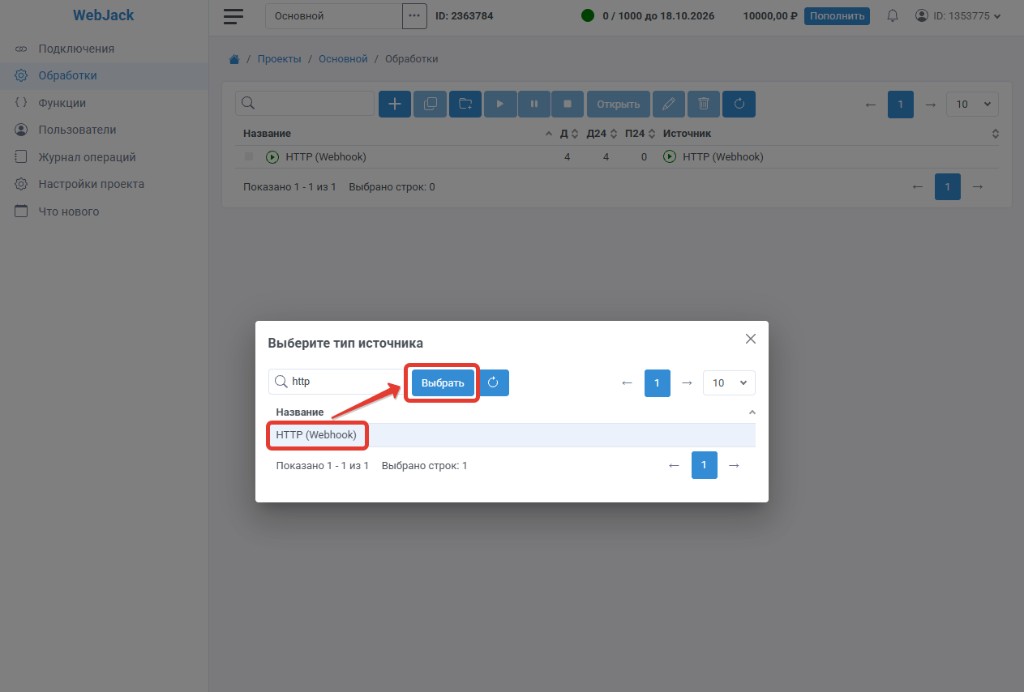
Выбор типа источника
- В списке типов источника выберите «HTTP (Webhook)» и нажмите «Выбрать».
Метод и ответ
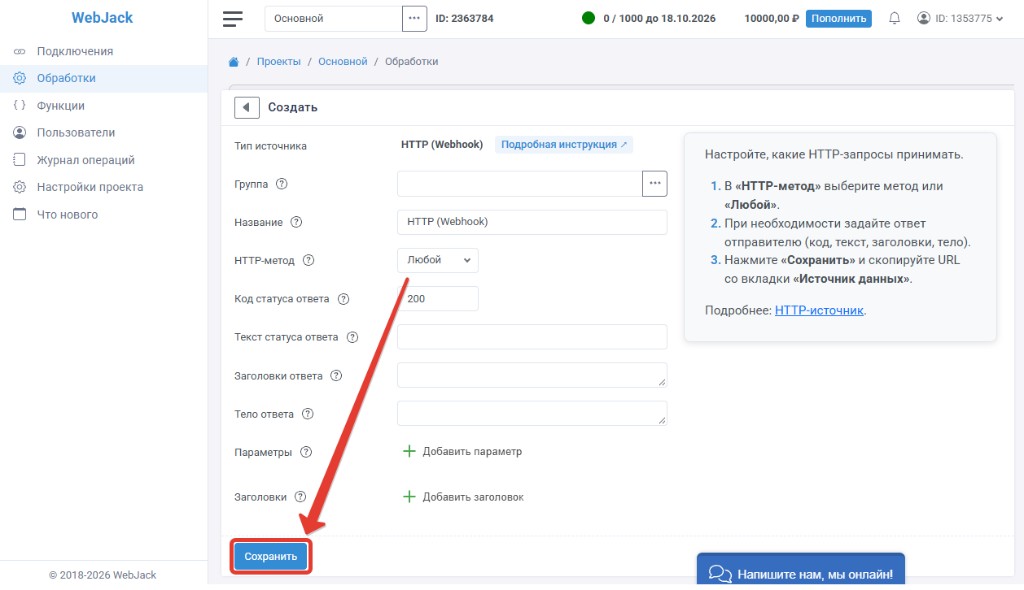
- В поле «HTTP-метод» выберите метод, который нужно принимать, или оставьте «Любой».
- При необходимости задайте ответ отправителю: «Код статуса ответа», «Текст статуса ответа», «Заголовки ответа» и «Тело ответа».
- Нажмите «Сохранить».
URL приёма
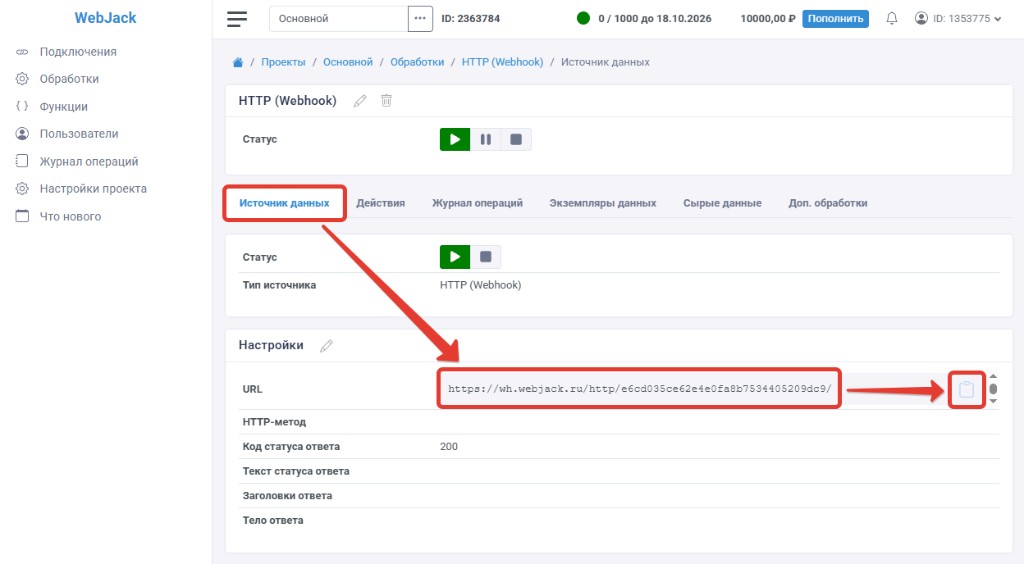
- Откройте вкладку «Источник данных».
- Скопируйте «URL» - на этот адрес нужно отправлять HTTP-запросы из внешней системы.
Параметры и заголовки
- В блоке «Параметры» нажмите «Добавить параметр», укажите «Название» и «Приоритет» («Строка запроса» или «Тело запроса»).
- В блоке «Заголовки» при необходимости нажмите «Добавить заголовок» и укажите «Название».
- Нажмите «Сохранить».
Получить из последнего запроса
- Отправьте тестовый запрос на скопированный «URL».
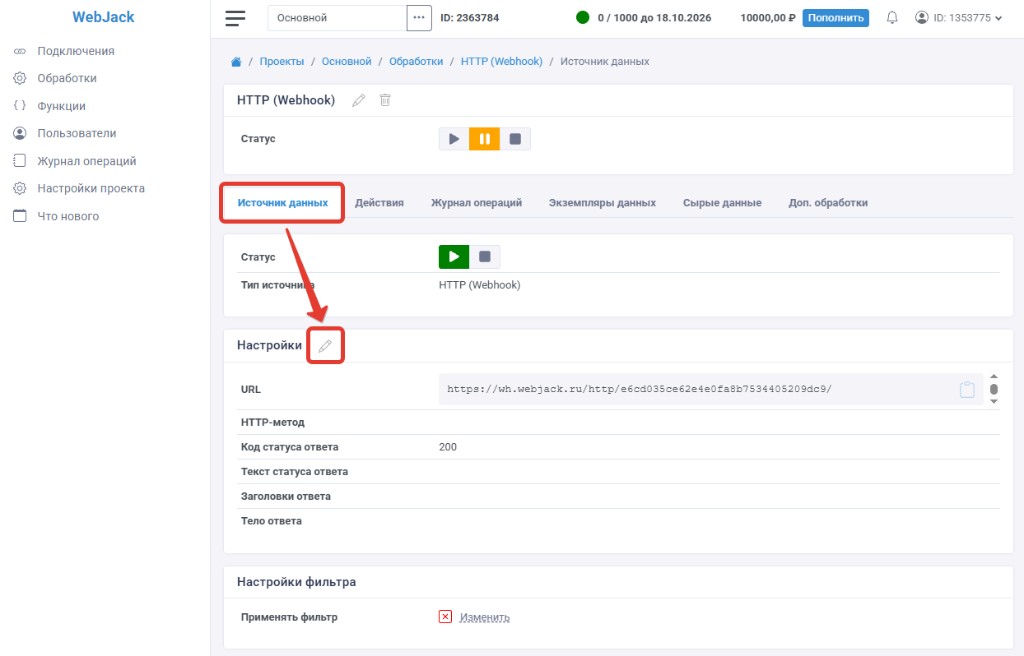
- Откройте вкладку «Источник данных» и нажмите значок редактирования у «Настройки».
- Нажмите «Получить параметры из последнего запроса».
- Нажмите «Сохранить».
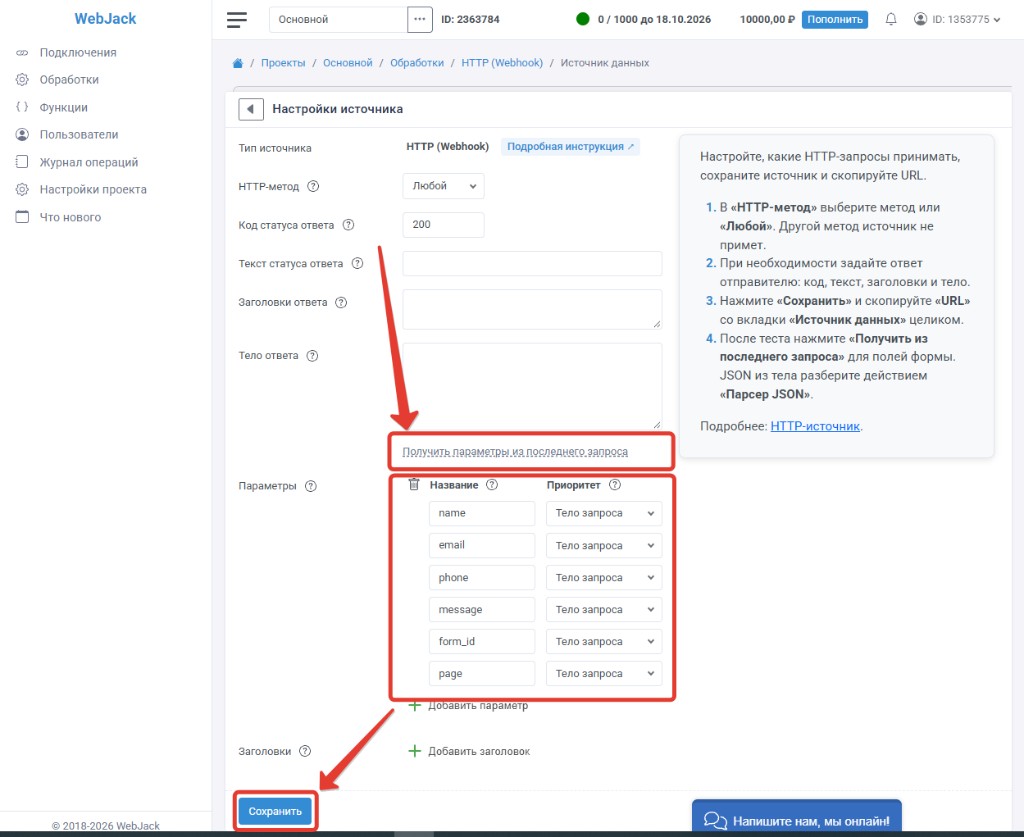
Поля, которые приходят сами
Эти поля появляются в заявке без настройки в блоках «Параметры» и «Заголовки».
- «Дата и время создания» - момент, когда запрос попал в обработку.
- «Версия HTTP»
- «HTTP-метод»
- «Строка запроса»
- «Заголовки» - все заголовки входящего запроса списком.
- «Тело» - сырое тело запроса.
- «Тело (строка)» - то же тело текстом. Если тело бинарное и не декодируется, поле будет пустым.
Отдельными полями станут только те параметры и заголовки, которые вы добавили в блоки или получили кнопкой «Получить параметры из последнего запроса».
Парсер JSON
Если внешняя система шлёт тело в JSON, разберите его действием «Парсер JSON».
- Если образца JSON нет, отправьте тестовую заявку. Откройте вкладку «Экземпляры данных», откройте нужную строку и скопируйте значение, например из «Тело (строка)».
- Добавьте действие «Парсер JSON» и нажмите «Выбрать».
- В поле «JSON» нажмите значок выбора переменной и выберите поле с JSON, например «Источник данных Тело (строка)».
- Вставьте скопированный образец в поле «Пример».
- Нажмите «Сохранить» под полем «Пример».
- Кликами отметьте нужные элементы, чтобы собрать список «Поля».
- Проверьте «Название» полей и дополнительные настройки: «Тип», «Путь».
- Нажмите «Сохранить».
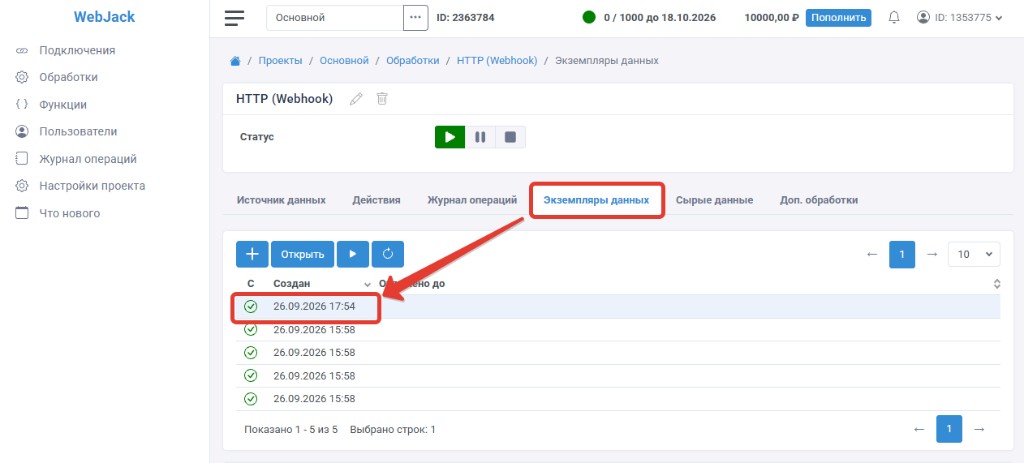
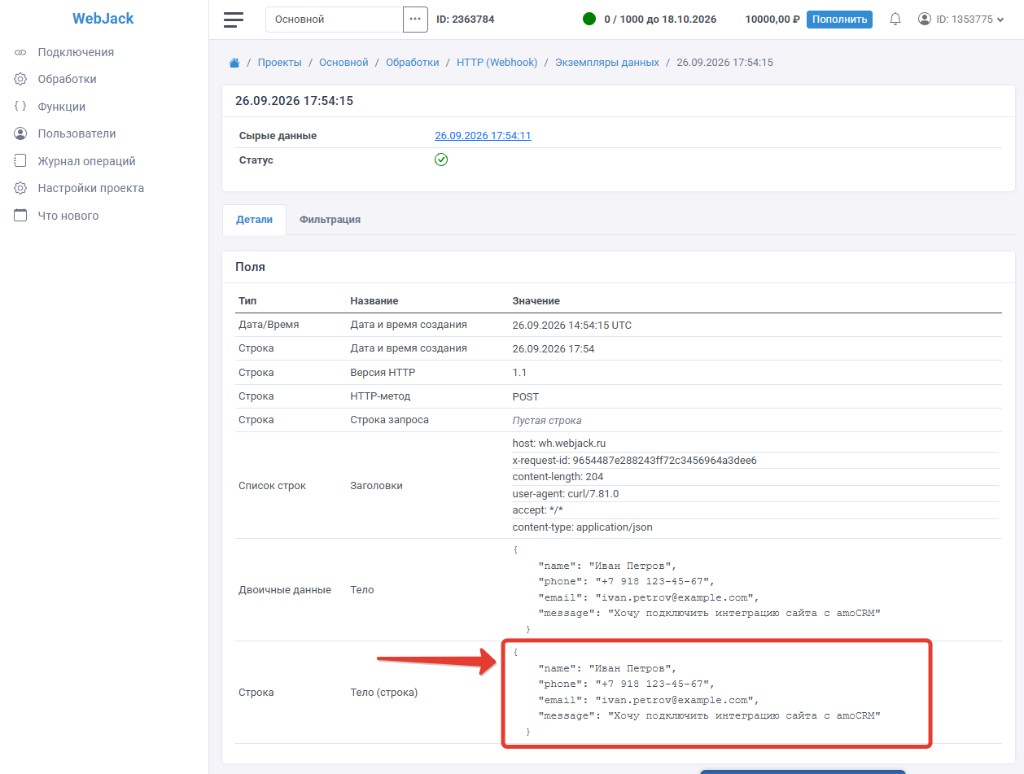
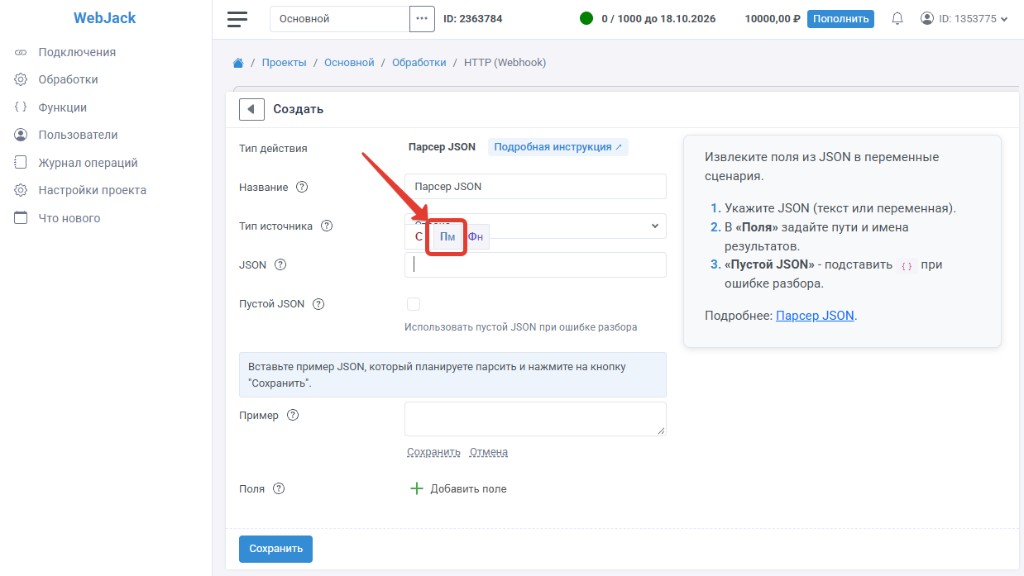
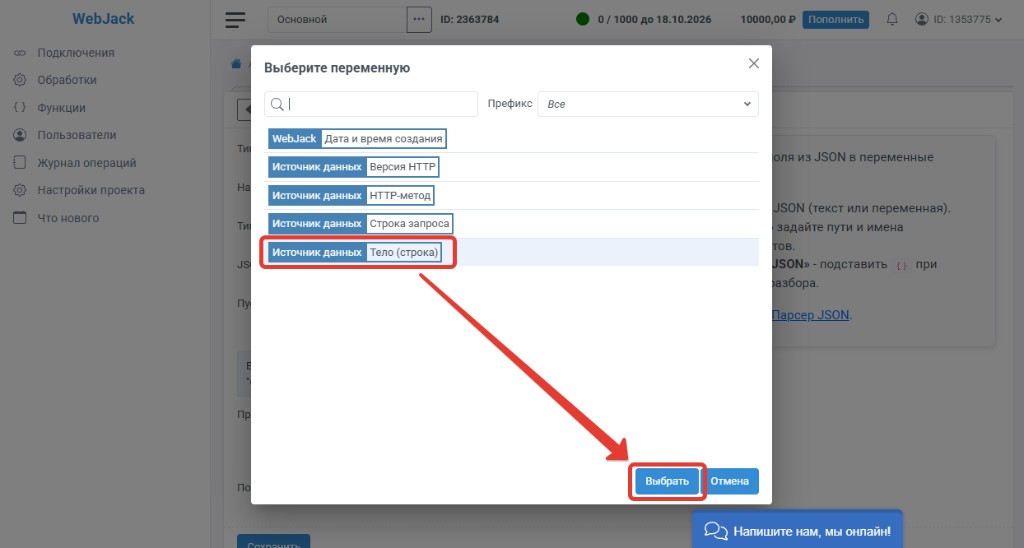
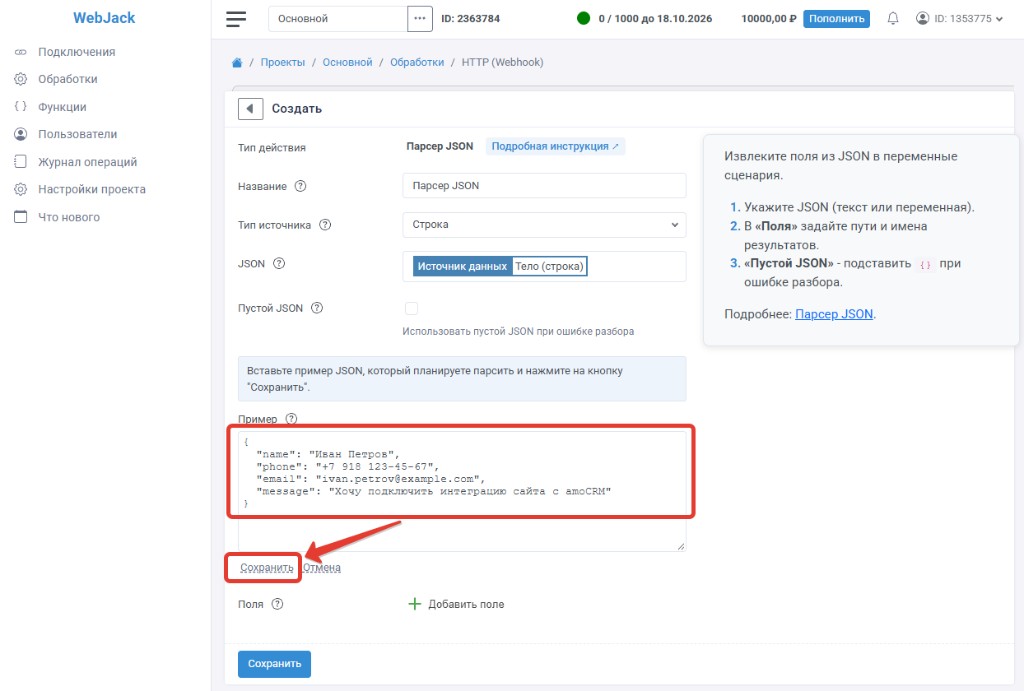
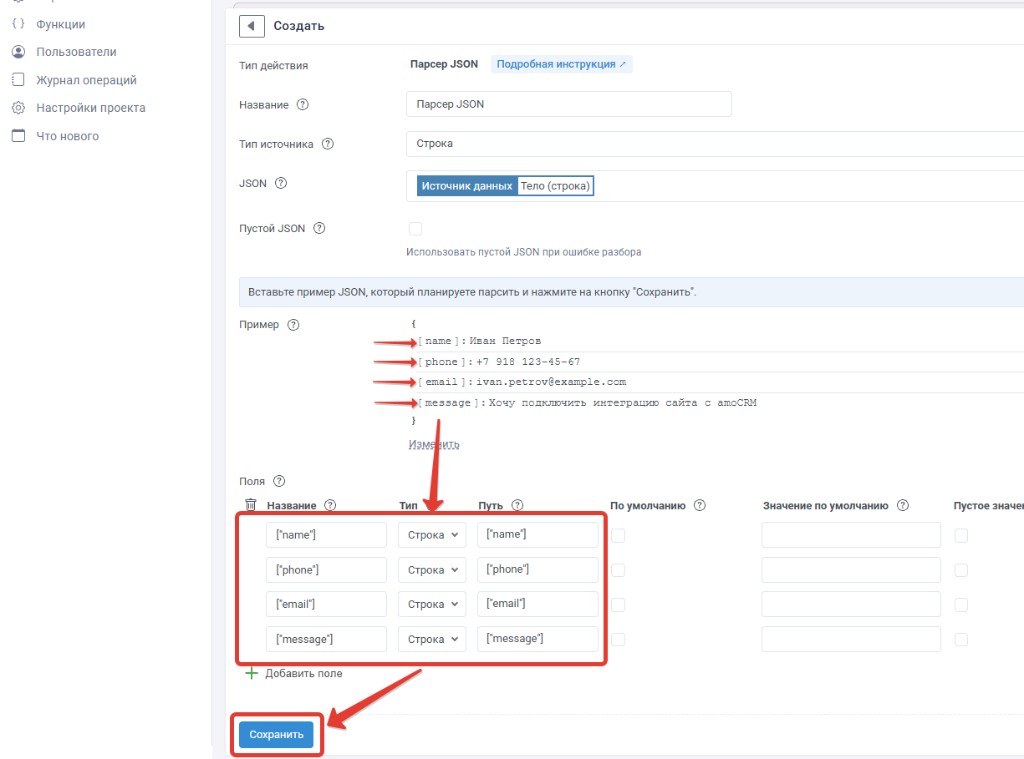
Полная настройка действия: Парсер JSON.
Если запрос не приходит
- Проверьте, что в списке выбран «HTTP».
- Скопированный «URL» вставьте целиком, параметры из него не удаляйте.
- Если в «HTTP-метод» выбран метод, внешняя система должна слать именно его.
- Для полей формы нажмите «Получить параметры из последнего запроса» после теста.
- Для JSON добавьте действие «Парсер JSON»: скопируйте образец из «Экземпляров данных», выберите «Тело (строка)», вставьте пример и отметьте поля.
Действие «Trello»
В выбранный список Trello добавляется карточка через HTTP-запрос. Укажите ключ, токен, ID списка, название и описание карточки.
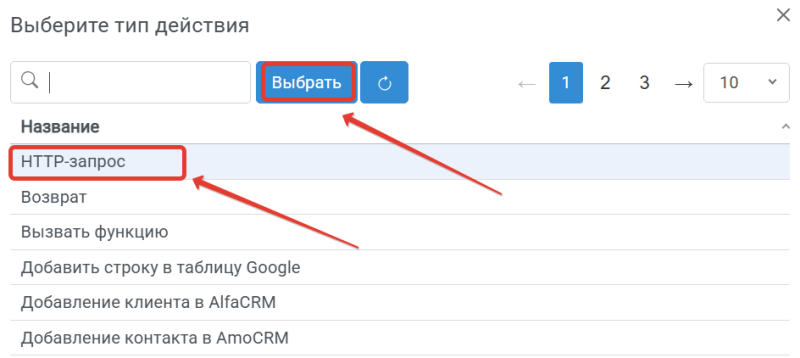
Перейдите в обработке во вкладку "Действия" и нажмите на кнопку "Добавить действие"

Ключ, токен и список
- Откройте страницу ключа Trello и скопируйте персональный ключ.
- На той же странице откройте ссылку токена, нажмите «Allow» и скопируйте токен.
- Откройте доску: ID доски есть в адресе страницы.
- Чтобы получить ID списка, откройте в браузере
https://api.trello.com/1/boards/ID_доски/lists?key=КЛЮЧ&token=ТОКЕНи скопируйтеidнужного списка.
Параметры запроса
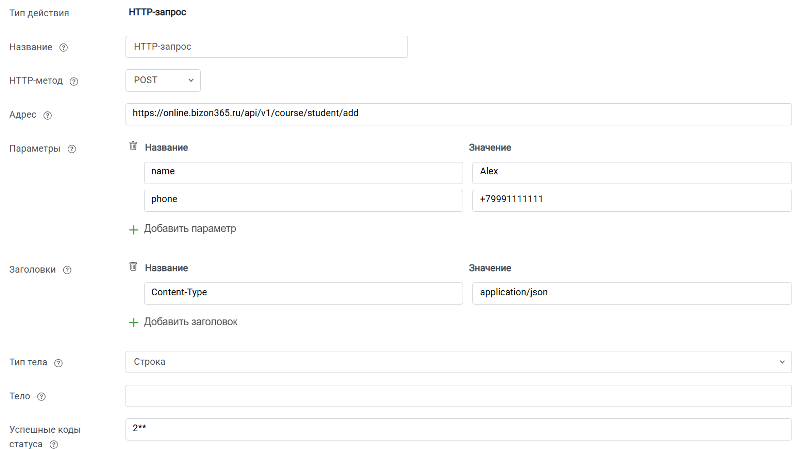
Действие настраивается через «HTTP-запрос».
- Выберите «HTTP-запрос» и нажмите «Выбрать».
- В поле «HTTP-метод» выберите
POST. - В поле «Адрес» укажите
https://api.trello.com/1/cards. - В блоке «Параметры» добавьте
key,token,idList,nameи при необходимостиdesc. - В «Заголовки» добавьте
Content-Typeсо значениемapplication/x-www-form-urlencoded.
- Нажмите «Сохранить».
Запустите обработку
- В обработку начнут поступать данные из настроенного источника.
- По очереди выполнятся все добавленные действия.
- Входящие данные, статус и история отобразятся в «Истории операций».

Застряли на подключении или полях?
Соберём обработку «Получение данных по HTTP-запросу → Создание карточки в Trello», проверим тест и запустим.