


Интеграция
Получение заявок из форм GoZen Forms → Цикл по элементам списка
В этой инструкции мы по шагам с примерами разберём, как настроить оба сервиса и связать их между собой:
- Настройка приёма заявок из GoZen Forms: выбор источника по имени, URL HTTP-вебхука и разбор полей через Парсер JSON. Сохраните настройки и отправьте тестовую заявку.
- Цикл по элементам списка: укажите имя элемента и список в полях «Для каждого» и «Из», затем настройте шаги в теле цикла.
Отдельные инструкции: источник «Получение заявок из форм GoZen Forms» · действие «Цикл по элементам списка»
Не хотите настраивать сами? Сделаем бесплатно
Напишите, какие сервисы нужно связать. Специалист настроит интеграцию, проверит, что данные доходят, и оставит вам готовый процесс.
Создайте обработку
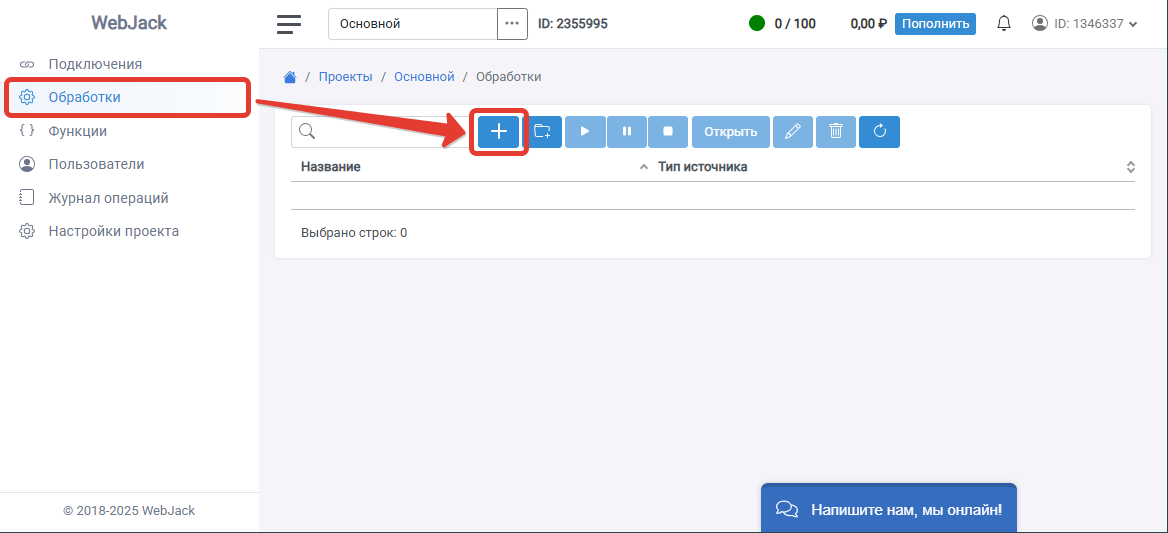
В левом меню откройте «Обработки» и нажмите «+».
Источник «GoZen Forms»
Заявки из GoZen Forms начнут поступать после выбора «GoZen Forms» в списке источников. Сохраните источник, скопируйте URL и укажите его в Integrate → Custom WebHook.
Выбор типа источника
- В списке типов источника выберите «GoZen Forms» и нажмите «Выбрать».
URL приёма
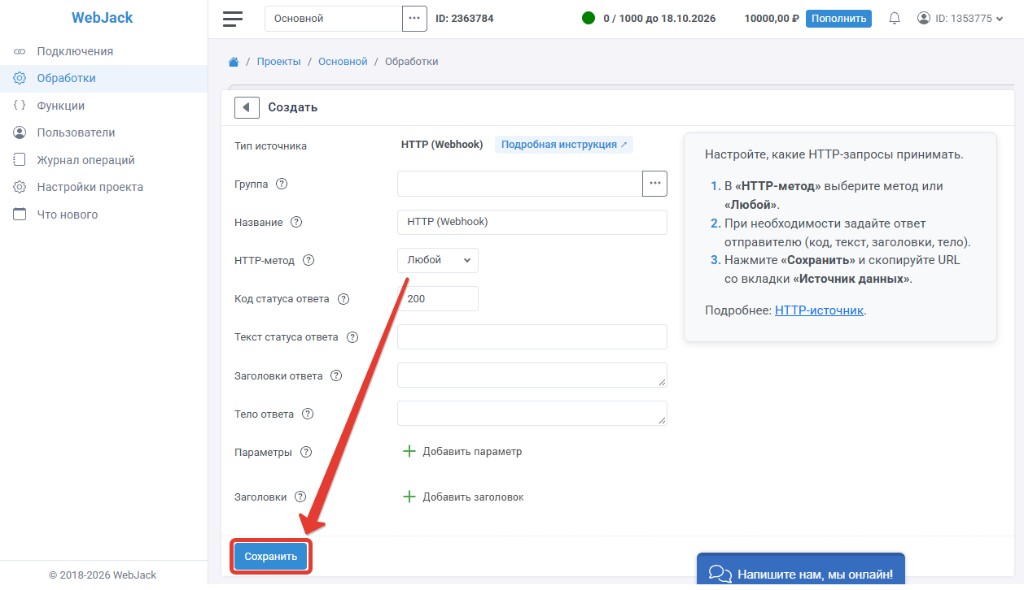
- Не меняя параметры, нажмите «Сохранить».
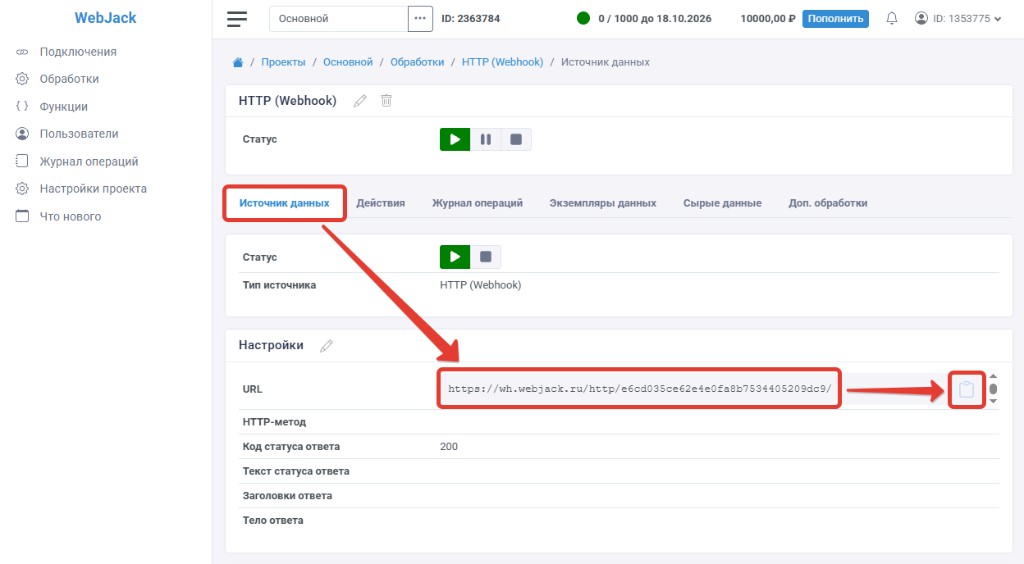
- Откройте вкладку «Источник данных» и скопируйте «URL».
Webhook в GoZen Forms
- В GoZen Forms откройте форму и перейдите в «Integrate».
- Выберите «Custom WebHook», вставьте скопированный «URL» и нажмите «Next» / «Create».
- Отправьте тестовую заявку с формы.
Парсер JSON
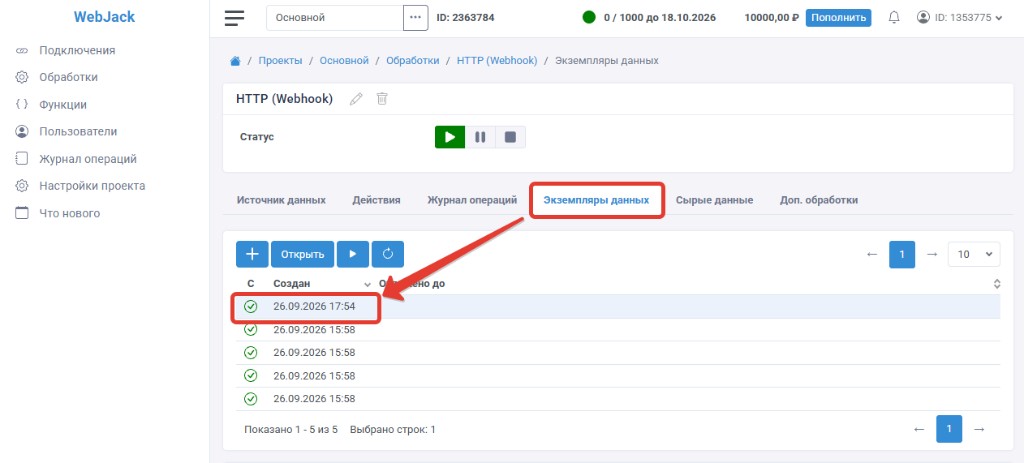
- Если образца JSON нет, отправьте тестовую заявку. Откройте вкладку «Экземпляры данных», откройте нужную строку и скопируйте значение, например из «Тело (строка)».
- Добавьте действие «Парсер JSON» и нажмите «Выбрать».
- В поле «JSON» нажмите значок выбора переменной и выберите поле с JSON, например «Источник данных Тело (строка)».
- Вставьте скопированный образец в поле «Пример».
- Нажмите «Сохранить» под полем «Пример».
- Кликами отметьте нужные элементы, чтобы собрать список «Поля».
- Проверьте «Название» полей и дополнительные настройки: «Тип», «Путь».
- Нажмите «Сохранить».
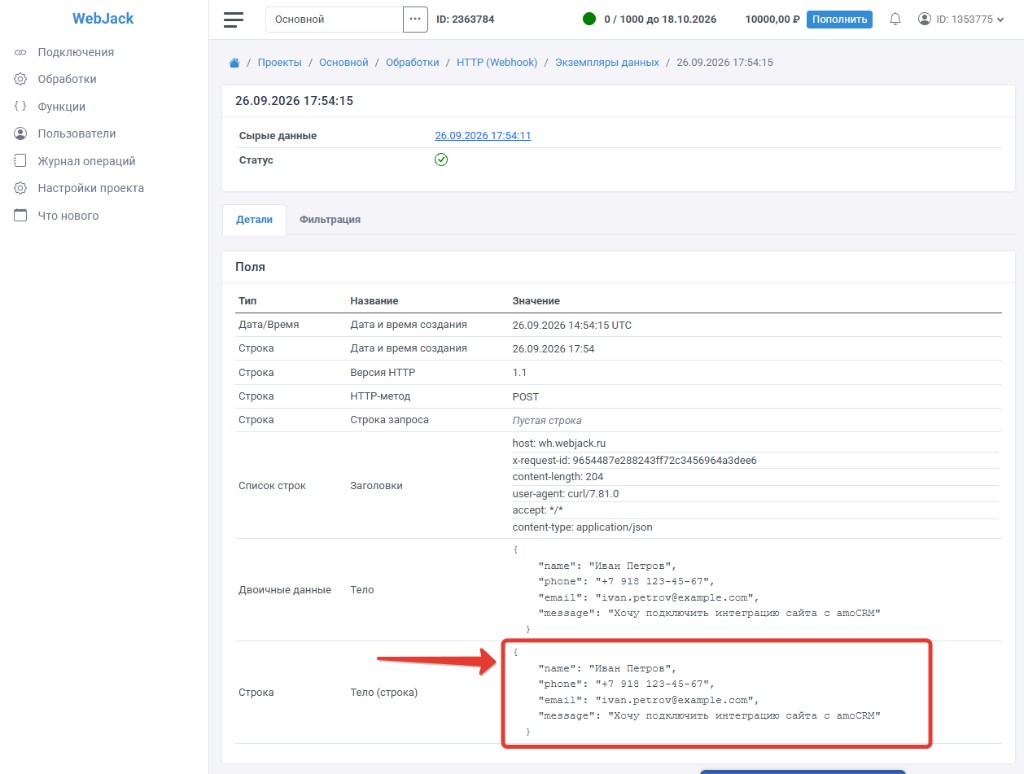
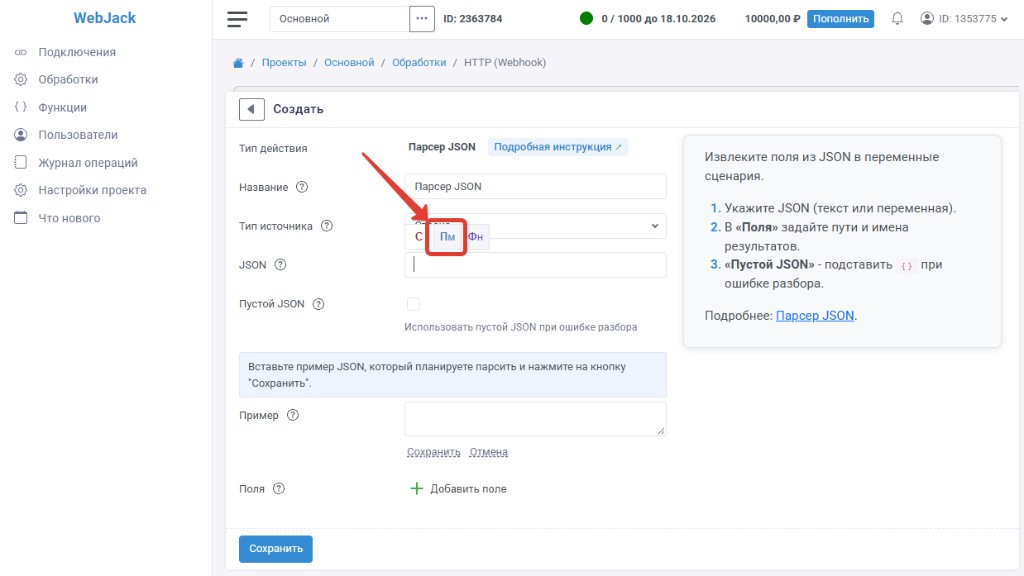
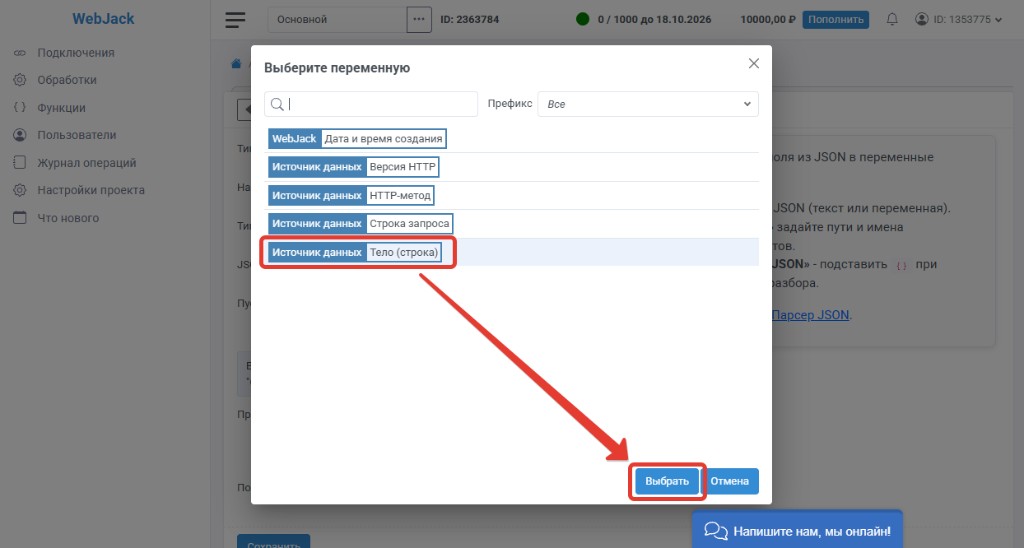
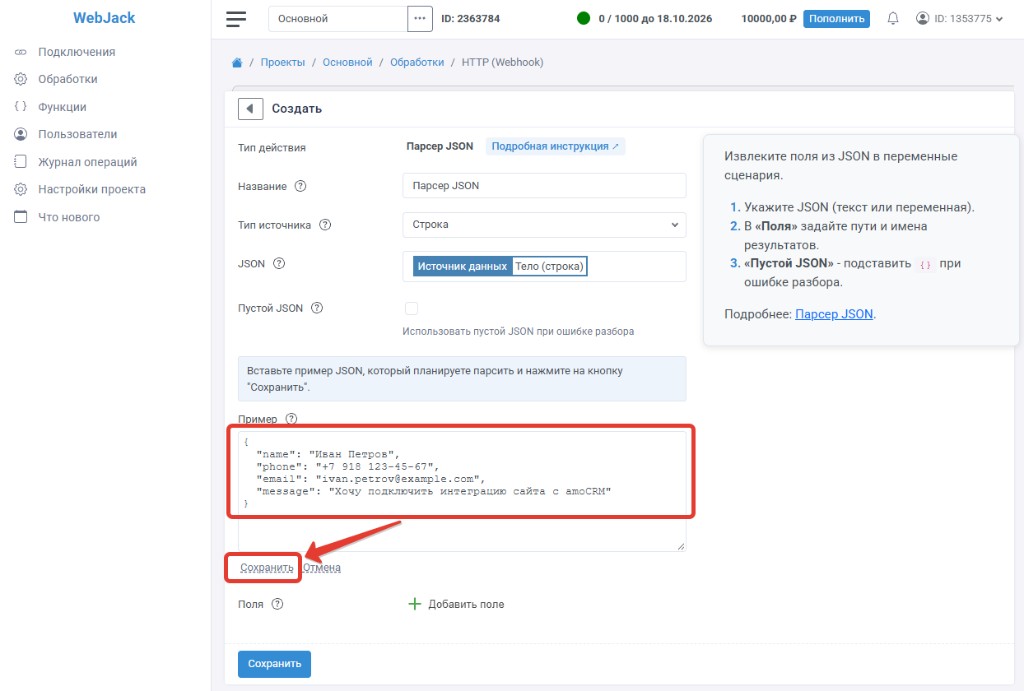
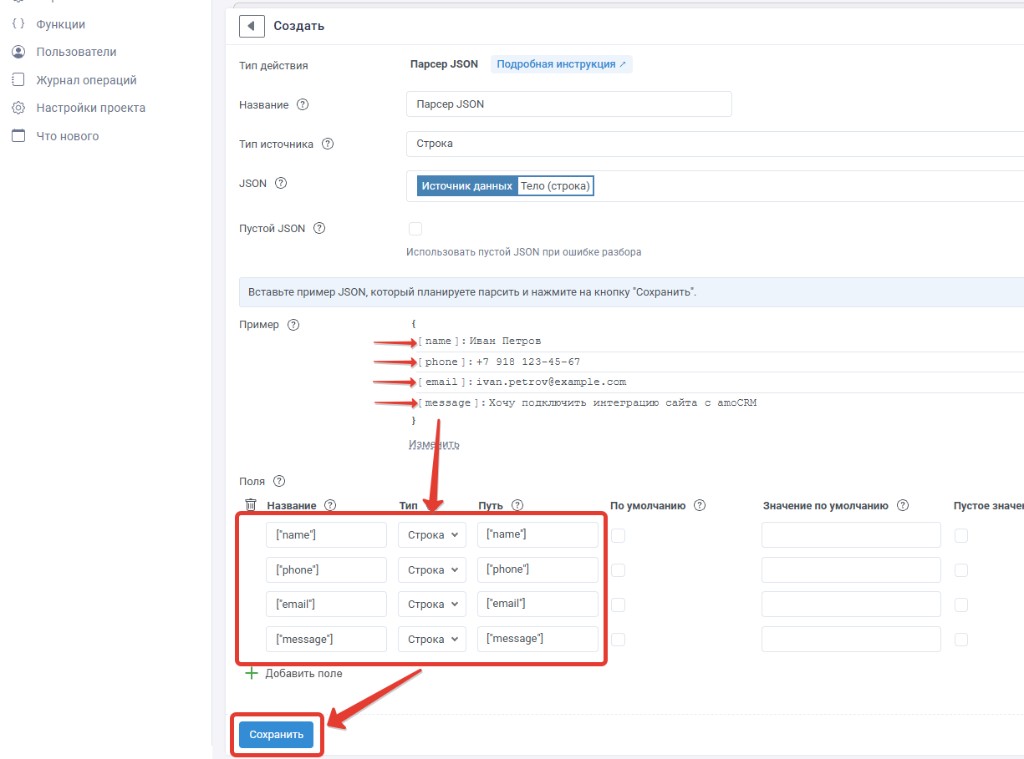
Полная настройка действия: Парсер JSON.
Если заявка не приходит
- Проверьте, что в списке выбран именно этот сервис, а не общий «HTTP».
- Скопированный «URL» вставьте целиком, параметры из него не удаляйте.
- Сохраните настройки в стороннем сервисе и отправьте тест с опубликованной страницы.
- Убедитесь, что метод запроса POST и формат данных совпадает с выбранным в инструкции.
Действие «Цикл "Для каждого"»
Повторяет шаги для каждого элемента списка. Укажите имя переменной элемента и список в полях «Для каждого» и «Из».
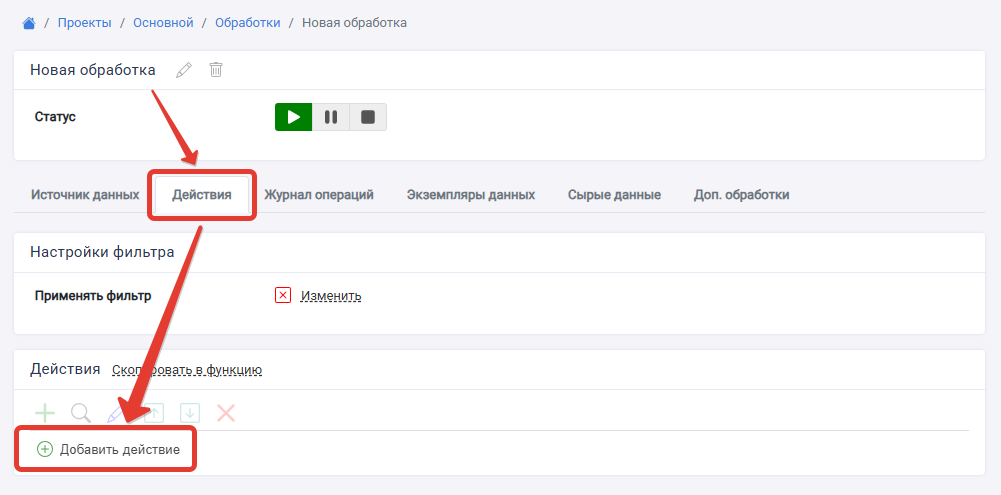
Перейдите в обработке во вкладку "Действия" и нажмите на кнопку "Добавить действие"
Для чего нужен
Действие «Цикл "Для каждого"» выполняет вложенные шаги для каждого элемента списка. Внутри цикла доступна переменная текущего элемента.
Как настроить
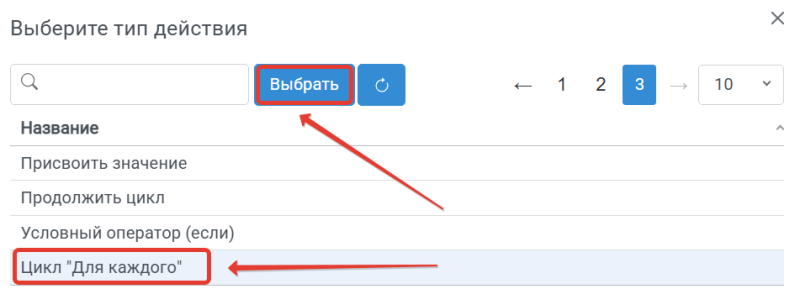
- Выберите «Цикл "Для каждого"» и нажмите «Выбрать».
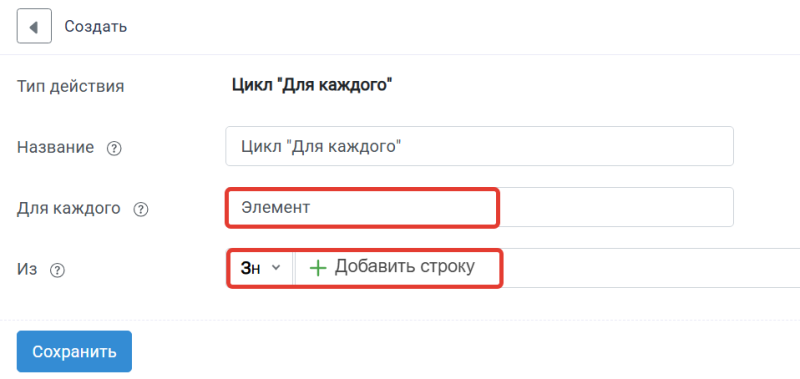
- В поле «Для каждого» укажите имя переменной элемента.
- В поле «Из» укажите список или переменную со списком.
- Нажмите «Сохранить».
- Добавьте действия внутрь тела цикла.
Когда использовать
Используйте, когда нужно обработать несколько значений подряд: позиции заказа, ответы квиза, список контактов или другие массивы данных.
Запустите обработку
- В обработку начнут поступать данные из настроенного источника.
- По очереди выполнятся все добавленные действия.
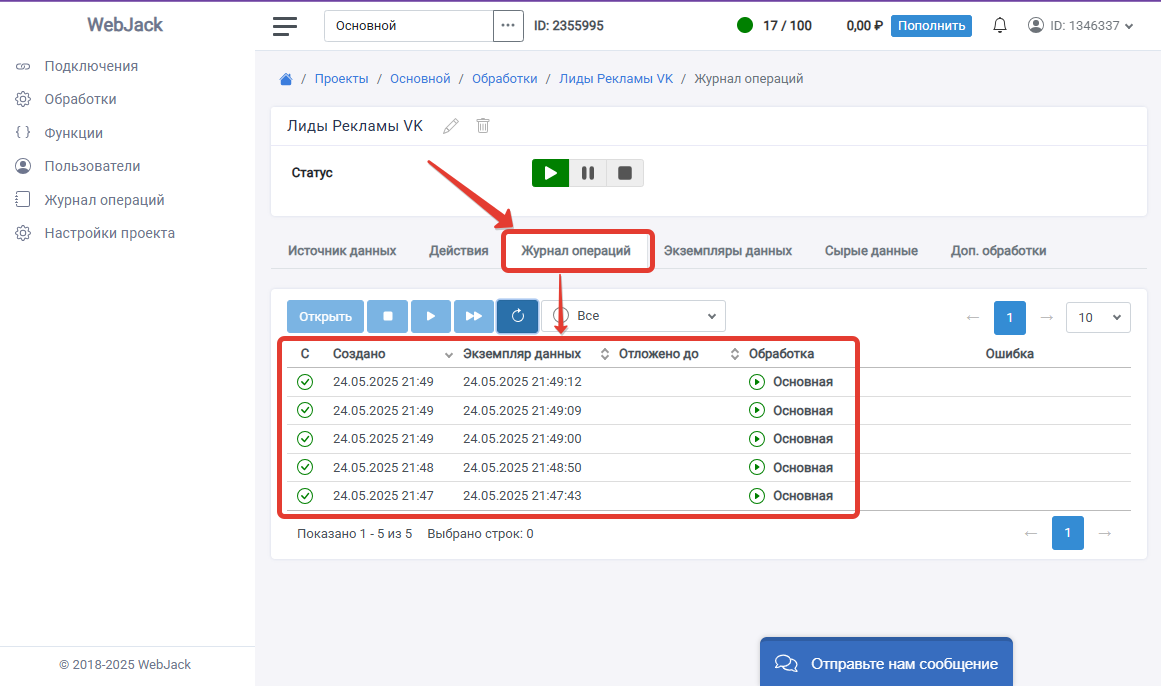
- Входящие данные, статус и история отобразятся в «Истории операций».
Застряли на подключении или полях?
Соберём обработку «Получение заявок из форм GoZen Forms → Цикл по элементам списка», проверим тест и запустим.