

Интеграция
Получение ответов Google Forms → Ветвление сценария по условию
В этой инструкции мы по шагам с примерами разберём, как настроить оба сервиса и связать их между собой:
- Приём ответов Google Forms через webhook: addon Trigger & Send, событие On Form Submit, URL источника и передача данных формы POST-запросом.
- Ветвление сценария по условию: настройте «Условие», при необходимости «Иначе если» и блок «Иначе» для разных путей выполнения.
Отдельные инструкции: источник «Получение ответов Google Forms» · действие «Ветвление сценария по условию»
Создайте обработку
В левом меню откройте «Обработки» и нажмите «+».

В списке типов источника выберите «Google Forms» и нажмите кнопку «Выбрать».
Источник «Google Forms»
Google Forms отправляет ответы через addon Trigger & Send. Укажите URL источника при событии On Form Submit.
URL вебхука
- Выберите нужный тип источника и нажмите «Выбрать».
- Нажмите «Сохранить».
- Скопируйте «URL» целиком - адрес уже содержит параметры приёма данных.
Trigger & Send
- Установите addon Trigger & Send для Google Forms.
- Откройте настройки триггера и выберите событие On Form Submit.
- Укажите тип Webhook и вставьте скопированный URL источника.
- Сохраните настройки addon.
Действие «Условный оператор (если)»
Направляет сценарий по разным веткам в зависимости от условия. Настройте основное условие и при необходимости дополнительные ветки.
Перейдите в обработке во вкладку "Действия" и нажмите на кнопку "Добавить действие"

Для чего нужен
Действие «Условный оператор (если)» разделяет сценарий на ветки. В зависимости от результата условия выполняются разные наборы шагов.
Как настроить
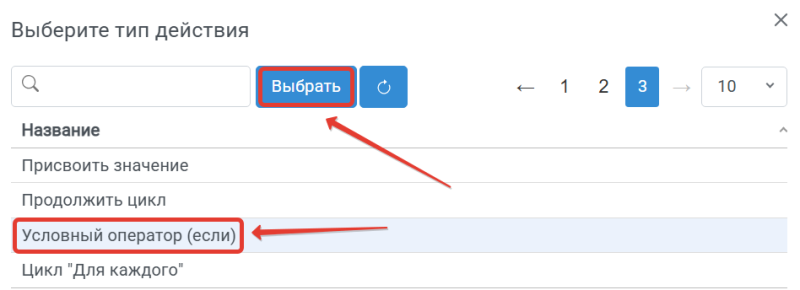
- Выберите «Условный оператор (если)» и нажмите «Выбрать».
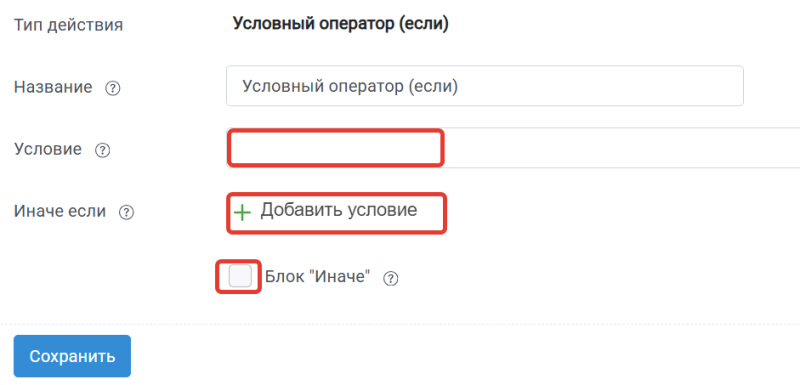
- Заполните поле «Условие».
- При необходимости добавьте условия в блоке «Иначе если».
- Если нужна ветка без условия, включите «Блок "Иначе"».
- Нажмите «Сохранить».
- Добавьте действия внутрь нужных веток условия.
Когда использовать
Используйте, когда сценарий должен идти по-разному: например, отправлять лид в CRM только при заполненном телефоне или выбирать разные шаблоны сообщения.
Запустите обработку
- В обработку начнут поступать данные из настроенного источника.
- По очереди выполнятся все добавленные действия.
- Входящие данные, статус и история отобразятся в «Истории операций».
