

Интеграция
Получение ответов Google Forms → Отправка заказа в leadvertex.ru
В этой инструкции мы по шагам с примерами разберём, как настроить оба сервиса и связать их между собой:
- Приём ответов Google Forms через webhook: addon Trigger & Send, событие On Form Submit, URL источника и передача данных формы POST-запросом.
- Отправка заказа в leadvertex.ru через HTTP form-urlencoded: https://CABINET.leadvertex.ru/api/admin/addOrder.html?token=API_KEY и поля заявки.
Отдельные инструкции: источник «Получение ответов Google Forms» · действие «Отправка заказа в leadvertex.ru»
Создайте обработку
В левом меню откройте «Обработки» и нажмите «+».

В списке типов источника выберите «Google Forms» и нажмите кнопку «Выбрать».
Источник «Google Forms»
Google Forms отправляет ответы через addon Trigger & Send. Укажите URL источника при событии On Form Submit.
URL вебхука
- Выберите нужный тип источника и нажмите «Выбрать».
- Нажмите «Сохранить».
- Скопируйте «URL» целиком - адрес уже содержит параметры приёма данных.
Trigger & Send
- Установите addon Trigger & Send для Google Forms.
- Откройте настройки триггера и выберите событие On Form Submit.
- Укажите тип Webhook и вставьте скопированный URL источника.
- Сохраните настройки addon.
Действие «Отправка лида в leadvertex.ru»
leadvertex.ru принимает заказы через admin/addOrder.html. Подставьте API_KEY в token и передайте поля заказа form-urlencoded.
Перейдите в обработке во вкладку "Действия" и нажмите на кнопку "Добавить действие"

API-ключ
- В кабинете leadvertex.ru скопируйте API_KEY.
- Замените
CABINETв адресе на поддомен вашего кабинета.
Параметры запроса
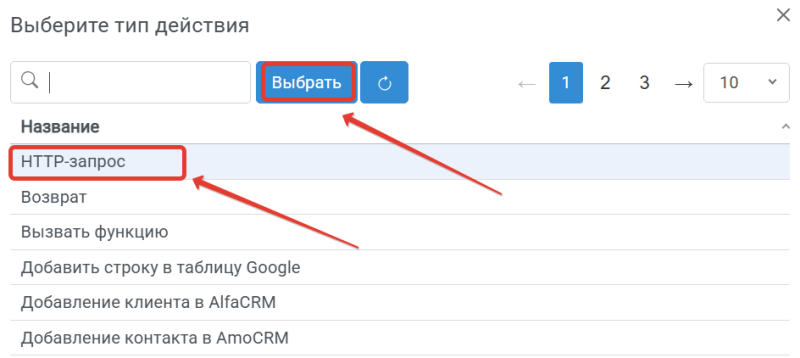
Действие настраивается через «HTTP-запрос».
- Выберите «HTTP-запрос» и нажмите «Выбрать».
- В поле «HTTP-метод» выберите
POST. - В поле «Адрес» укажите
https://CABINET.leadvertex.ru/api/admin/addOrder.html?token=API_KEY. - В блоке «Параметры» передайте обязательные поля заказа.
- В «Заголовки» добавьте
Content-Typeсо значениемapplication/x-www-form-urlencoded. - Нажмите «Сохранить».
Запустите обработку
- В обработку начнут поступать данные из настроенного источника.
- По очереди выполнятся все добавленные действия.
- Входящие данные, статус и история отобразятся в «Истории операций».
