

Интеграция
Получение заявок из форм Ghost → Присвоение значения переменной
В этой инструкции мы по шагам с примерами разберём, как настроить оба сервиса и связать их между собой:
- Настройка приёма заявок из Ghost: HTTP-источник с URL вебхука, указание адреса в Settings → Integrations → Webhooks и разбор полей через Парсер JSON.
- Присвоение значения переменной в сценарии: выберите переменную и задайте новое значение, чтобы обновить данные в следующих шагах.
Отдельные инструкции: источник «Получение заявок из форм Ghost» · действие «Присвоение значения переменной»
Не хотите настраивать сами? Сделаем бесплатно
Напишите, какие сервисы нужно связать. Специалист настроит интеграцию, проверит, что данные доходят, и оставит вам готовый процесс.
Создайте обработку
В левом меню откройте «Обработки» и нажмите «+».

Источник «Ghost»
Заявки из Ghost начнут поступать на URL HTTP-источника. Сохраните источник, скопируйте URL, укажите его в Settings → Integrations → Webhooks и разберите JSON действием «Парсер JSON».
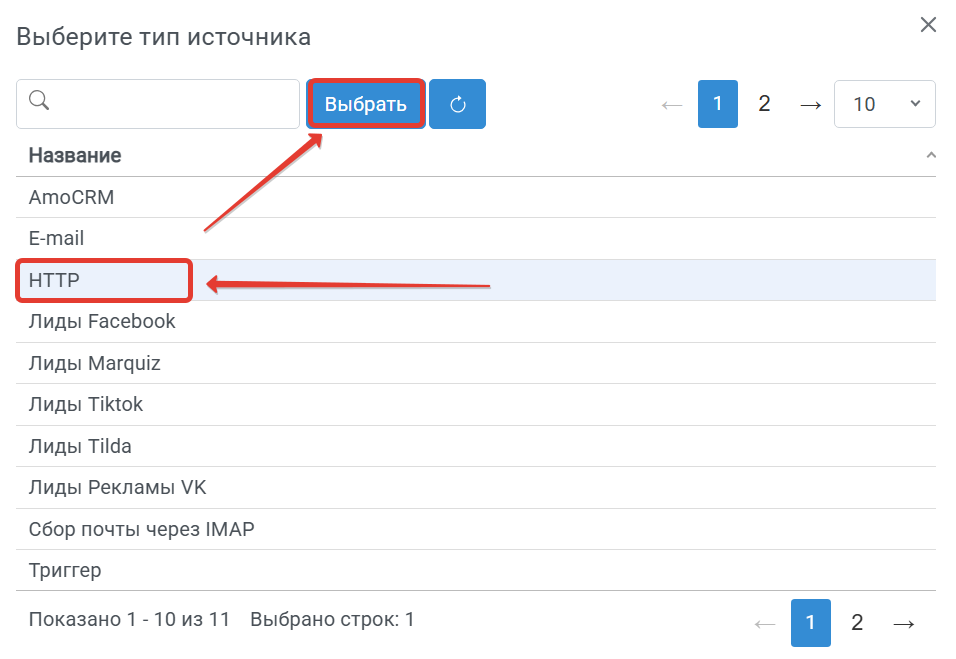
Выбор типа источника
- Отметьте «HTTP» и нажмите «Выбрать».
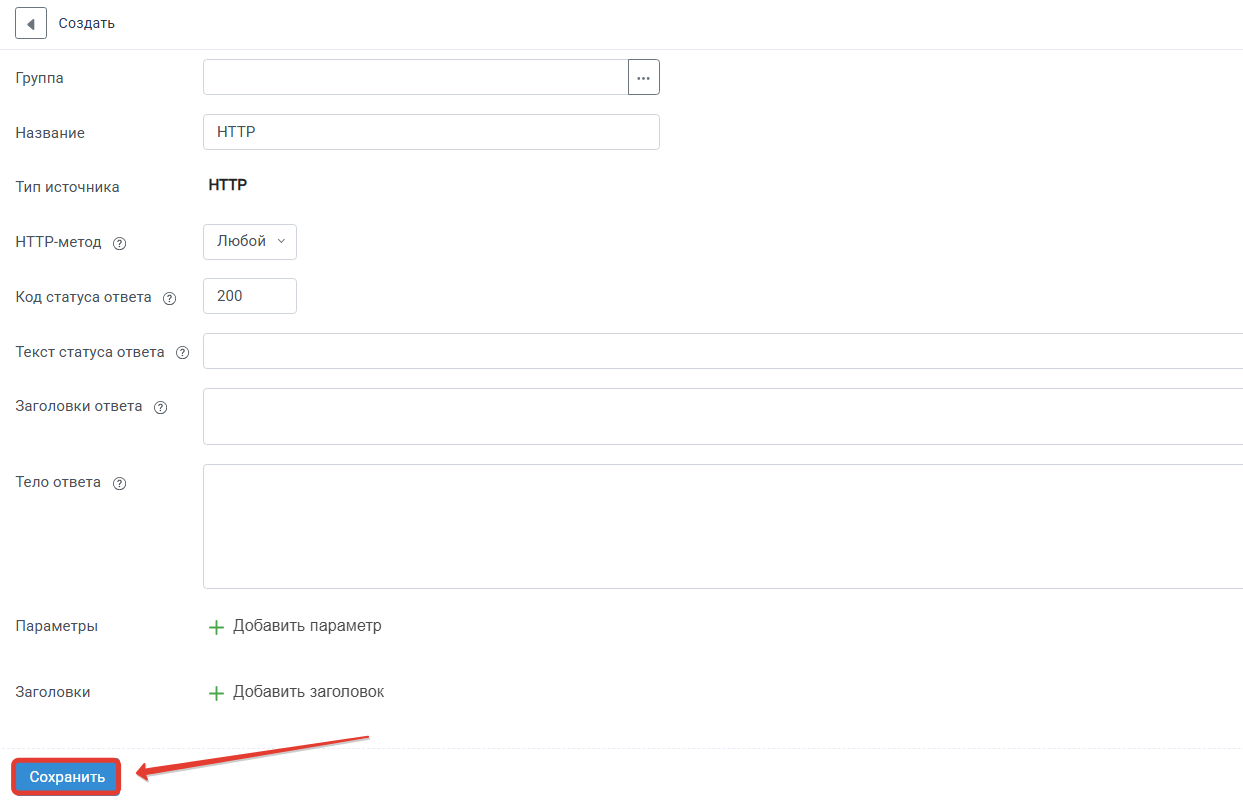
URL приёма
- Не меняя параметры, нажмите «Сохранить».
- Откройте вкладку «Источник данных» и скопируйте «URL».
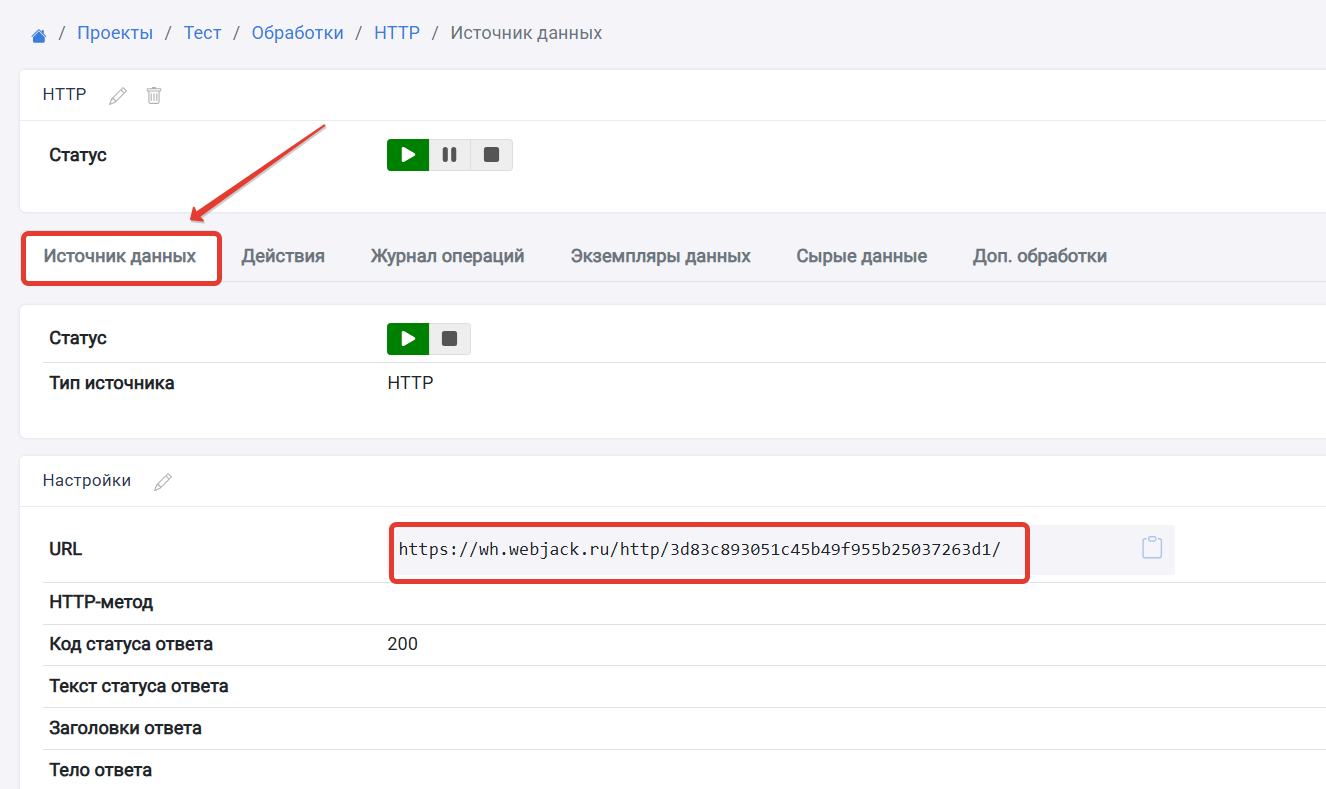
Webhook в Ghost
- В Ghost откройте «Settings» → «Advanced» → «Integrations» и создайте «Custom integration».
- Добавьте webhook: событие «member.added», в целевой URL вставьте скопированный «URL».
- Сохраните и оформите тестовую подписку через форму Members или Portal.
Парсер JSON
- Добавьте действие «Парсер JSON».
- В поле «JSON» укажите тело запроса из источника.
- Вставьте образец в «Пример», отметьте нужные элементы в дереве и нажмите «Сохранить».
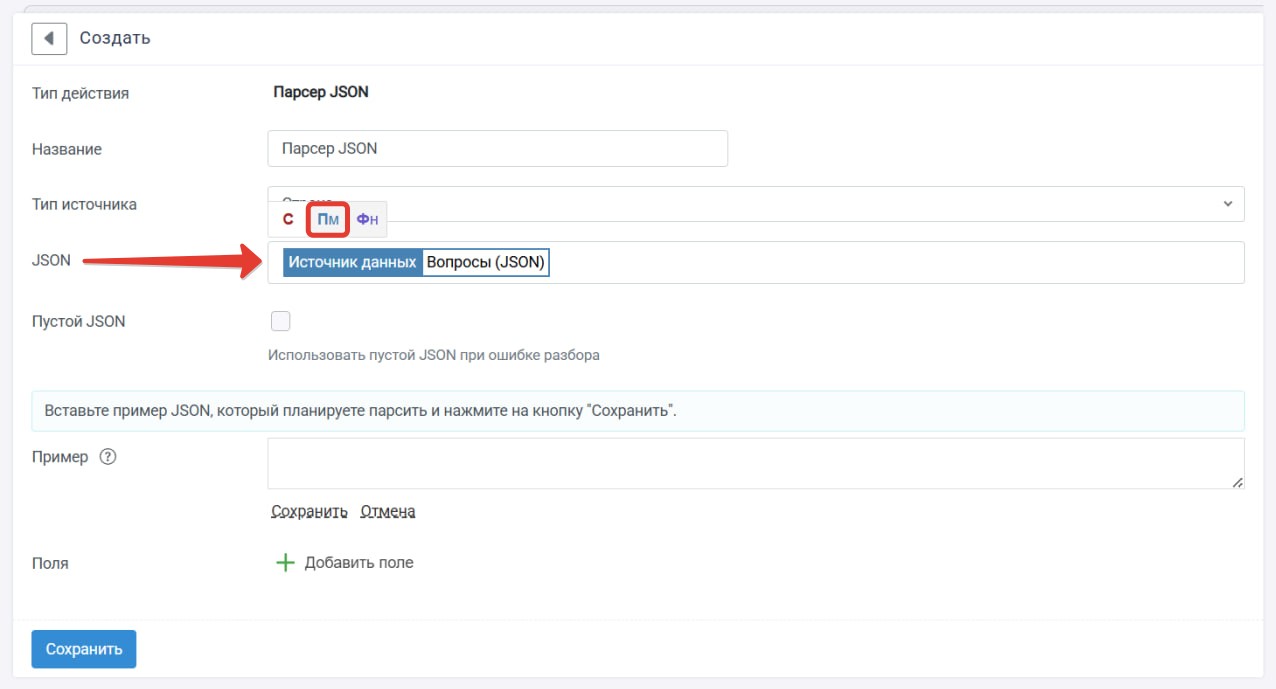
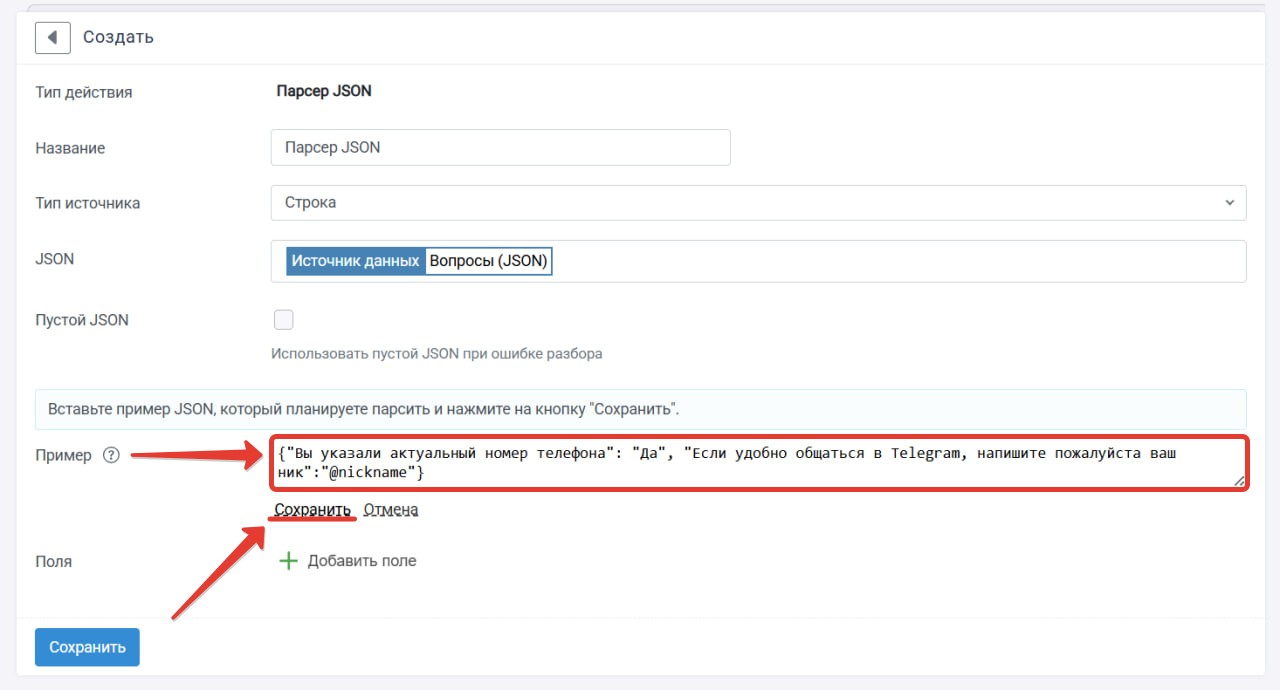
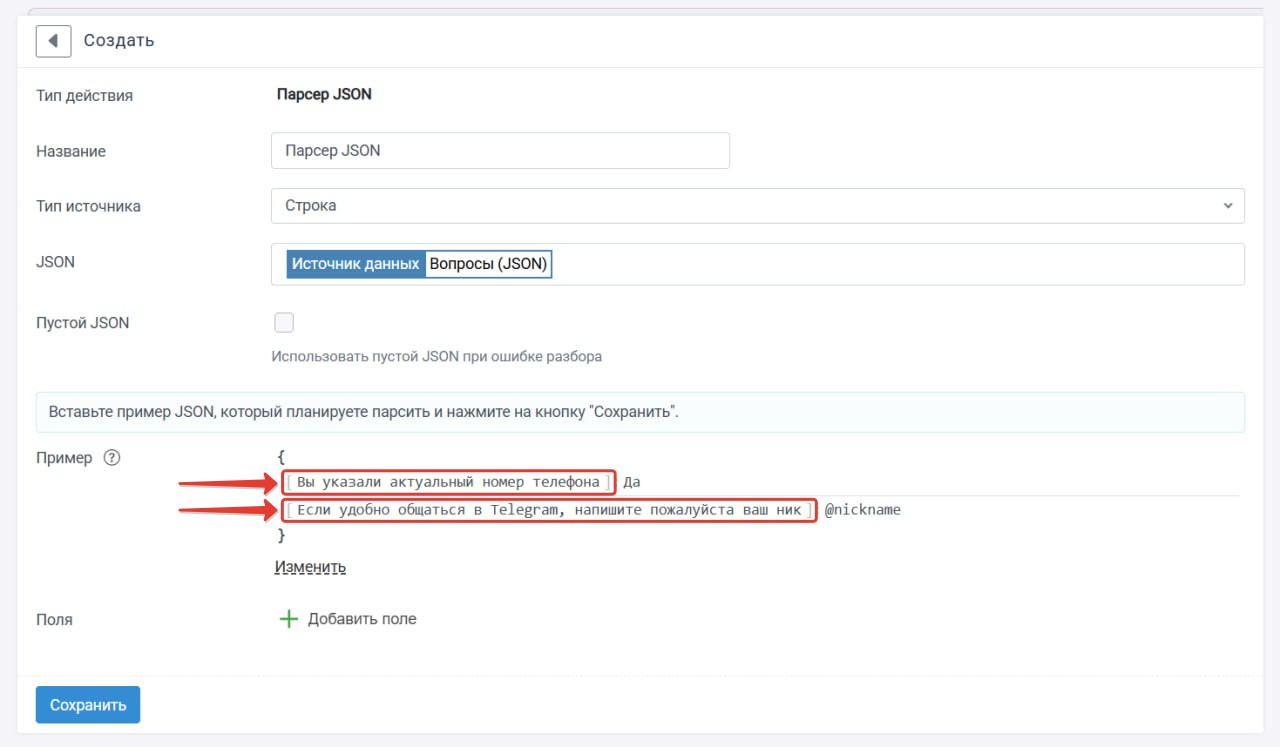
Полная настройка действия: Парсер JSON.
Если заявка не приходит
- Проверьте, что скопированный «URL» вставлен целиком и параметры из него не удалены.
- Сохраните настройки в стороннем сервисе и отправьте тест с опубликованной страницы, а не только из конструктора.
- Убедитесь, что метод запроса POST и формат данных совпадает с выбранным в инструкции.
Действие «Присвоить значение»
Обновляет уже созданную переменную новым значением или выражением. Выберите переменную и задайте значение в форме действия.
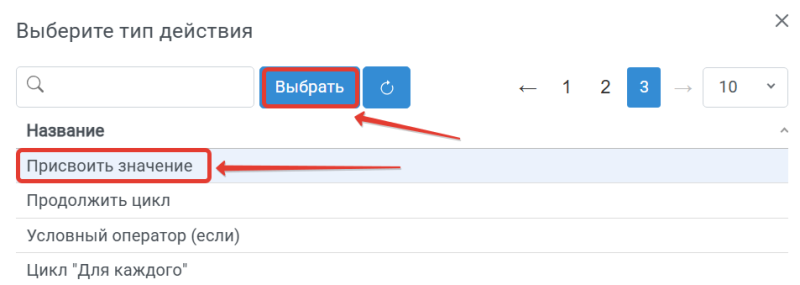
Перейдите в обработке во вкладку "Действия" и нажмите на кнопку "Добавить действие"

Для чего нужен
Действие «Присвоить значение» записывает новое значение в уже существующую переменную. Так можно обновить данные после расчёта, условия или ответа сервиса.
Как настроить
- Выберите «Присвоить значение» и нажмите «Выбрать».
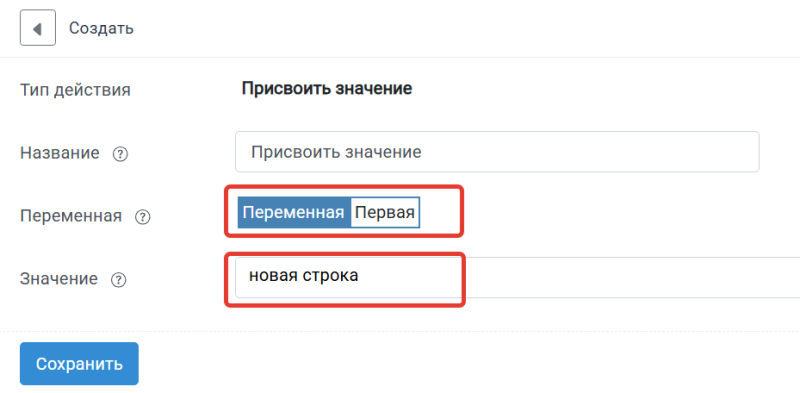
- В поле «Переменная» выберите переменную, в поле «Значение» укажите новое значение.
- Нажмите «Сохранить».
Когда использовать
Используйте, когда переменная уже создана и её нужно изменить в ходе сценария: пересчитать сумму, сменить статус или подставить новое поле из источника.
Запустите обработку
- В обработку начнут поступать данные из настроенного источника.
- По очереди выполнятся все добавленные действия.
- Входящие данные, статус и история отобразятся в «Истории операций».

Застряли на подключении или полях?
Соберём обработку «Получение заявок из форм Ghost → Присвоение значения переменной», проверим тест и запустим.