

Интеграция
Получение новых пользователей из GetCourse → Отправка данных в облачную 1С
В этой инструкции мы по шагам с примерами разберём, как настроить оба сервиса и связать их между собой:
- Приём данных о новых пользователях GetCourse: сохраните источник, скопируйте URL с параметрами и укажите его в процессе GetCourse в операции «Вызвать URL».
- Отправка данных в облачную 1С через HTTP POST JSON на webhook URL из настроек 1С: передайте поля заявки в формате, ожидаемом вашей конфигурацией.
Отдельные инструкции: источник «Получение новых пользователей из GetCourse» · действие «Отправка данных в облачную 1С»
Создайте обработку
В левом меню откройте «Обработки» и нажмите «+».

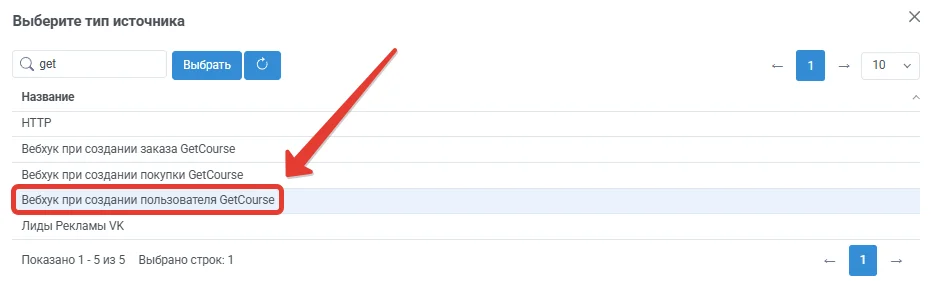
В списке типов источника выберите «Вебхук при создании пользователя GetCourse» и нажмите кнопку «Выбрать».
Источник «Вебхук при создании пользователя GetCourse»
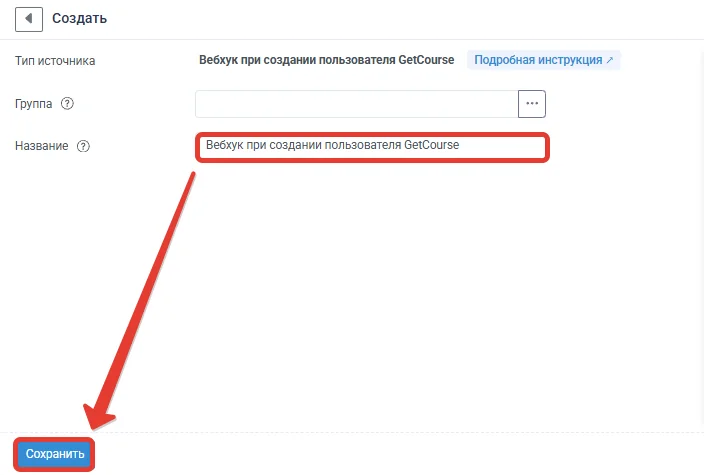
Данные о новых пользователях GetCourse начнут поступать на URL источника. Сохраните источник, скопируйте URL с параметрами и добавьте операцию «Вызвать URL» в процесс по пользователям.
URL вебхука
- Нажмите «Сохранить».
- Откройте вкладку «Источник данных».
- Скопируйте «URL» целиком — в адресе уже подставлены параметры GetCourse.
Процесс в GetCourse
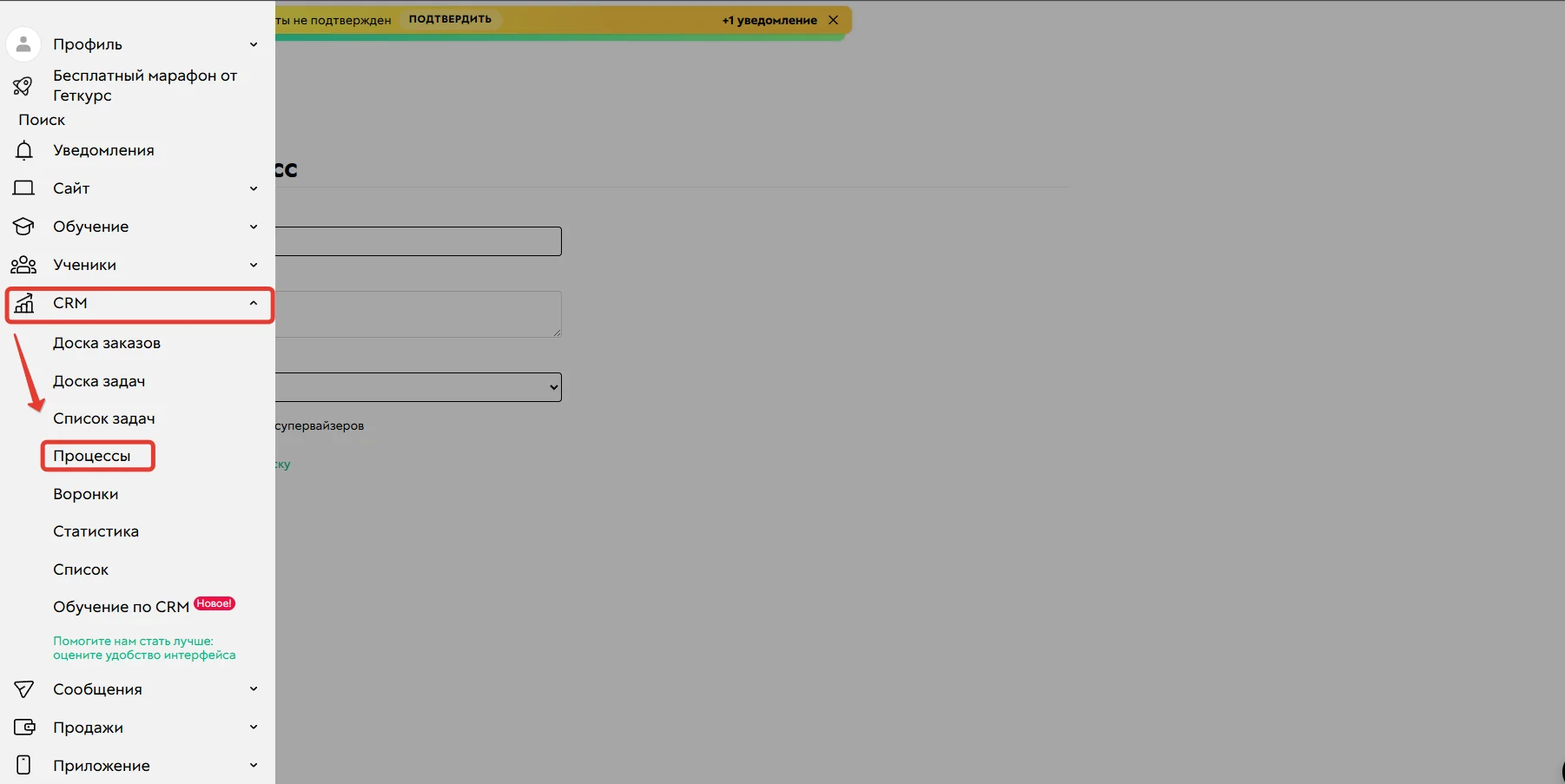
- Перейдите в раздел «CRM» → «Процессы» в GetCourse и нажмите «Создать процесс».
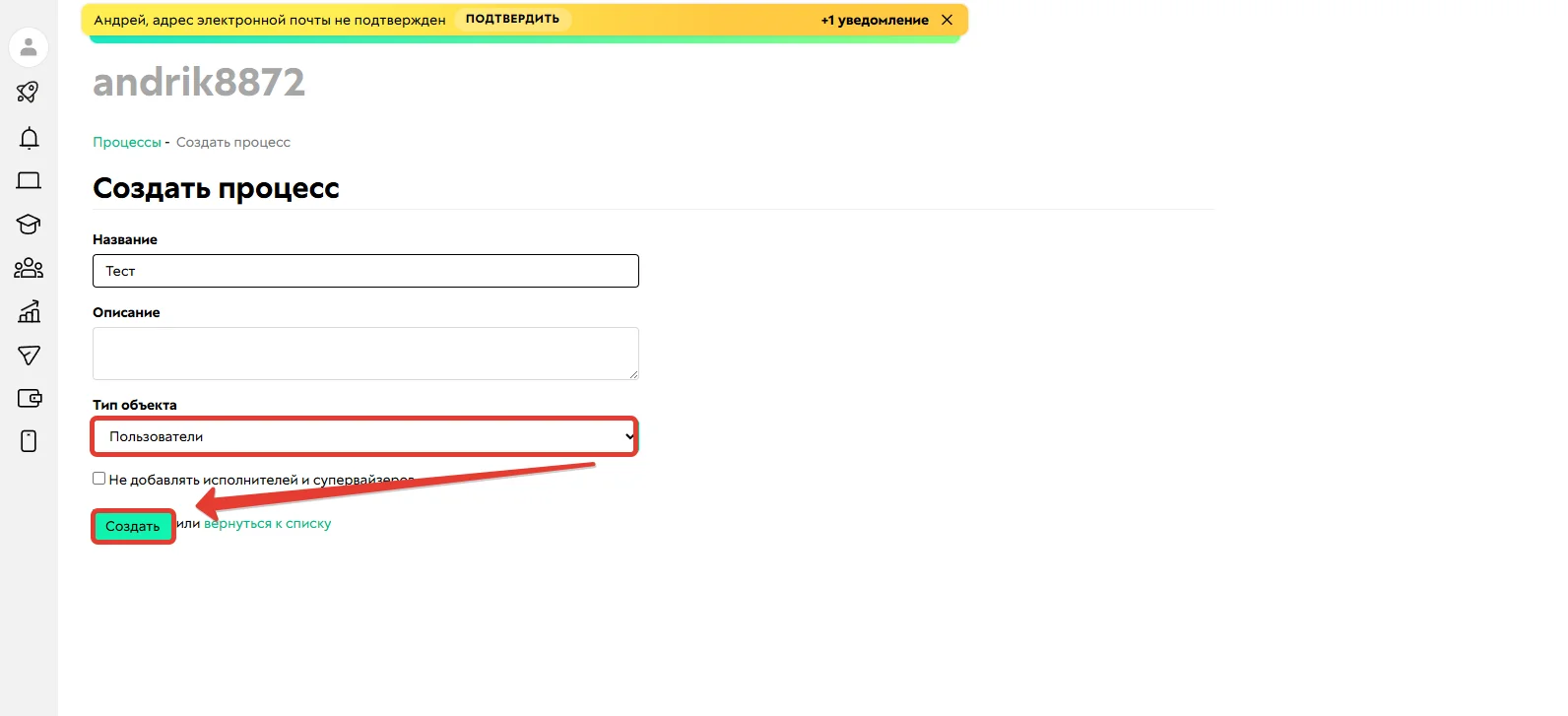
- Укажите название процесса и выберите тип объекта — «Пользователи».
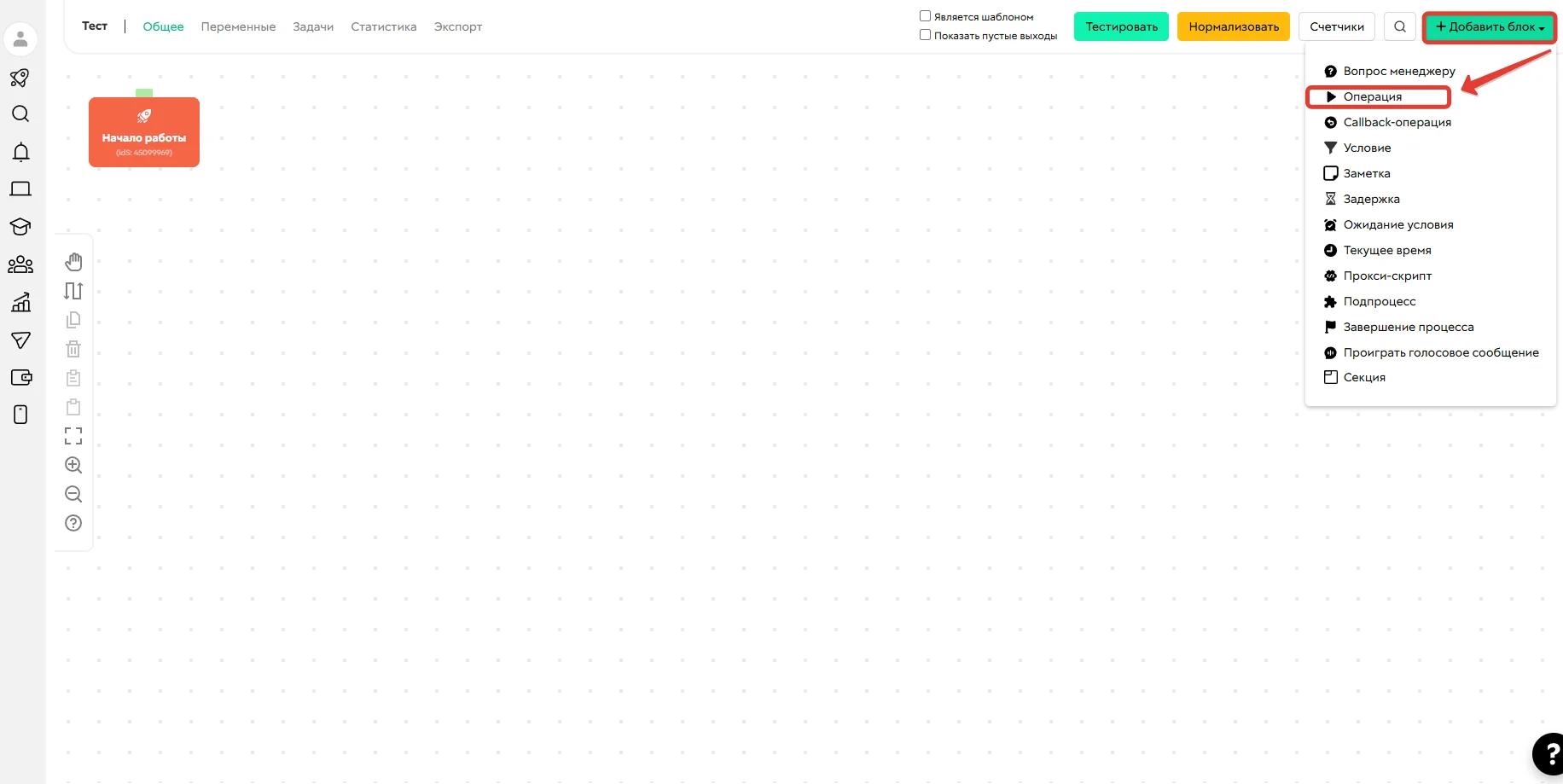
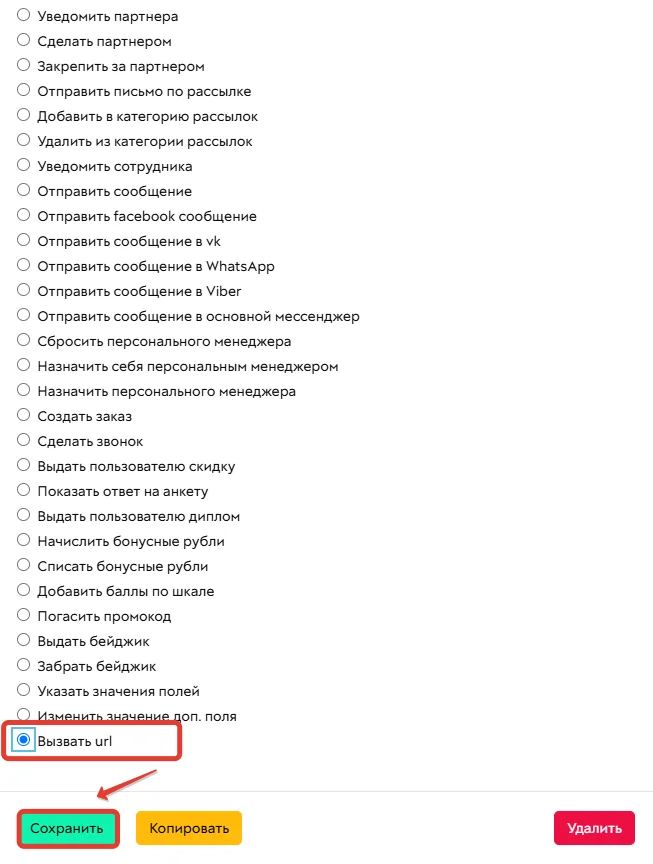
- Перейдите на вкладку «Процесс» и добавьте блок «Операция». Через кнопку «+Добавить блок» выберите операцию «Вызвать URL».
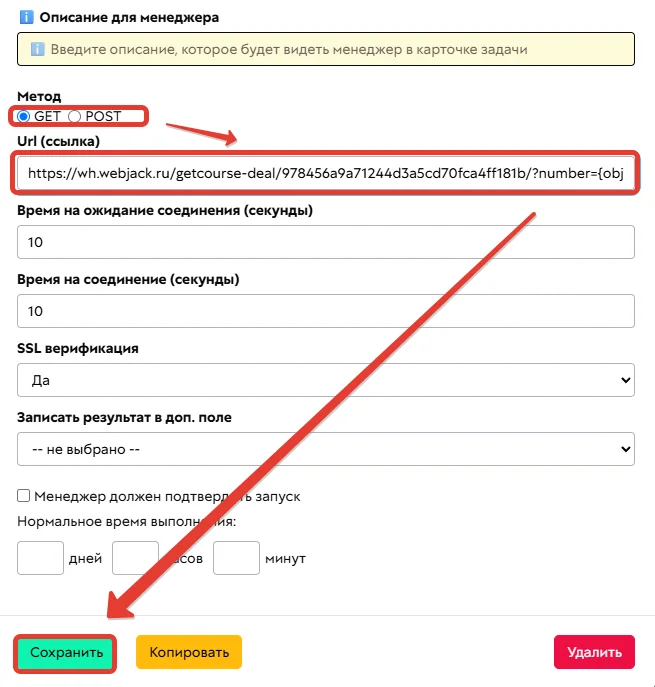
- В поле URL вставьте адрес вебхука, который вы получите от сервиса или системы, куда нужно передавать данные.
-
При необходимости заполните остальные поля и сохраните операцию.
-
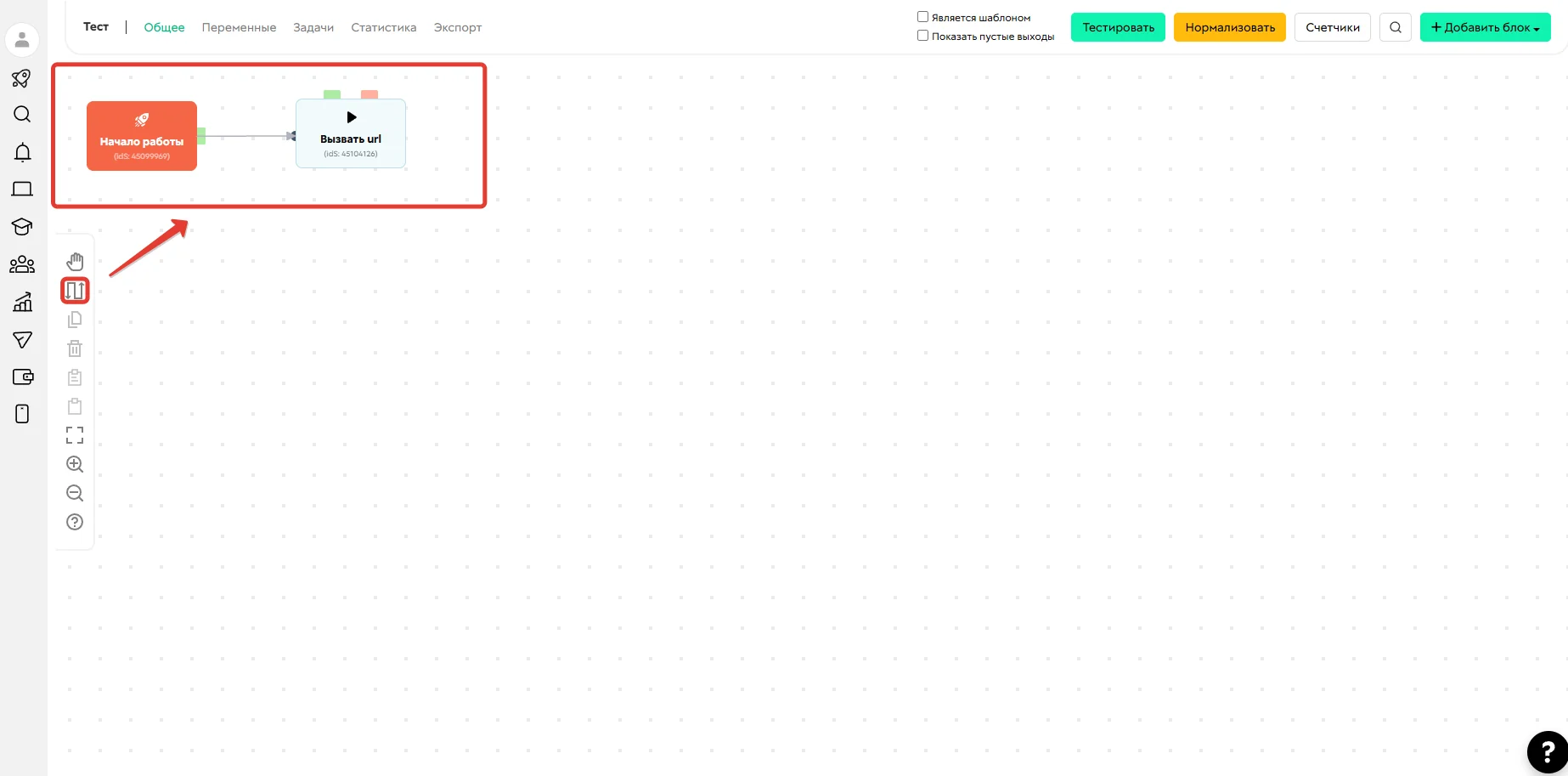
Соедините «Начало работы» процесса с задачей «Вызвать URL».
- Перейдите во вкладку «Общее», выберите опцию «При создании объекта» и запустите процесс.
Действие «Отправка данных в 1С»
Облачная 1С принимает данные на webhook URL из настроек публикации. Отправьте POST JSON с полями заявки в нужном формате.
Перейдите в обработке во вкладку "Действия" и нажмите на кнопку "Добавить действие"

Webhook URL
- В облачной 1С получите webhook URL из настроек HTTP-сервиса или публикации.
Параметры запроса
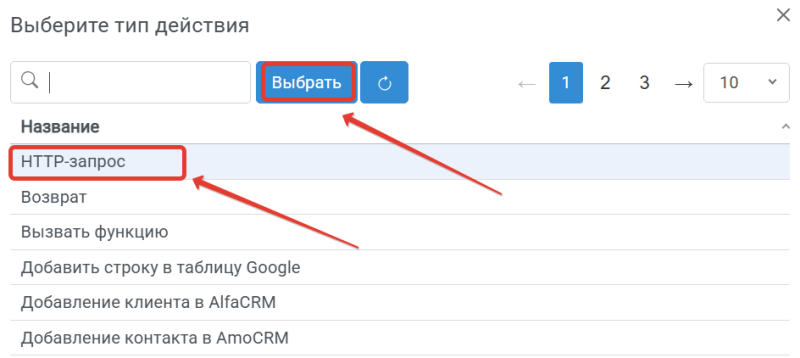
Действие настраивается через «HTTP-запрос».
- Выберите «HTTP-запрос» и нажмите «Выбрать».
- В поле «HTTP-метод» выберите
POST. - В поле «Адрес» вставьте webhook URL из 1С.
- В «Заголовки» добавьте
Content-Typeсо значениемapplication/json. - В поле «Тело» через «Компоновщик JSON» передайте поля заявки.
- Нажмите «Сохранить».
Запустите обработку
- В обработку начнут поступать данные из настроенного источника.
- По очереди выполнятся все добавленные действия.
- Входящие данные, статус и история отобразятся в «Истории операций».
