


Интеграция
Получение новых заказов из GetCourse → Получение статистики Рекламы VK
В этой инструкции мы по шагам с примерами разберём, как настроить оба сервиса и связать их между собой:
- Приём данных о новых заказах GetCourse: сохраните источник, скопируйте URL с параметрами и укажите его в процессе GetCourse в операции «Вызвать URL».
- Действие забирает статистику Рекламы VK по кампаниям, группам, объявлениям или кабинету за выбранный период и отдаёт показатели списками по строкам отчёта.
Отдельные инструкции: источник «Получение новых заказов из GetCourse» · действие «Получение статистики Рекламы VK»
Не хотите настраивать сами? Сделаем бесплатно
Напишите, какие сервисы нужно связать. Специалист настроит интеграцию, проверит, что данные доходят, и оставит вам готовый процесс.
Создание подключений
Если вы ещё не создавали нужные подключения - не пропускайте этот блок: без них настроить интеграцию не получится. Если подключения уже есть в WebJack, можно сразу перейти к настройке источника и действия ниже.
Подключение VK Рекламы
Создание подключения
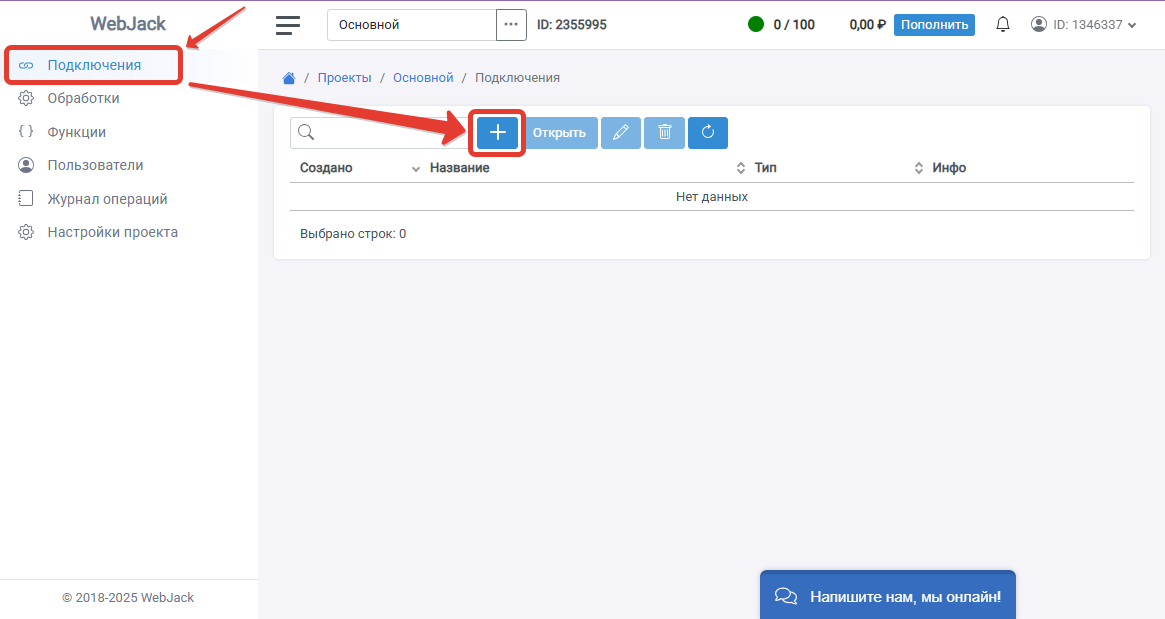
- В меню откройте «Подключения» и нажмите «+».
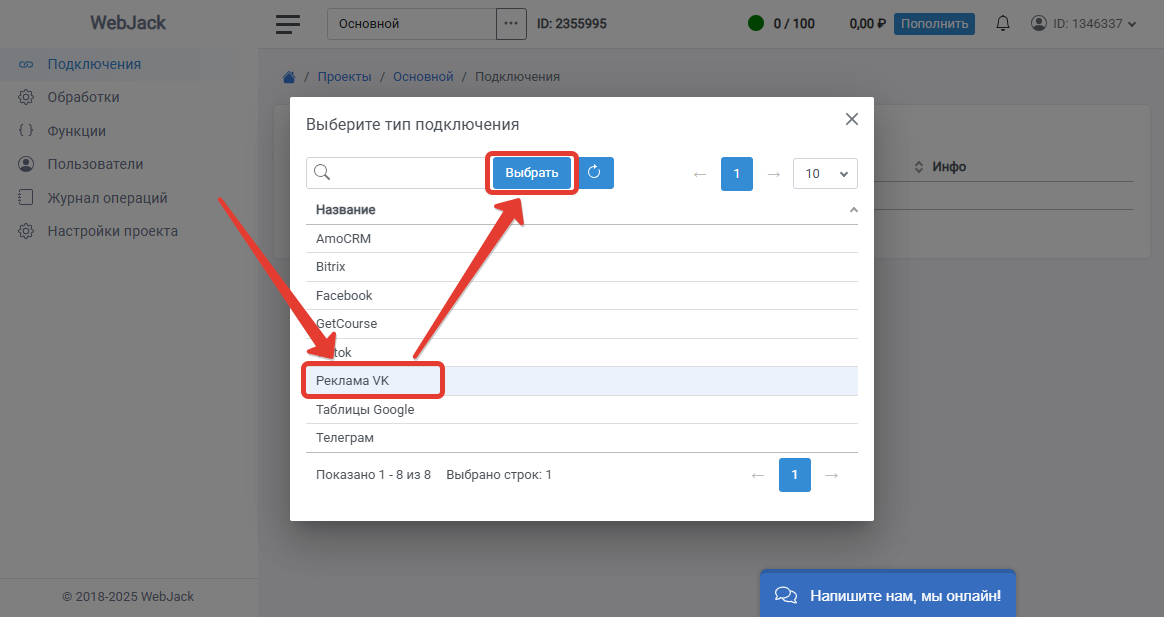
- Выберите тип «Реклама VK».
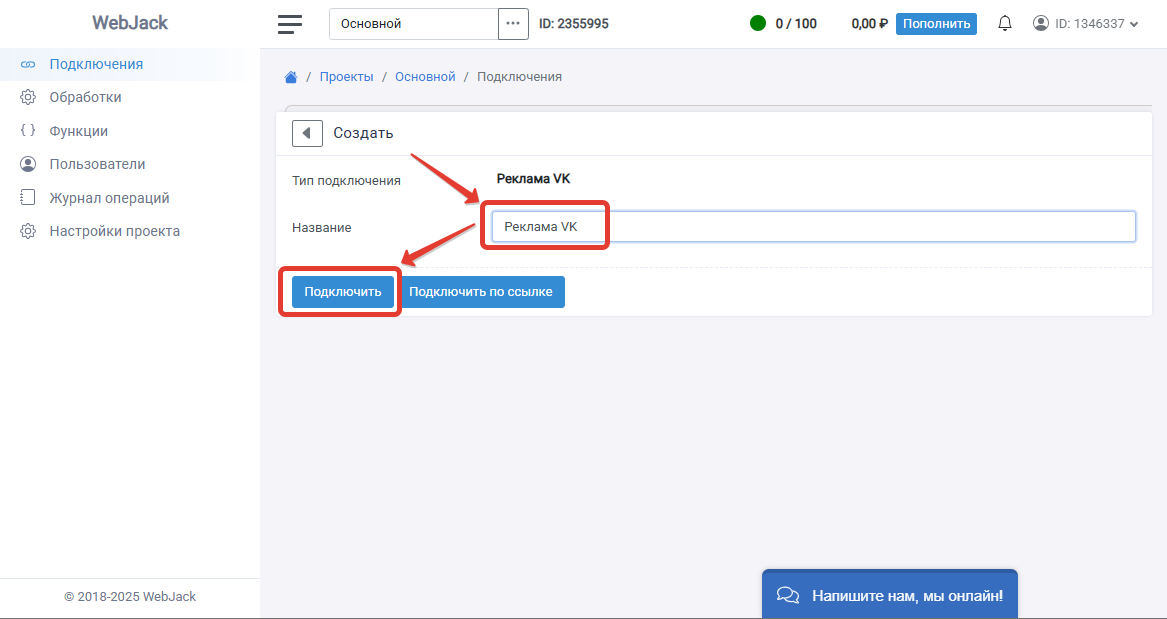
- Укажите название подключения.
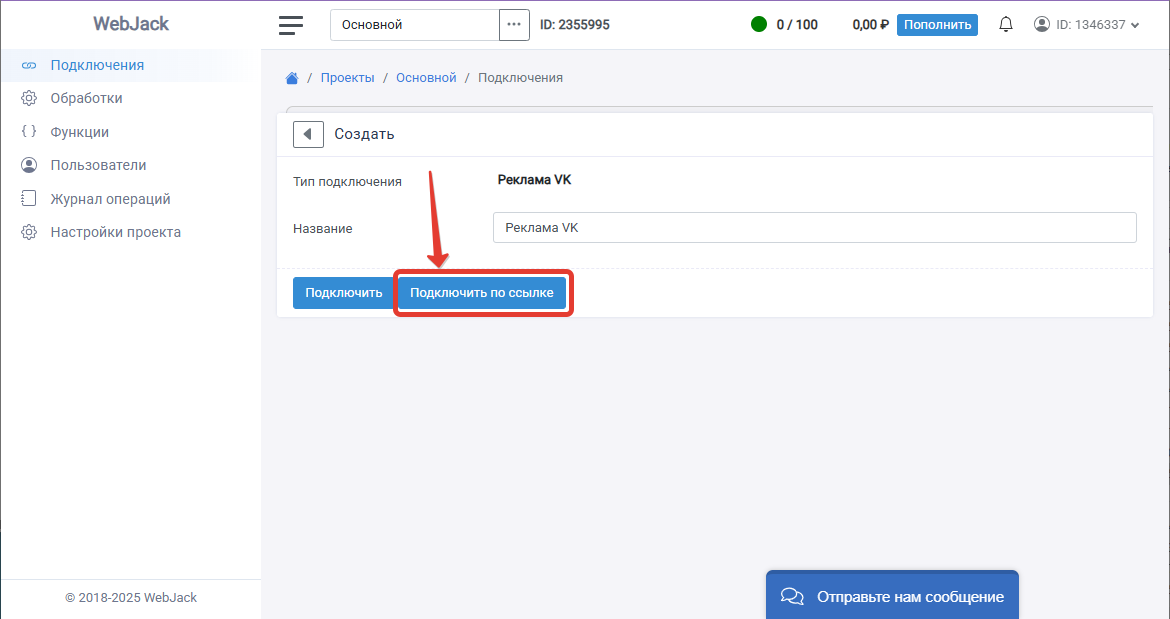
- Нажмите «Подключить», если доступ есть у вас, или «Подключить по ссылке», если доступ у другого пользователя.
Доступ к кабинету
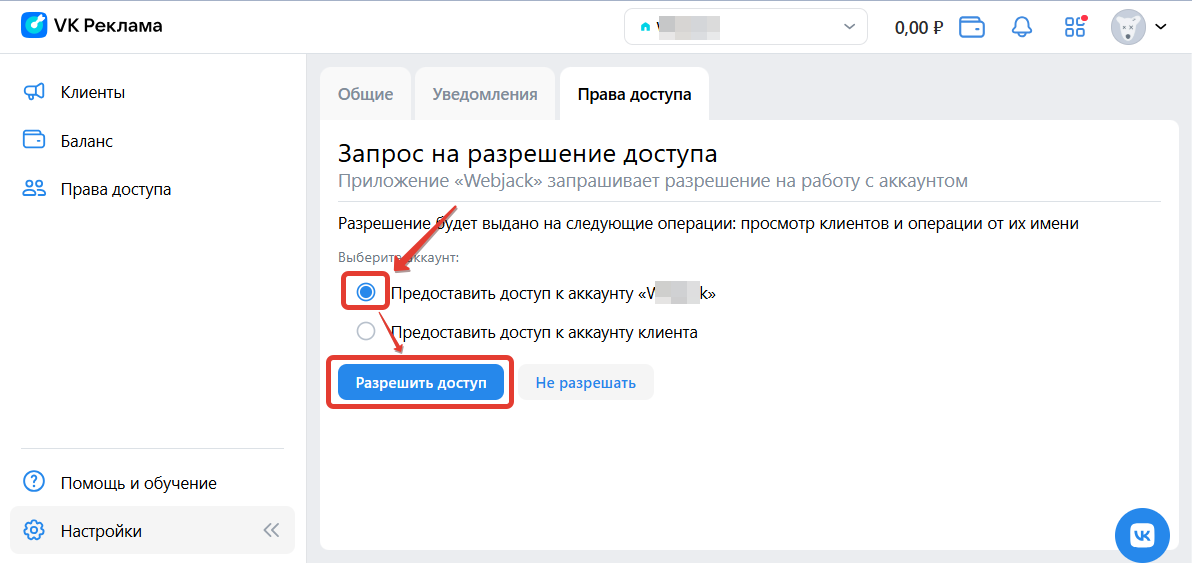
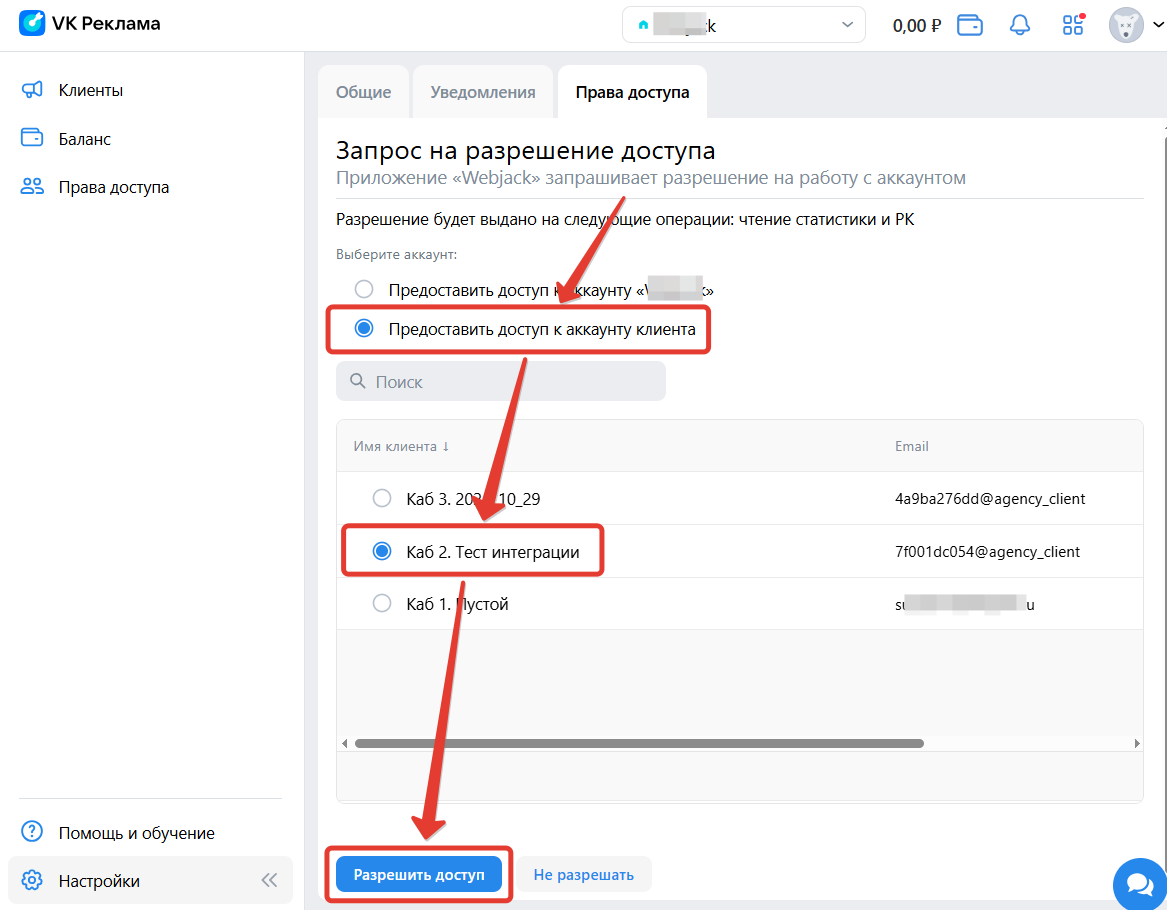
- Для личного кабинета выберите «Предоставить доступ к аккаунту»; для агентского - «Предоставить доступ к аккаунту клиента».
- Нажмите «Предоставить доступ» и завершите авторизацию в VK Ads.
Создайте обработку
В левом меню откройте «Обработки» и нажмите «+».

Источник «Вебхук при создании заказа GetCourse»
Данные о новых заказах GetCourse начнут поступать на URL источника. Сохраните источник, скопируйте URL с параметрами и добавьте операцию «Вызвать URL» в процесс по заказам.
Выбор типа источника
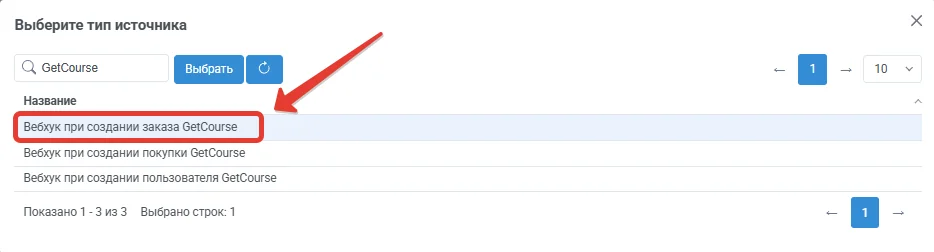
- В списке типов источника выберите «Вебхук при создании заказа GetCourse» и нажмите кнопку «Выбрать».
URL вебхука
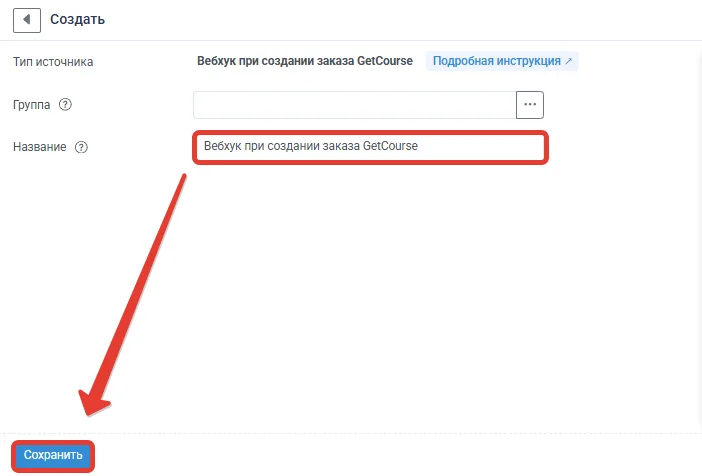
- Нажмите «Сохранить».
- Откройте вкладку «Источник данных».
- Скопируйте «URL» целиком — в адресе уже подставлены параметры GetCourse.
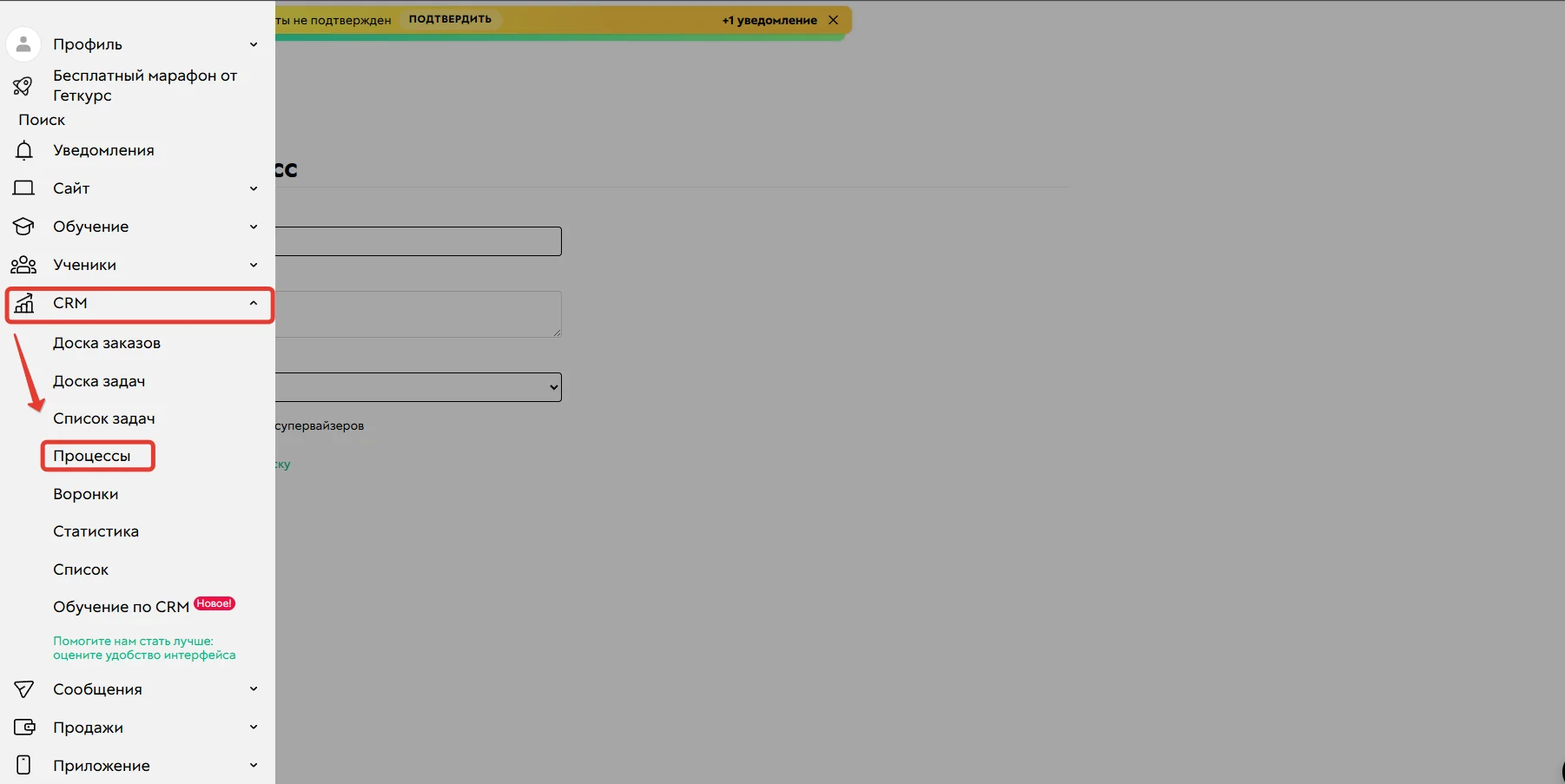
Процесс в GetCourse
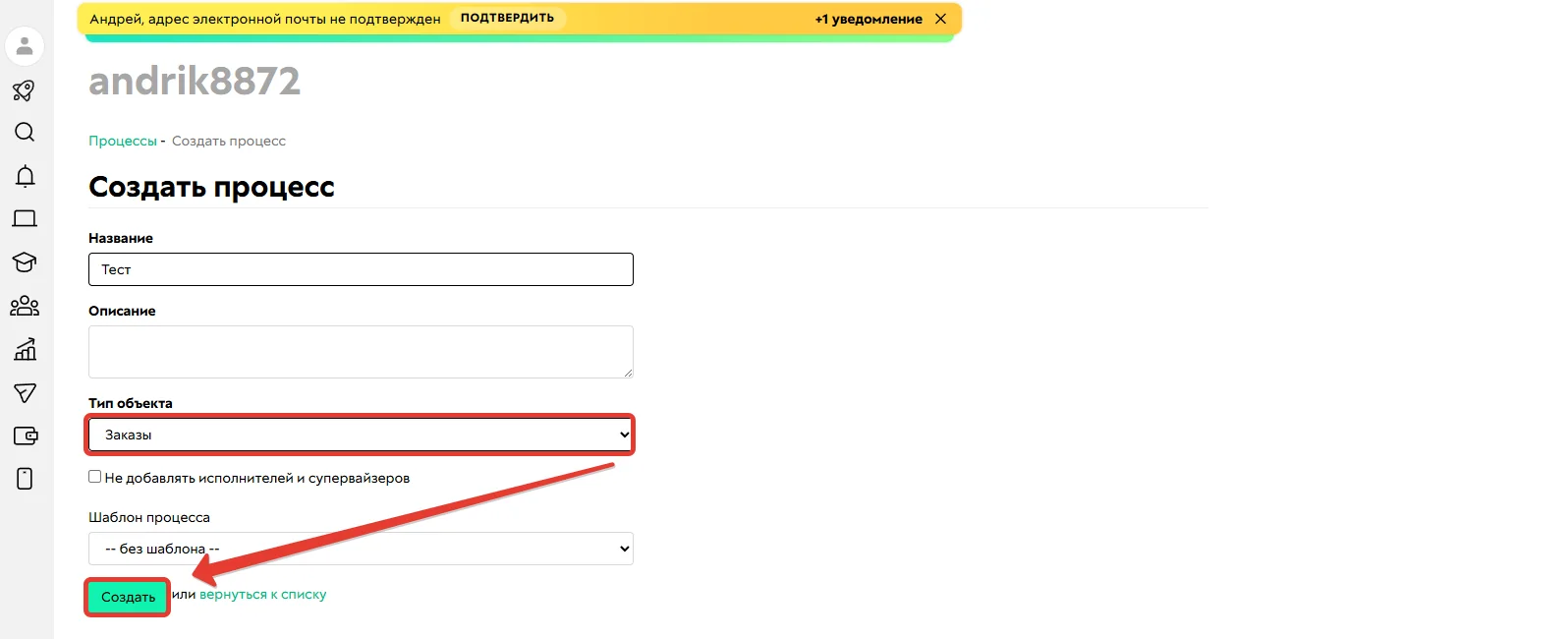
- Укажите название процесса и выберите тип объекта — «Заказ».
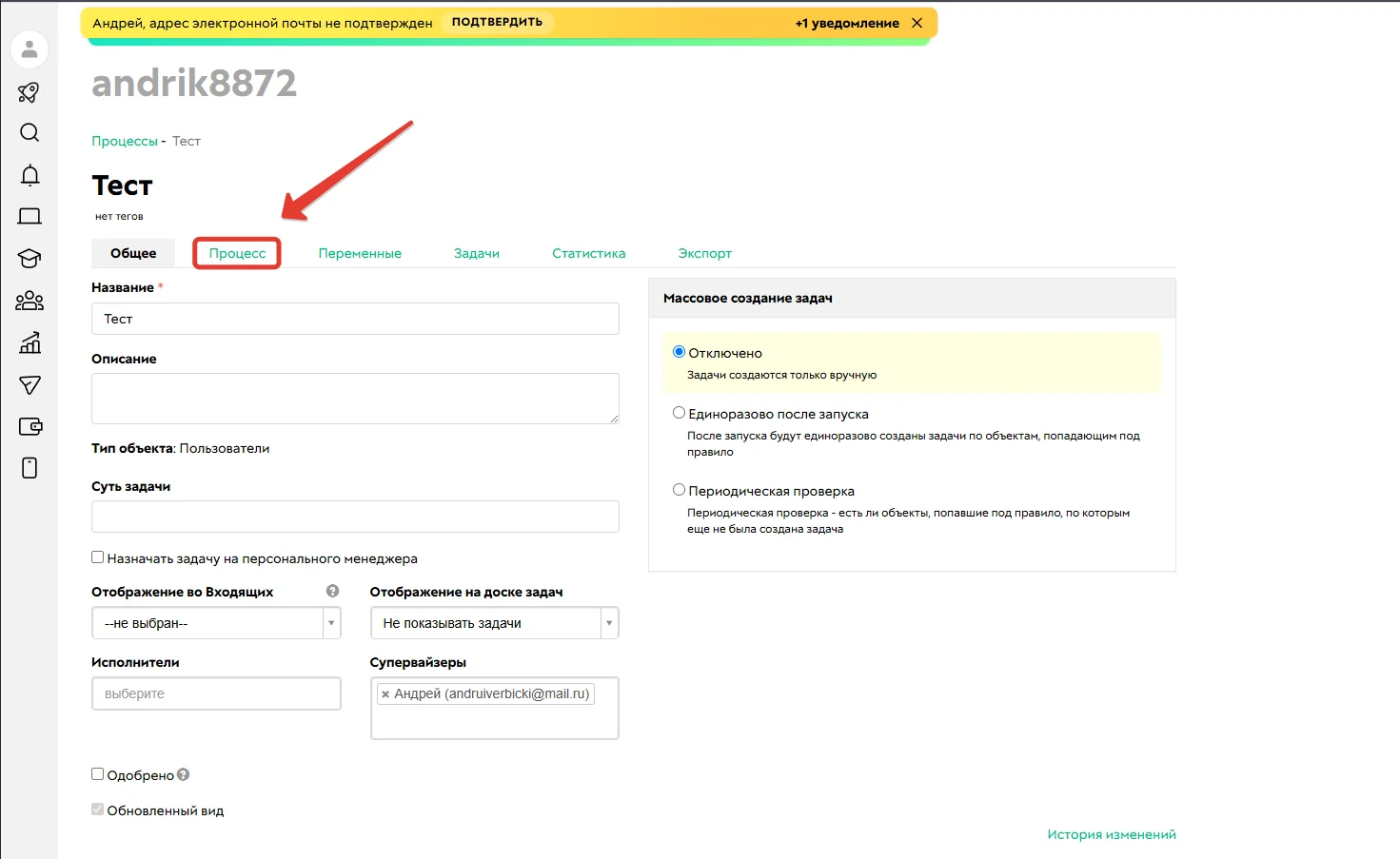
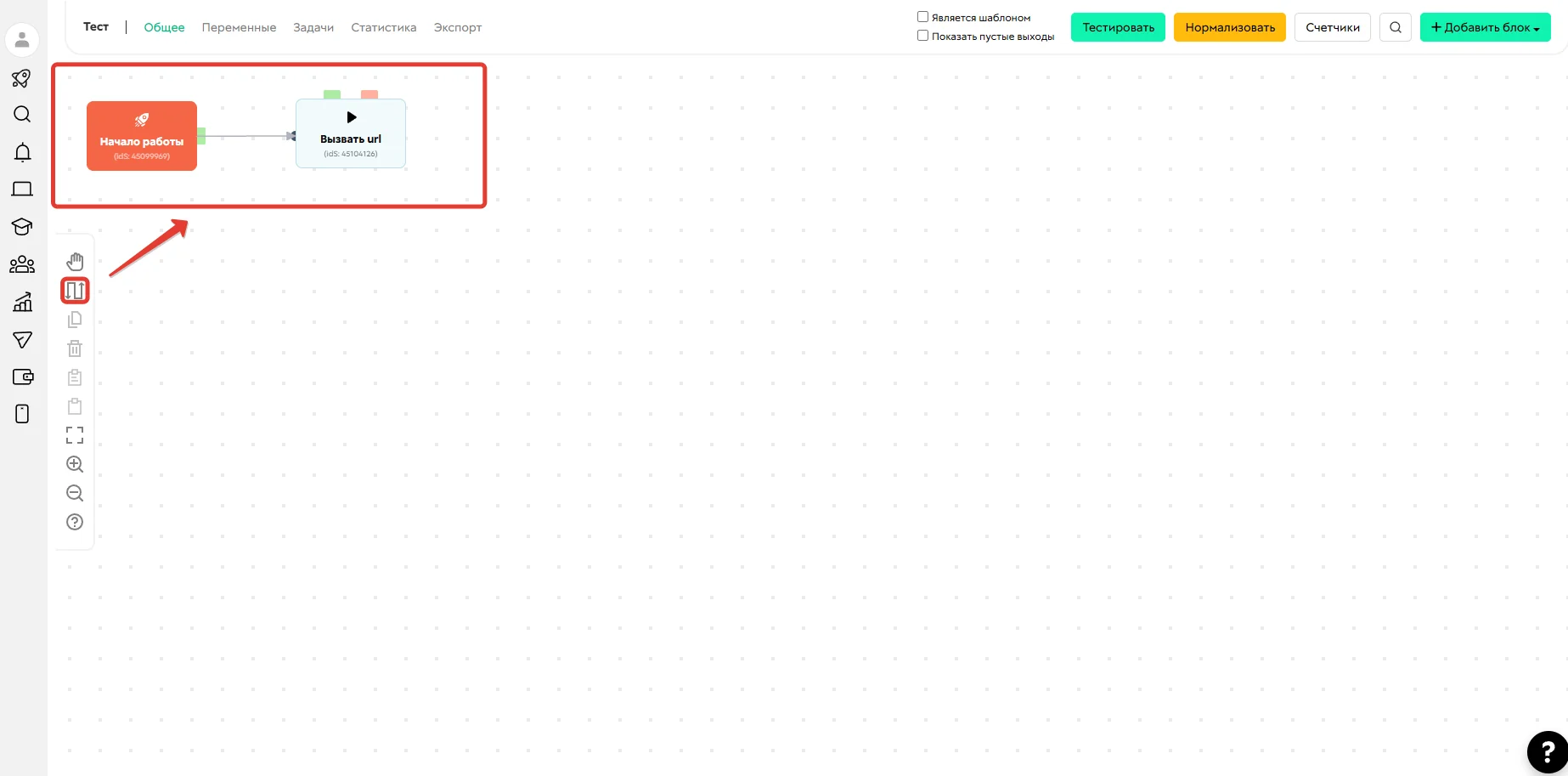
- Перейдите на вкладку «Процесс» и добавьте блок «Операция». Через кнопку «+Добавить блок» выберите операцию «Вызвать URL».
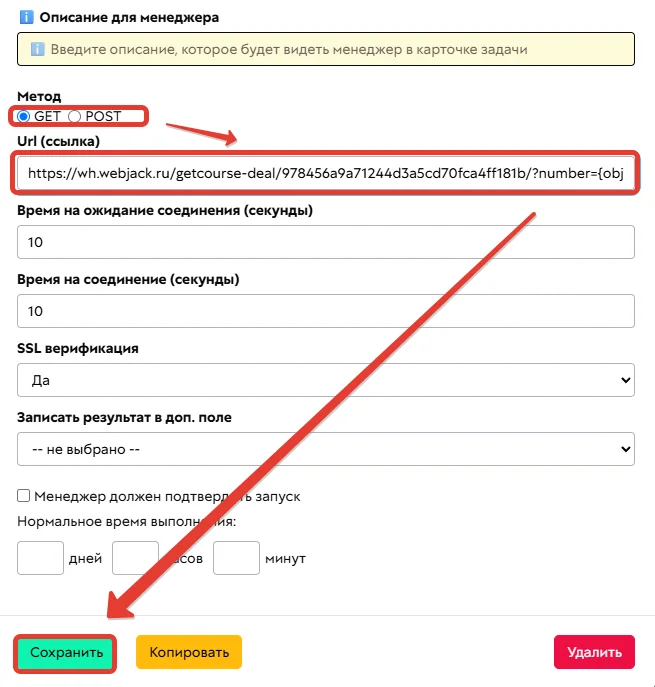
- В поле URL вставьте адрес вебхука, который вы получите от сервиса или системы, куда нужно передавать данные.
- При необходимости заполните остальные поля и сохраните операцию.
- Соедините «Начало работы» процесса с задачей «Вызвать URL».
- Перейдите во вкладку «Общее», выберите опцию «При создании объекта» и запустите процесс.
Действие «Получить статистику Рекламы VK»
Действие забирает статистику кабинета Рекламы VK за выбранный период: по кампаниям, группам объявлений, объявлениям или по кабинету целиком. В результате каждая строка отчёта лежит в списках показателей.
Перейдите в обработке во вкладку "Действия" и нажмите на кнопку "Добавить действие"

Что делает действие
«Действие» забирает статистику кабинета Рекламы VK за выбранный период. Строки отчёта приходят списками: одно значение на каждую строку.
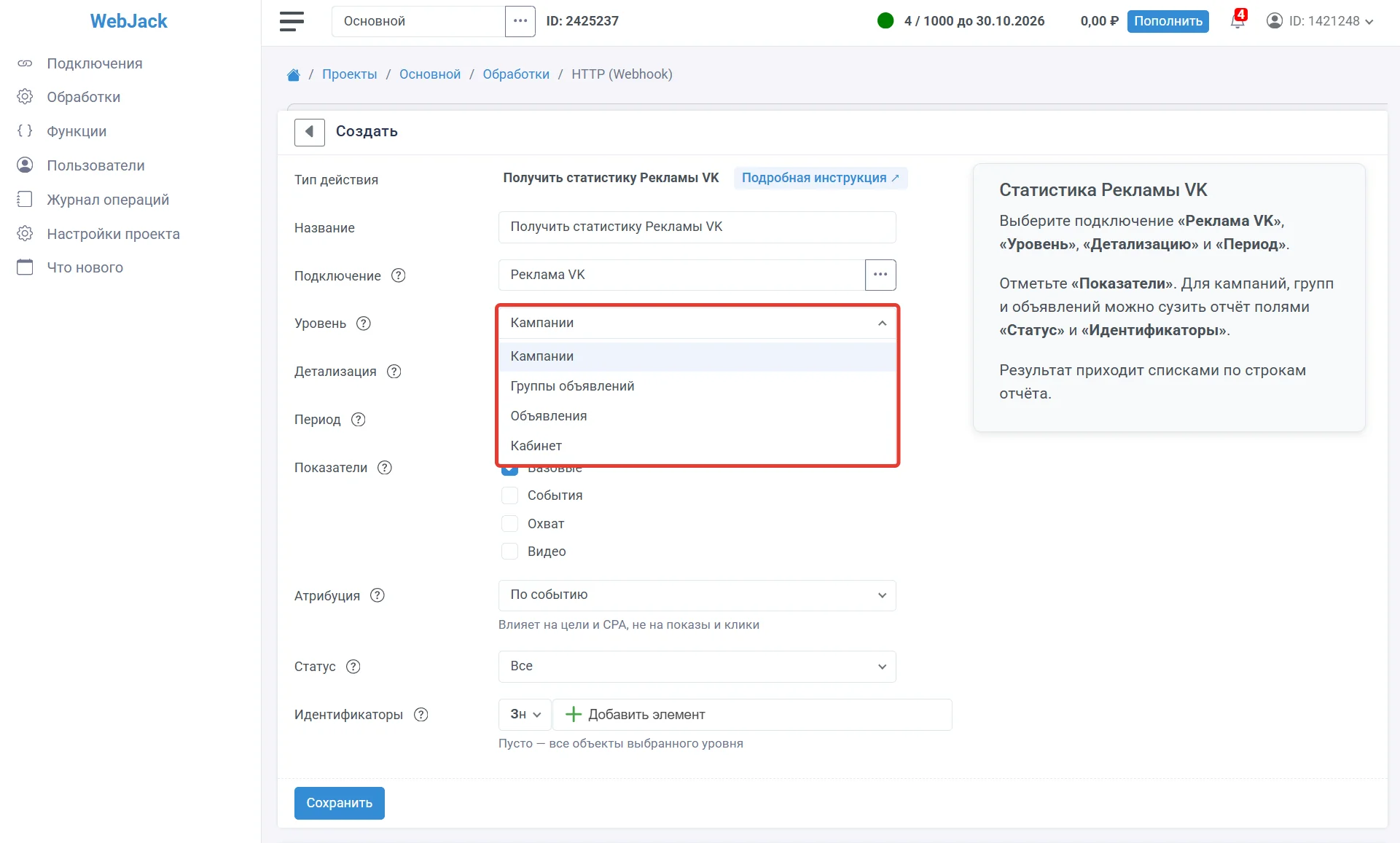
Уровень отчёта: «Кампании», «Группы объявлений», «Объявления» или весь «Кабинет».
Как настроить
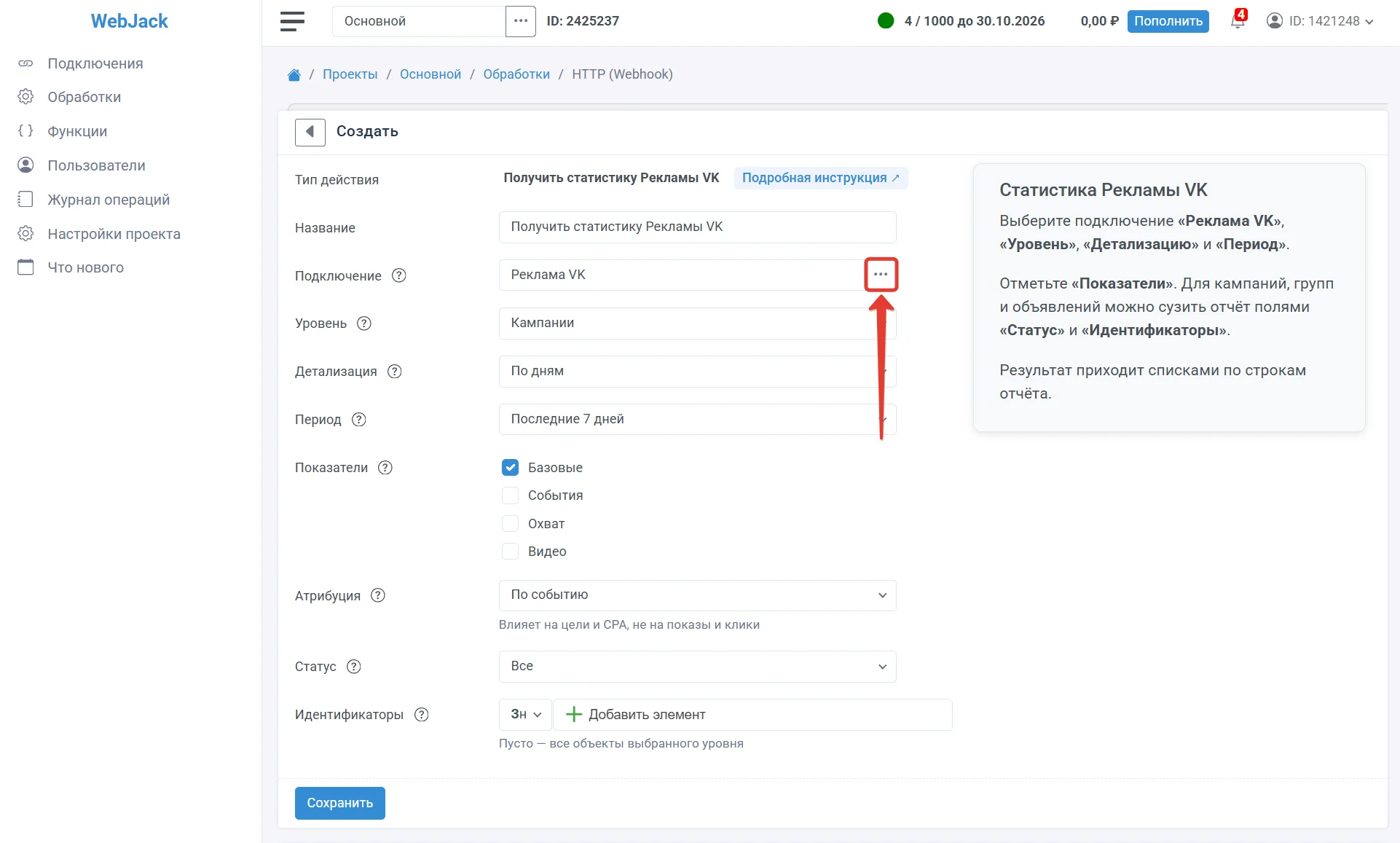
- Выберите подключение «Реклама VK».
- В поле «Уровень» выберите, по каким объектам строить отчёт. Для «Кабинета» статистика снимается по подключённому кабинету целиком.
- В поле «Детализация» выберите «По дням» или «Итог за период».
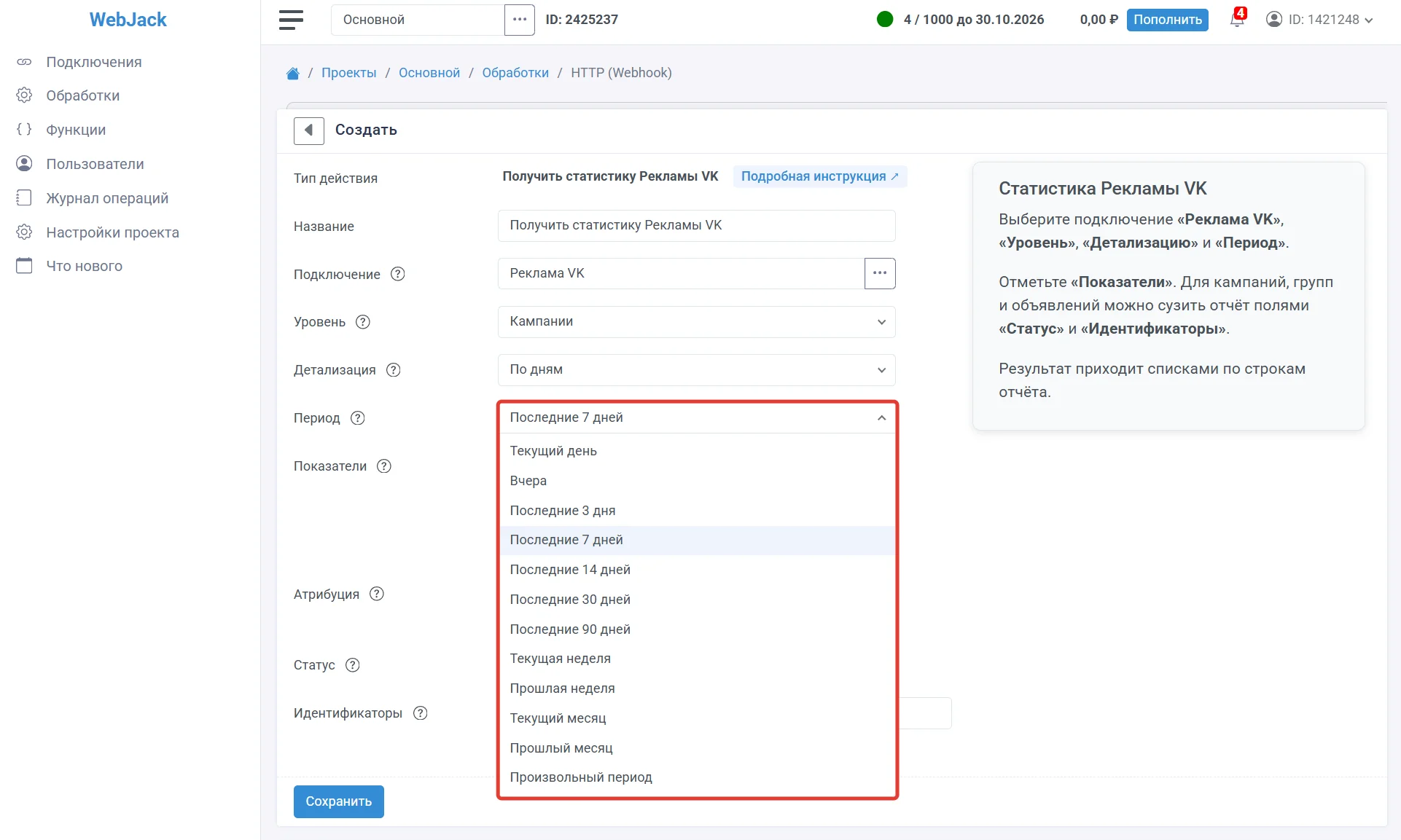
- В поле «Период» выберите интервал. Для «Произвольный период» заполните «С даты» и «По дату». Оба дня входят в отчёт.
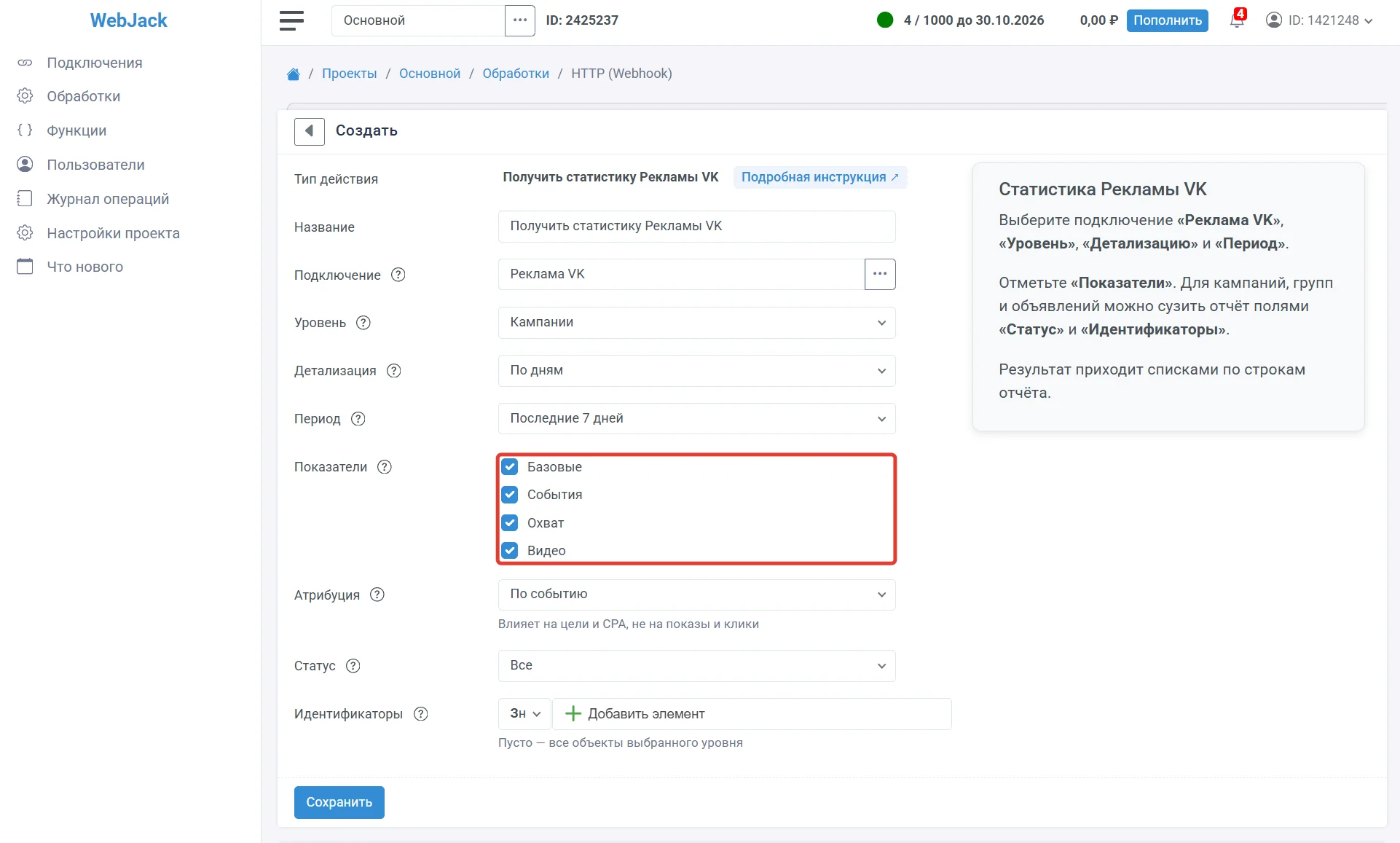
- Отметьте «Показатели»: «Базовые», «События», «Охват», «Видео».
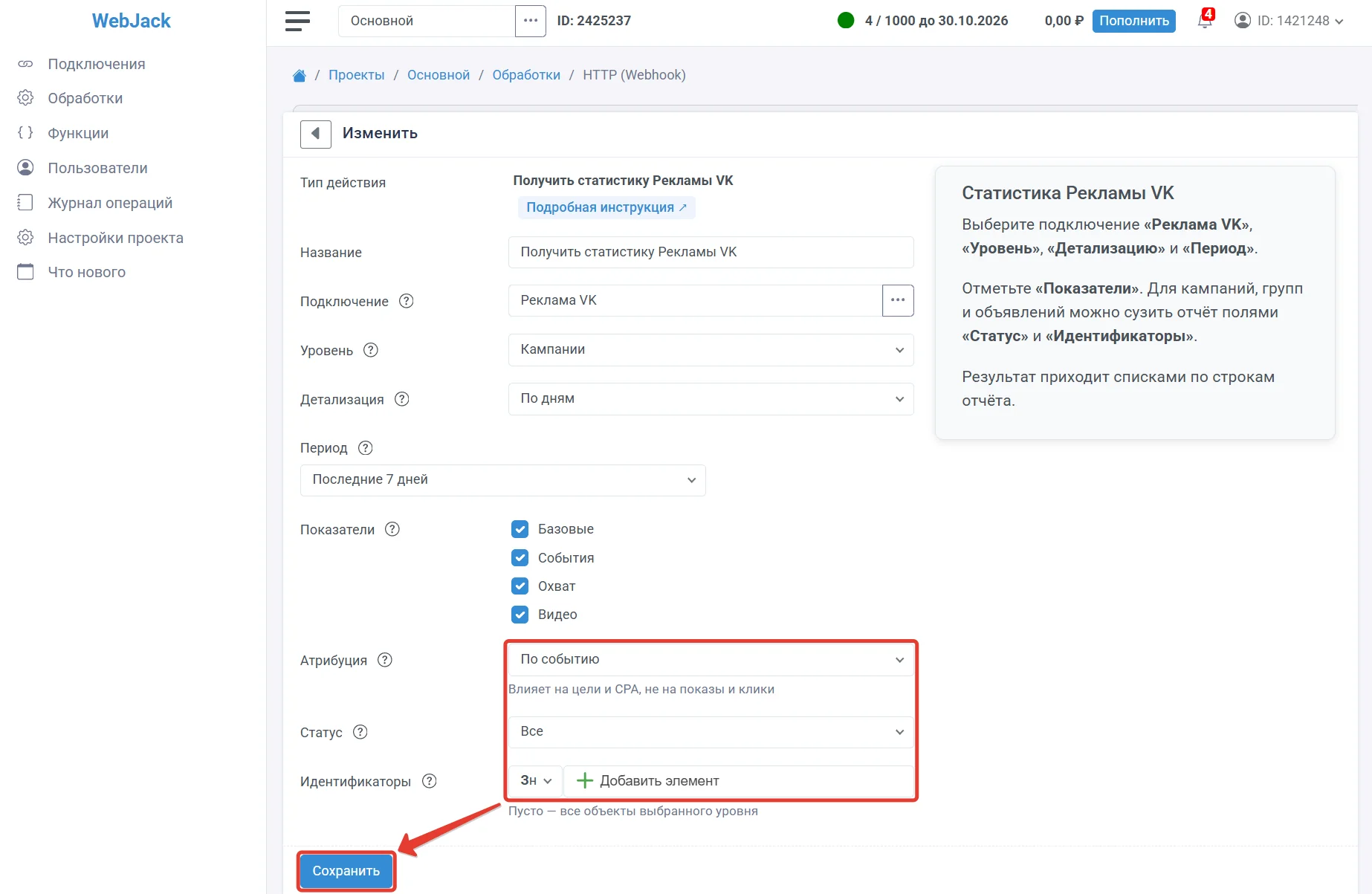
- В поле «Атрибуция» выберите «По событию» или «По показу».
- Для кампаний, групп и объявлений задайте «Статус» и при необходимости «Идентификаторы». Пустое поле идентификаторов берёт все объекты выбранного уровня.
- Нажмите «Сохранить».
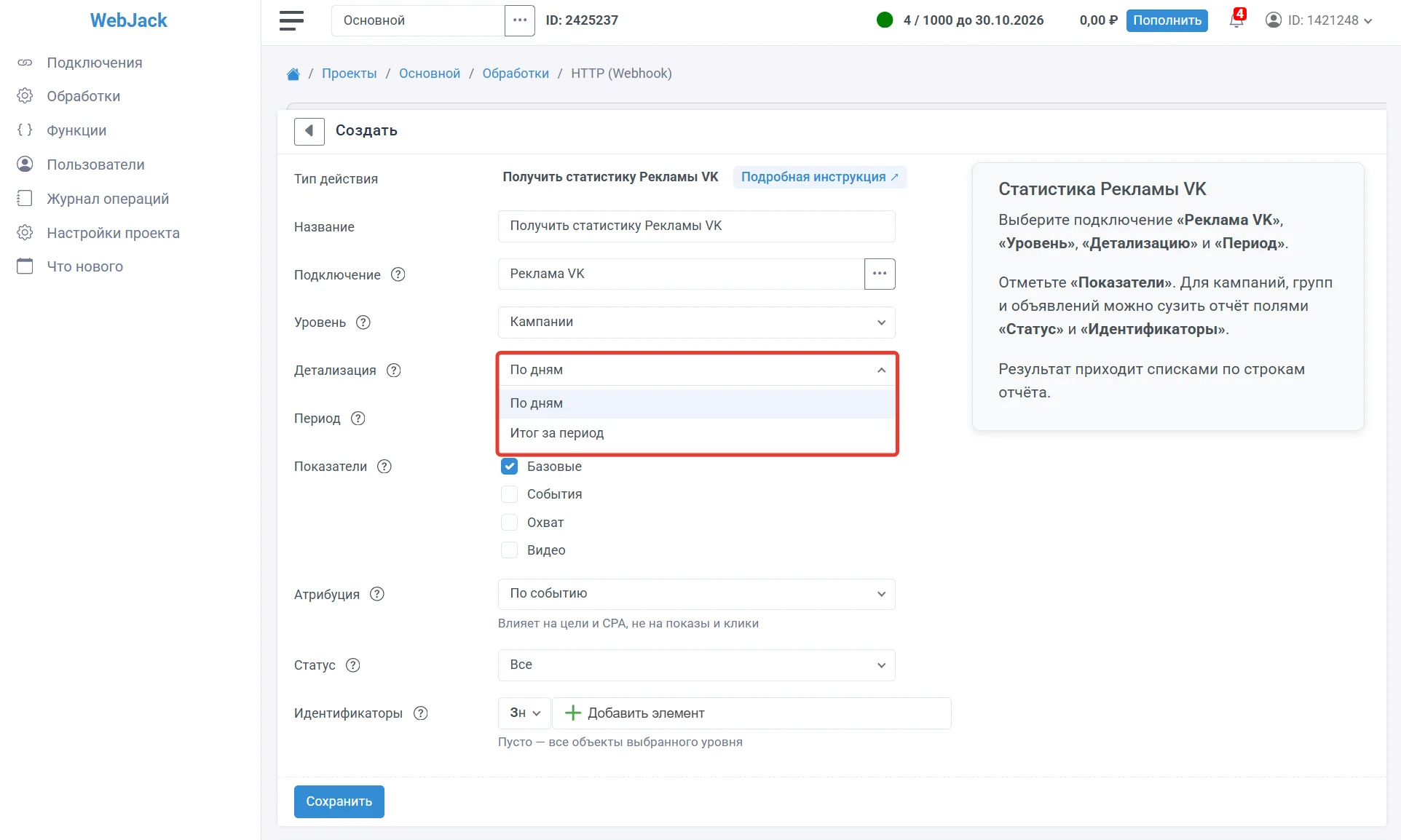
«По дням» даёт отдельную строку на каждый день и объект. В выходе есть колонка «Дата». «Итог за период» сводит дни в одну строку на объект, колонки «Дата» нет.
По умолчанию стоят «Кампании», «По дням», «Последние 7 дней», «Базовые», «По событию» и статус «Все».
В каждой строке есть «ID» и «Название». Дальше идут колонки отмеченных групп. Дата и числа дополнительно доступны текстом: у даты формат ДД.ММ.ГГГГ.
Если статистика не найдена, списки будут пустыми. Ошибка дат звучит как «Не задан диапазон дат» или «Дата начала позже даты окончания». При слишком частых запросах действие останавливается с текстом «Превышен лимит запросов Рекламы VK».
Запустите обработку
- В обработку начнут поступать данные из настроенного источника.
- По очереди выполнятся все добавленные действия.
- Входящие данные, статус и история отобразятся в «Истории операций».

Застряли на подключении или полях?
Соберём обработку «Получение новых заказов из GetCourse → Получение статистики Рекламы VK», проверим тест и запустим.