


Интеграция
Получение новых заказов из GetCourse → Добавление email в SendPulse
В этой инструкции мы по шагам с примерами разберём, как настроить оба сервиса и связать их между собой:
- Приём данных о новых заказах GetCourse: сохраните источник, скопируйте URL с параметрами и укажите его в процессе GetCourse в операции «Вызвать URL».
- Добавление email в SendPulse: OAuth access_token через api.sendpulse.com, затем POST addressbooks/{id}/emails с адресом и дополнительными полями подписчика.
Отдельные инструкции: источник «Получение новых заказов из GetCourse» · действие «Добавление email в SendPulse»
Не хотите настраивать сами? Сделаем бесплатно
Напишите, какие сервисы нужно связать. Специалист настроит интеграцию, проверит, что данные доходят, и оставит вам готовый процесс.
Создайте обработку
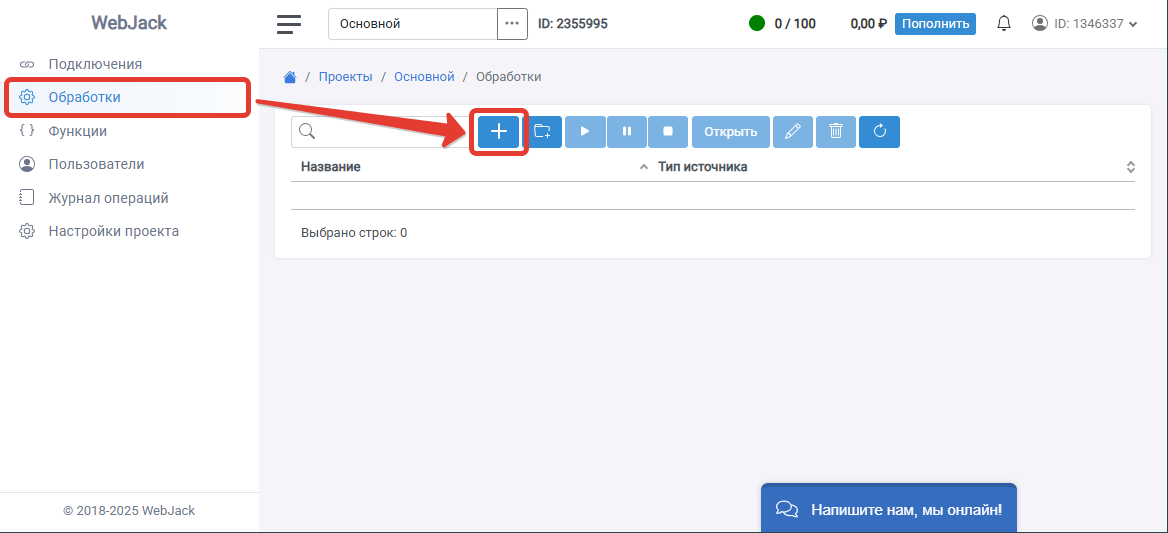
В левом меню откройте «Обработки» и нажмите «+».
Источник «Вебхук при создании заказа GetCourse»
Данные о новых заказах GetCourse начнут поступать на URL источника. Сохраните источник, скопируйте URL с параметрами и добавьте операцию «Вызвать URL» в процесс по заказам.
Выбор типа источника
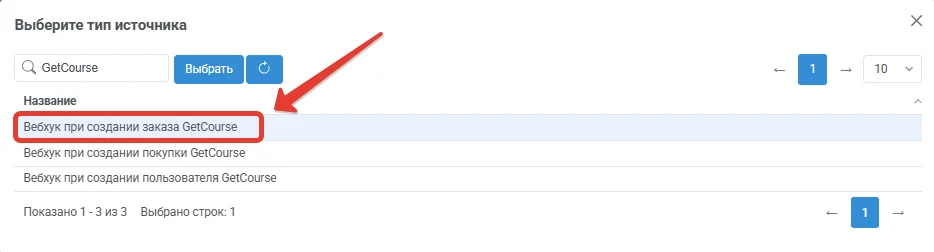
- В списке типов источника выберите «Вебхук при создании заказа GetCourse» и нажмите кнопку «Выбрать».
URL вебхука
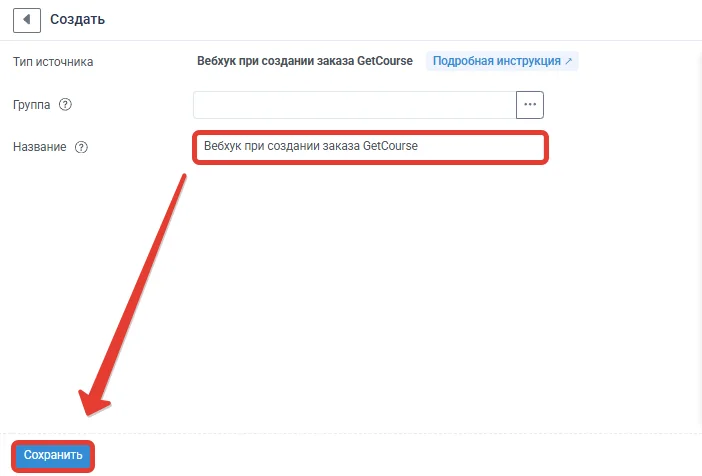
- Нажмите «Сохранить».
- Откройте вкладку «Источник данных».
- Скопируйте «URL» целиком — в адресе уже подставлены параметры GetCourse.
Процесс в GetCourse
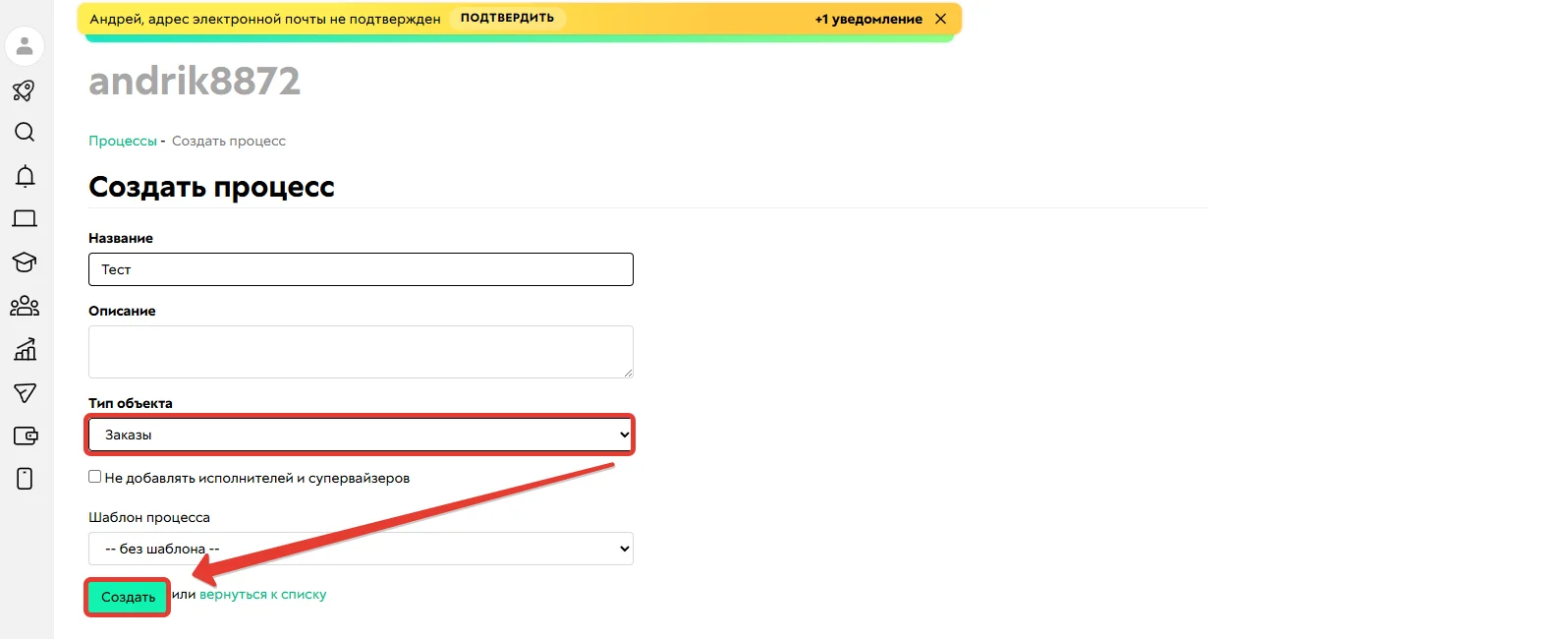
- Укажите название процесса и выберите тип объекта — «Заказ».
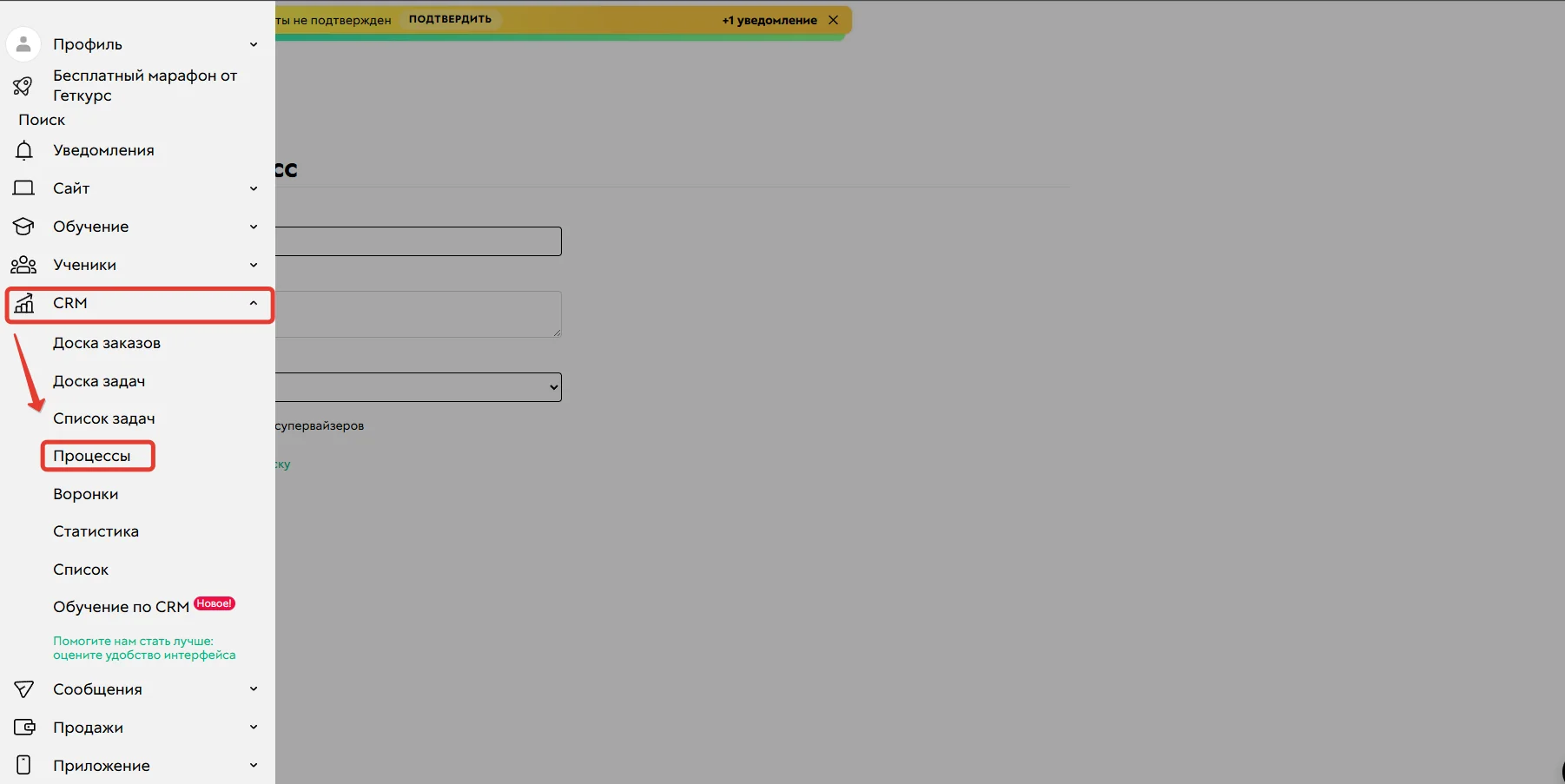
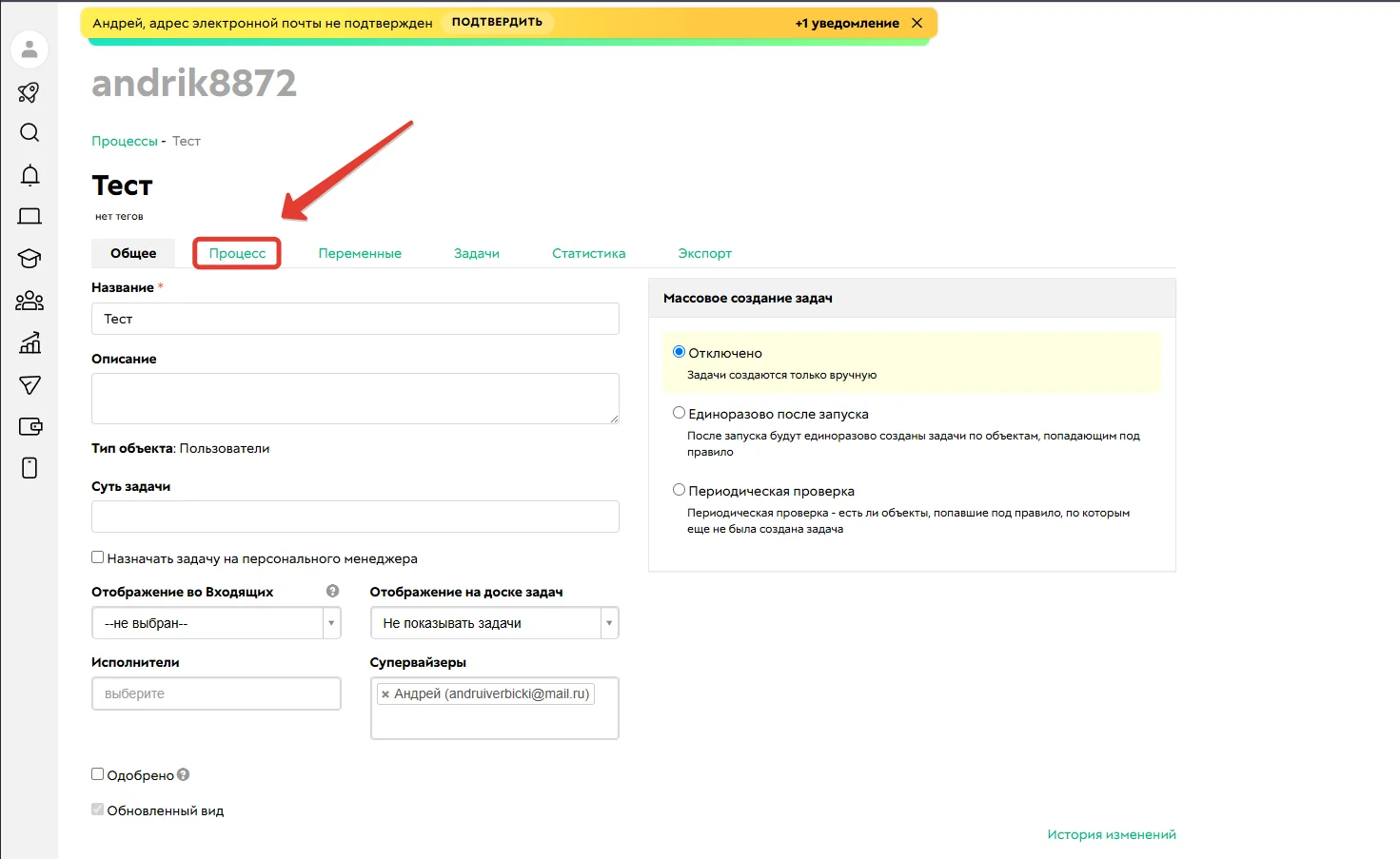
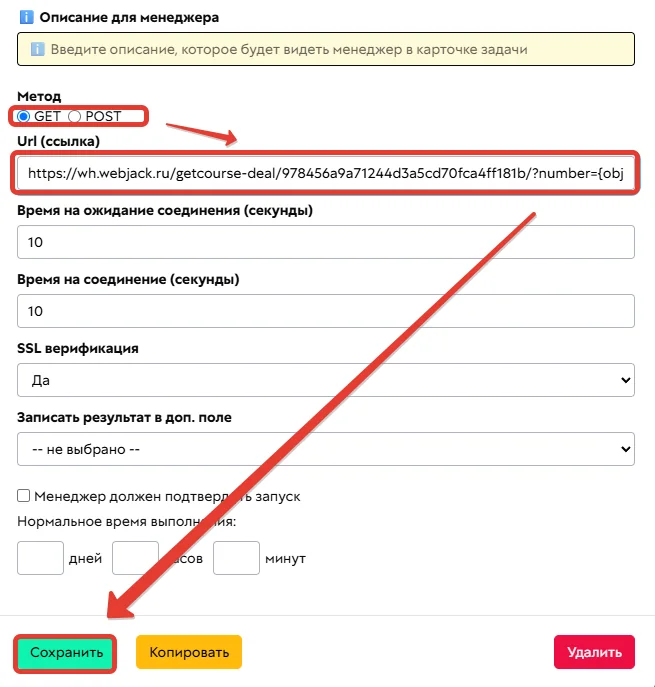
- Перейдите на вкладку «Процесс» и добавьте блок «Операция». Через кнопку «+Добавить блок» выберите операцию «Вызвать URL».
- В поле URL вставьте адрес вебхука, который вы получите от сервиса или системы, куда нужно передавать данные.
- При необходимости заполните остальные поля и сохраните операцию.
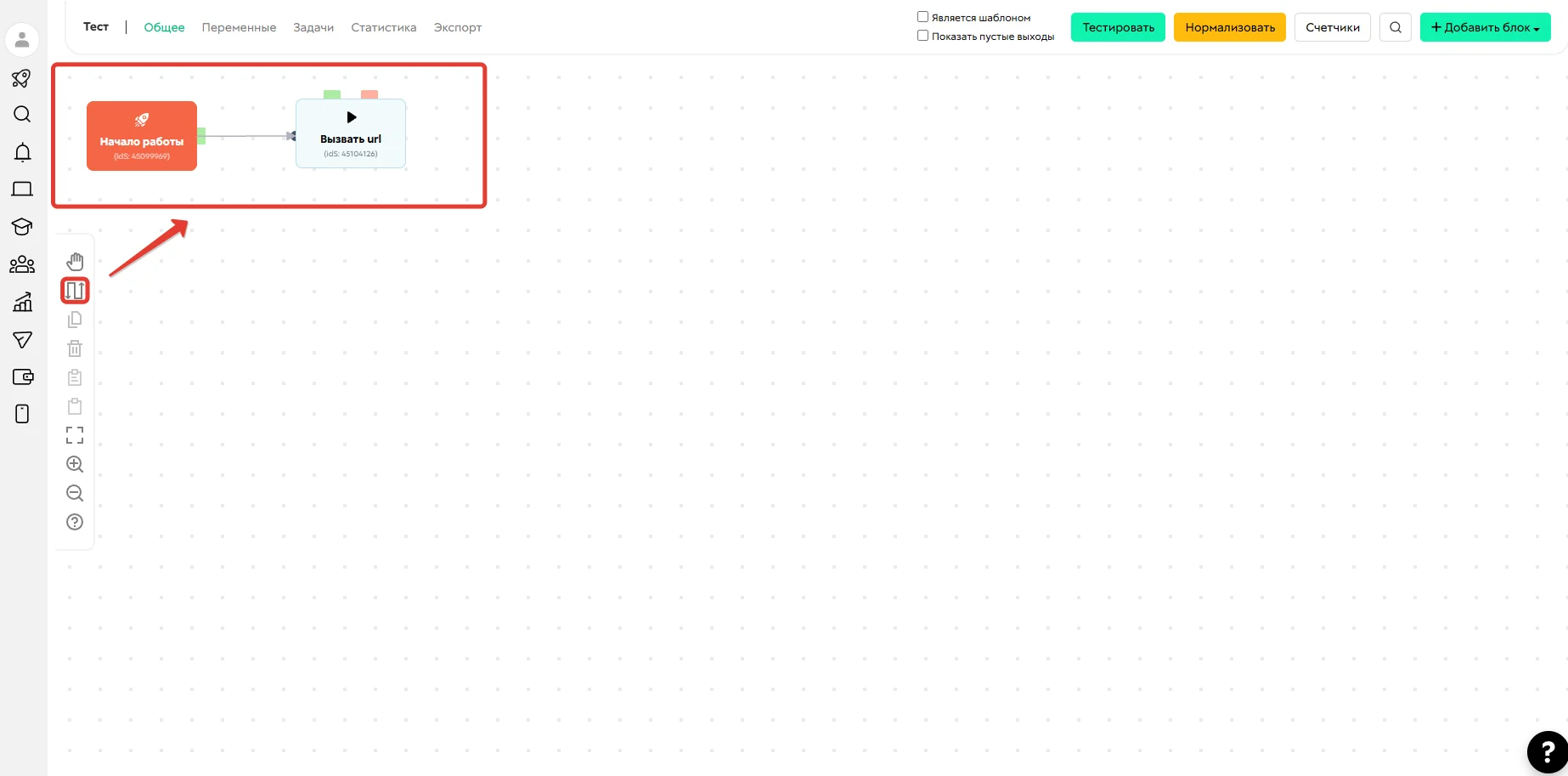
- Соедините «Начало работы» процесса с задачей «Вызвать URL».
- Перейдите во вкладку «Общее», выберите опцию «При создании объекта» и запустите процесс.
Действие «SendPulse»
SendPulse добавляет подписчиков через OAuth и REST API. Получите access_token, затем POST email в нужную addressbook.
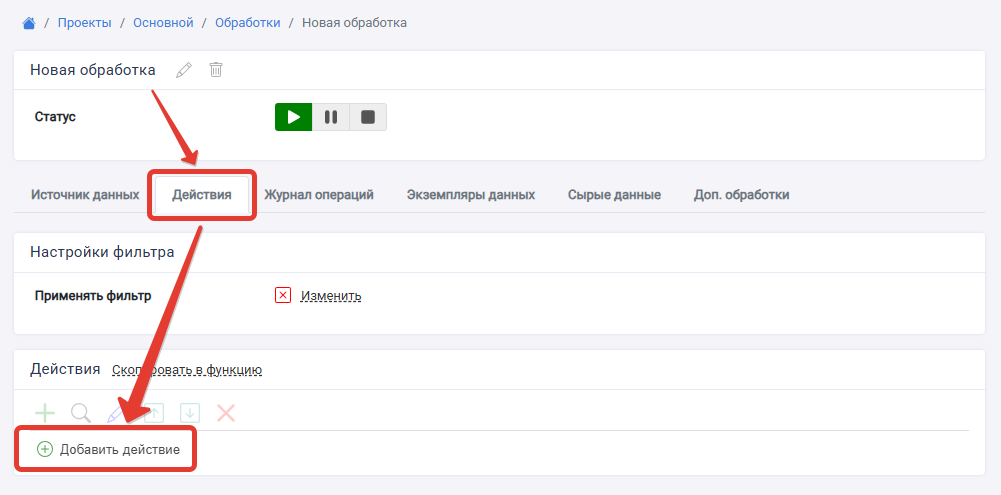
Перейдите в обработке во вкладку "Действия" и нажмите на кнопку "Добавить действие"
Параметры запроса
-
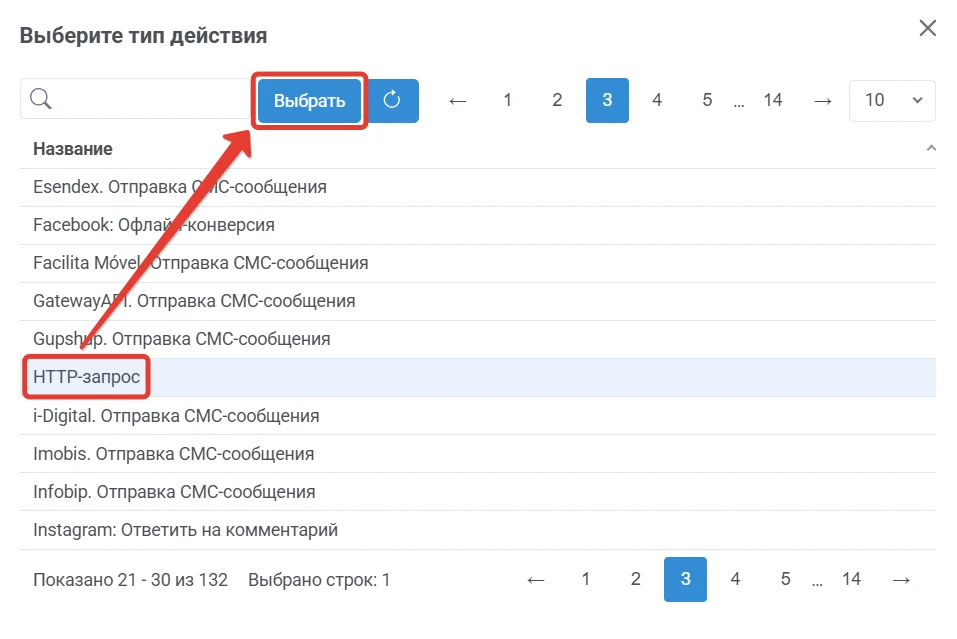
Выберите «HTTP-запрос» и нажмите «Выбрать».
-
Укажите метод запроса POST
Адрес: https://api.sendpulse.com/addressbooks/{id}/emails
Для получения ID адресной книги перейдите по ссылке https://login.sendpulse.com/emailservice/addressbooks/ и выберите нужную книгу. Скопируйте ссылку из адресной строки браузера, https://login.sendpulse.com/emailservice/addressbooks/emails/id/807291/, где 807291 это ID
Заголовки : Authorization: Bearer API_KEY
API_KEY можно получить по ссылке https://login.sendpulse.com/settings/api во вкладке Доступ к API - Ключи API
Content-Type: application/json
В поле "Тело запроса" укажите
{
"email":"почта клиента",
"variables":{
"name":"имя клиента",
"phone":"телефон клиента"
}
}
и передайте соответствующие поля.
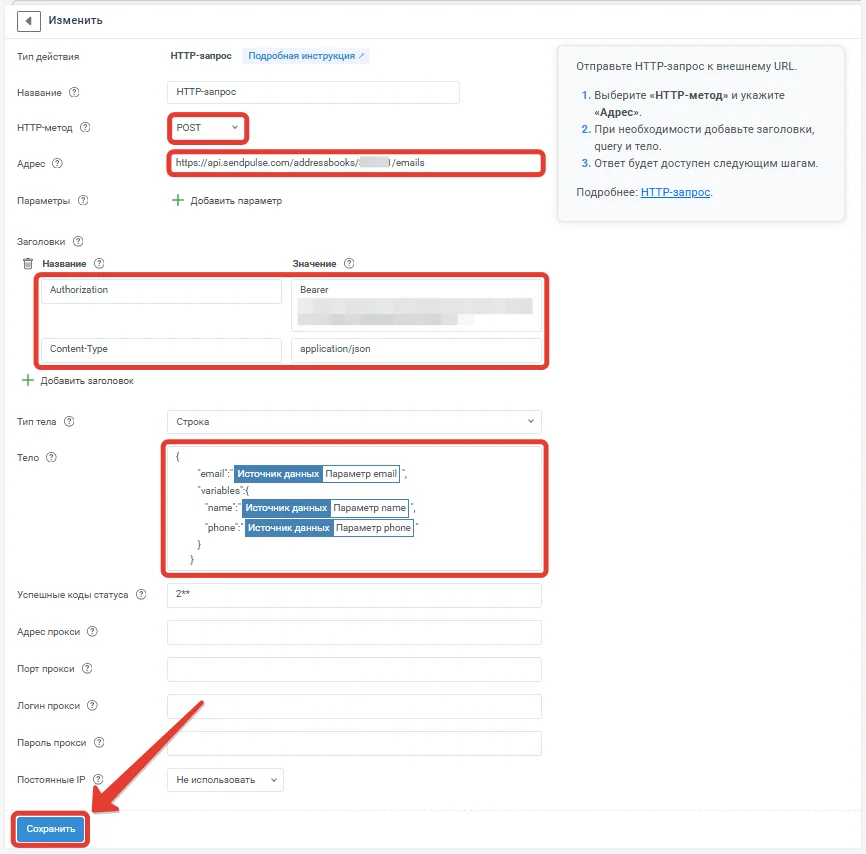
3. Нажмите «Сохранить».
Запустите обработку
- В обработку начнут поступать данные из настроенного источника.
- По очереди выполнятся все добавленные действия.
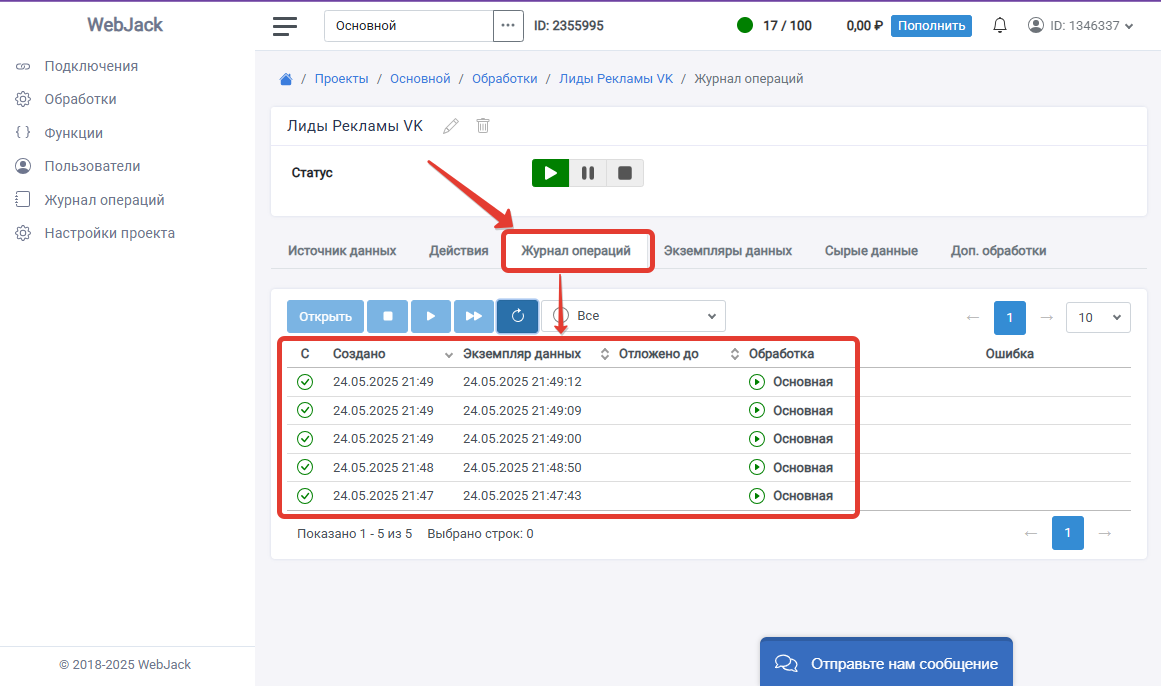
- Входящие данные, статус и история отобразятся в «Истории операций».
Застряли на подключении или полях?
Соберём обработку «Получение новых заказов из GetCourse → Добавление email в SendPulse», проверим тест и запустим.