


Интеграция
Получение новых заказов из GetCourse → Прерывание цикла
В этой инструкции мы по шагам с примерами разберём, как настроить оба сервиса и связать их между собой:
- Приём данных о новых заказах GetCourse: сохраните источник, скопируйте URL с параметрами и укажите его в процессе GetCourse в операции «Вызвать URL».
- Досрочный выход из цикла: добавьте действие внутри цикла, чтобы остановить перебор, когда выполнено нужное условие сценария.
Отдельные инструкции: источник «Получение новых заказов из GetCourse» · действие «Прерывание цикла»
Не хотите настраивать сами? Сделаем бесплатно
Напишите, какие сервисы нужно связать. Специалист настроит интеграцию, проверит, что данные доходят, и оставит вам готовый процесс.
Создайте обработку
В левом меню откройте «Обработки» и нажмите «+».

Источник «Вебхук при создании заказа GetCourse»
Данные о новых заказах GetCourse начнут поступать на URL источника. Сохраните источник, скопируйте URL с параметрами и добавьте операцию «Вызвать URL» в процесс по заказам.
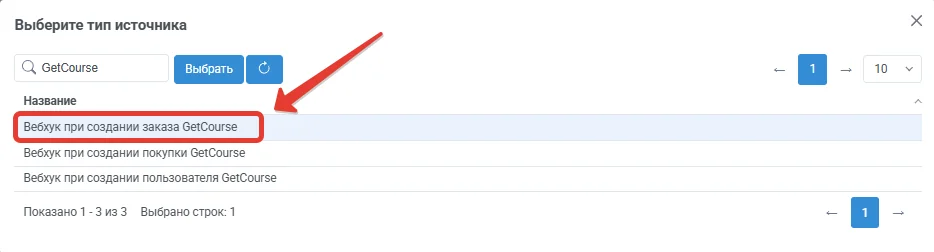
Выбор типа источника
- В списке типов источника выберите «Вебхук при создании заказа GetCourse» и нажмите кнопку «Выбрать».
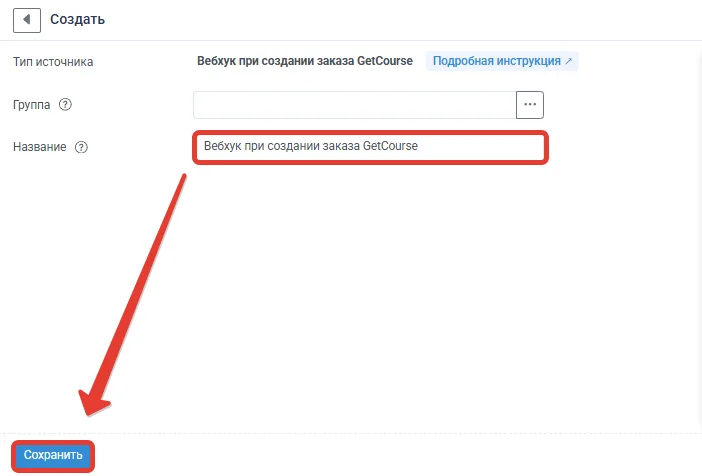
URL вебхука
- Нажмите «Сохранить».
- Откройте вкладку «Источник данных».
- Скопируйте «URL» целиком — в адресе уже подставлены параметры GetCourse.
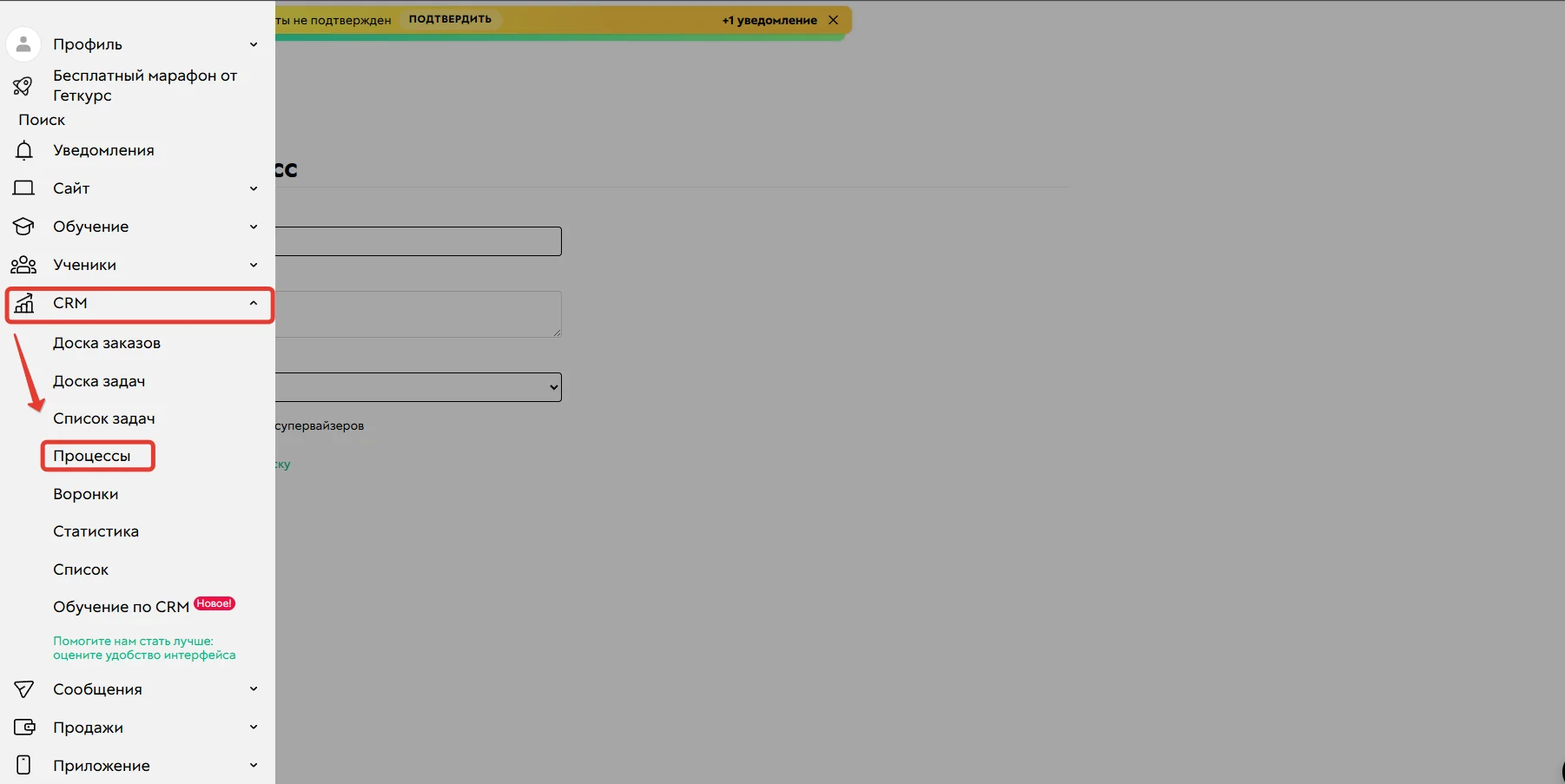
Процесс в GetCourse
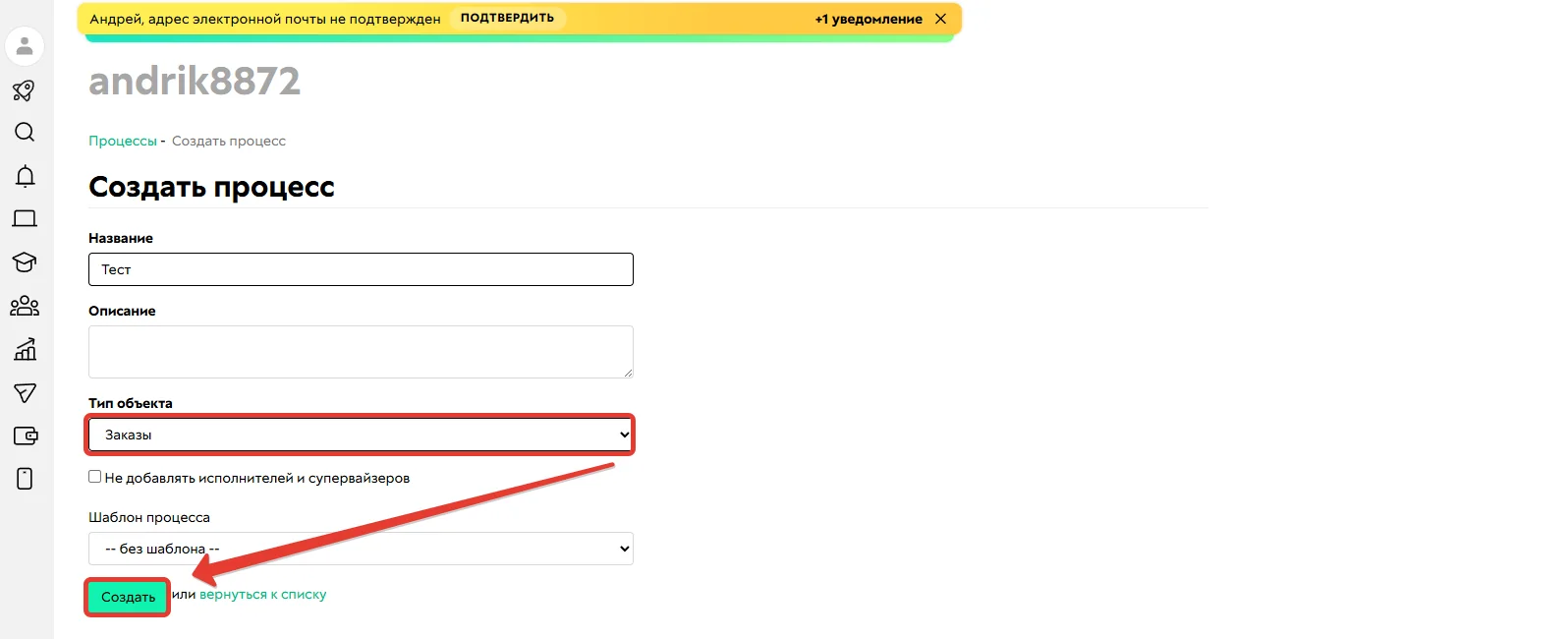
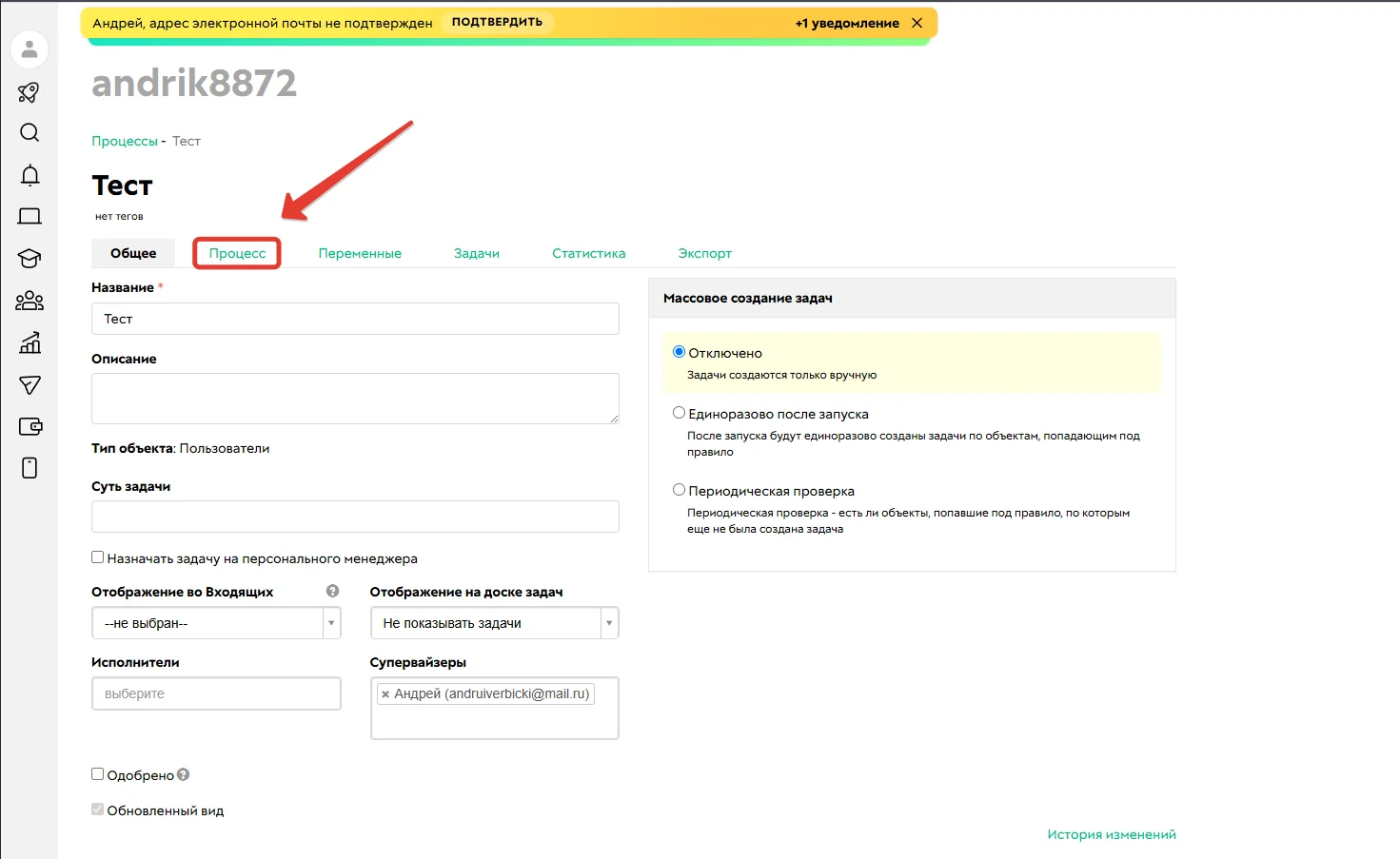
- Укажите название процесса и выберите тип объекта — «Заказ».
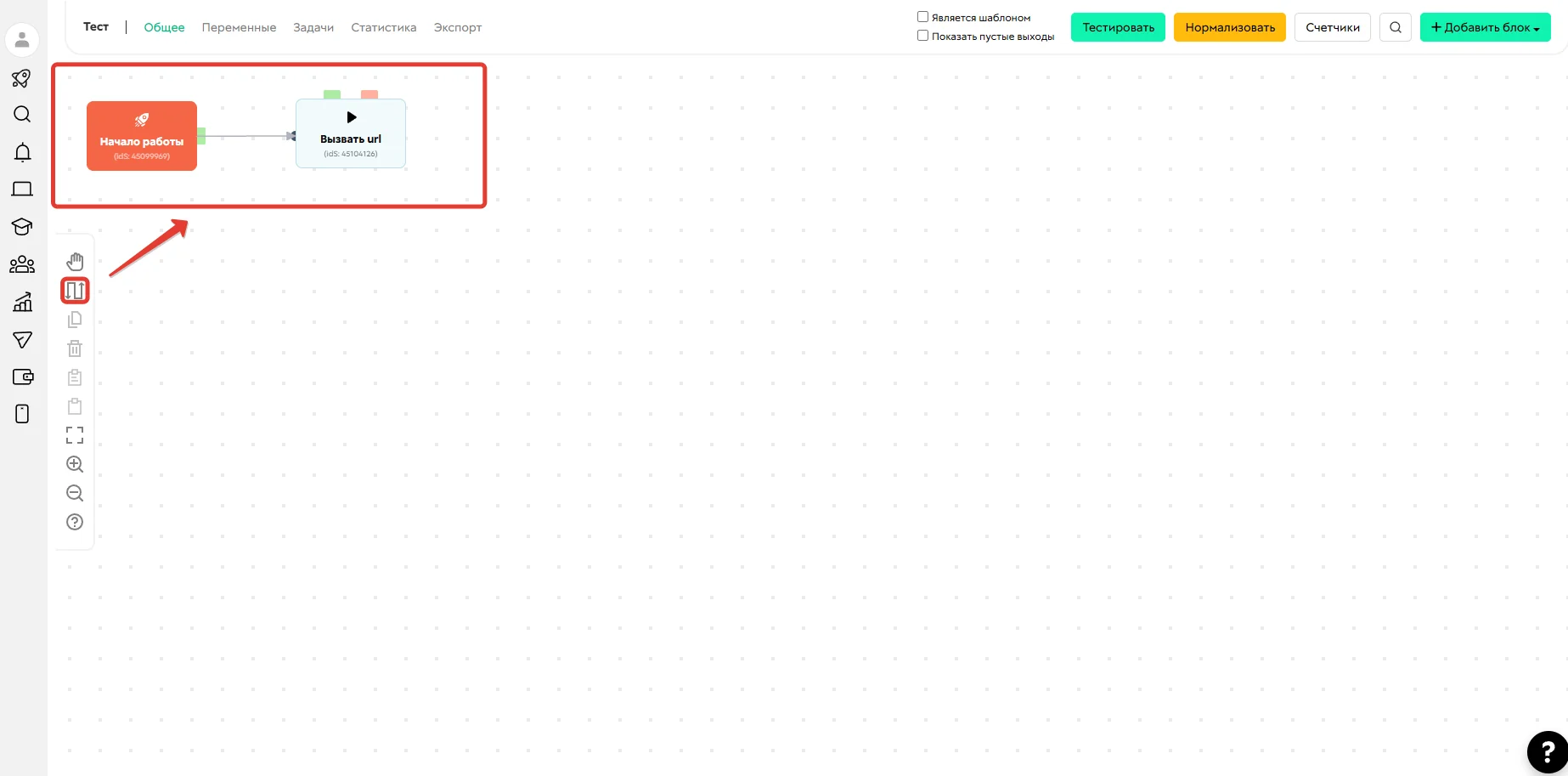
- Перейдите на вкладку «Процесс» и добавьте блок «Операция». Через кнопку «+Добавить блок» выберите операцию «Вызвать URL».
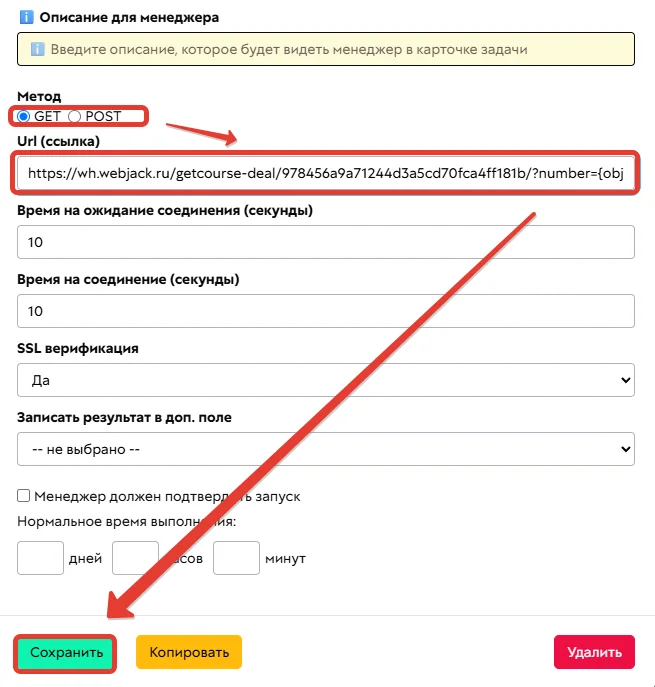
- В поле URL вставьте адрес вебхука, который вы получите от сервиса или системы, куда нужно передавать данные.
- При необходимости заполните остальные поля и сохраните операцию.
- Соедините «Начало работы» процесса с задачей «Вызвать URL».
- Перейдите во вкладку «Общее», выберите опцию «При создании объекта» и запустите процесс.
Действие «Прервать цикл»
Досрочно завершает цикл и переходит к шагам после него. Добавьте действие внутри цикла, когда дальнейший перебор не нужен.
Перейдите в обработке во вкладку "Действия" и нажмите на кнопку "Добавить действие"

Для чего нужен
Действие «Прервать цикл» останавливает текущий цикл. Следующие итерации не выполняются, сценарий продолжает шаги после цикла.
Как настроить
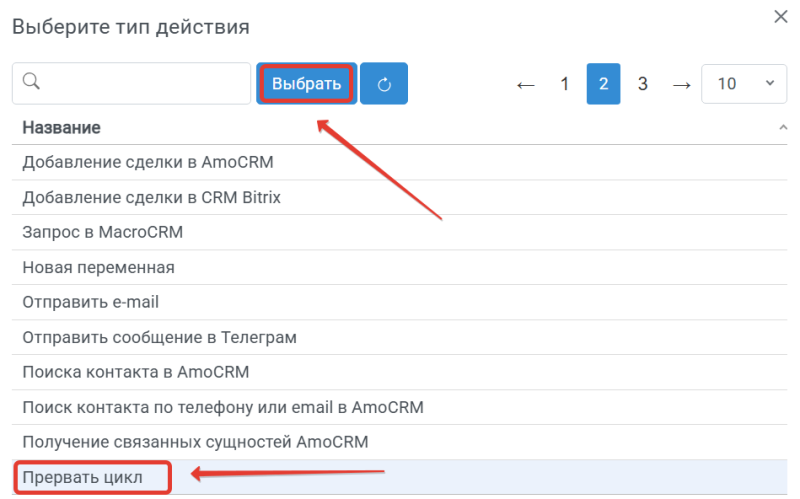
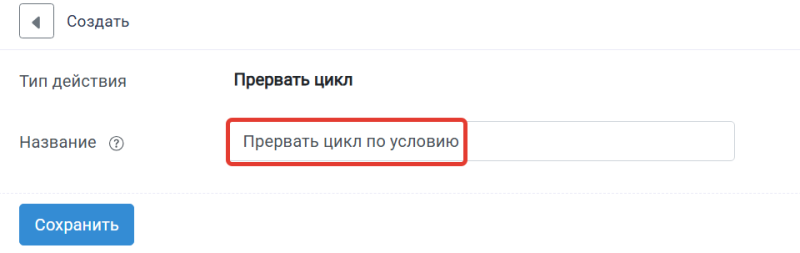
- Внутри цикла выберите «Прервать цикл» и нажмите «Выбрать».
- При необходимости измените название действия.
- Нажмите «Сохранить».
Когда использовать
Используйте вместе с условием, когда нужный элемент уже найден или дальнейший перебор списка не требуется.
Запустите обработку
- В обработку начнут поступать данные из настроенного источника.
- По очереди выполнятся все добавленные действия.
- Входящие данные, статус и история отобразятся в «Истории операций».

Застряли на подключении или полях?
Соберём обработку «Получение новых заказов из GetCourse → Прерывание цикла», проверим тест и запустим.