

Интеграция
Получение заявок из форм Formstack → Отправка сообщения во ВКонтакте
В этой инструкции мы по шагам с примерами разберём, как настроить оба сервиса и связать их между собой:
- Настройка приёма заявок из Formstack: выбор источника по имени, URL HTTP-вебхука и поля через «Получить из последнего запроса».
- Отправка сообщения в диалог сообщества ВКонтакте: подключение аккаунта, выбор группы, ID диалога, текст и подтверждение доступа к группе.
Отдельные инструкции: источник «Получение заявок из форм Formstack» · действие «Отправка сообщения во ВКонтакте»
Не хотите настраивать сами? Сделаем бесплатно
Напишите, какие сервисы нужно связать. Специалист настроит интеграцию, проверит, что данные доходят, и оставит вам готовый процесс.
Создание подключений
Если вы ещё не создавали нужные подключения - не пропускайте этот блок: без них настроить интеграцию не получится. Если подключения уже есть в WebJack, можно сразу перейти к настройке источника и действия ниже.
Подключение ВКонтакте
Создание подключения
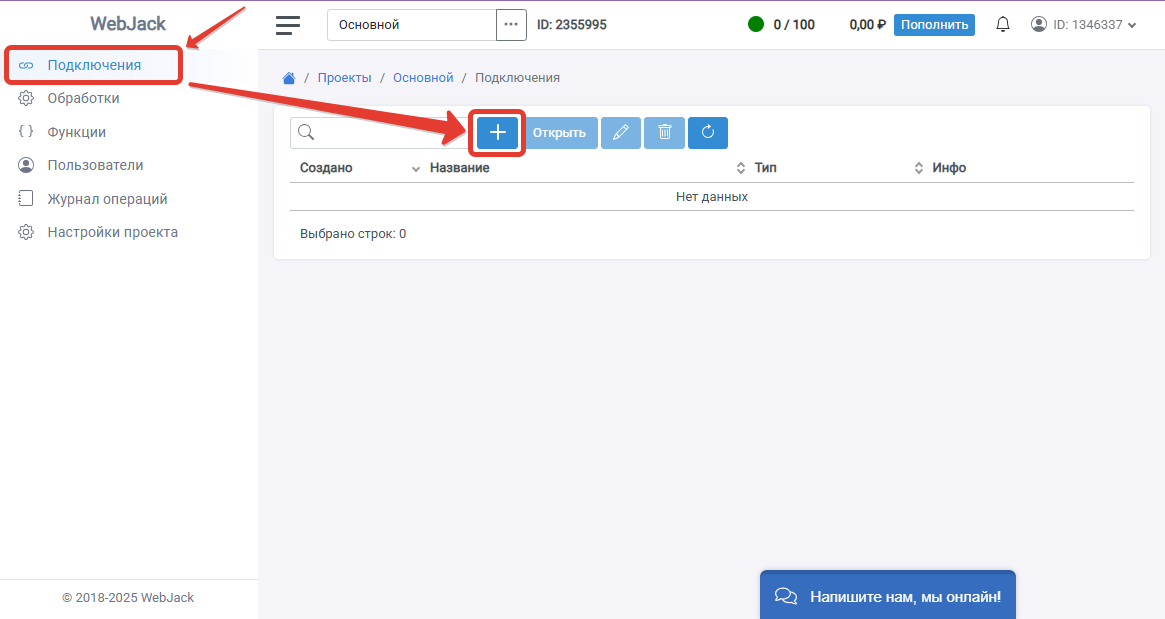
- В меню откройте «Подключения» и нажмите «+».
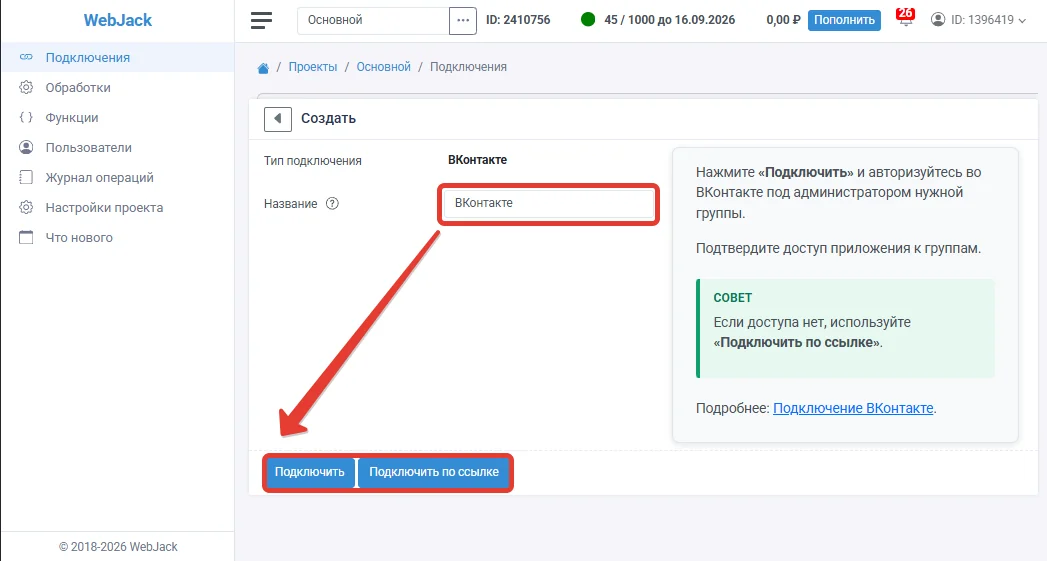
- Выберите тип «ВКонтакте» и нажмите «Выбрать».
- Укажите название подключения и нажмите «Подключить».
Авторизация
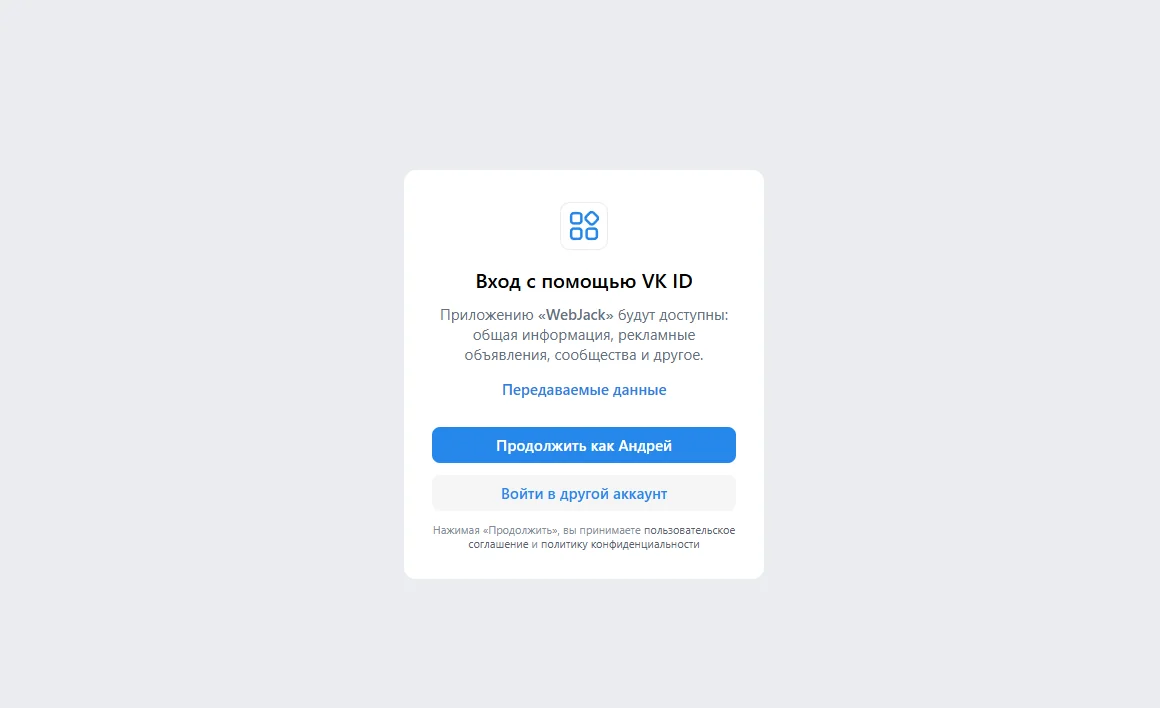
- Авторизуйтесь во ВКонтакте под аккаунтом, у которого есть права администратора нужной группы.
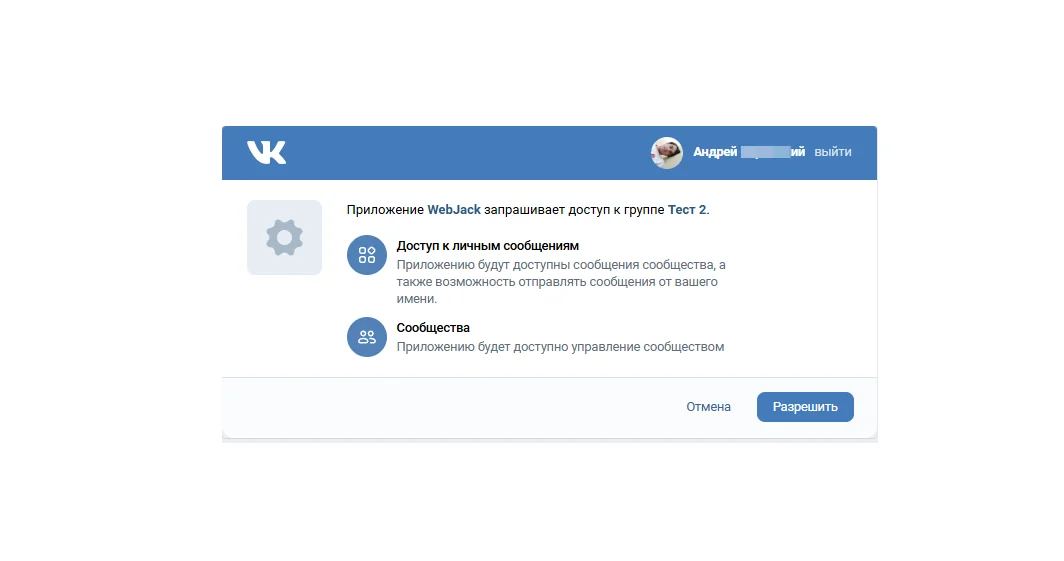
- Подтвердите доступ приложения к группам.
- После возврата в кабинет подключение появится в списке.
Создайте обработку
В левом меню откройте «Обработки» и нажмите «+».

Источник «Formstack»
Заявки из Formstack начнут поступать после выбора «Formstack» в списке источников. Сохраните источник, скопируйте URL и укажите его в Emails & Actions → Add Webhook.
Выбор типа источника
- В списке типов источника выберите «Formstack» и нажмите «Выбрать».
URL приёма
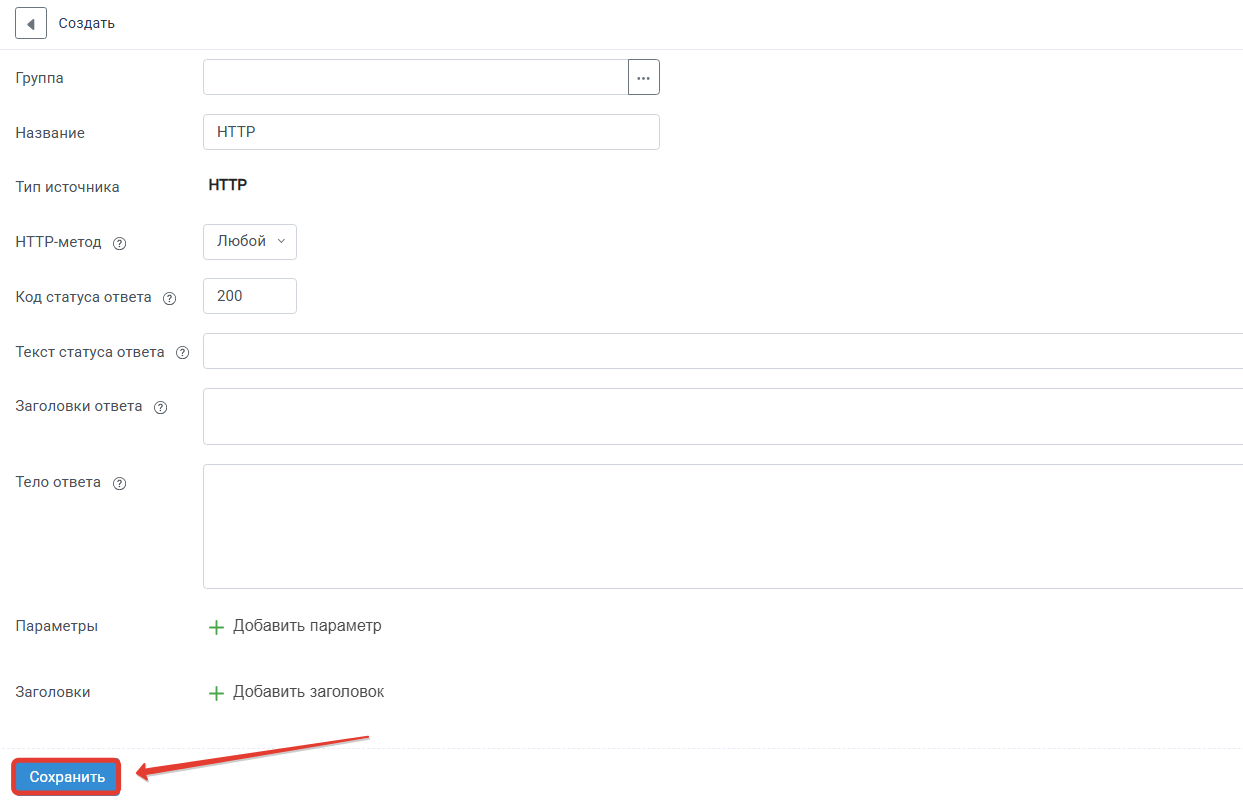
- Не меняя параметры, нажмите «Сохранить».
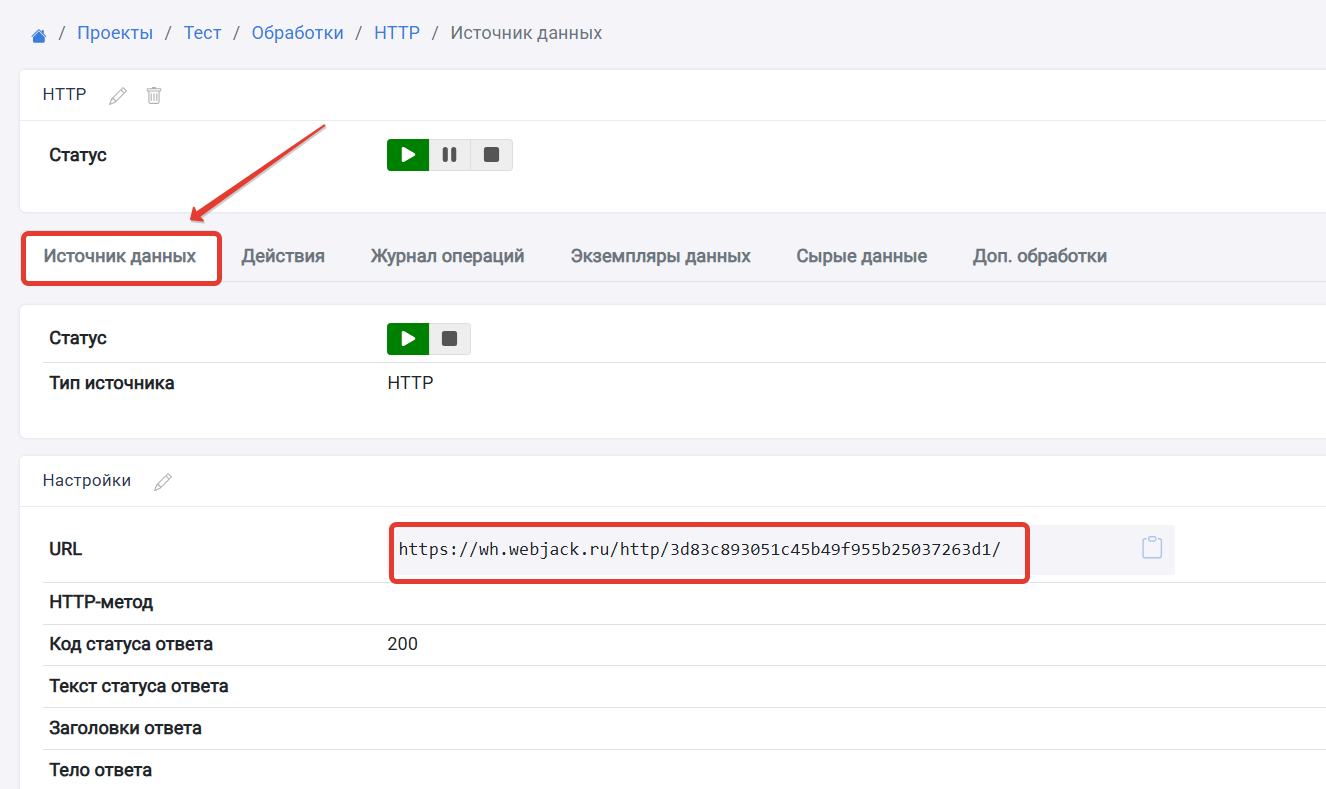
- Откройте вкладку «Источник данных» и скопируйте «URL».
Webhook в Formstack
- В Formstack откройте «Form Settings» → «Emails & Actions» → «Advance Settings».
- Нажмите «Add Webhook» и вставьте скопированный «URL».
- Оставьте формат form-urlencoded, сохраните и отправьте тестовую заявку.
Поля из запроса
- Отправьте тестовую заявку.
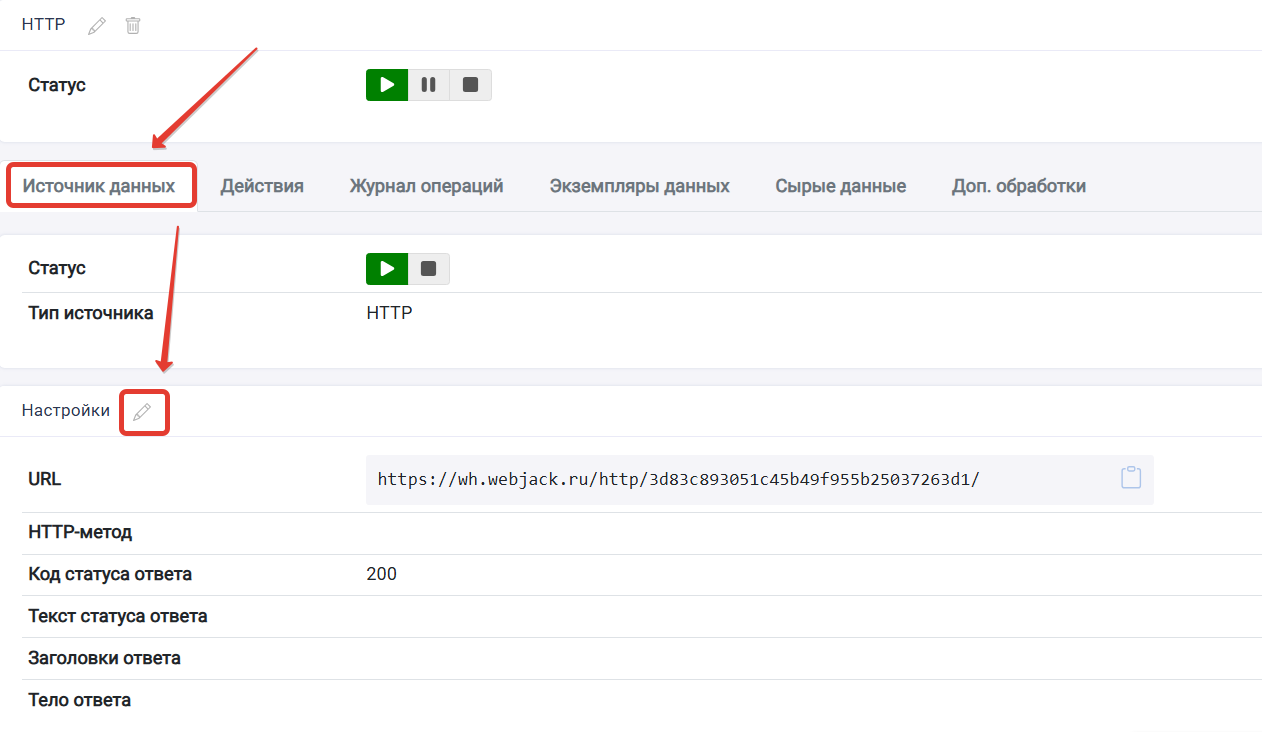
- Откройте вкладку «Источник данных» и нажмите значок редактирования у «Настройки».
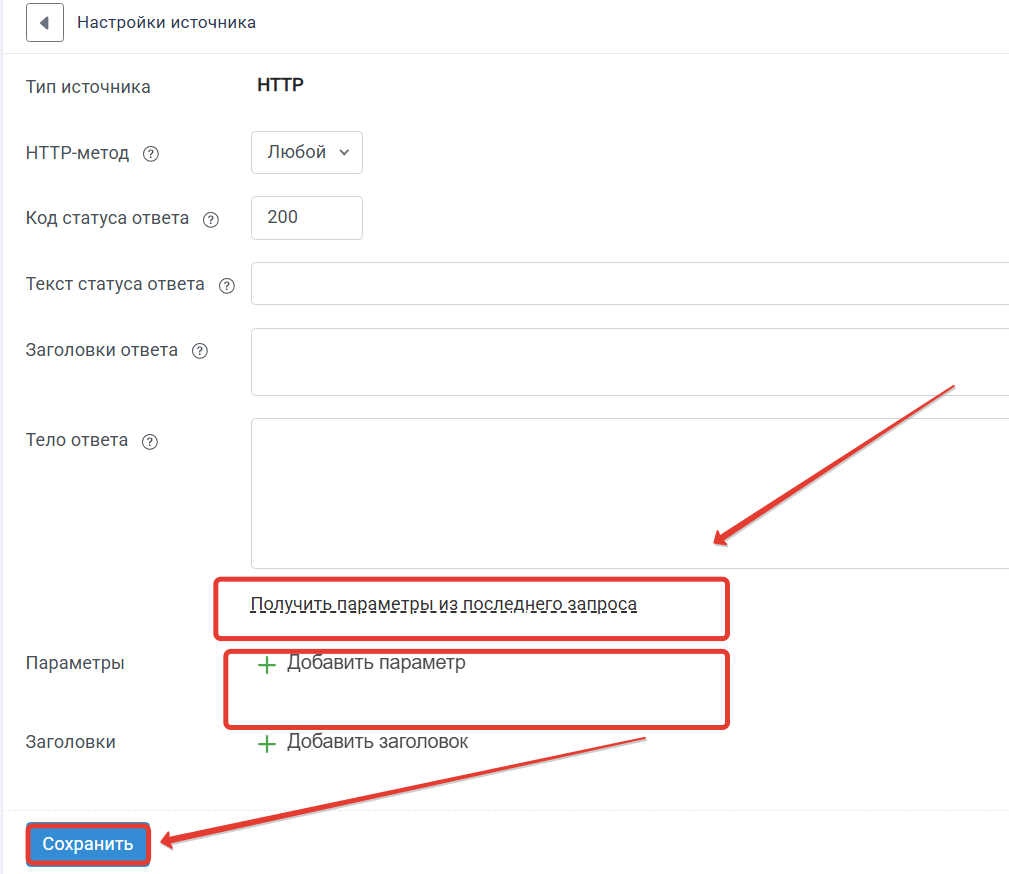
- Нажмите «Получить из последнего запроса».
- Нажмите «Сохранить».
Если заявка не приходит
- Проверьте, что в списке выбран именно этот сервис, а не общий «HTTP».
- Скопированный «URL» вставьте целиком, параметры из него не удаляйте.
- Сохраните настройки в стороннем сервисе и отправьте тест с опубликованной страницы.
- Убедитесь, что метод запроса POST и формат данных совпадает с выбранным в инструкции.
Действие «ВКонтакте: Отправить сообщение»
Сообщение уходит в диалог сообщества ВКонтакте от имени выбранной группы. В форме действия выберите подключение, группу, укажите ID диалога и текст.
Перейдите в обработке во вкладку "Действия" и нажмите на кнопку "Добавить действие"

Подключение и группа
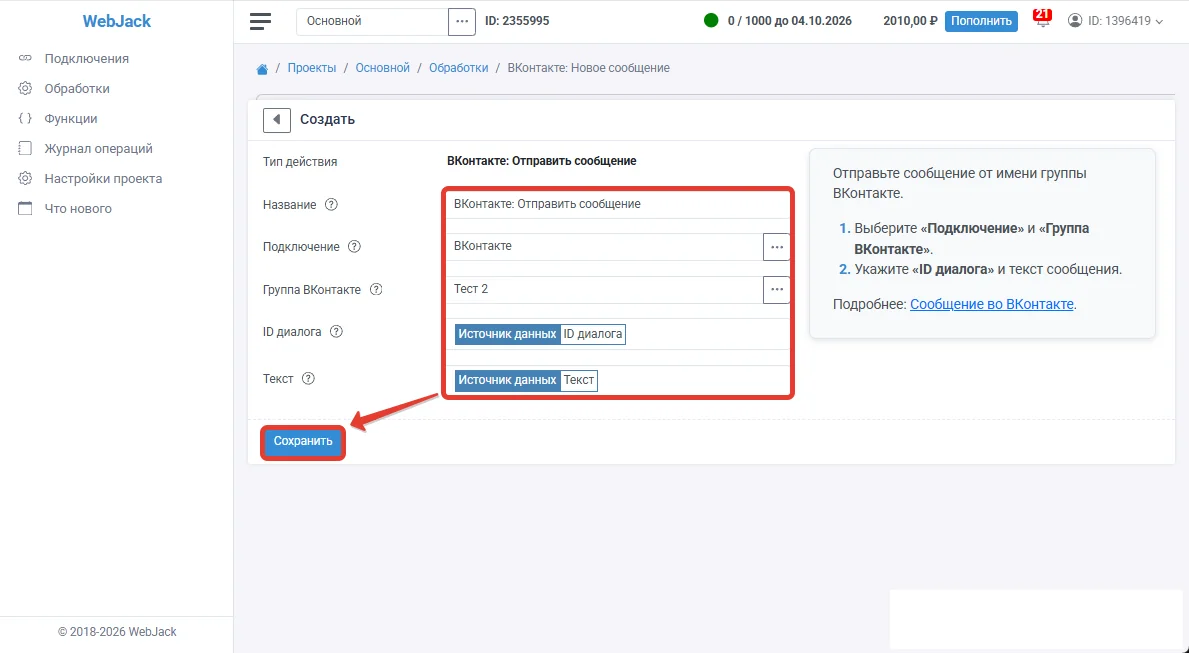
- В поле «Подключение» выберите аккаунт ВКонтакте.
- Укажите «Группа ВКонтакте», от имени которой нужно отправить сообщение.
Получатель и текст
- В поле «ID диалога» укажите идентификатор диалога - текстом или переменной из предыдущих шагов.
- В поле «Текст» введите сообщение.
Сохранение и доступ к группе
- Нажмите «Сохранить».
- Если доступ к группе ещё не выдан, подтвердите права сообщества ВКонтакте в окне авторизации.
Как создать чат сообщества для менеджеров и получить ID диалога
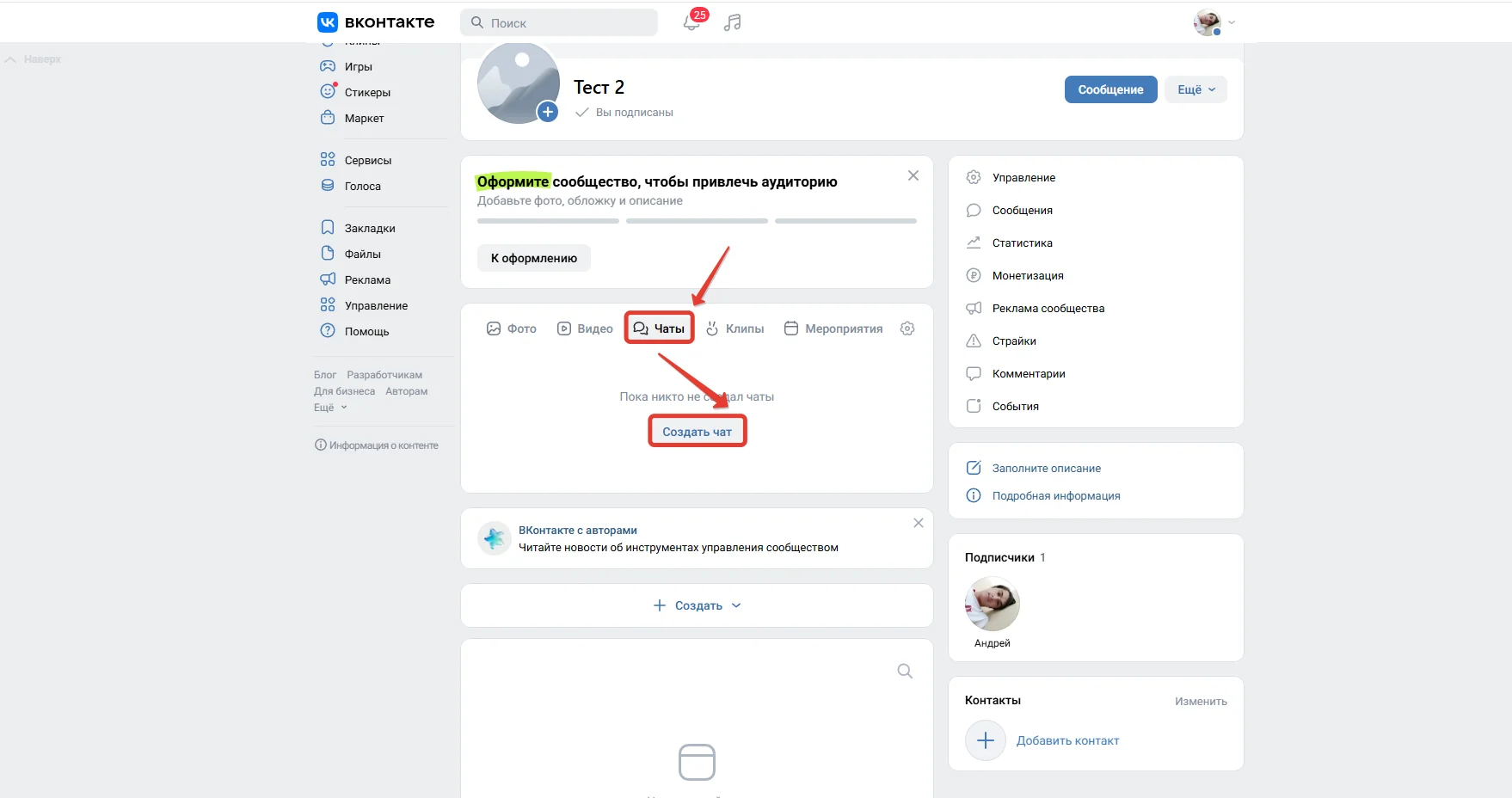
Чтобы заявки из WebJack отправлялись в общий чат (беседу) для менеджеров, выполните 2 простых шага:
- Создайте чат в сообществе ВКонтакте
Откройте главную страницу вашего сообщества ВКонтакте с компьютера.
В блоке «Чаты» нажмите кнопку «Создать чат».
Укажите название чата (например, «Заявки») и добавьте всех ваших менеджеров в участники этого чата. - Скопируйте ID чата (peer_id) для WebJack
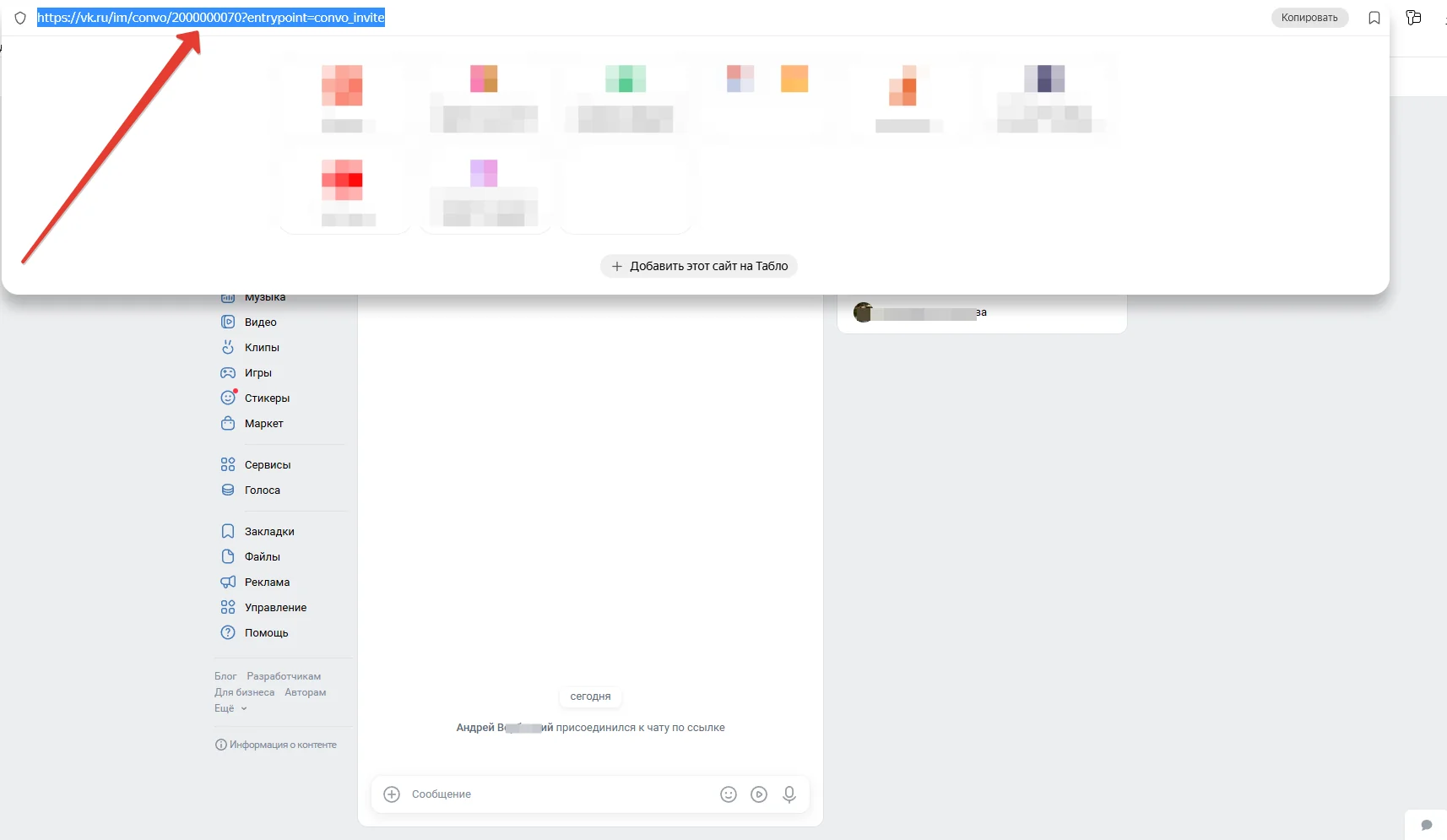
Нажмите на созданный чат, чтобы открыть его в Мессенджере ВКонтакте.
Посмотрите на адресную строку браузера (см. скриншот 2). Ссылка станет вида:
https://vk.ru/im/convo/2000000070?entrypoint=...
Значение сразу после слова /convo/ (в приведённом примере — это 2000000070) и есть нужный ID диалога (peer_id).
Скопируйте это число и вставьте его в настройки действия WebJack «ВКонтакте: Отправить сообщение в группу» в поле «ID диалога».
Запустите обработку
- В обработку начнут поступать данные из настроенного источника.
- По очереди выполнятся все добавленные действия.
- Входящие данные, статус и история отобразятся в «Истории операций».

Застряли на подключении или полях?
Соберём обработку «Получение заявок из форм Formstack → Отправка сообщения во ВКонтакте», проверим тест и запустим.