

Интеграция
Получение заявок из форм forms.app → Отправка e-mail через свой ящик
В этой инструкции мы по шагам с примерами разберём, как настроить оба сервиса и связать их между собой:
- Настройка приёма заявок из forms.app: выбор источника по имени, URL HTTP-вебхука и разбор полей через Парсер JSON. Сохраните настройки и отправьте тестовую заявку.
- Настройка отправки письма через свой почтовый ящик: подключение, получатели, тема, сообщение, HTML-версия и подстановка данных из сценария.
Отдельные инструкции: источник «Получение заявок из форм forms.app» · действие «Отправка e-mail через свой ящик»
Не хотите настраивать сами? Сделаем бесплатно
Напишите, какие сервисы нужно связать. Специалист настроит интеграцию, проверит, что данные доходят, и оставит вам готовый процесс.
Создание подключений
Если вы ещё не создавали нужные подключения - не пропускайте этот блок: без них настроить интеграцию не получится. Если подключения уже есть в WebJack, можно сразу перейти к настройке источника и действия ниже.
Подключение Яндекс Почты
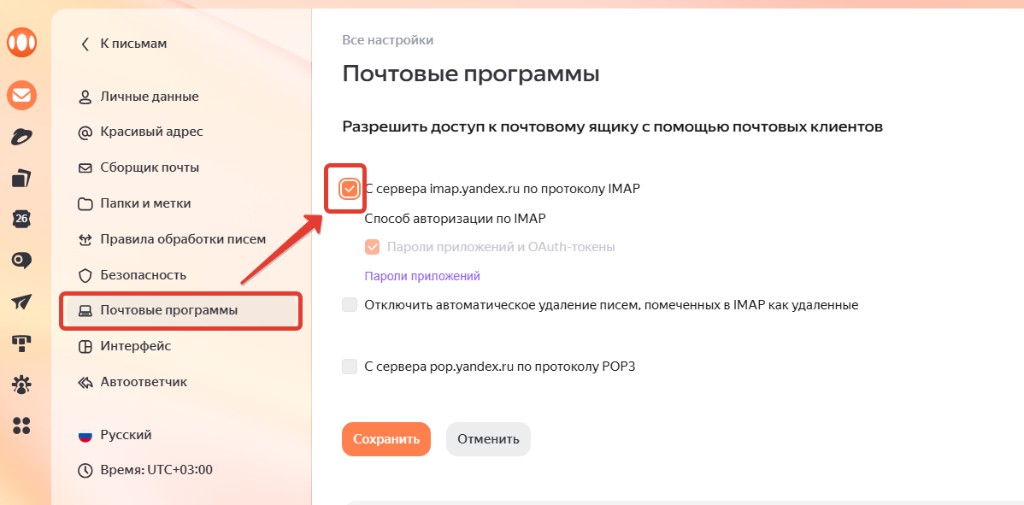
Доступ в настройках Яндекс Почты
Перед подключением разрешите доступ почтовым программам в аккаунте Яндекса.
- Откройте Яндекс Почту и перейдите в настройки раздела «Почтовые программы».
- Включите галочку «С сервера imap.yandex.ru по протоколу IMAP».
- Убедитесь, что выбран способ авторизации «Пароли приложений и OAuth-токены».
- Нажмите «Сохранить».
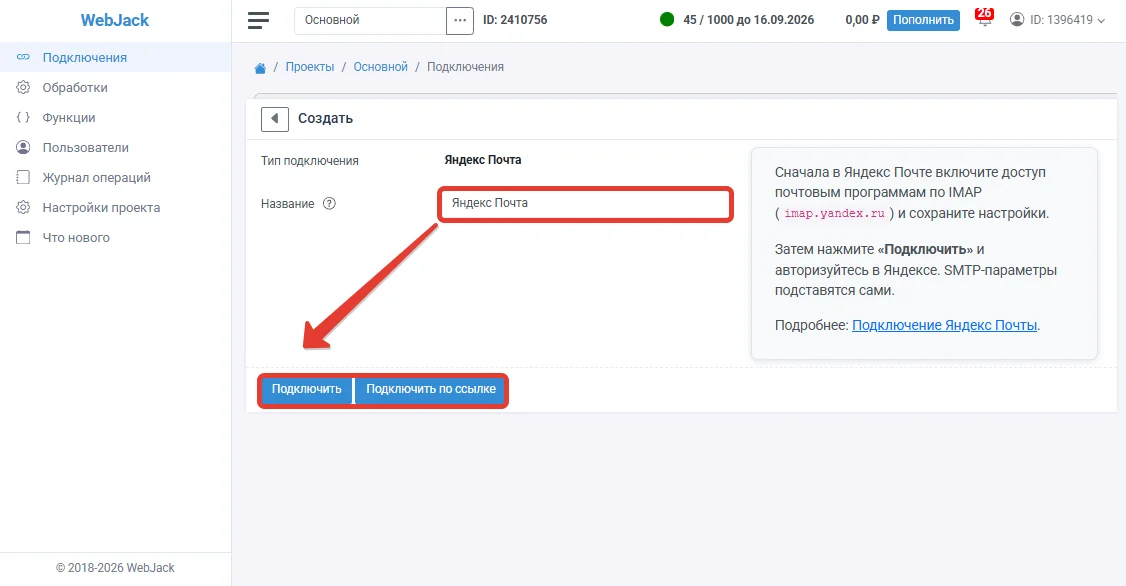
Создание подключения
- В меню слева откройте «Подключения».
- Нажмите «+» и выберите тип «Яндекс Почта».
- При необходимости укажите «Название» подключения.
- Нажмите «Подключить».
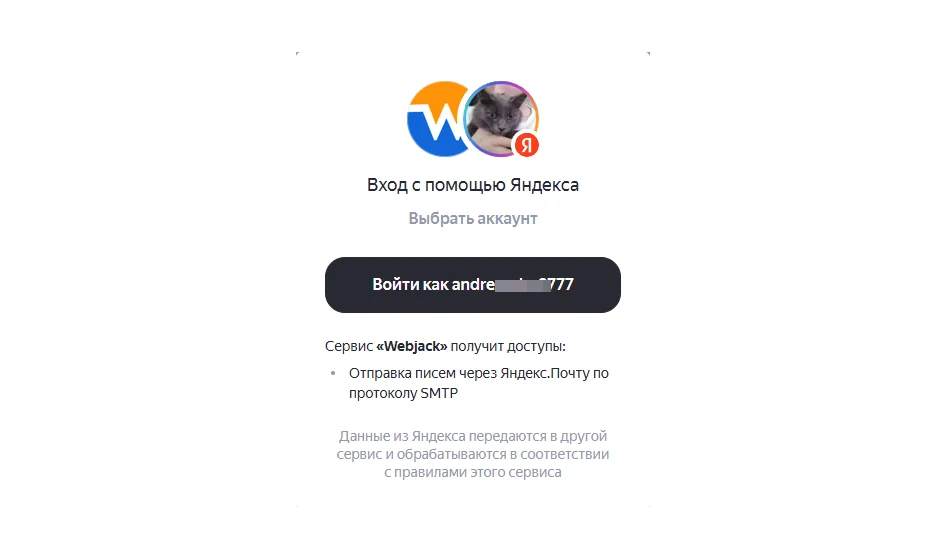
Авторизация Яндекса
- Откроется страница авторизации Яндекса - войдите в нужный аккаунт.
- Подтвердите доступ приложению к отправке писем.
- После успешной авторизации вы вернётесь в сервис - подключение создастся автоматически.
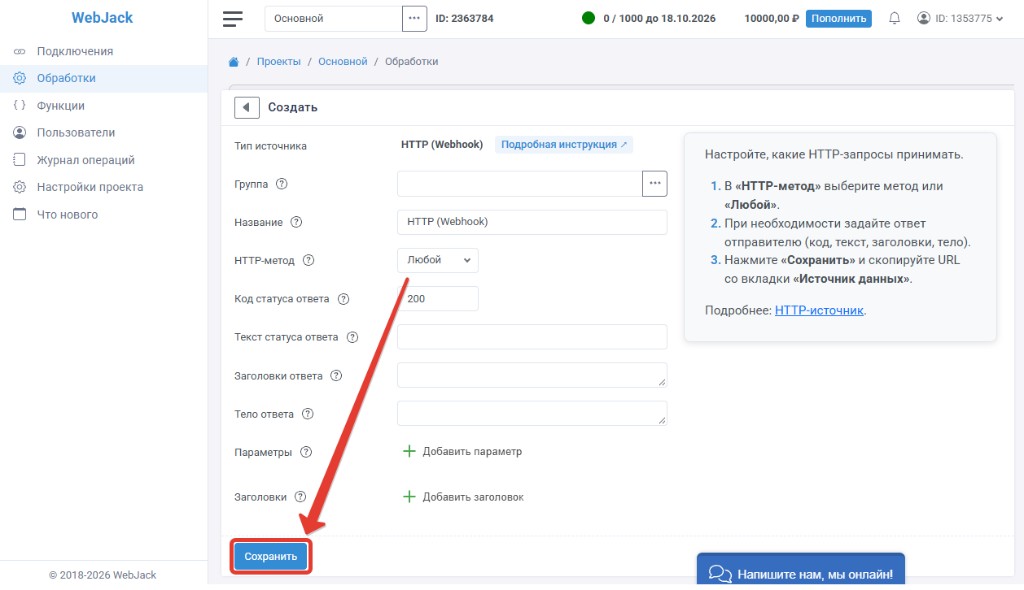
Создайте обработку
В левом меню откройте «Обработки» и нажмите «+».

Источник «forms.app»
Заявки из forms.app начнут поступать после выбора «forms.app» в списке источников. Сохраните источник, скопируйте URL и укажите его в Settings → Integrations → Webhook.
Выбор типа источника
- В списке типов источника выберите «forms.app» и нажмите «Выбрать».
URL приёма
- Не меняя параметры, нажмите «Сохранить».
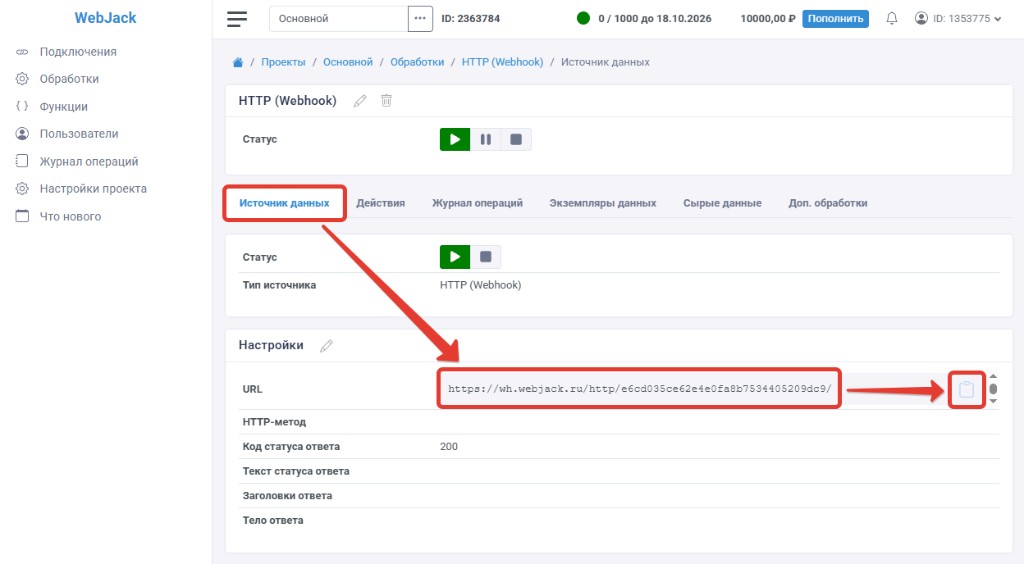
- Откройте вкладку «Источник данных» и скопируйте «URL».
Webhook в forms.app
- В forms.app откройте форму и перейдите в «Settings» → «Integrations» → «Webhook».
- Вставьте скопированный «URL», при необходимости укажите secret key и сохраните интеграцию.
- Отправьте тестовую заявку и при необходимости откройте «Recent Deliveries».
Парсер JSON
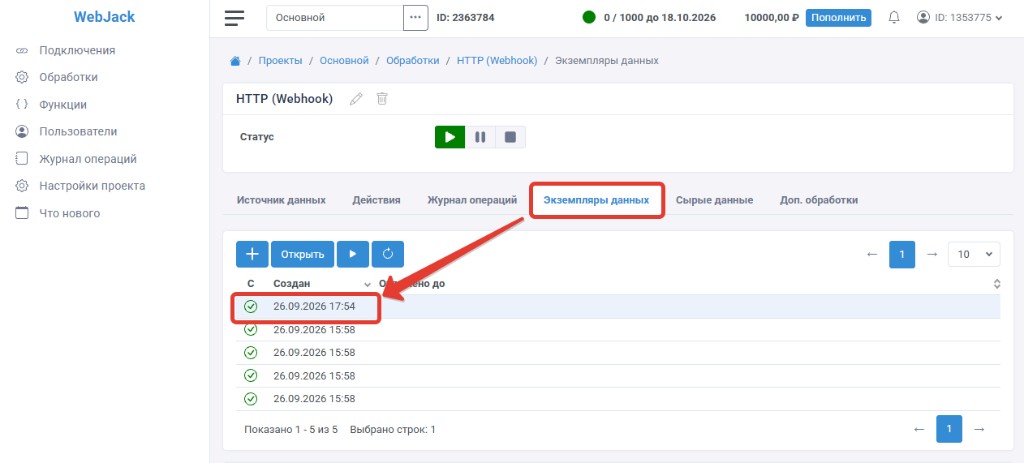
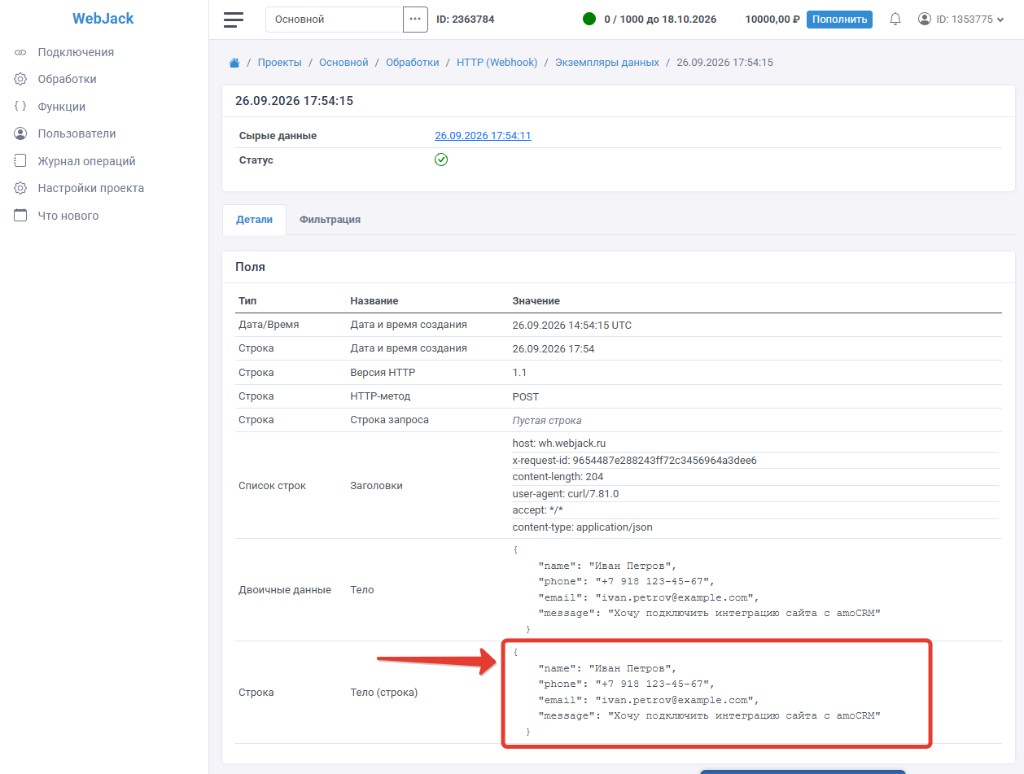
- Если образца JSON нет, отправьте тестовую заявку. Откройте вкладку «Экземпляры данных», откройте нужную строку и скопируйте значение, например из «Тело (строка)».
- Добавьте действие «Парсер JSON» и нажмите «Выбрать».
- В поле «JSON» нажмите значок выбора переменной и выберите поле с JSON, например «Источник данных Тело (строка)».
- Вставьте скопированный образец в поле «Пример».
- Нажмите «Сохранить» под полем «Пример».
- Кликами отметьте нужные элементы, чтобы собрать список «Поля».
- Проверьте «Название» полей и дополнительные настройки: «Тип», «Путь».
- Нажмите «Сохранить».
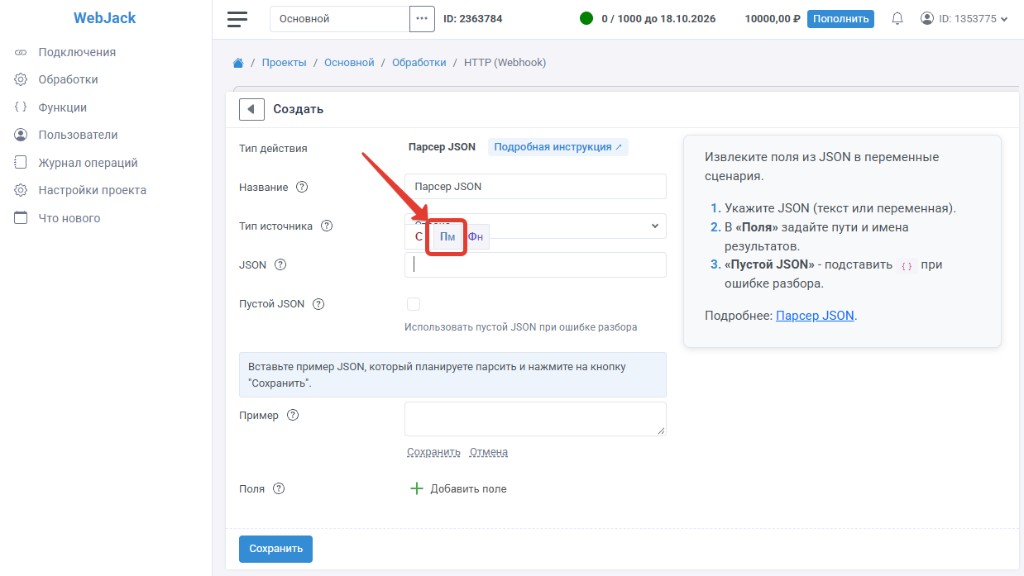
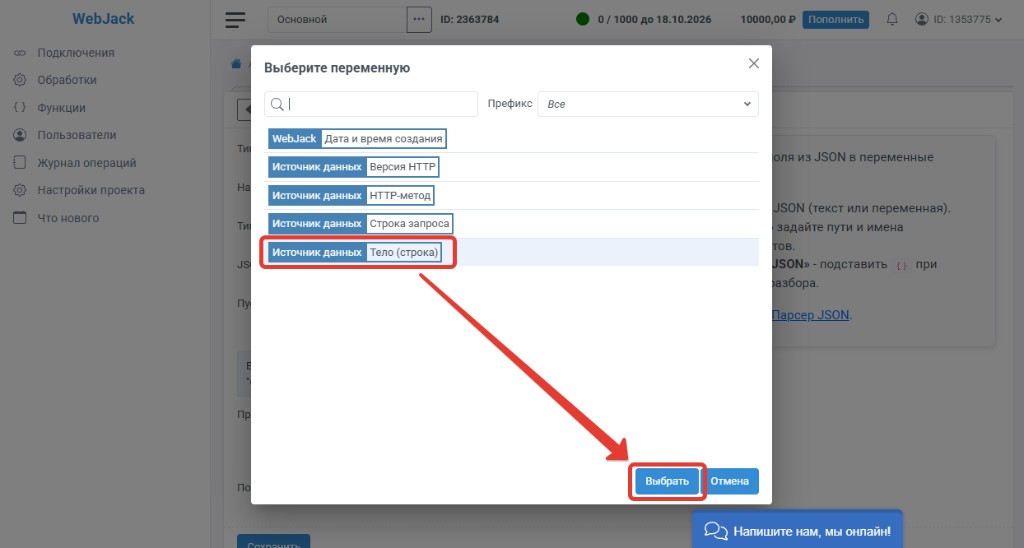
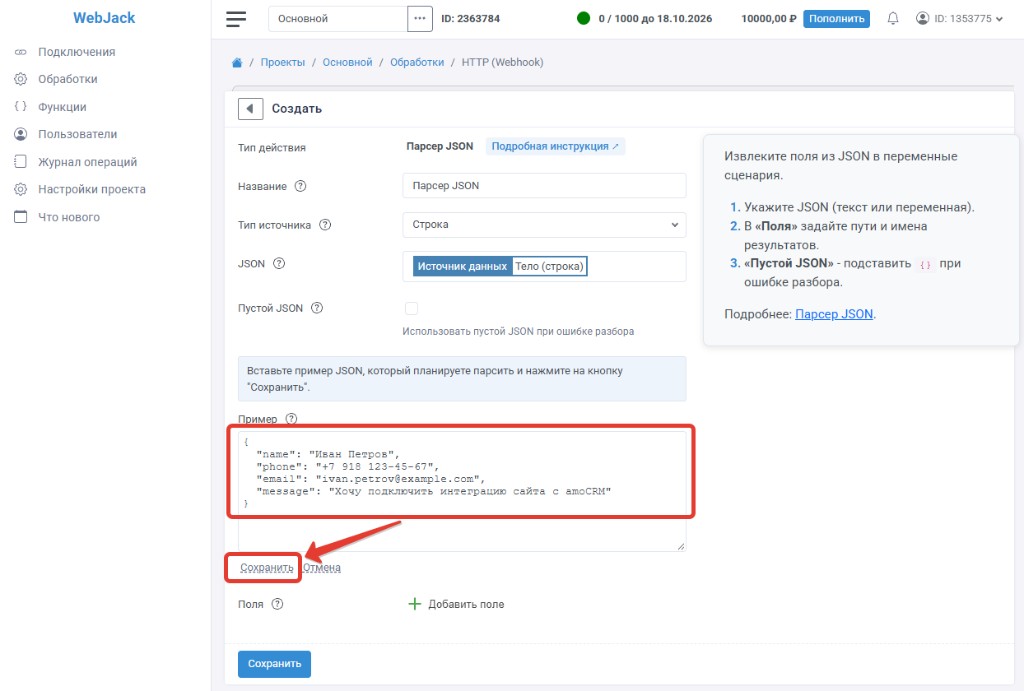
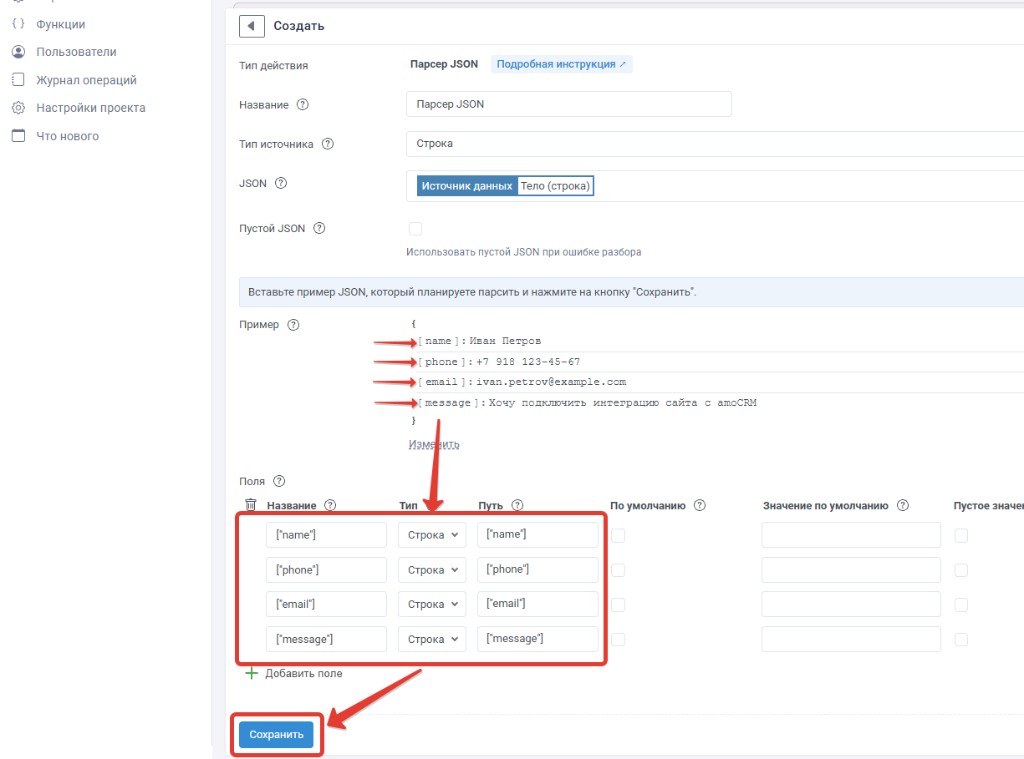
Полная настройка действия: Парсер JSON.
Если заявка не приходит
- Проверьте, что в списке выбран именно этот сервис, а не общий «HTTP».
- Скопированный «URL» вставьте целиком, параметры из него не удаляйте.
- Сохраните настройки в стороннем сервисе и отправьте тест с опубликованной страницы.
- Убедитесь, что метод запроса POST и формат данных совпадает с выбранным в инструкции.
Действие «Отправить e-mail через свой ящик»
Письмо отправляется с адреса, указанного в подключении «Электронная почта». В форме действия вы выберете это подключение, зададите получателей, тему и текст, подставив данные из предыдущих шагов сценария.
Перейдите в обработке во вкладку "Действия" и нажмите на кнопку "Добавить действие"

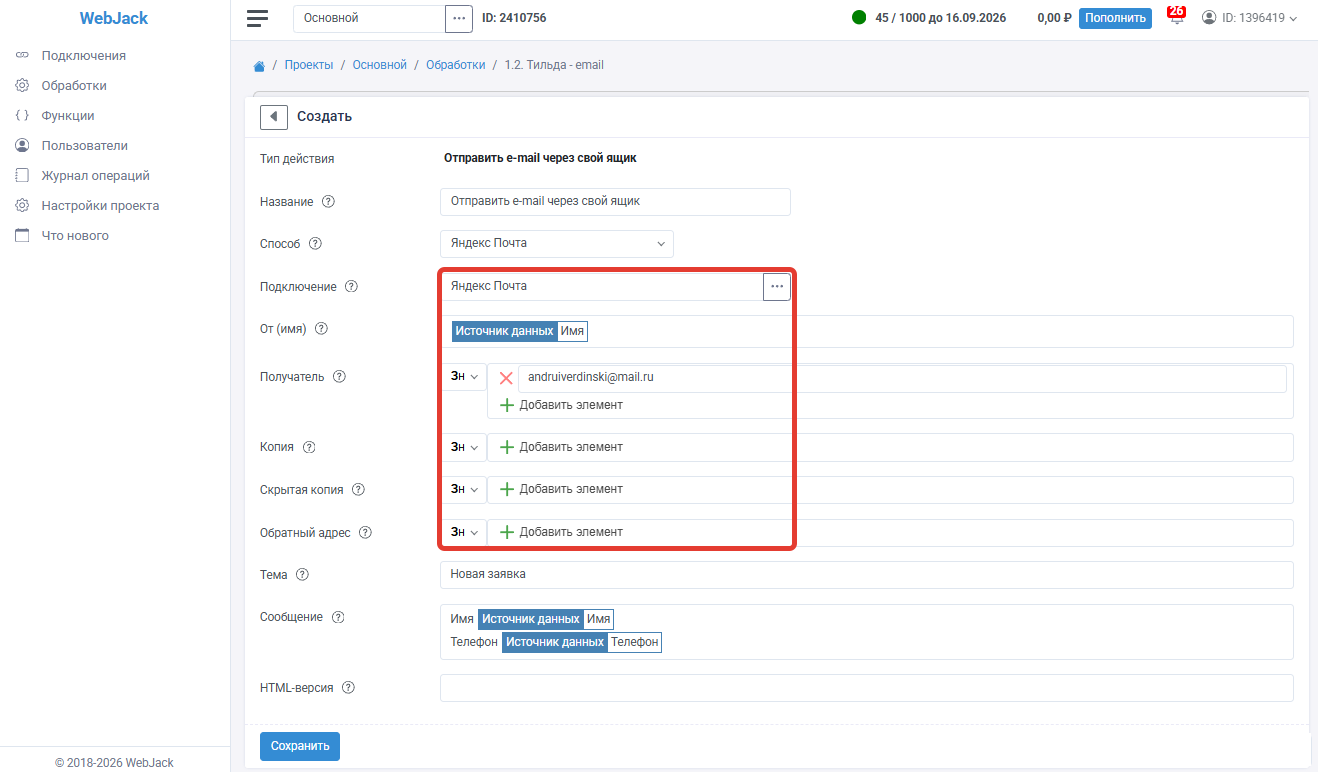
Подключение
- В поле «Подключение» выберите ранее созданное подключение типа «Электронная почта», через которое будет отправляться письмо.
Адрес и получатели
- В поле «От (имя)» при необходимости укажите отображаемое имя отправителя, например «Отдел продаж». Сам email-адрес задаётся в подключении и в действии не меняется.
- В поле «Получатель» укажите один или несколько адресов. Чтобы подставить адрес из данных сценария, выберите переменную в панели справа и вставьте её в поле.
- При необходимости заполните «Копия», «Скрытая копия» и «Обратный адрес» - в каждом поле можно указать один или несколько адресов.
Тема и содержание
- В поле «Тема» задайте заголовок письма - текстом или с переменными из панели справа.
- В поле «Сообщение» соберите основной текст письма из текста и данных предыдущих шагов.
- Если нужна HTML-разметка, заполните «HTML-версия». Если поле пустое, получатели увидят только текст из «Сообщения».
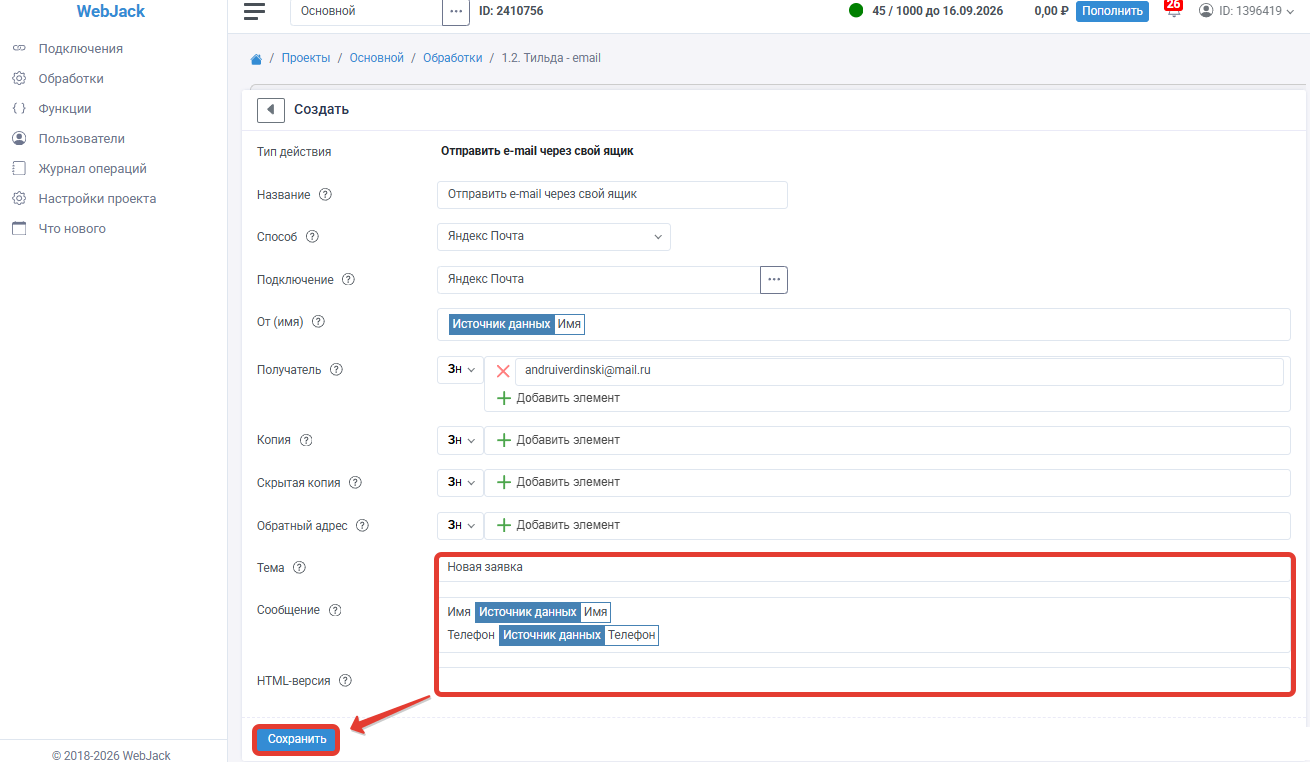
Сохранение
- Нажмите «Сохранить».
Запустите обработку
- В обработку начнут поступать данные из настроенного источника.
- По очереди выполнятся все добавленные действия.
- Входящие данные, статус и история отобразятся в «Истории операций».

Застряли на подключении или полях?
Соберём обработку «Получение заявок из форм forms.app → Отправка e-mail через свой ящик», проверим тест и запустим.