

Интеграция
Получение заявок из форм Elementor → Получение связанных сущностей AmoCRM
В этой инструкции мы по шагам с примерами разберём, как настроить оба сервиса и связать их между собой:
- Настройка приёма заявок из форм Elementor Pro: HTTP-источник с URL вебхука, действие Webhook в виджете Form и разбор полей из запроса.
- Настройка получения связанных сущностей AmoCRM: подключение, тип и ID исходной записи для загрузки связанных объектов CRM.
Отдельные инструкции: источник «Получение заявок из форм Elementor» · действие «Получение связанных сущностей AmoCRM»
Не хотите настраивать сами? Сделаем бесплатно
Напишите, какие сервисы нужно связать. Специалист настроит интеграцию, проверит, что данные доходят, и оставит вам готовый процесс.
Создание подключений
Если вы ещё не создавали нужные подключения - не пропускайте этот блок: без них настроить интеграцию не получится. Если подключения уже есть в WebJack, можно сразу перейти к настройке источника и действия ниже.
Подключение AmoCRM
Создание подключения
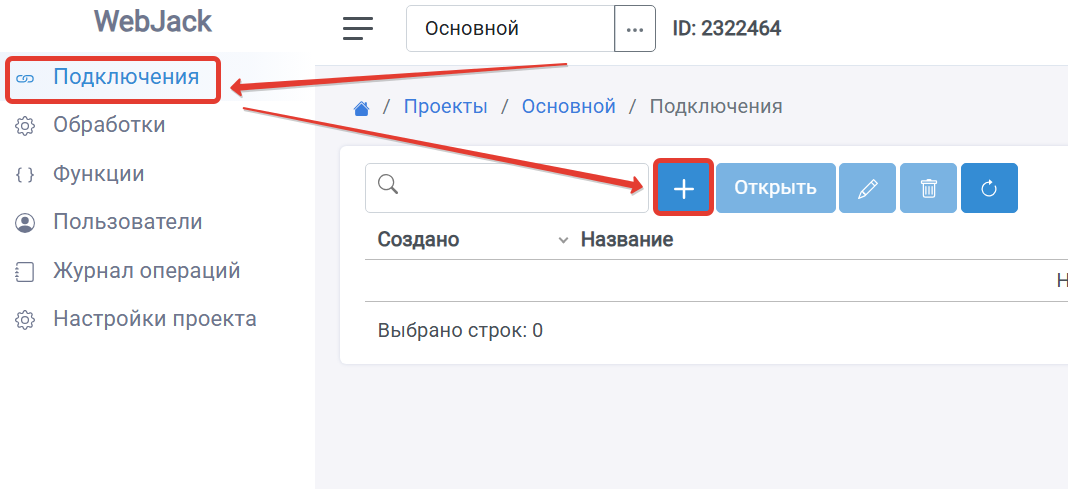
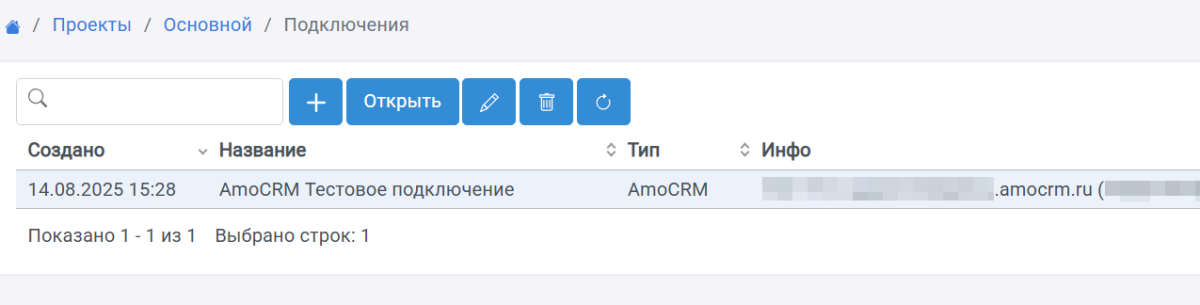
- В меню слева выберите «Подключения».
- Нажмите «+».
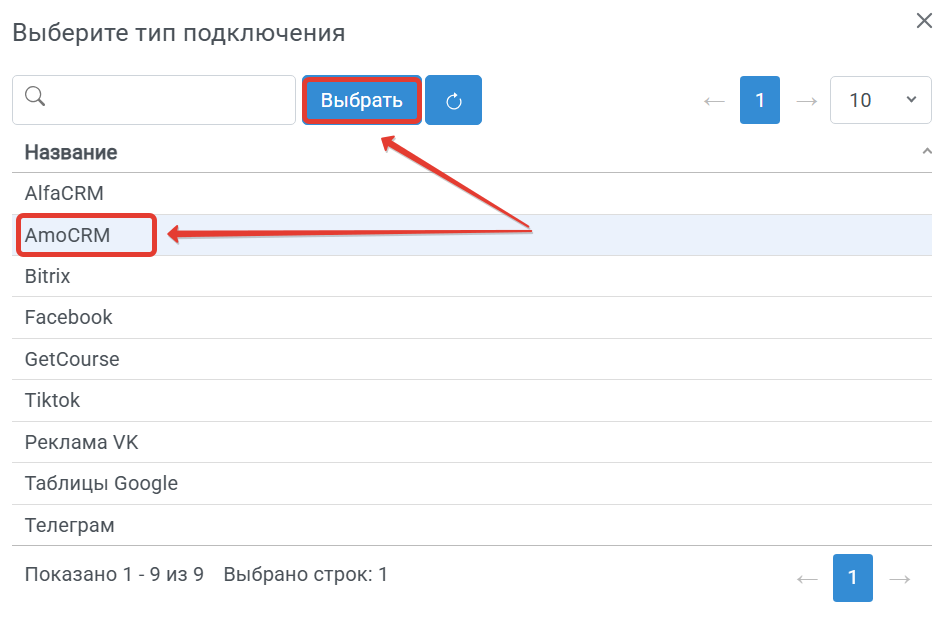
- Выберите «AmoCRM» и нажмите «Выбрать».
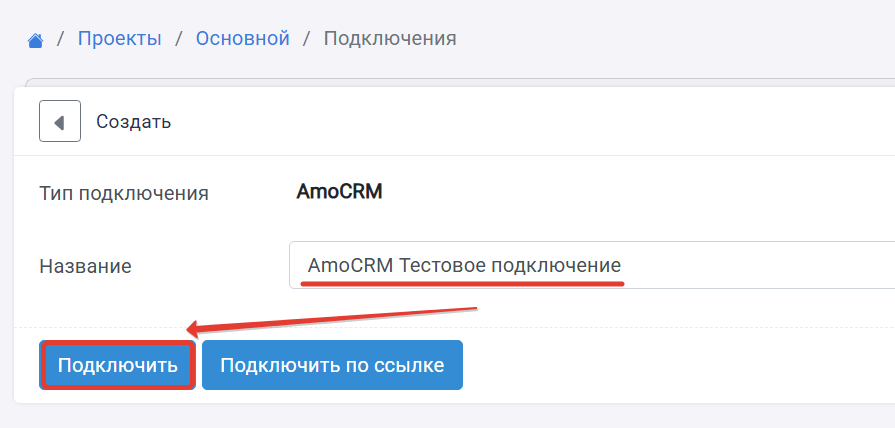
- Укажите название подключения и нажмите «Подключить».
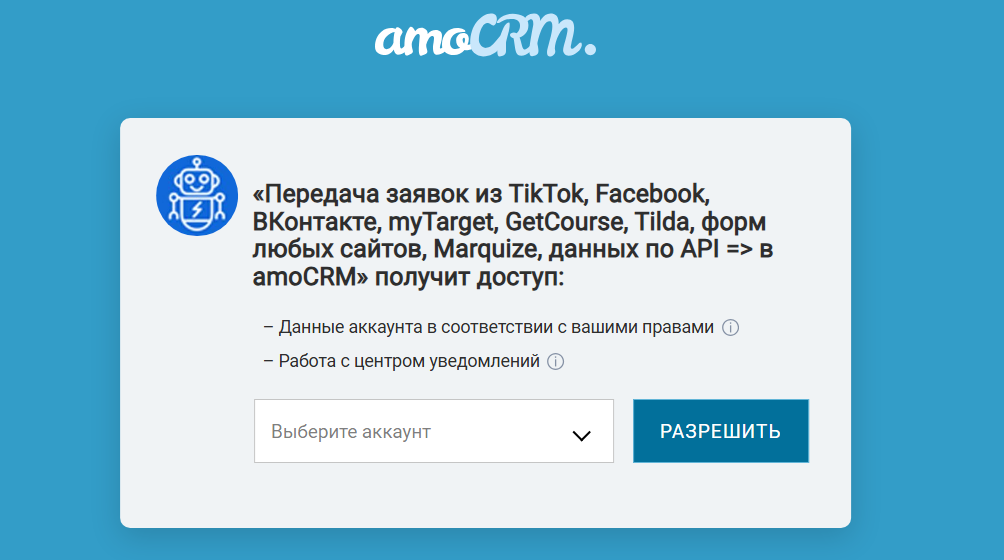
- Выберите аккаунт AmoCRM и нажмите «Разрешить».
- После этого подключение появится в списке.
Создайте обработку
В левом меню откройте «Обработки» и нажмите «+».

Источник «Elementor»
Заявки из форм Elementor Pro начнут поступать на URL HTTP-источника. Сохраните источник, скопируйте URL и укажите его в действии Webhook формы.
Выбор типа источника
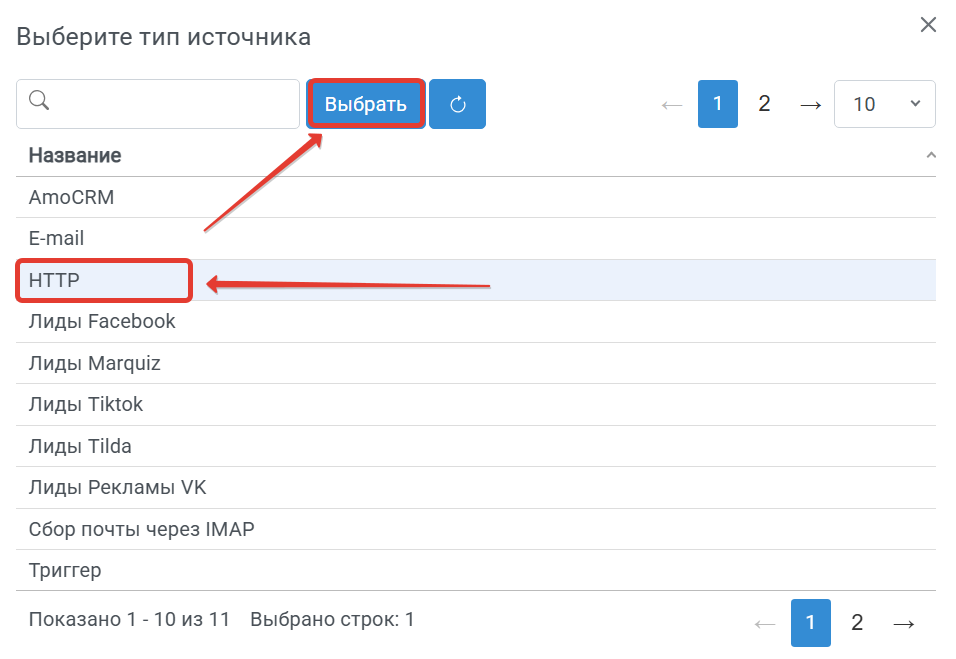
- Отметьте «HTTP» и нажмите «Выбрать».
URL приёма
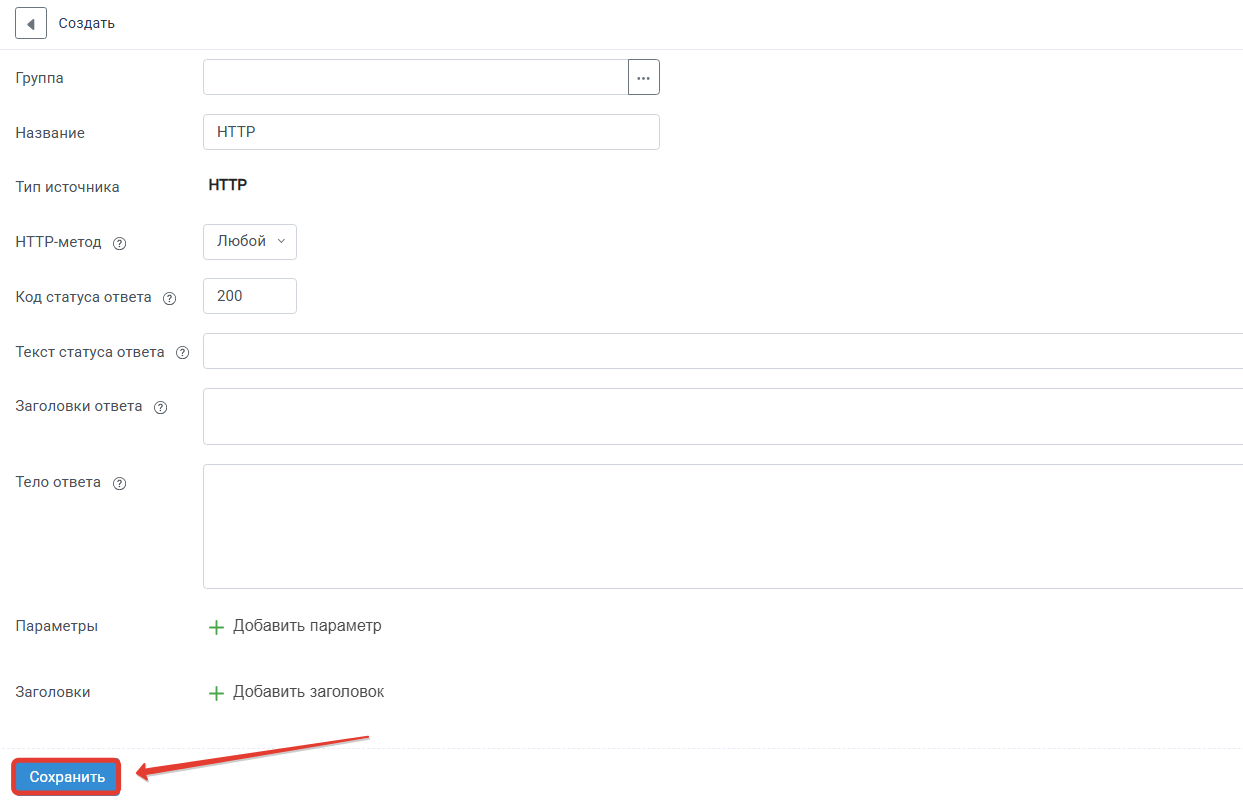
- Не меняя параметры, нажмите «Сохранить».
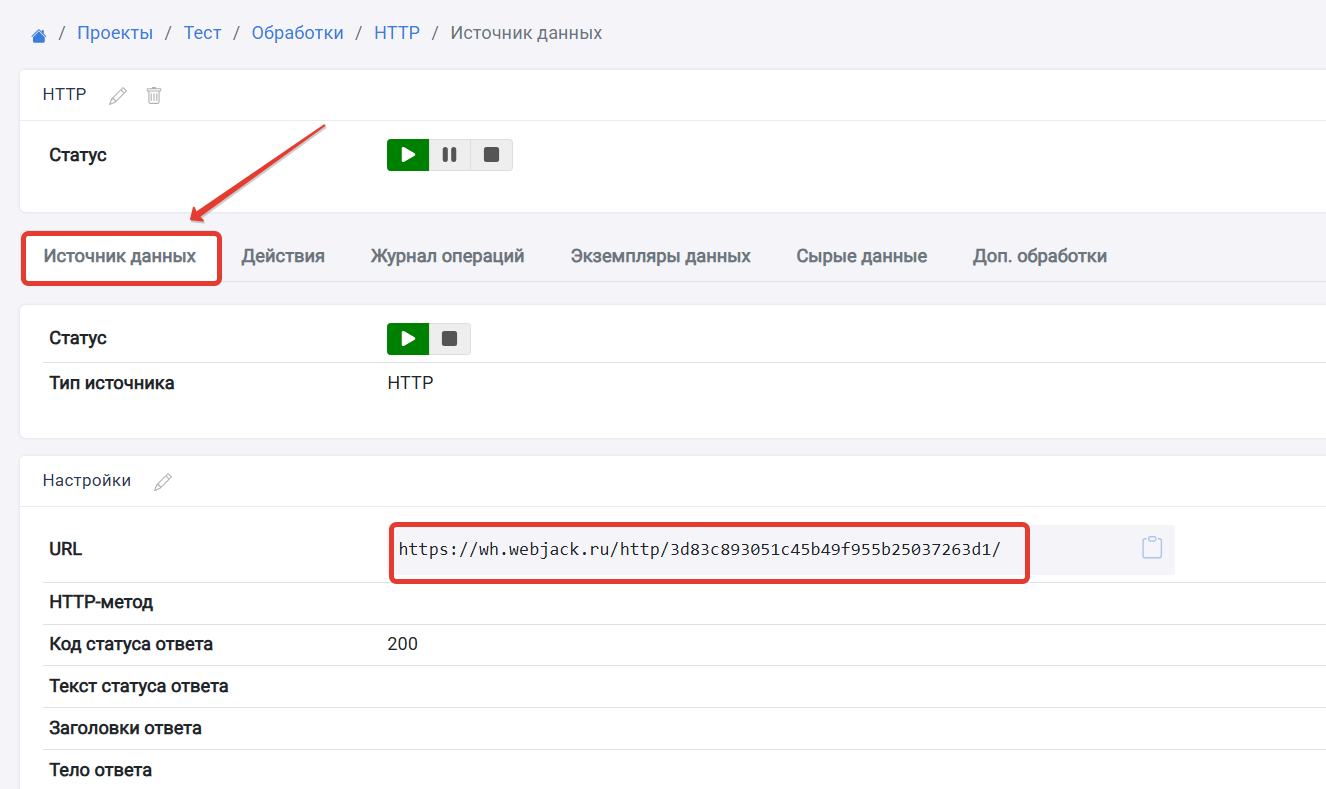
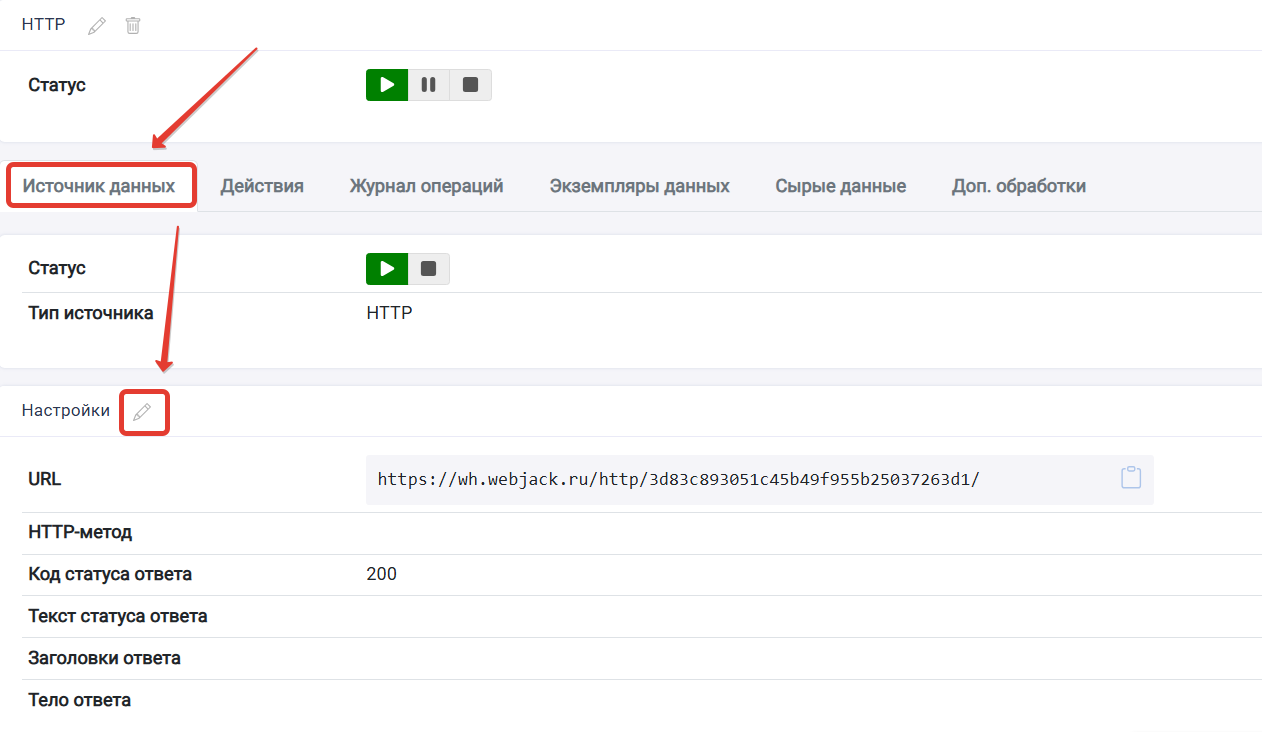
- Откройте вкладку «Источник данных» и скопируйте «URL».
Webhook в Elementor
- В WordPress откройте страницу с формой и нажмите «Редактировать в Elementor».
- Выделите виджет «Form».
- На вкладке «Content» в «Actions After Submit» добавьте «Webhook».
- Откройте блок «Webhook» и в поле «Webhook URL» вставьте скопированный «URL».
- Нажмите «Update» / «Обновить» и откройте опубликованную страницу.
- Отправьте тестовую заявку с формы.
Поля из запроса
- Отправьте тестовую заявку с сайта.
- Откройте вкладку «Источник данных» и нажмите значок редактирования у «Настройки».
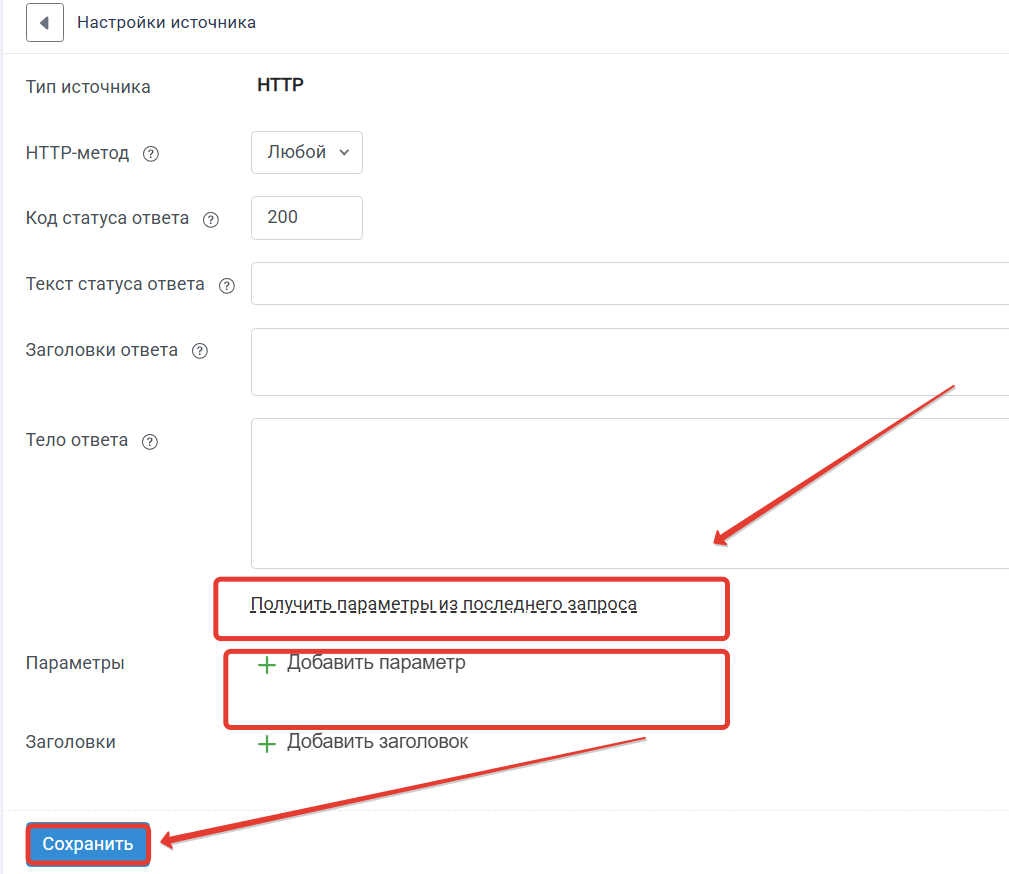
- Нажмите «Получить из последнего запроса».
- Нажмите «Сохранить».
Если заявка не приходит
- Проверьте, что на сайте установлен Elementor Pro и у формы есть действие «Webhook».
- Убедитесь, что страница опубликована и тест отправлен с живой страницы, а не только из редактора.
- Не удаляйте параметры из «URL» источника.
- Изменения через другой плагин или API WordPress действие Webhook не вызывают.
Действие «Получение связанных сущностей AmoCRM»
По ID сделки, контакта или другой сущности AmoCRM загружаются связанные объекты. Выберите подключение, тип сущности и её ID.
Перейдите в обработке во вкладку "Действия" и нажмите на кнопку "Добавить действие"

Выберите тип действия
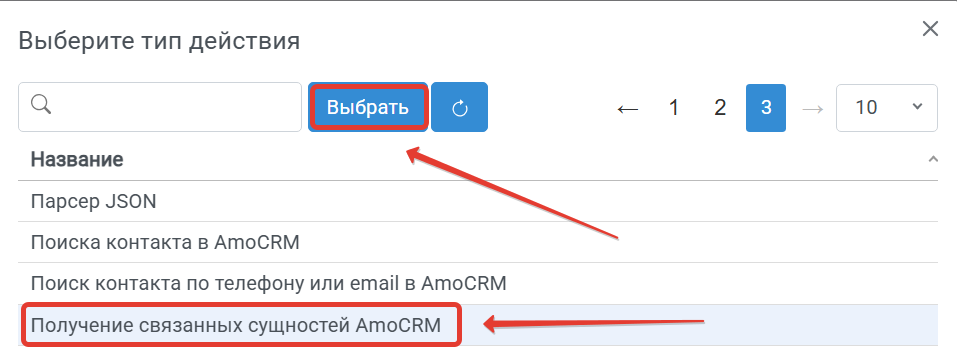
В списке действий выберите «Получение связанных сущностей AmoCRM» и нажмите «Выбрать».
Параметры
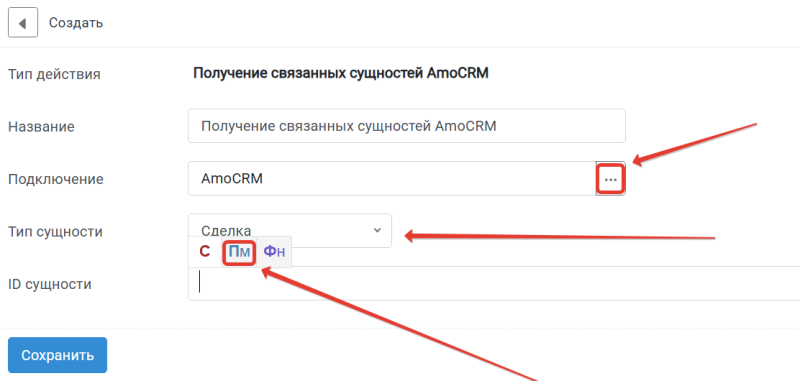
- В поле «Подключение» выберите подключение AmoCRM.
- В поле «Тип сущности» выберите исходный объект.
- В поле «ID сущности» укажите ID записи из сценария.
- Нажмите «Сохранить».
Запустите обработку
- В обработку начнут поступать данные из настроенного источника.
- По очереди выполнятся все добавленные действия.
- Входящие данные, статус и история отобразятся в «Истории операций».

Застряли на подключении или полях?
Соберём обработку «Получение заявок из форм Elementor → Получение связанных сущностей AmoCRM», проверим тест и запустим.