


Интеграция
Получение заявок с сайта на Craftum → Импорт заявки в Calltouch
В этой инструкции мы по шагам с примерами разберём, как настроить оба сервиса и связать их между собой:
- Настройка приёма заявок с Craftum: выбор источника по имени, поля формы и установка скрипта «Форма на сайте» в код страниц.
- Импорт заявки в Calltouch через HTTP POST: заголовки Access-Token и SiteId, JSON-массив requests с phoneNumber, email, fio и другими полями из сценария.
Отдельные инструкции: источник «Получение заявок с сайта на Craftum» · действие «Импорт заявки в Calltouch»
Не хотите настраивать сами? Сделаем бесплатно
Напишите, какие сервисы нужно связать. Специалист настроит интеграцию, проверит, что данные доходят, и оставит вам готовый процесс.
Создайте обработку
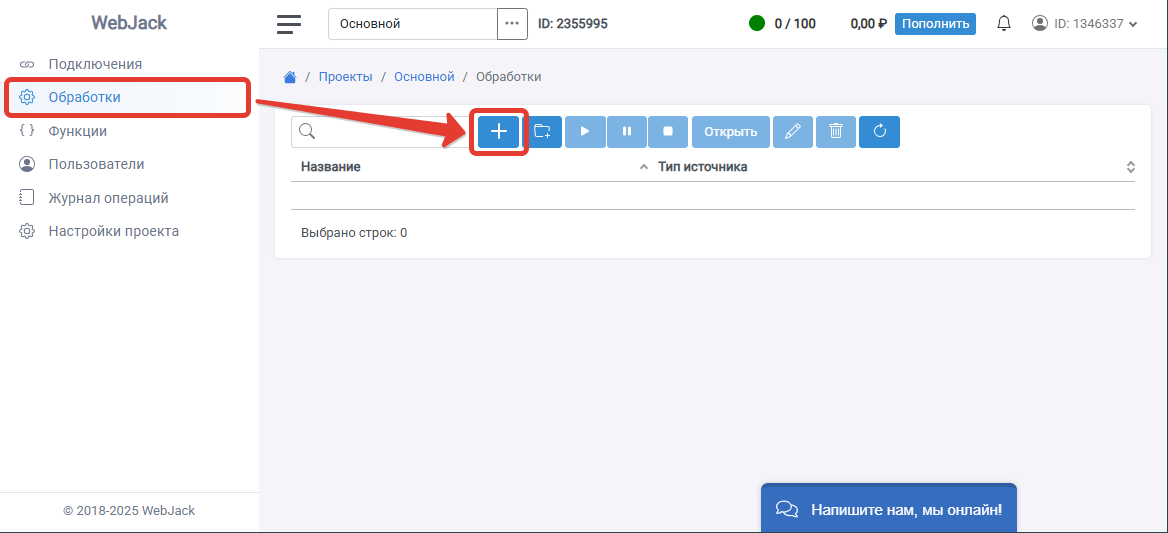
В левом меню откройте «Обработки» и нажмите «+».
Источник «Craftum»
Заявки из форм Craftum начнут поступать после выбора «Craftum» в списке источников. Укажите поля формы и вставьте скрипт в код сайта.
Выбор типа источника
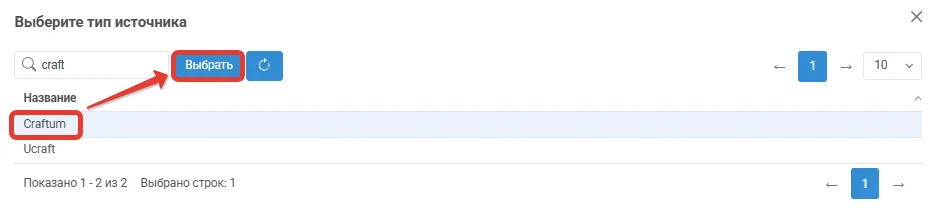
- В списке типов источника выберите «Craftum» и нажмите «Выбрать».
Поля и сохранение
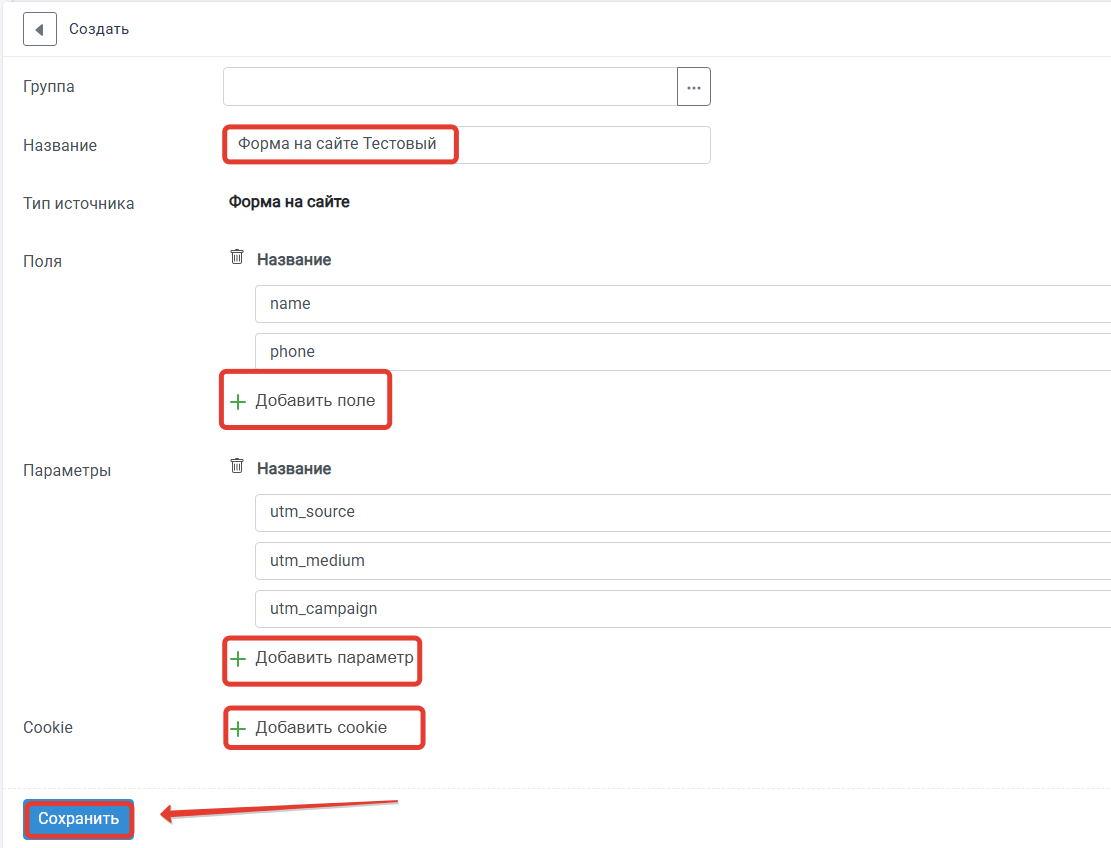
- Укажите название источника, добавьте поля формы и нажмите «Сохранить».
Скрипт
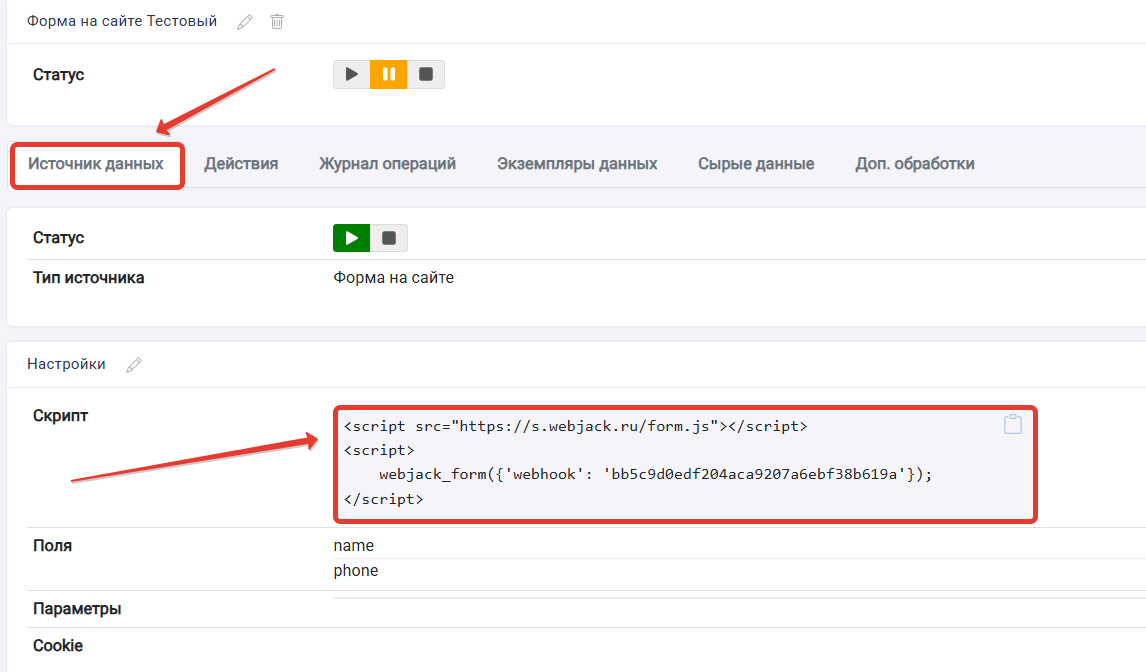
- Откройте вкладку «Источник данных» и скопируйте «Скрипт».
Код на сайте Craftum
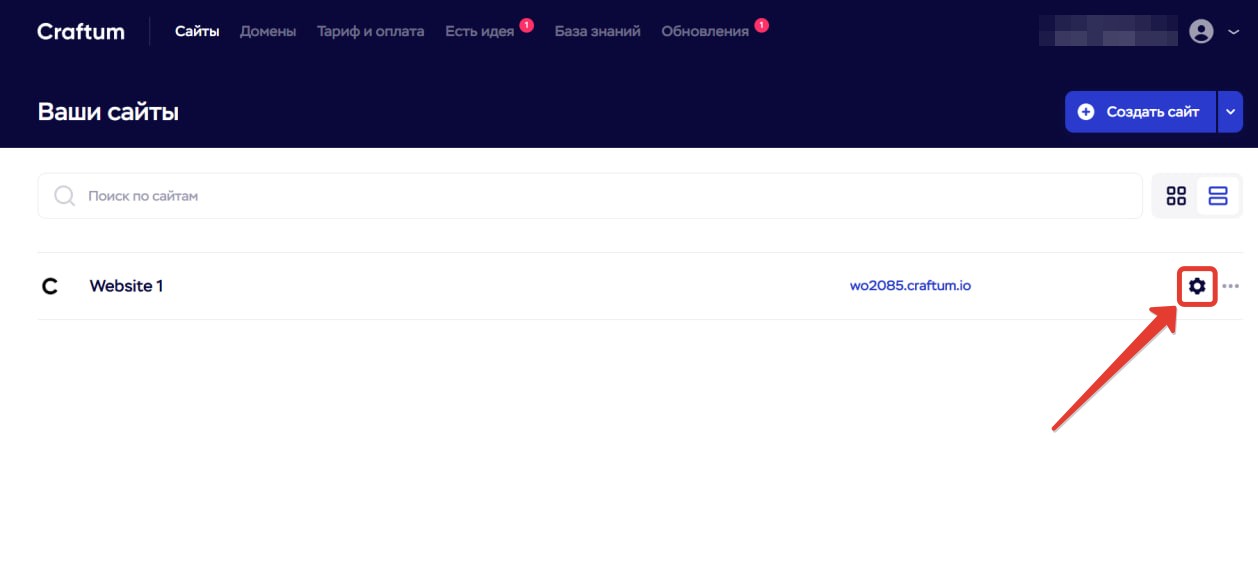
- Откройте настройки выбранного сайта.
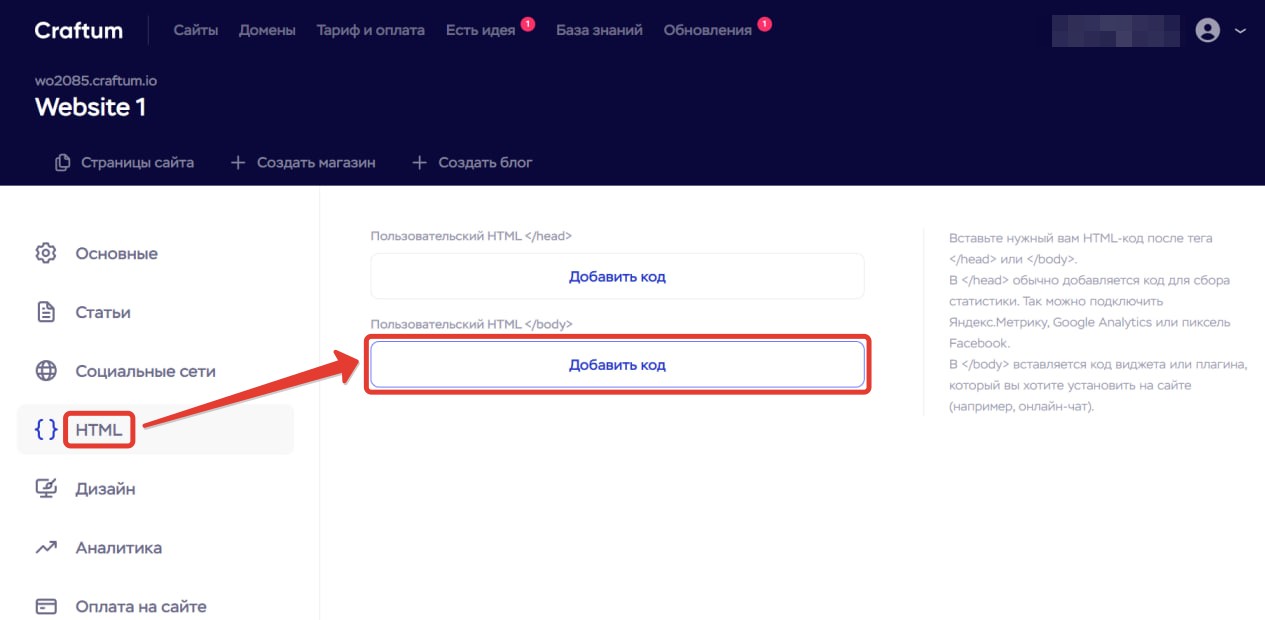
- Откройте «HTML» и в блоке пользовательского HTML перед
</body>нажмите «Добавить код».
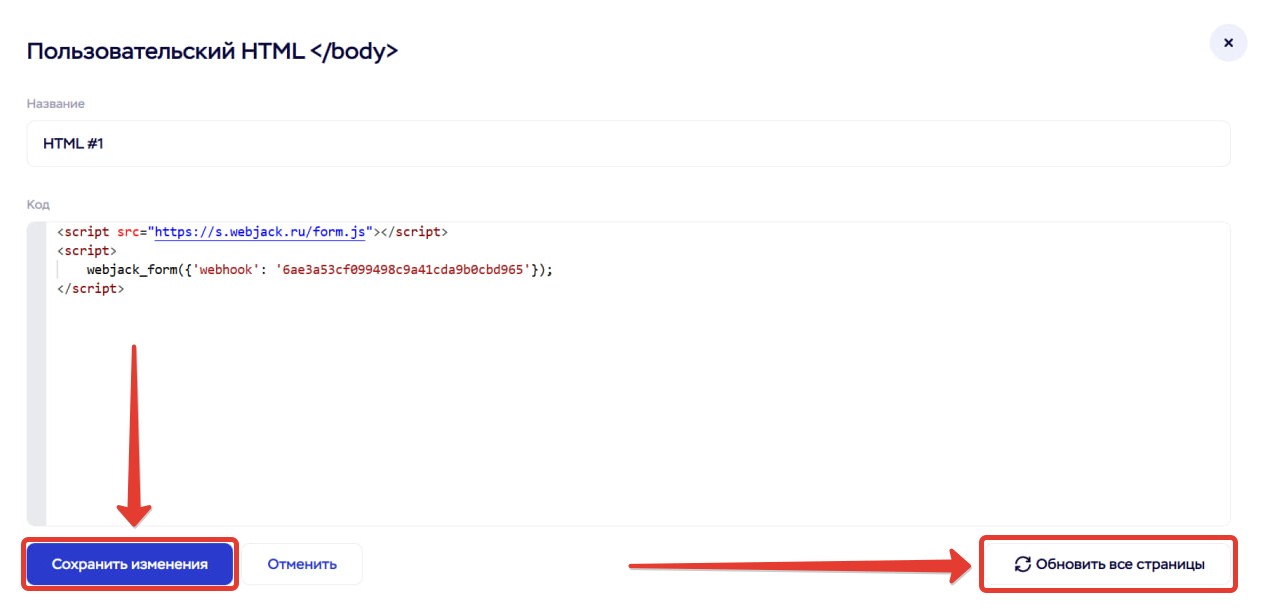
- Вставьте скопированный «Скрипт», нажмите «Сохранить изменения», затем «Обновить все страницы».
Если заявка не приходит
- Скрипт должен стоять перед
</body>и страницы нужно обновить после сохранения. - Названия в блоке «Поля» должны совпадать с атрибутом name у полей формы.
Действие «Импорт заявок в Calltouch»
Calltouch получает заявки через Lead Service API. Передайте Access-Token и SiteId в заголовках и JSON с контактными данными клиента.
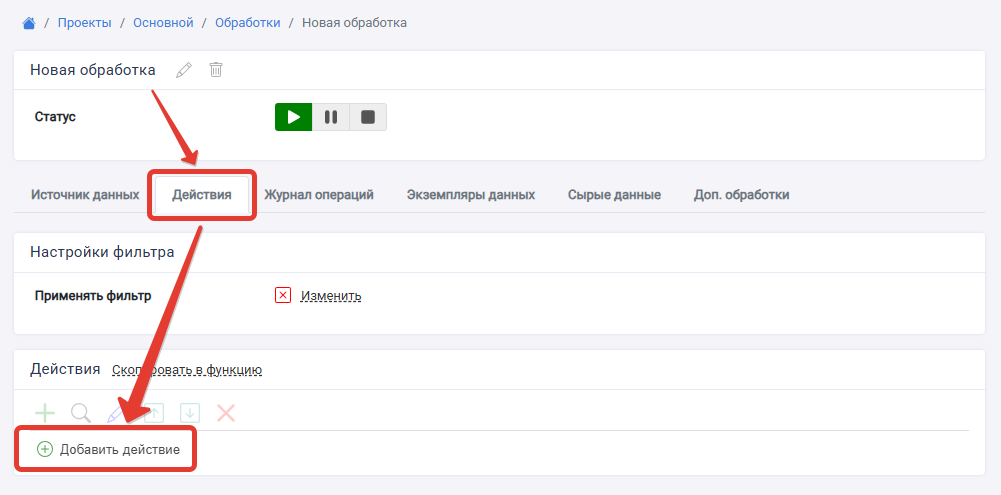
Перейдите в обработке во вкладку "Действия" и нажмите на кнопку "Добавить действие"
Токен и Site ID
- В кабинете Calltouch откройте «Интеграции» и скопируйте Access-Token.
- Запишите SiteId нужного сайта из настроек Calltouch.
Параметры запроса
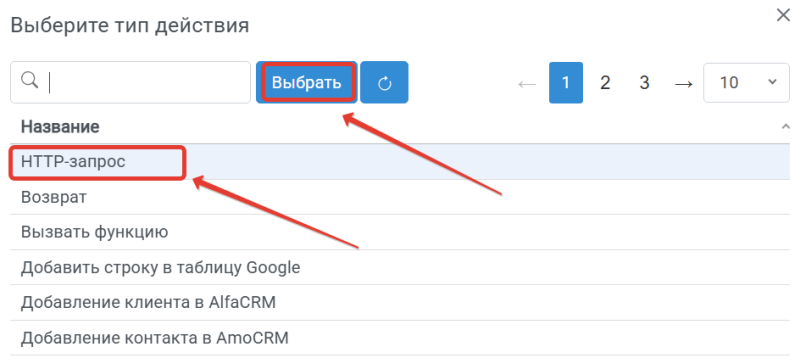
Действие настраивается через «HTTP-запрос».
- Выберите «HTTP-запрос» и нажмите «Выбрать».
- В поле «HTTP-метод» выберите
POST. - В поле «Адрес» укажите
https://api.calltouch.ru/lead-service/v1/api/request/create. - В «Заголовки» добавьте
Access-TokenиSiteIdсо значениями из кабинета. - В «Заголовки» добавьте
Content-Typeсо значениемapplication/json. - В поле «Тело» нажмите «Фн», выберите «Компоновщик JSON» и передайте массив
requestsсphoneNumber,email,fioи другими полями. - Нажмите «Сохранить».
Запустите обработку
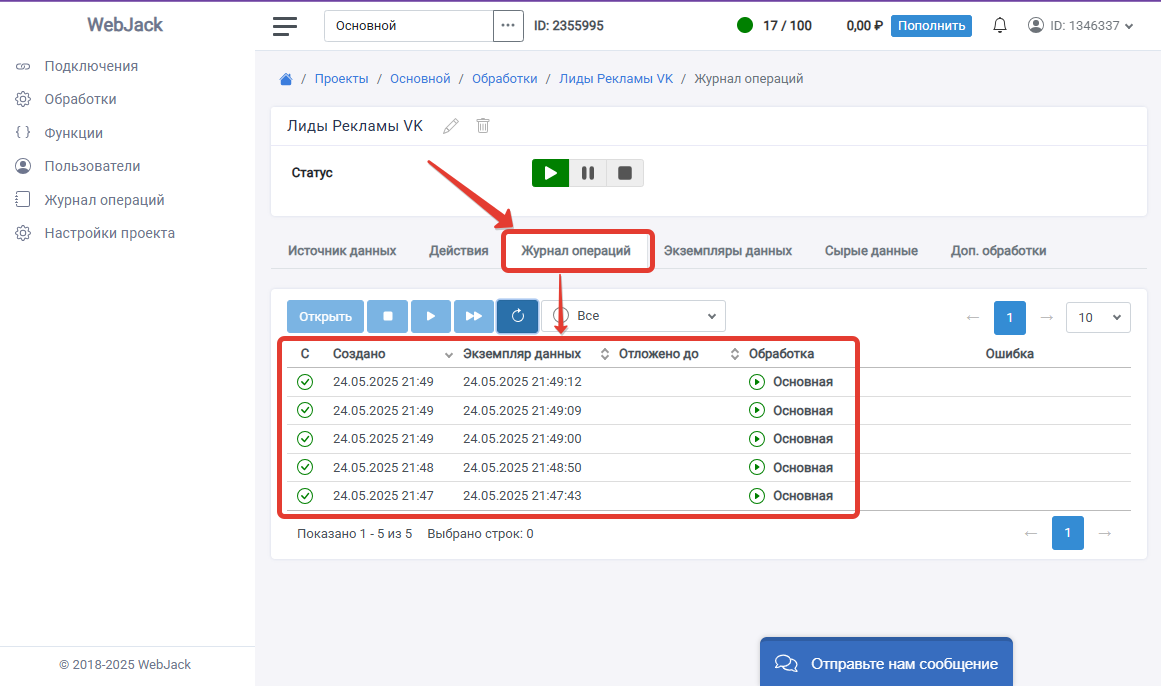
- В обработку начнут поступать данные из настроенного источника.
- По очереди выполнятся все добавленные действия.
- Входящие данные, статус и история отобразятся в «Истории операций».
Застряли на подключении или полях?
Соберём обработку «Получение заявок с сайта на Craftum → Импорт заявки в Calltouch», проверим тест и запустим.