


Интеграция
Получение заявок с сайта на Craftum → Отправка сообщения в Авито
В этой инструкции мы по шагам с примерами разберём, как настроить оба сервиса и связать их между собой:
- Настройка приёма заявок с Craftum: выбор источника по имени, поля формы и установка скрипта «Форма на сайте» в код страниц.
- Настройка отправки текстового сообщения в чат Авито: выберите подключение, укажите ID чата и текст ответа покупателю из сценария.
Отдельные инструкции: источник «Получение заявок с сайта на Craftum» · действие «Отправка сообщения в Авито»
Не хотите настраивать сами? Сделаем бесплатно
Напишите, какие сервисы нужно связать. Специалист настроит интеграцию, проверит, что данные доходят, и оставит вам готовый процесс.
Создание подключений
Если вы ещё не создавали нужные подключения - не пропускайте этот блок: без них настроить интеграцию не получится. Если подключения уже есть в WebJack, можно сразу перейти к настройке источника и действия ниже.
Подключение Авито
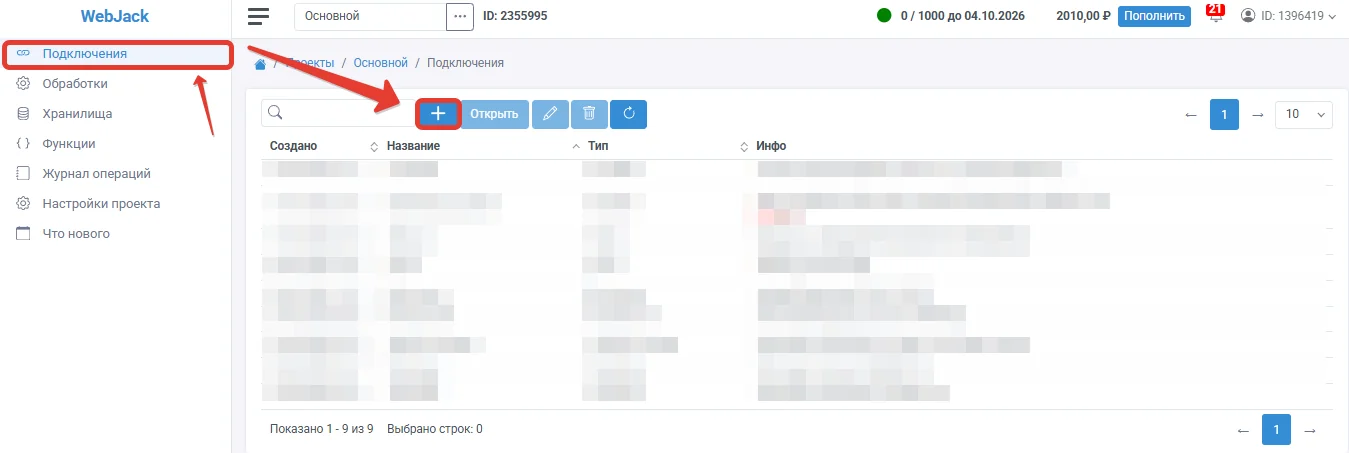
Создание подключения
- В меню откройте «Подключения» и нажмите «+».
- Выберите тип «Авито» и нажмите «Выбрать».
- Укажите название подключения и нажмите «Подключить».
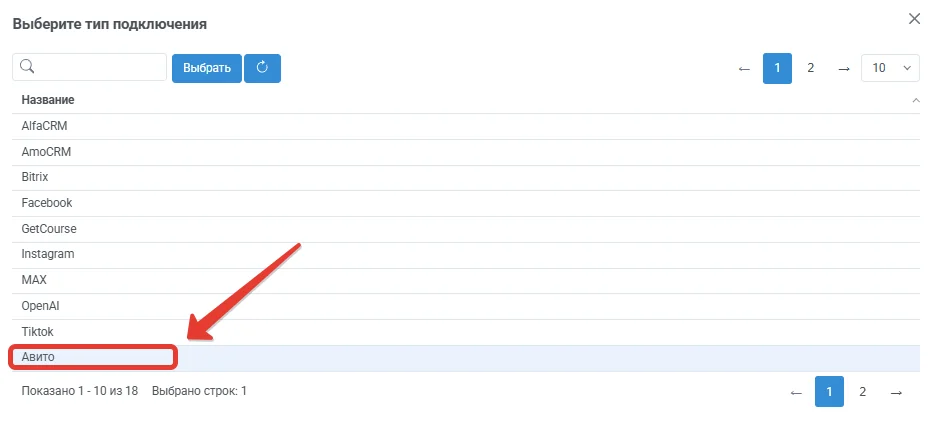
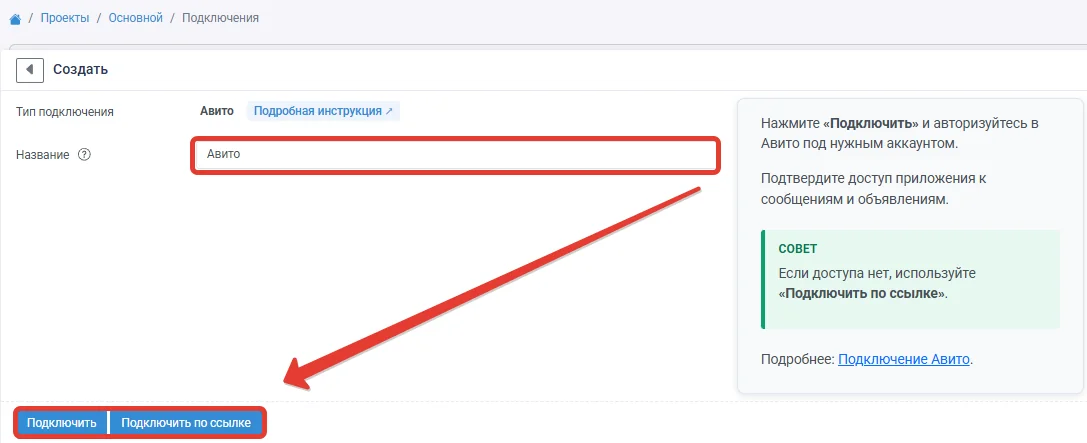
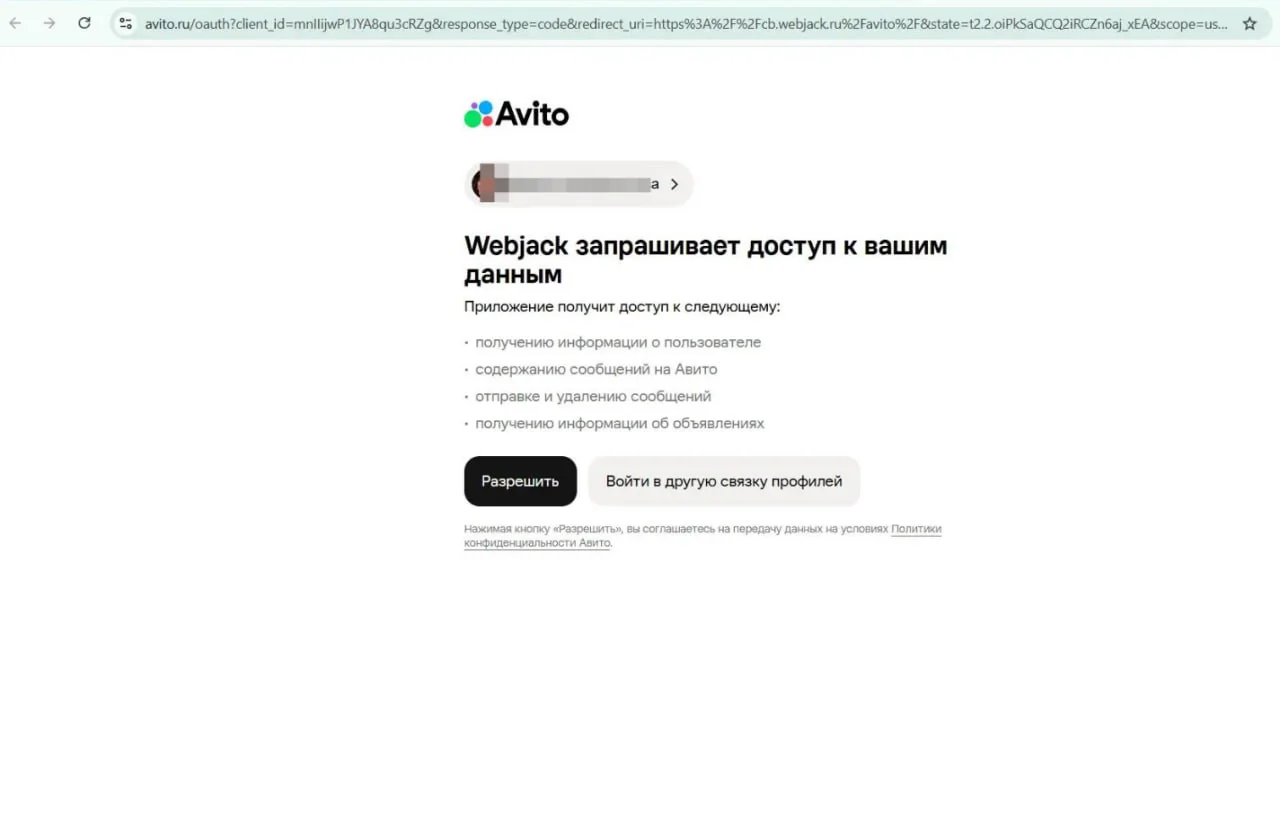
Авторизация Авито
- Авторизуйтесь в Авито под нужным аккаунтом.
- Подтвердите доступ приложения к сообщениям и данным объявлений.
- После возврата в кабинет подключение появится в списке.
Создайте обработку
В левом меню откройте «Обработки» и нажмите «+».

Источник «Craftum»
Заявки из форм Craftum начнут поступать после выбора «Craftum» в списке источников. Укажите поля формы и вставьте скрипт в код сайта.
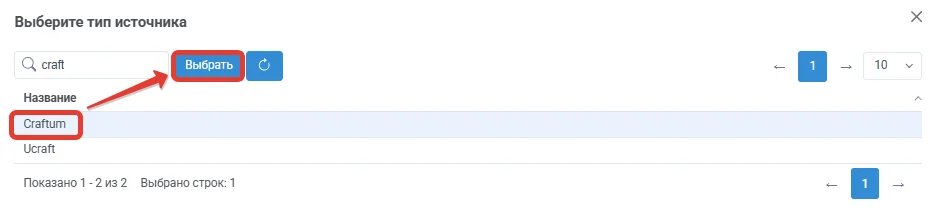
Выбор типа источника
- В списке типов источника выберите «Craftum» и нажмите «Выбрать».
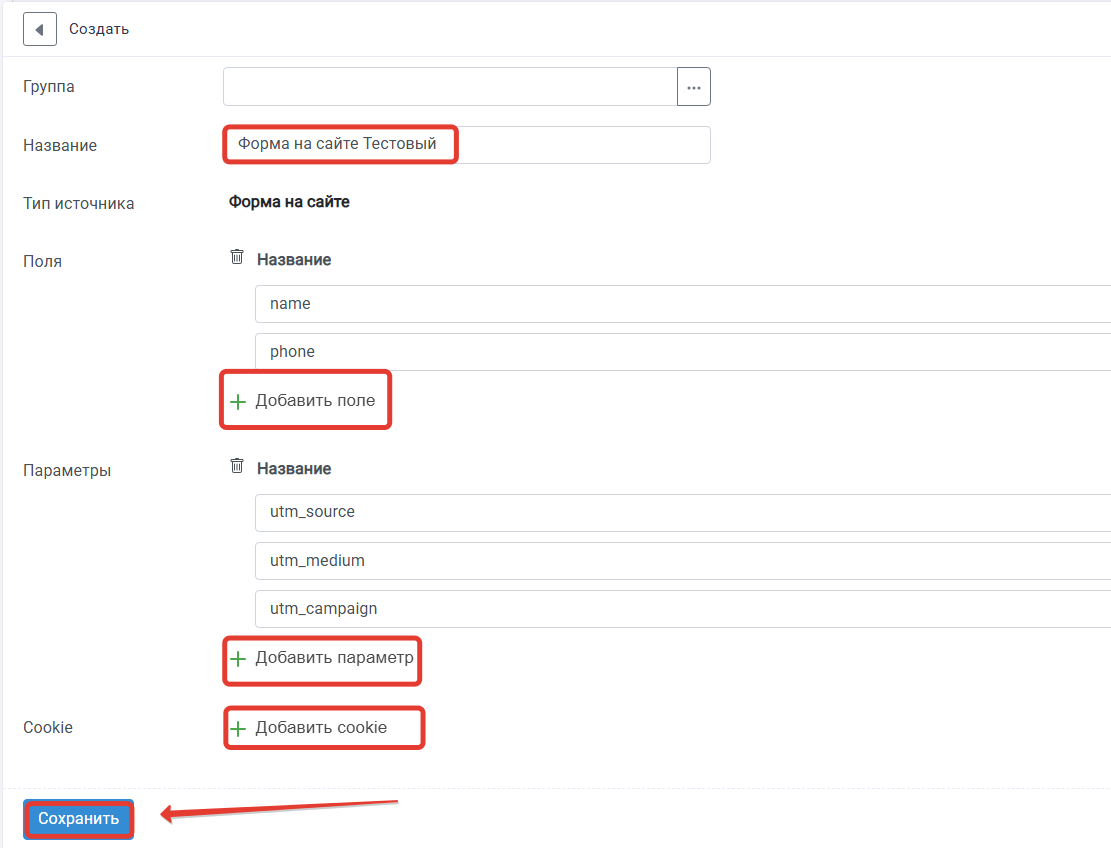
Поля и сохранение
- Укажите название источника, добавьте поля формы и нажмите «Сохранить».
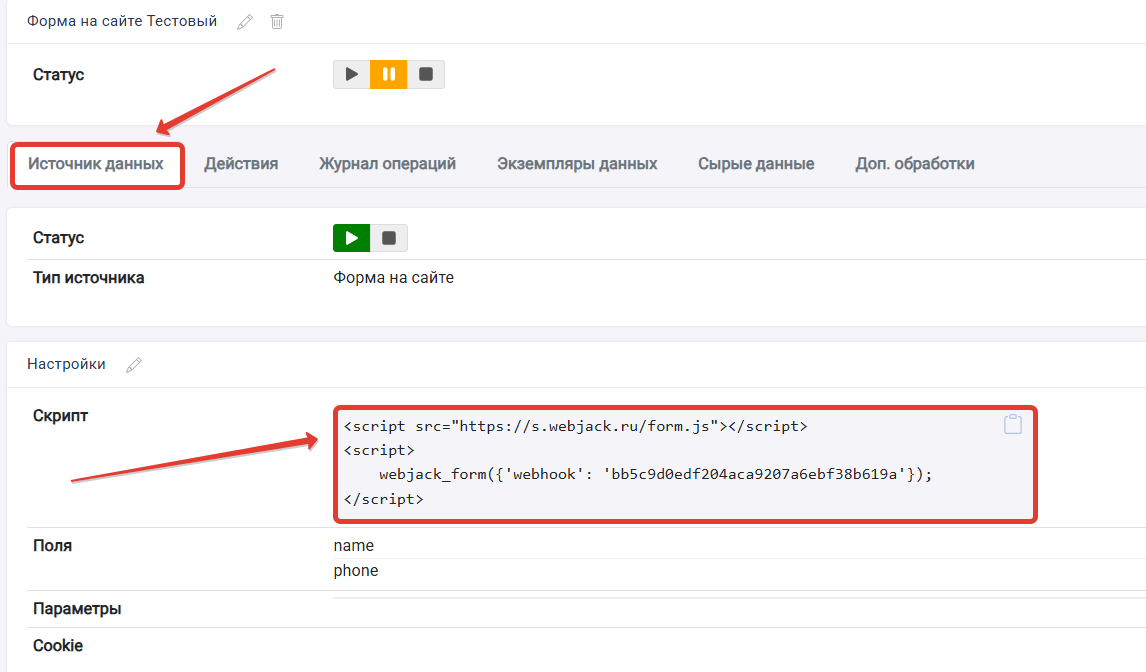
Скрипт
- Откройте вкладку «Источник данных» и скопируйте «Скрипт».
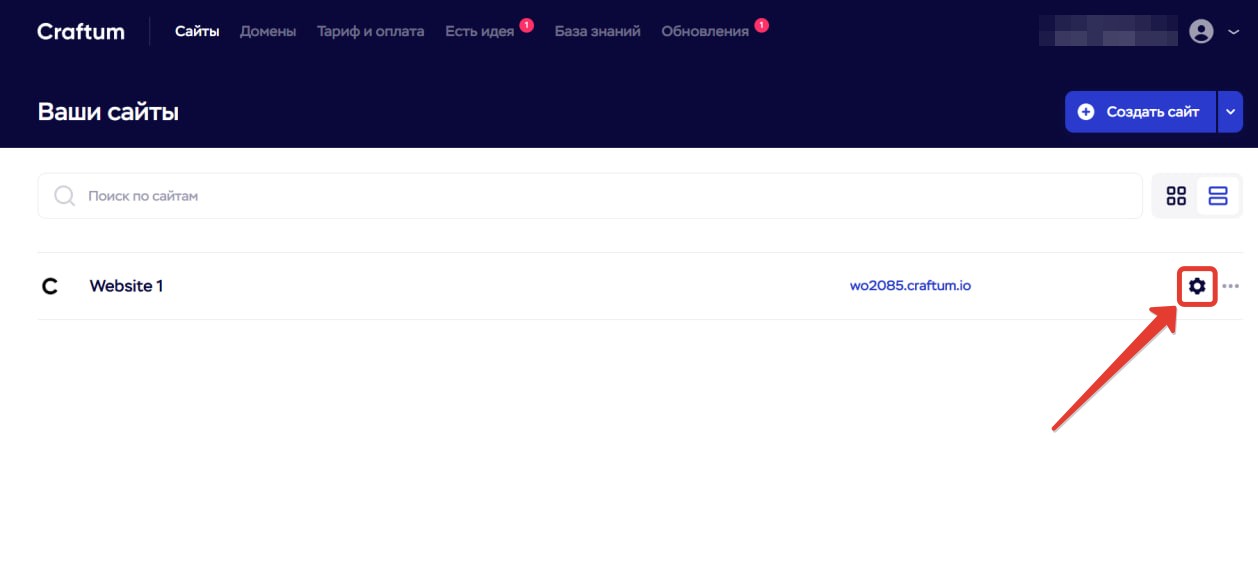
Код на сайте Craftum
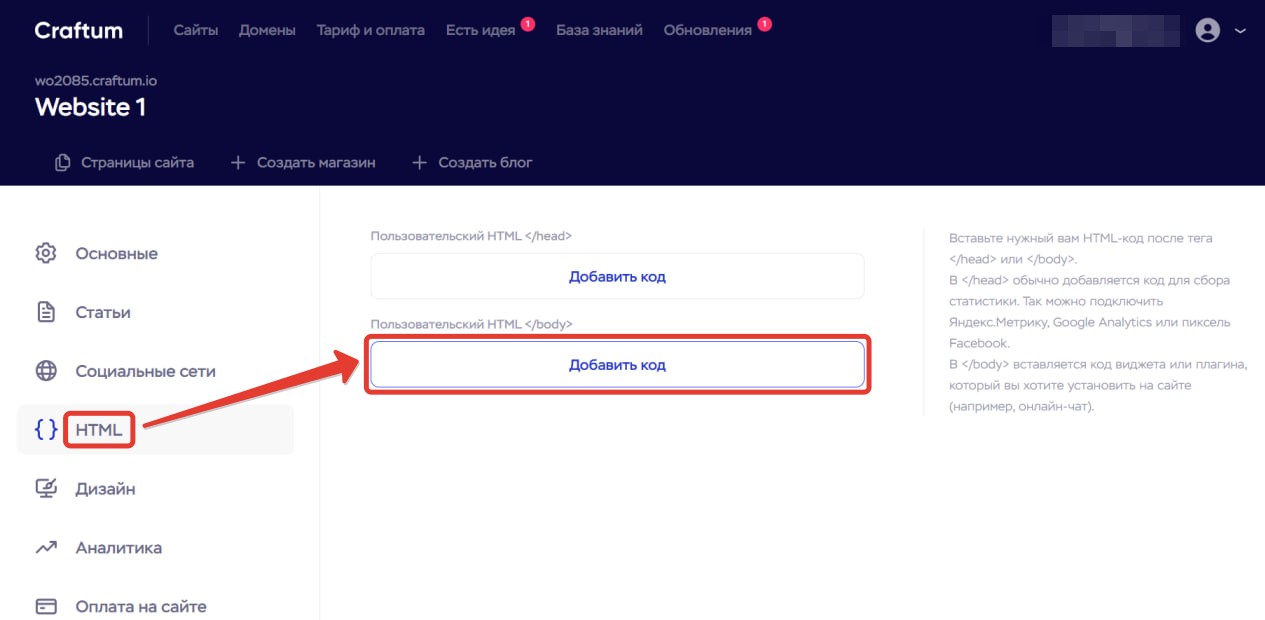
- Откройте настройки выбранного сайта.
- Откройте «HTML» и в блоке пользовательского HTML перед
</body>нажмите «Добавить код».
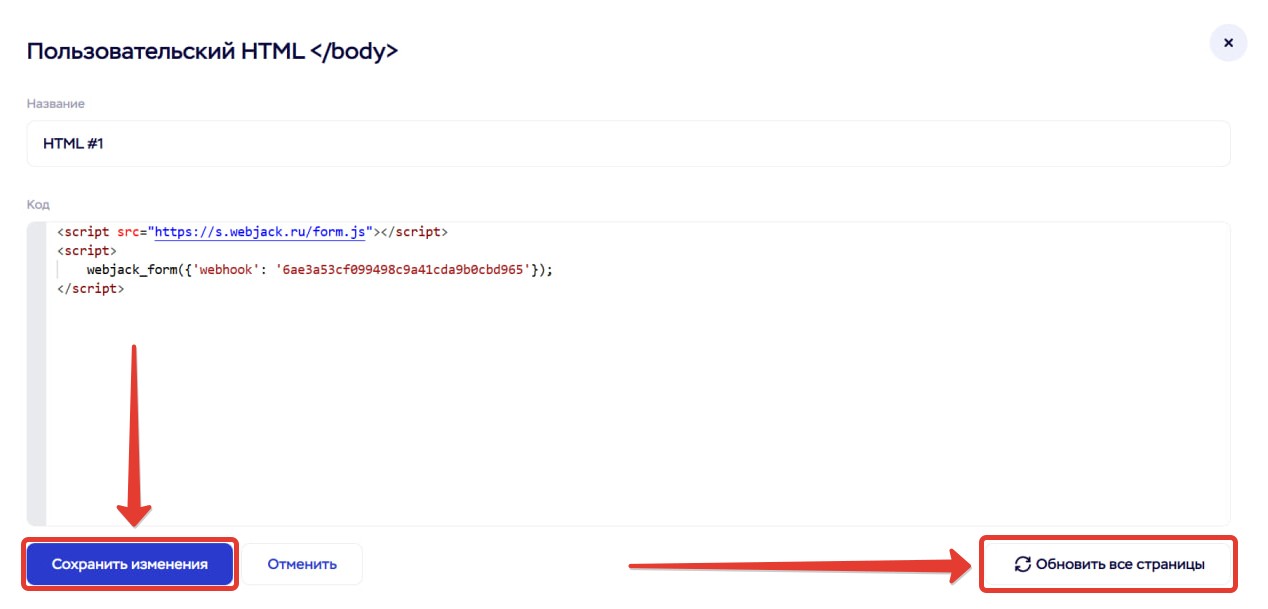
- Вставьте скопированный «Скрипт», нажмите «Сохранить изменения», затем «Обновить все страницы».
Если заявка не приходит
- Скрипт должен стоять перед
</body>и страницы нужно обновить после сохранения. - Названия в блоке «Поля» должны совпадать с атрибутом name у полей формы.
Действие «Авито: Отправить сообщение»
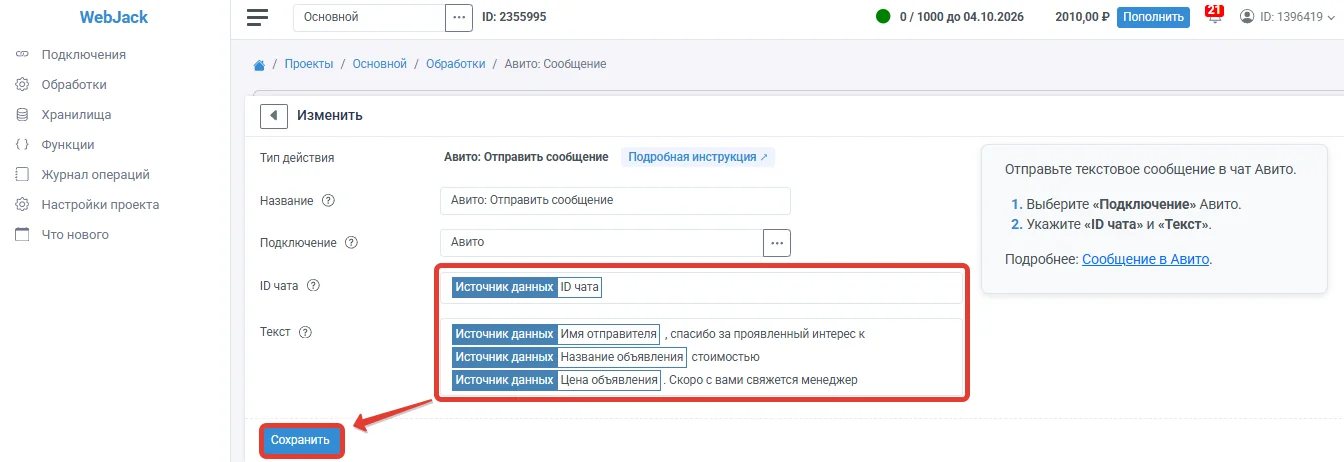
В выбранный чат Авито отправляется текстовое сообщение от подключённого аккаунта. Укажите подключение, ID чата и текст.
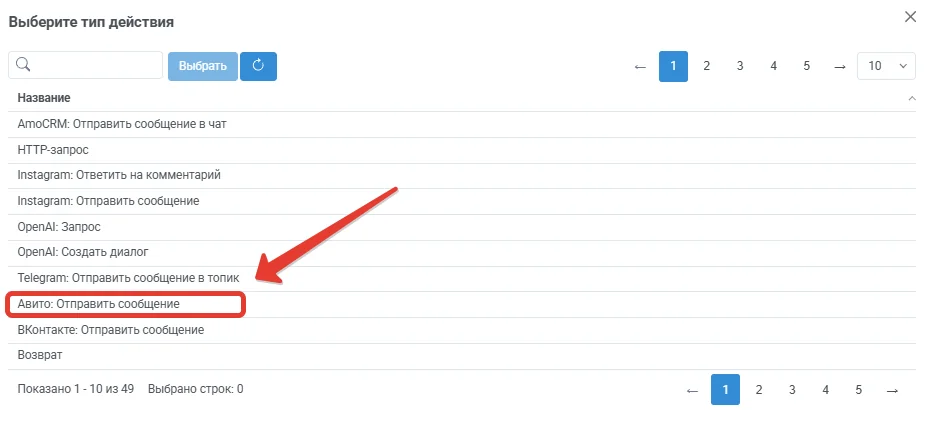
Перейдите в обработке во вкладку "Действия" и нажмите на кнопку "Добавить действие"

Подключение
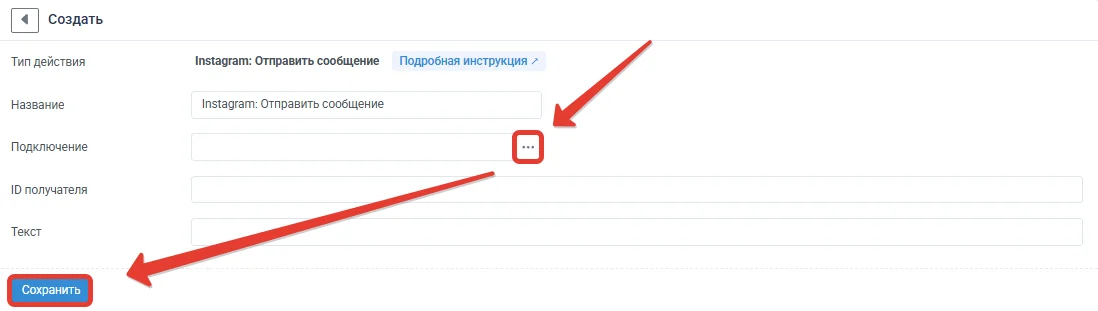
- В поле «Подключение» выберите аккаунт Авито.
Получатель и текст
- В поле «ID чата» укажите идентификатор чата - текстом или переменной из предыдущих шагов.
- В поле «Текст» введите сообщение.
- Нажмите «Сохранить».
Запустите обработку
- В обработку начнут поступать данные из настроенного источника.
- По очереди выполнятся все добавленные действия.
- Входящие данные, статус и история отобразятся в «Истории операций».

Застряли на подключении или полях?
Соберём обработку «Получение заявок с сайта на Craftum → Отправка сообщения в Авито», проверим тест и запустим.