

Интеграция
Получение обращений из CallTracking.ru → Извлечение полей из JSON
В этой инструкции мы по шагам с примерами разберём, как настроить оба сервиса и связать их между собой:
- CallTracking.ru — это российский сервис коллтрекинга и сквозной аналитики, который помогает бизнесу точно определять рекламные источники входящих звонков и оценивать эффективность маркетинга.
- Извлечение полей из JSON в сценарии: укажите источник, пример данных и выберите нужные элементы дерева для дальнейших шагов.
Отдельные инструкции: источник «Получение обращений из CallTracking.ru» · действие «Извлечение полей из JSON»
Не хотите настраивать сами? Сделаем бесплатно
Напишите, какие сервисы нужно связать. Специалист настроит интеграцию, проверит, что данные доходят, и оставит вам готовый процесс.
Создайте обработку
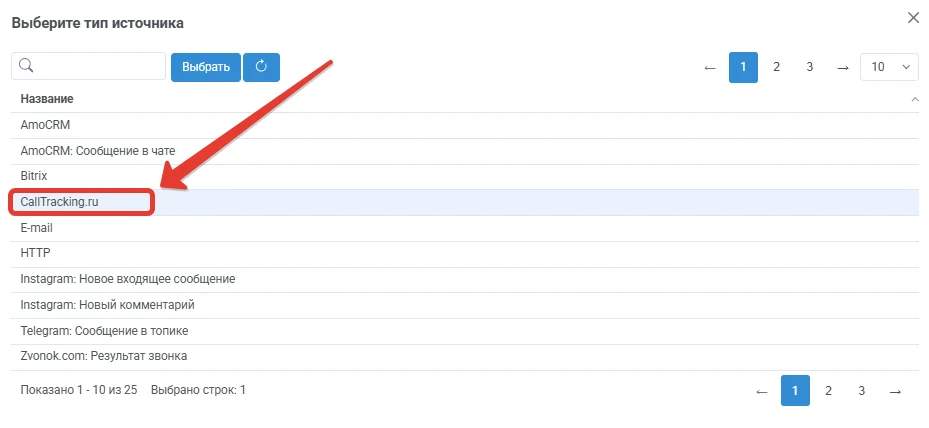
В левом меню откройте «Обработки» и нажмите «+».

В списке типов источника выберите «CallTracking.ru» и нажмите кнопку «Выбрать».
Источник «CallTracking.ru»
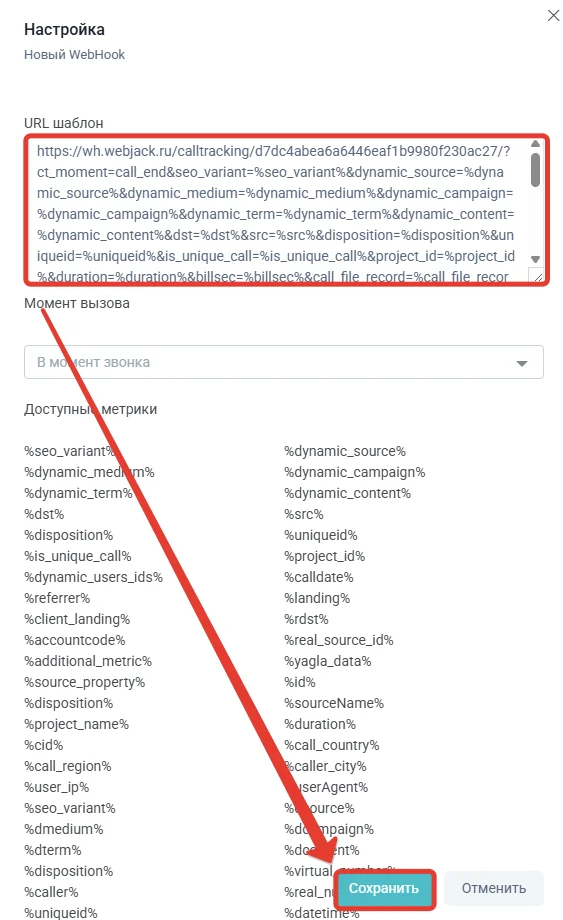
Звонки, заявки, письма и чаты CallTracking.ru начнут поступать на URL источника. Сохраните источник, выберите момент вызова, скопируйте URL с макросами и вставьте его в настройки WebHook в кабинете CallTracking.ru.
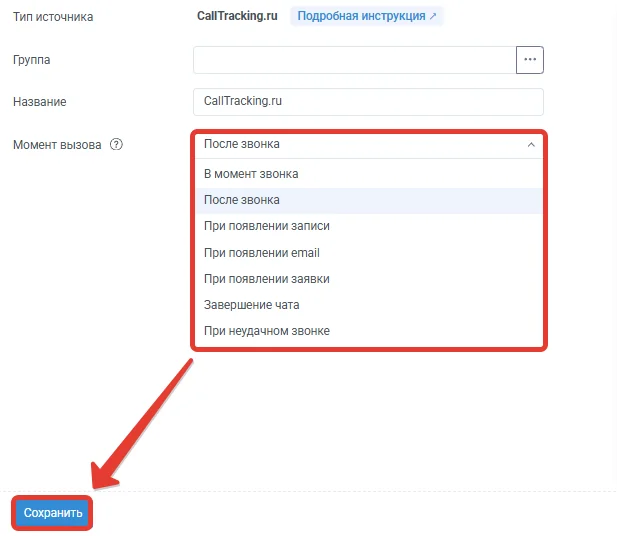
Момент вызова
- В поле «Момент вызова» выберите, когда CallTracking.ru отправит данные.
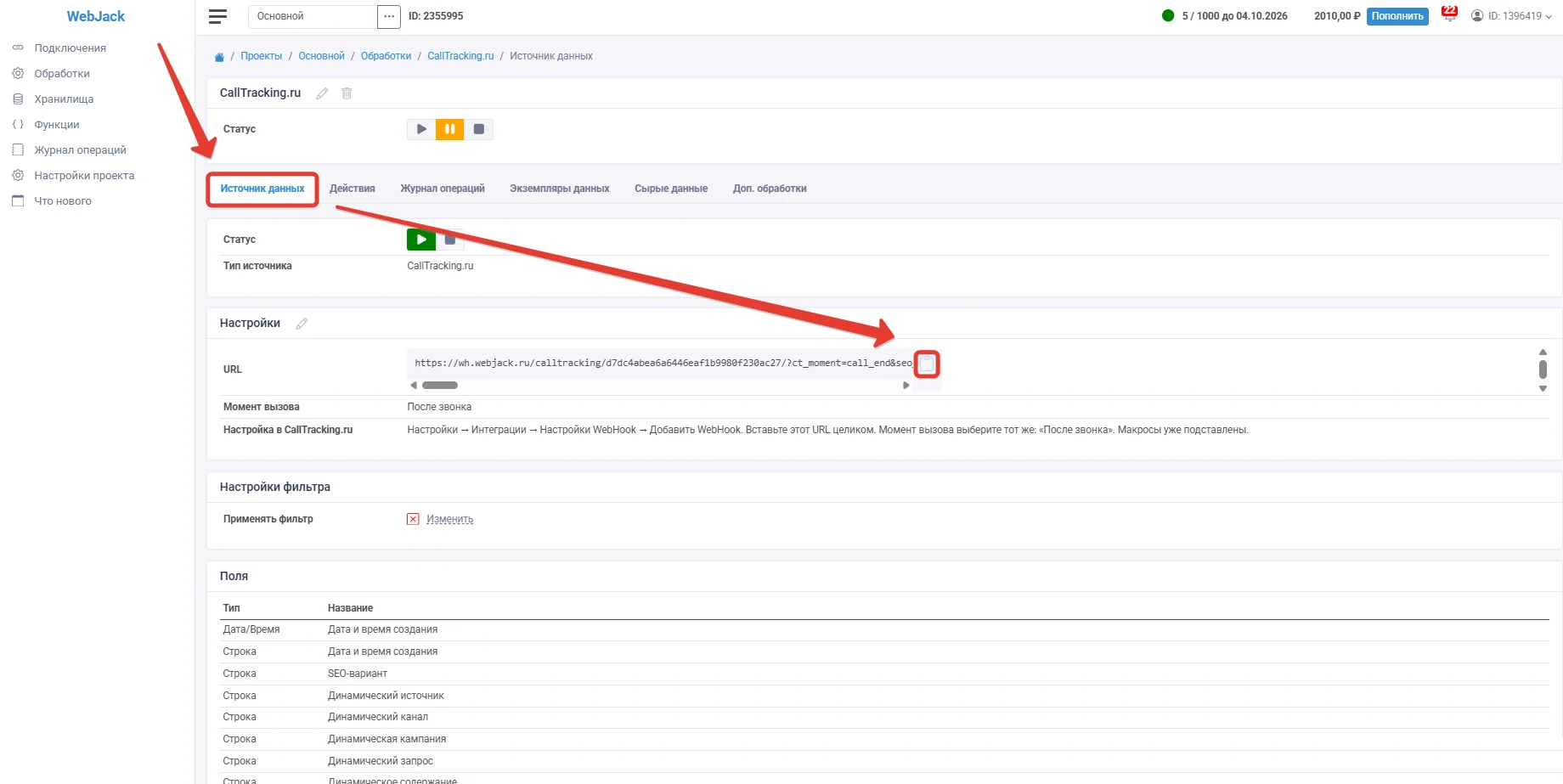
URL вебхука
- Нажмите «Сохранить».
- Откройте вкладку «Источник данных».
- Скопируйте «URL» целиком - в адресе уже есть момент и макросы полей
%ключ%.
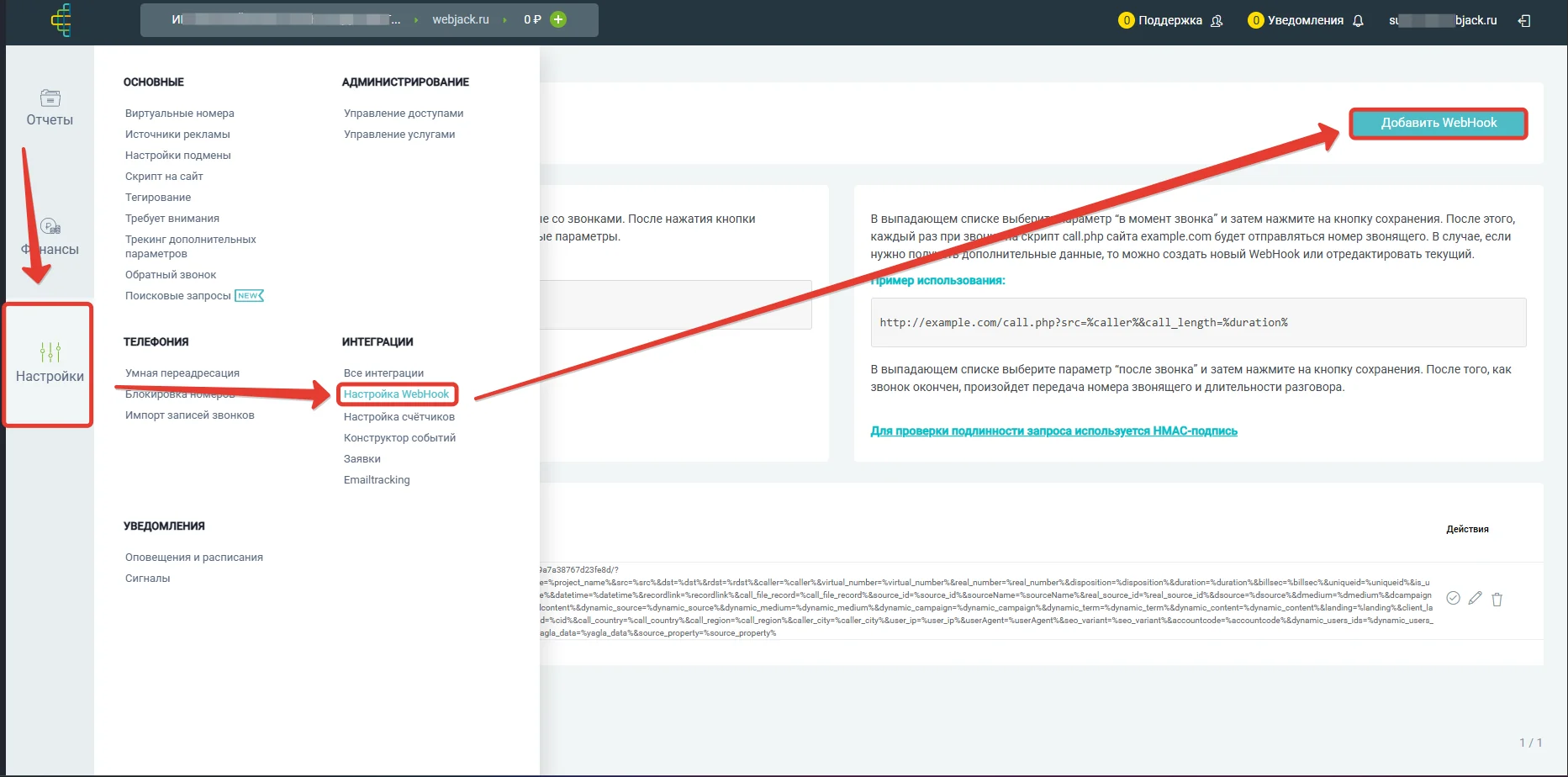
WebHook в CallTracking.ru
- В кабинете CallTracking.ru откройте «Настройки» - «Интеграции» - «Настройки WebHook».
- Нажмите «Добавить WebHook».
- В поле «URL шаблон» вставьте скопированный «URL».
- Выберите типы обращений и момент отправки данных. Момент должен совпадать с полем «Момент вызова».
- Нажмите «Сохранить».
Действие «Парсер JSON»
Разбирает JSON из переменной сценария и создаёт отдельные поля для следующих действий. Укажите источник, вставьте пример и отметьте нужные элементы дерева.
Перейдите в обработке во вкладку "Действия" и нажмите на кнопку "Добавить действие"

Для чего нужен
Действие «Парсер JSON» достаёт отдельные значения из JSON и делает их доступными как поля сценария. Так удобно работать с вложенными данными из вебхуков и форм.
Как настроить
- Выберите «Парсер JSON» и нажмите «Выбрать».
- В поле «Тип источника» укажите тип данных, а в поле «JSON» - переменную или значение с JSON.
- При необходимости включите «Пустой JSON», чтобы при ошибке разбора использовать пустой объект.
- Вставьте образец данных в поле «Пример» и нажмите «Сохранить».
- В дереве JSON отметьте нужные элементы - они появятся в списке «Поля».
- Для каждого поля при необходимости измените «Название», «Тип» и параметры по умолчанию.
- Нажмите «Сохранить».
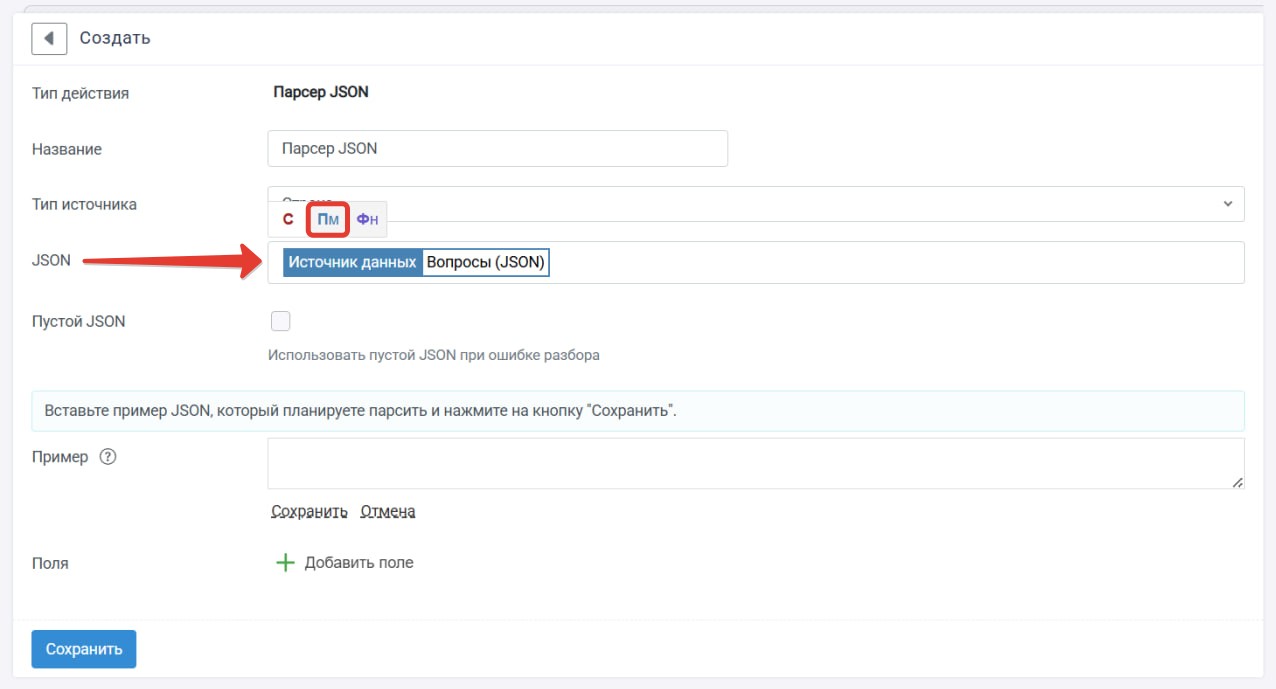
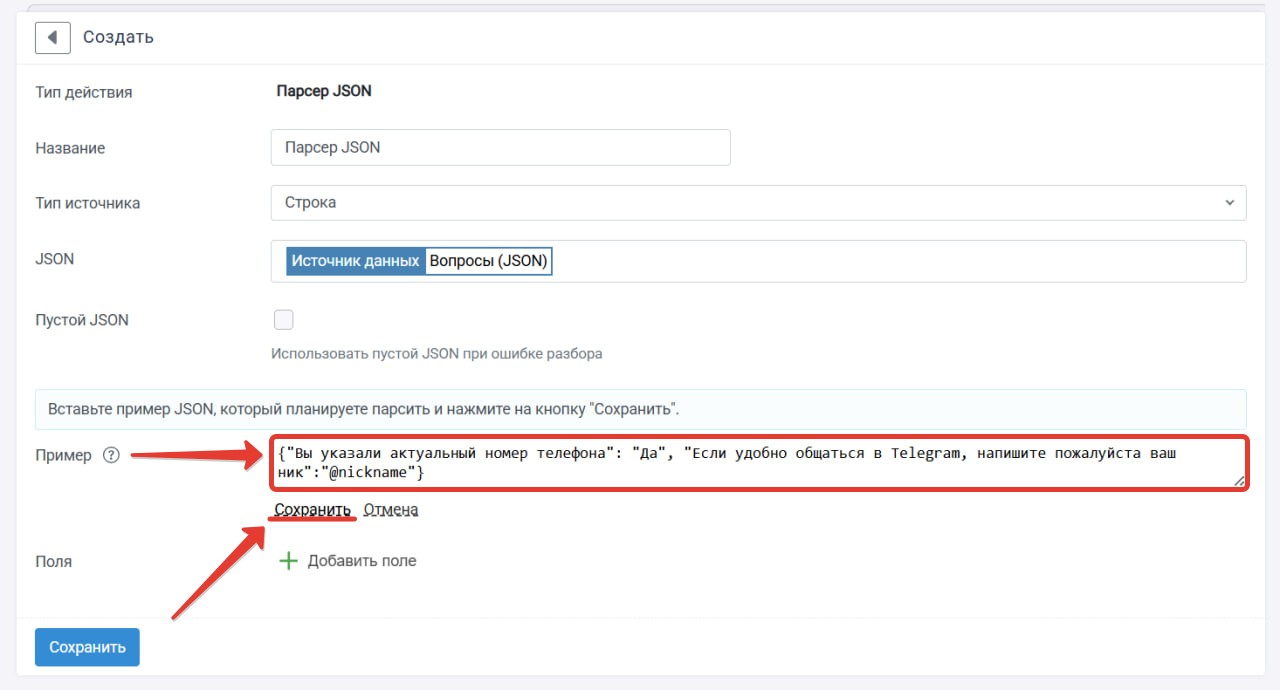
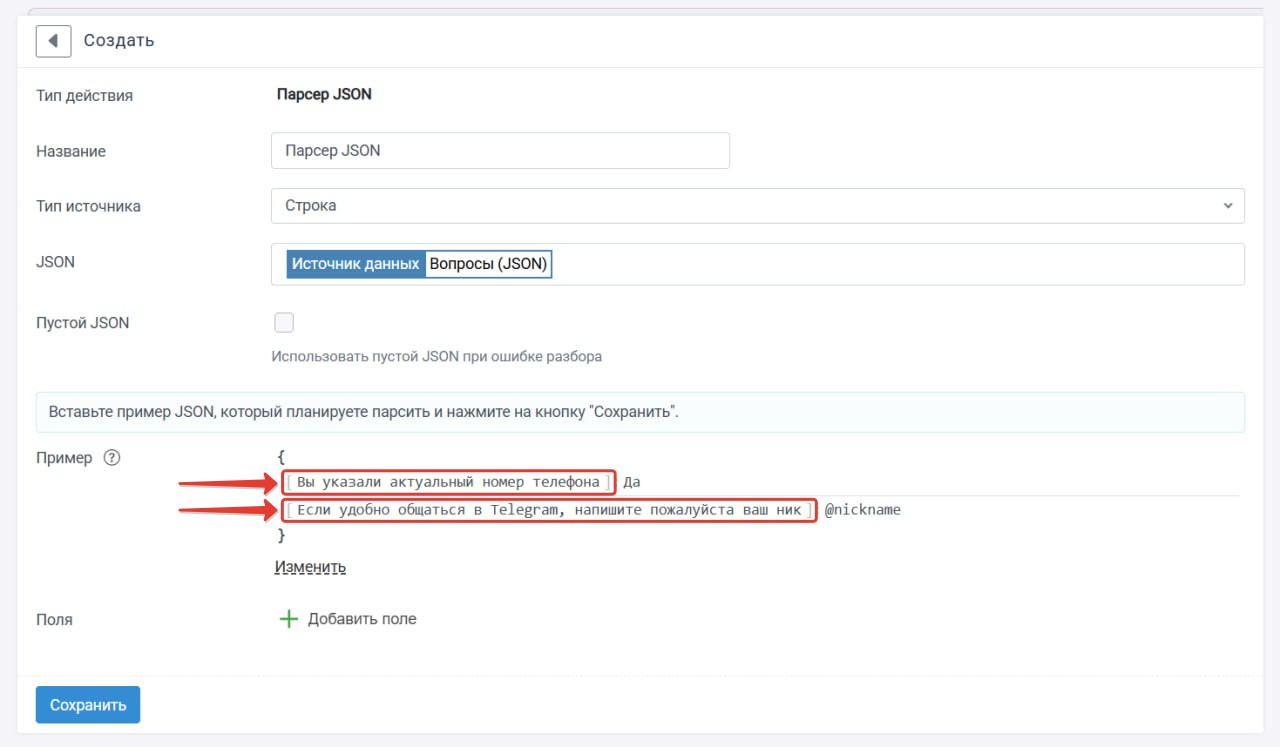
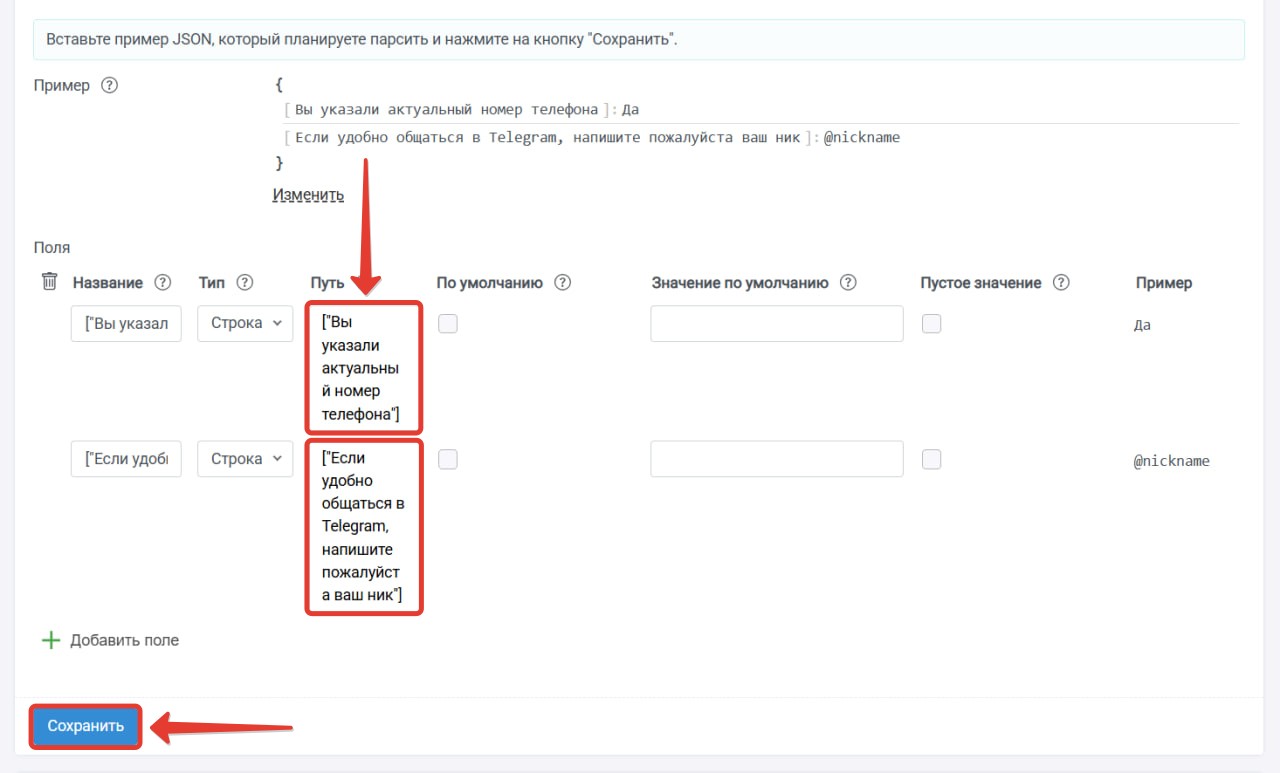
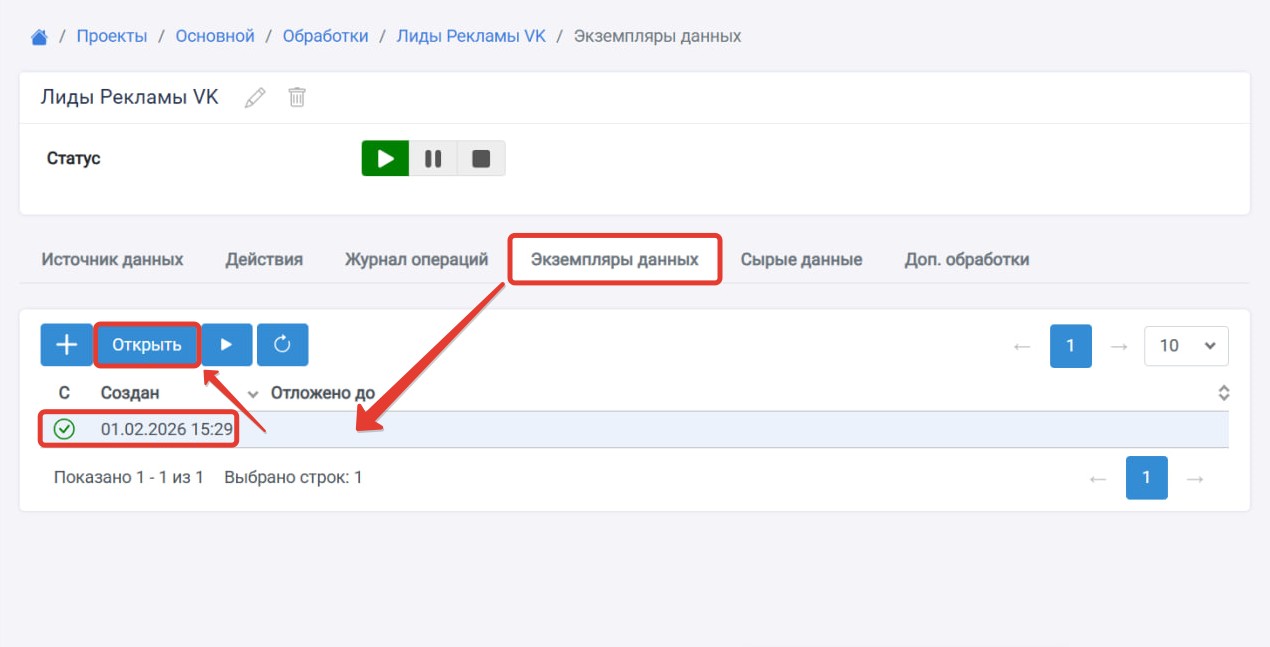
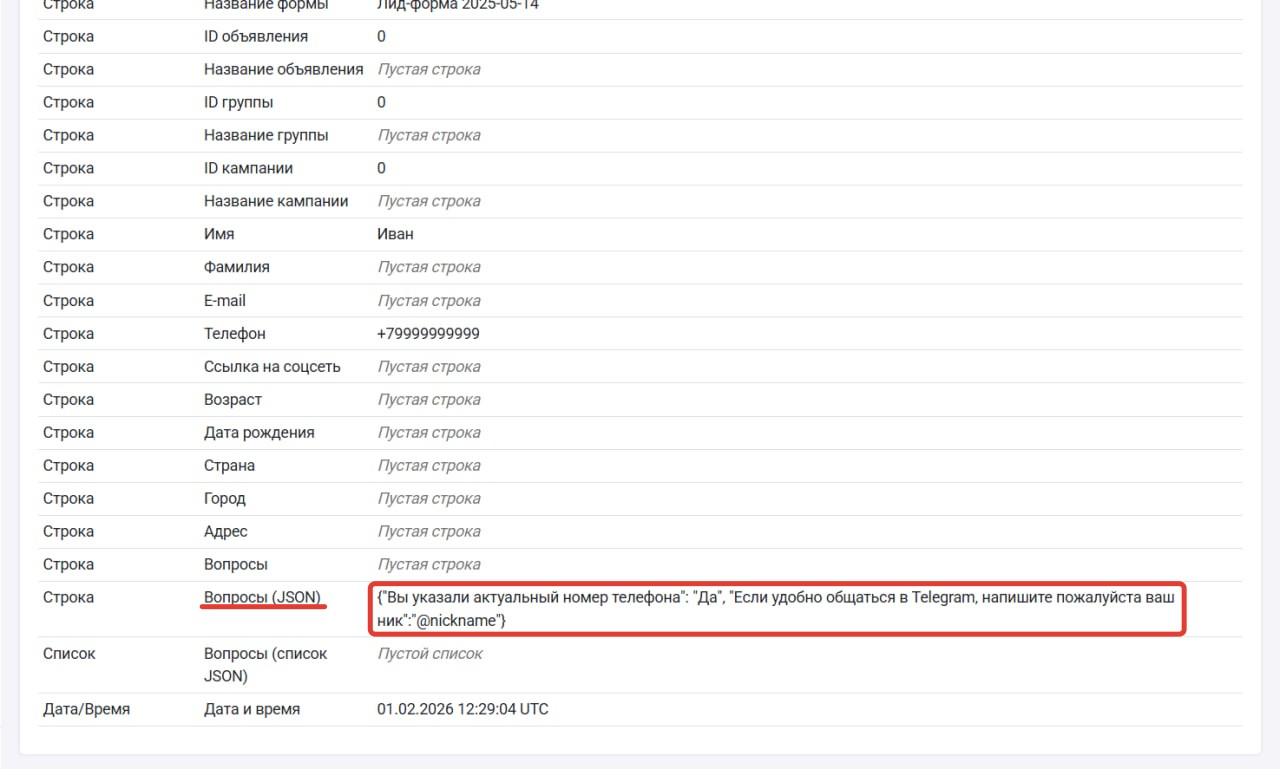
Чтобы найти переменную с JSON, откройте экземпляр данных и посмотрите поля источника:
- Перейдите во вкладку «Экземпляры данных».
- Откройте нужную строку.
- Найдите переменную с JSON - например, «Вопросы (JSON)».
Когда использовать
Используйте, когда источник отдаёт JSON одной строкой или объектом, а дальше нужны отдельные поля: имя, телефон, ответы квиза и другие значения.
Запустите обработку
- В обработку начнут поступать данные из настроенного источника.
- По очереди выполнятся все добавленные действия.
- Входящие данные, статус и история отобразятся в «Истории операций».

Застряли на подключении или полях?
Соберём обработку «Получение обращений из CallTracking.ru → Извлечение полей из JSON», проверим тест и запустим.