

Интеграция
Получение заявок из bothelp.io → Создание контакта и сделки в S2 (Salesap)
В этой инструкции мы по шагам с примерами разберём, как настроить оба сервиса и связать их между собой:
- Настройка приёма данных из bothelp.io: HTTP-источник с URL вебхука, действие «Отправить данные подписчика через Webhook» в боте.
- Создание контакта и сделки в Salesap через HTTP POST на api.salesap.ru: сначала JSON контакта, затем запрос сделки с ID из предыдущего шага.
Отдельные инструкции: источник «Получение заявок из bothelp.io» · действие «Создание контакта и сделки в S2 (Salesap)»
Создайте обработку
В левом меню откройте «Обработки» и нажмите «+».

В списке типов источника выберите «bothelp.io» и нажмите кнопку «Выбрать».
Источник «bothelp.io»
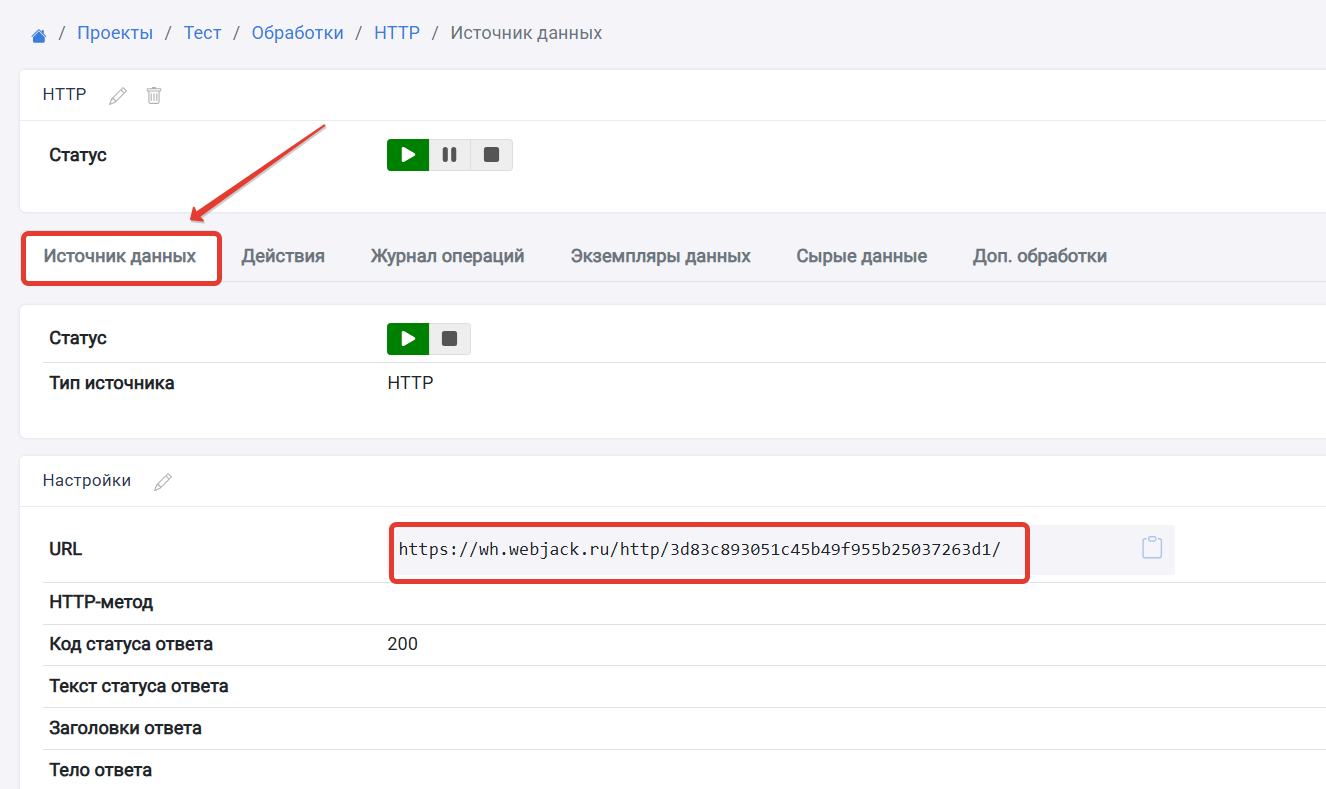
Данные подписчика из bothelp.io начнут приходить на URL HTTP-источника. скопируйте URL и добавьте действие webhook в сценарии бота.
URL приёма
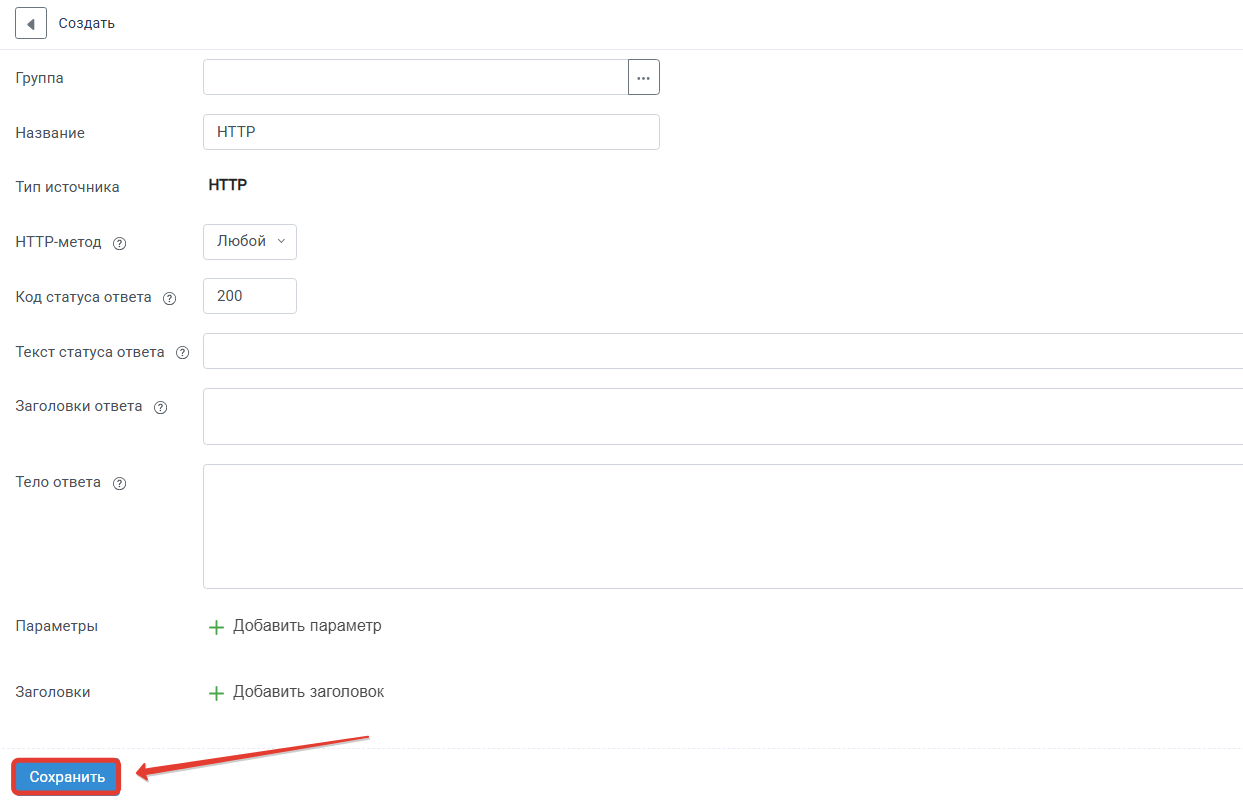
- Не меняя параметры, нажмите «Сохранить».
- Откройте вкладку «Источник данных» и скопируйте «URL».
Webhook в bothelp.io
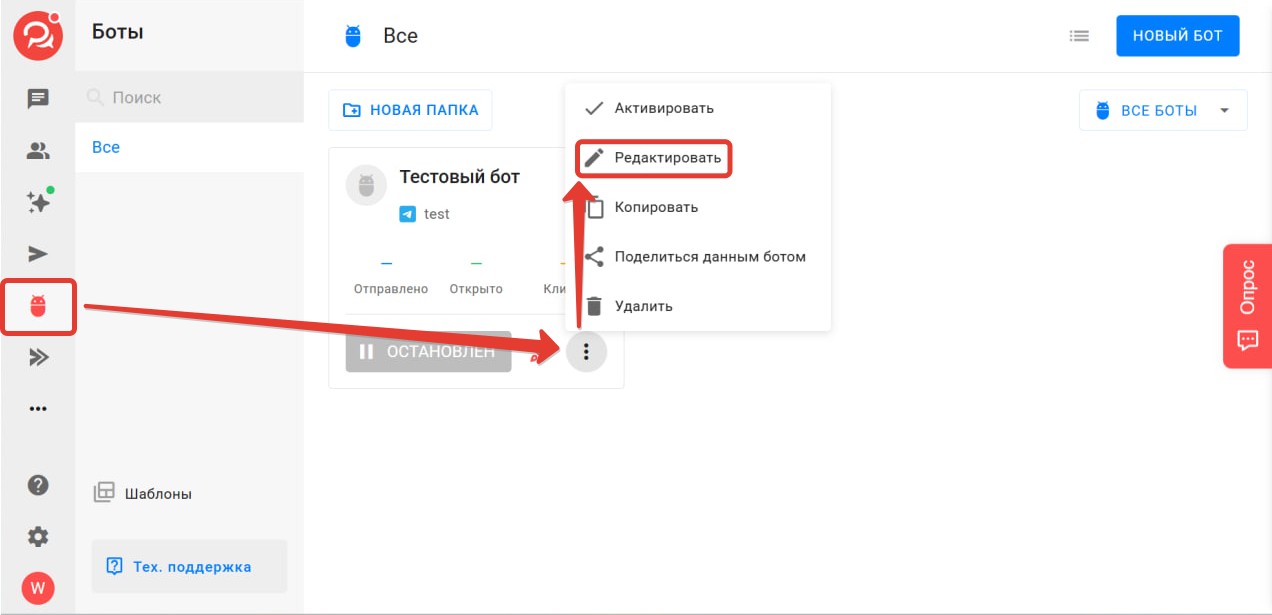
- В разделе «Боты» выберите бота и нажмите «Редактировать».
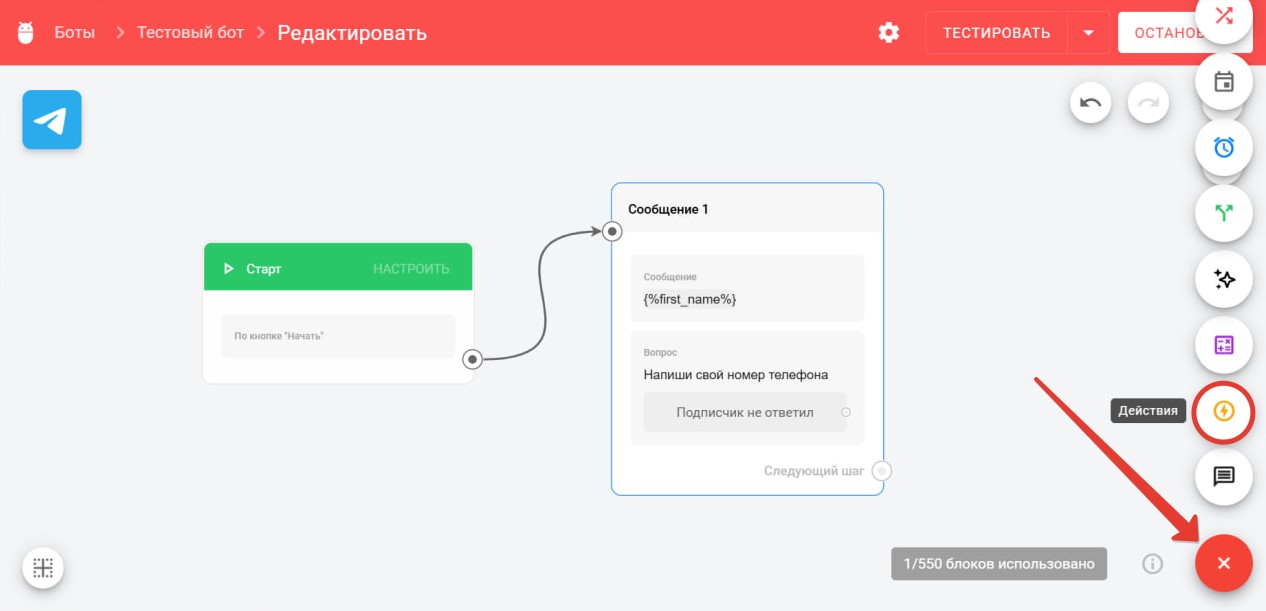
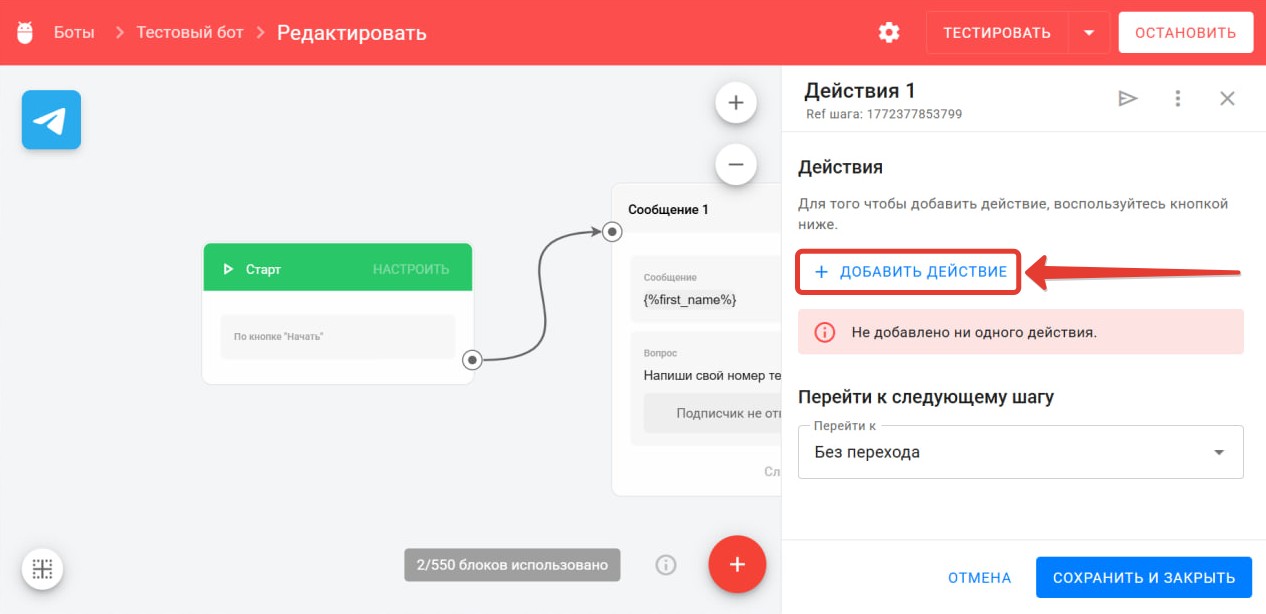
- Нажмите «+» и выберите «Действие».
- Нажмите «Добавить действие».
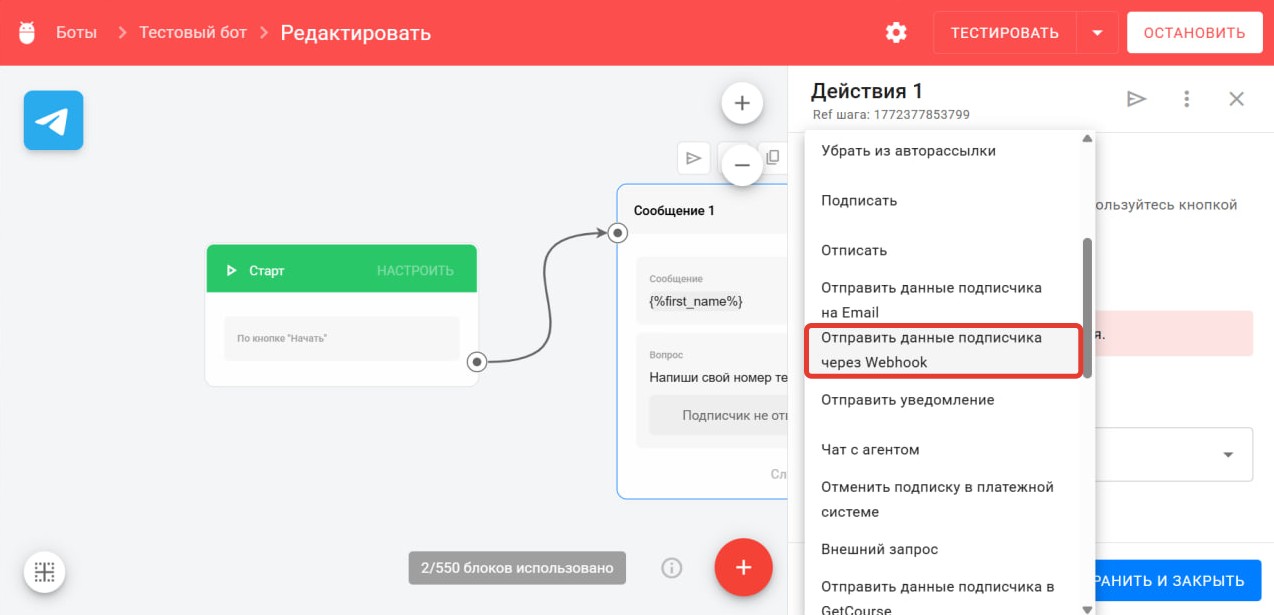
- Выберите «Отправить данные подписчика через Webhook».
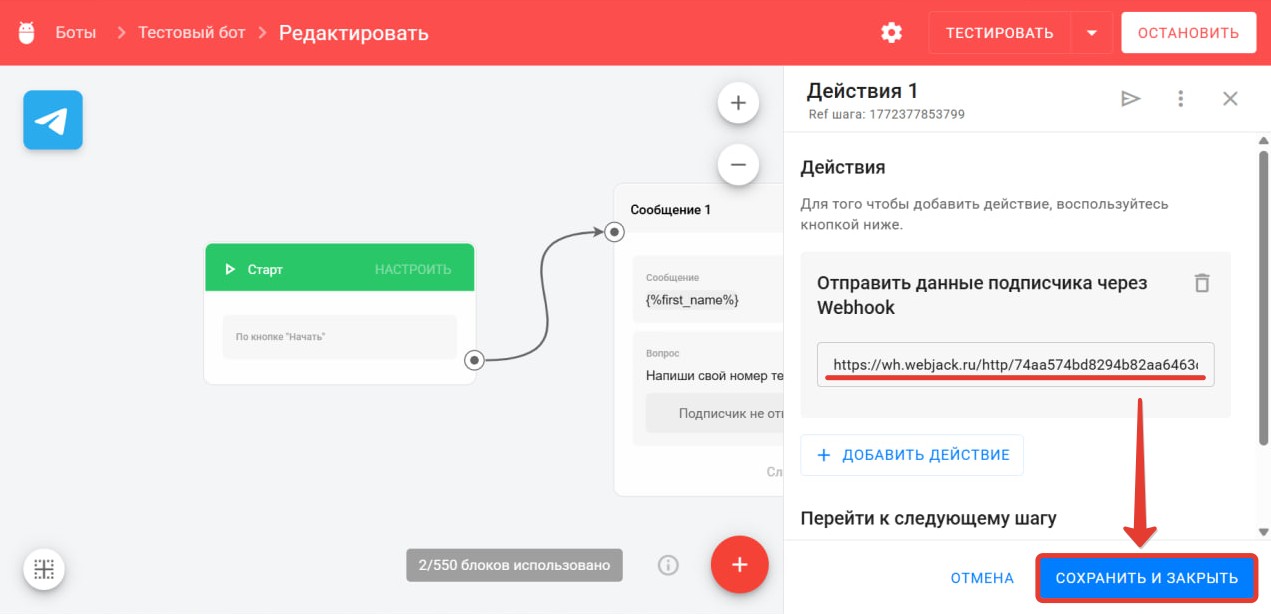
- Вставьте скопированный «URL» и нажмите «Сохранить и закрыть».
Действие «S2. Создание контакта и сделки»
Salesap API создаёт контакт и сделку отдельными запросами. Сначала POST контакта, затем POST сделки с привязкой к созданному контакту.
Перейдите в обработке во вкладку "Действия" и нажмите на кнопку "Добавить действие"

API Salesap
- В кабинете Salesap получите доступ к API
https://api.salesap.ru/. - Создайте первое действие «HTTP-запрос» для создания контакта JSON.
Параметры запроса
Действие настраивается через «HTTP-запрос».
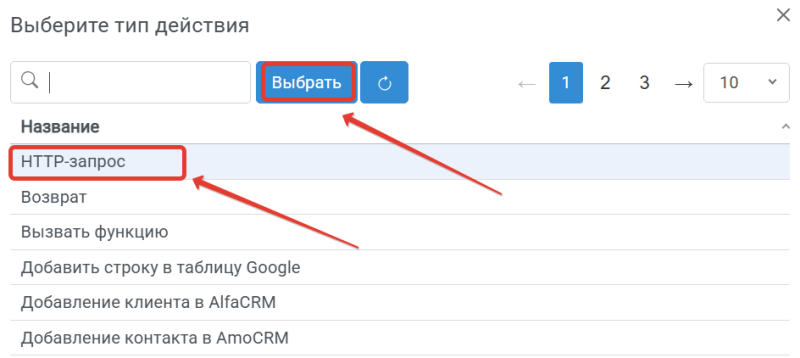
- Выберите «HTTP-запрос» и нажмите «Выбрать».
- В первом запросе выберите
POSTна endpoint контактов Salesap. - В «Тело» через «Компоновщик JSON» передайте поля контакта.
- Создайте второе действие «HTTP-запрос» для создания сделки.
- Во втором запросе передайте ID контакта из ответа первого шага и поля сделки.
- Нажмите «Сохранить».
Запустите обработку
- В обработку начнут поступать данные из настроенного источника.
- По очереди выполнятся все добавленные действия.
- Входящие данные, статус и история отобразятся в «Истории операций».
