


Интеграция
Получение заявок из форм сайта на 1С-Битрикс → Добавление email в SendPulse
В этой инструкции мы по шагам с примерами разберём, как настроить оба сервиса и связать их между собой:
- Настройка приёма заявок с 1С-Битрикс: выбор источника по имени, поля формы и установка скрипта «Форма на сайте» в код страниц.
- Добавление email в SendPulse: OAuth access_token через api.sendpulse.com, затем POST addressbooks/{id}/emails с адресом и дополнительными полями подписчика.
Отдельные инструкции: источник «Получение заявок из форм сайта на 1С-Битрикс» · действие «Добавление email в SendPulse»
Не хотите настраивать сами? Сделаем бесплатно
Напишите, какие сервисы нужно связать. Специалист настроит интеграцию, проверит, что данные доходят, и оставит вам готовый процесс.
Создайте обработку
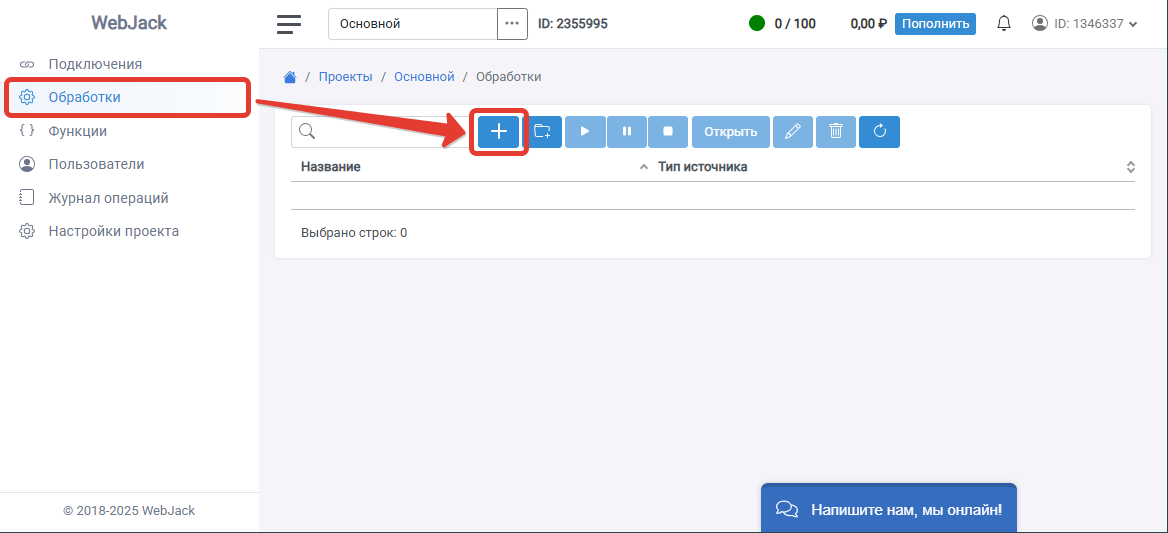
В левом меню откройте «Обработки» и нажмите «+».
Источник «1С-Битрикс»
Заявки из форм 1С-Битрикс начнут поступать после выбора «1С-Битрикс» в списке источников. Укажите поля формы и вставьте скрипт в код сайта.
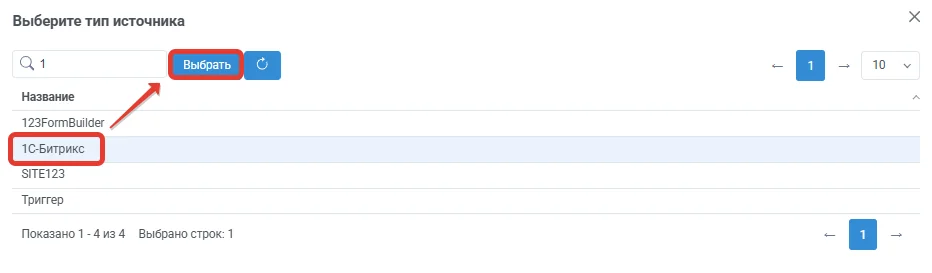
Выбор типа источника
- В списке типов источника выберите «1С-Битрикс» и нажмите «Выбрать».
Поля и сохранение
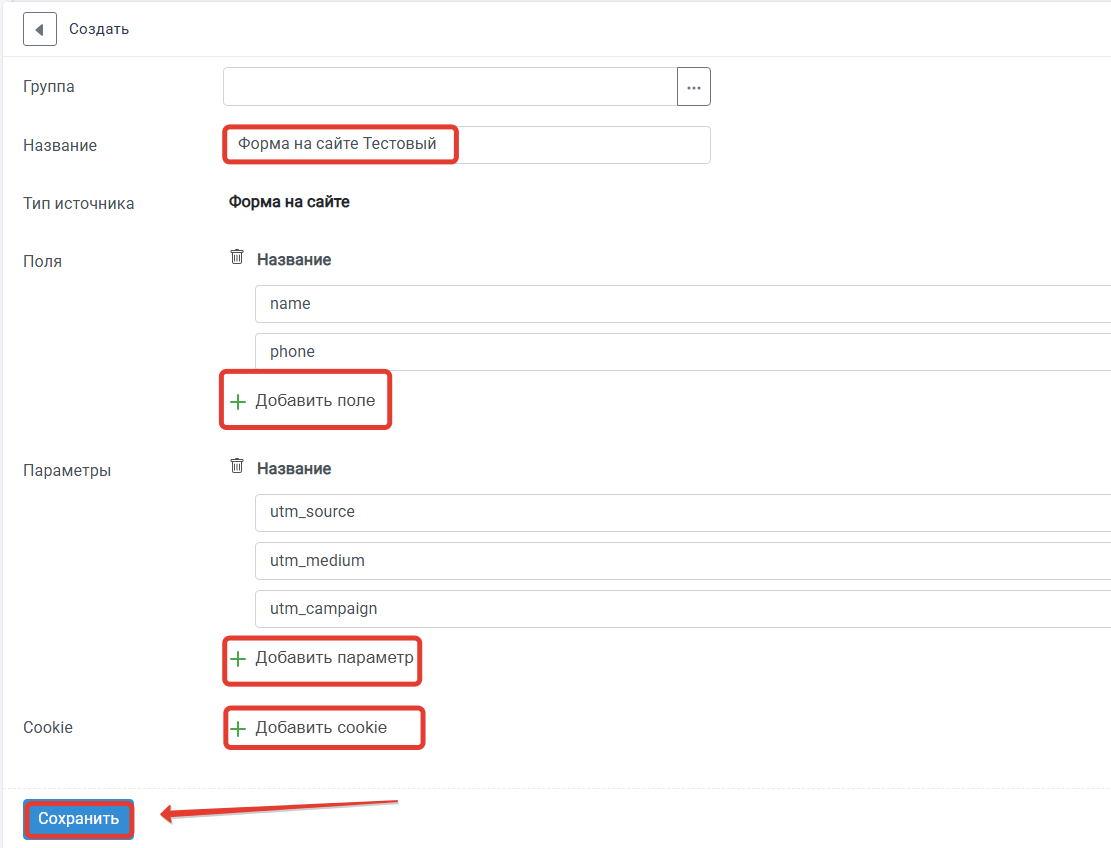
- Укажите название источника, добавьте поля формы и при необходимости параметры, затем нажмите «Сохранить».
Скрипт на сайт
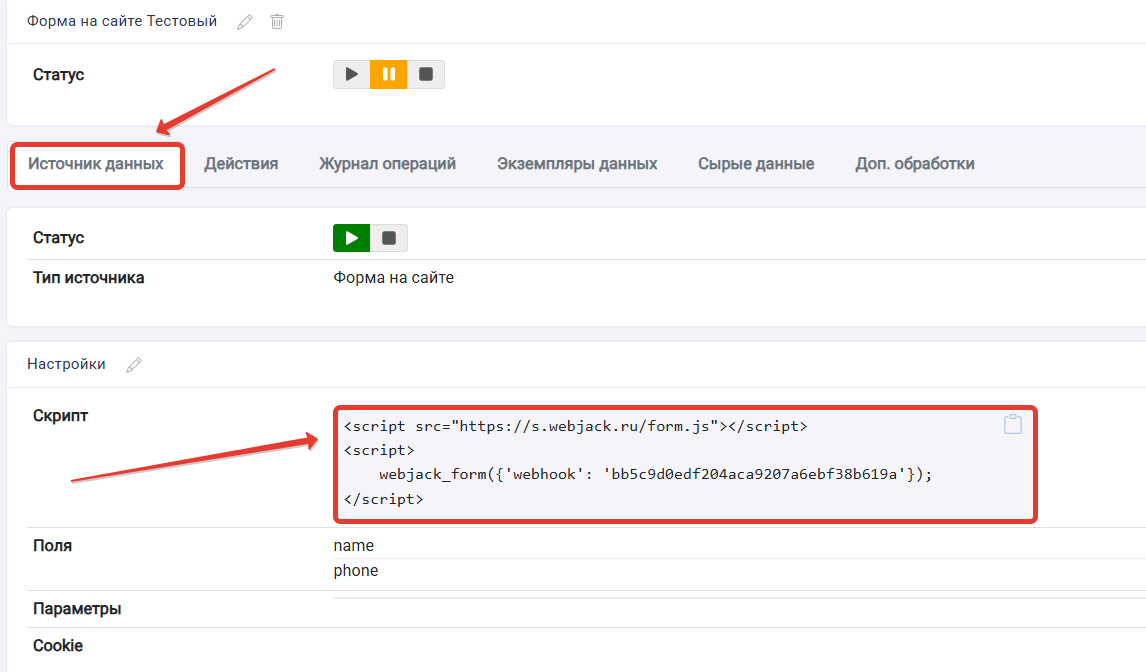
- Откройте вкладку «Источник данных», скопируйте «Скрипт» и вставьте его на сайт внутрь тега body.
Установка в 1С-Битрикс
- В 1С-Битрикс откройте тему, шаблон или плагин вставки кода перед закрывающим тегом body.
- Вставьте скопированный «Скрипт» на страницы с формами.
- Опубликуйте страницу и отправьте тестовую заявку.
Если заявка не приходит
- Проверьте, что в списке выбран «1С-Битрикс», а не общая «Форма на сайте».
- Скрипт должен стоять в body опубликованной страницы с формой.
- Названия в блоке «Поля» должны совпадать с атрибутом name у элементов формы.
- Отправьте тест с живой страницы, а не только из редактора.
Действие «SendPulse»
SendPulse добавляет подписчиков через OAuth и REST API. Получите access_token, затем POST email в нужную addressbook.
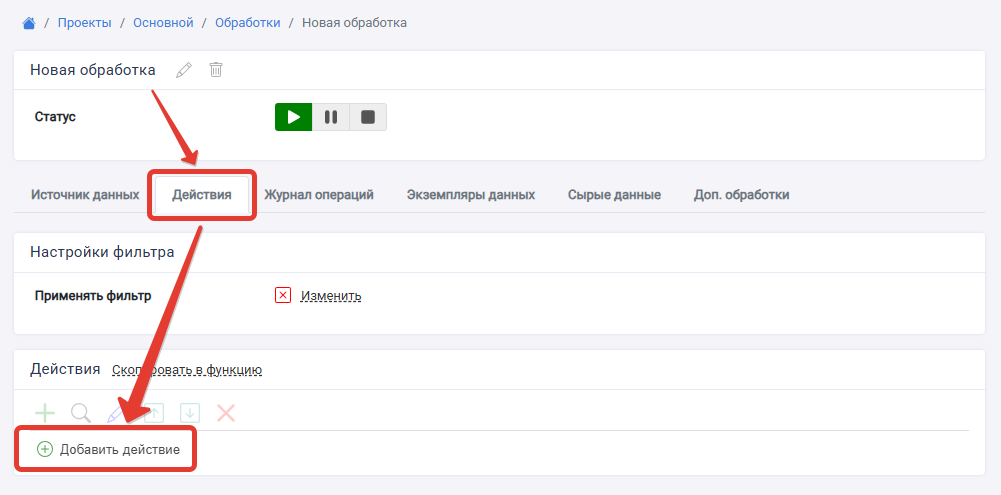
Перейдите в обработке во вкладку "Действия" и нажмите на кнопку "Добавить действие"
Параметры запроса
-
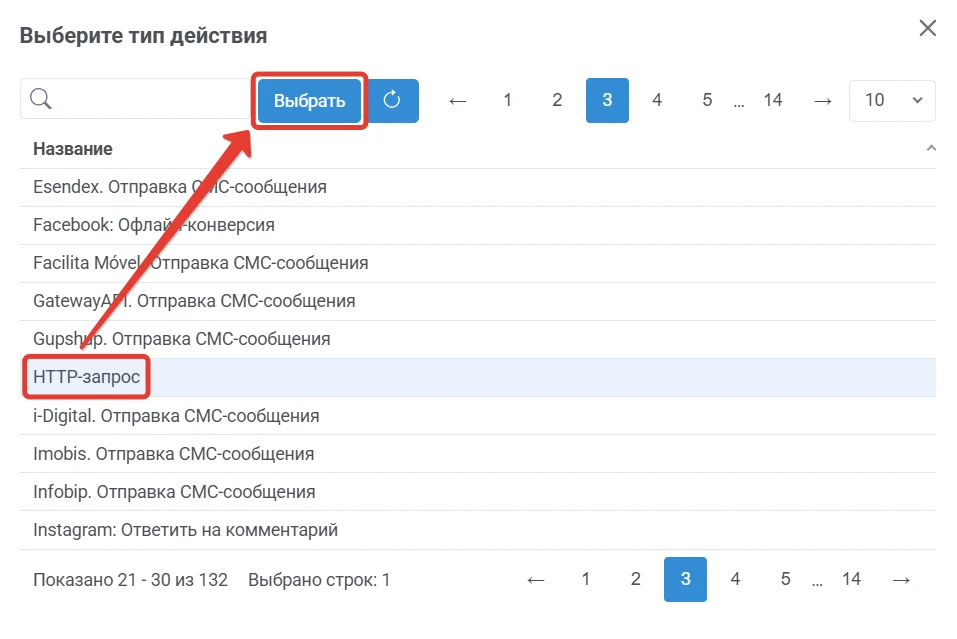
Выберите «HTTP-запрос» и нажмите «Выбрать».
-
Укажите метод запроса POST
Адрес: https://api.sendpulse.com/addressbooks/{id}/emails
Для получения ID адресной книги перейдите по ссылке https://login.sendpulse.com/emailservice/addressbooks/ и выберите нужную книгу. Скопируйте ссылку из адресной строки браузера, https://login.sendpulse.com/emailservice/addressbooks/emails/id/807291/, где 807291 это ID
Заголовки : Authorization: Bearer API_KEY
API_KEY можно получить по ссылке https://login.sendpulse.com/settings/api во вкладке Доступ к API - Ключи API
Content-Type: application/json
В поле "Тело запроса" укажите
{
"email":"почта клиента",
"variables":{
"name":"имя клиента",
"phone":"телефон клиента"
}
}
и передайте соответствующие поля.
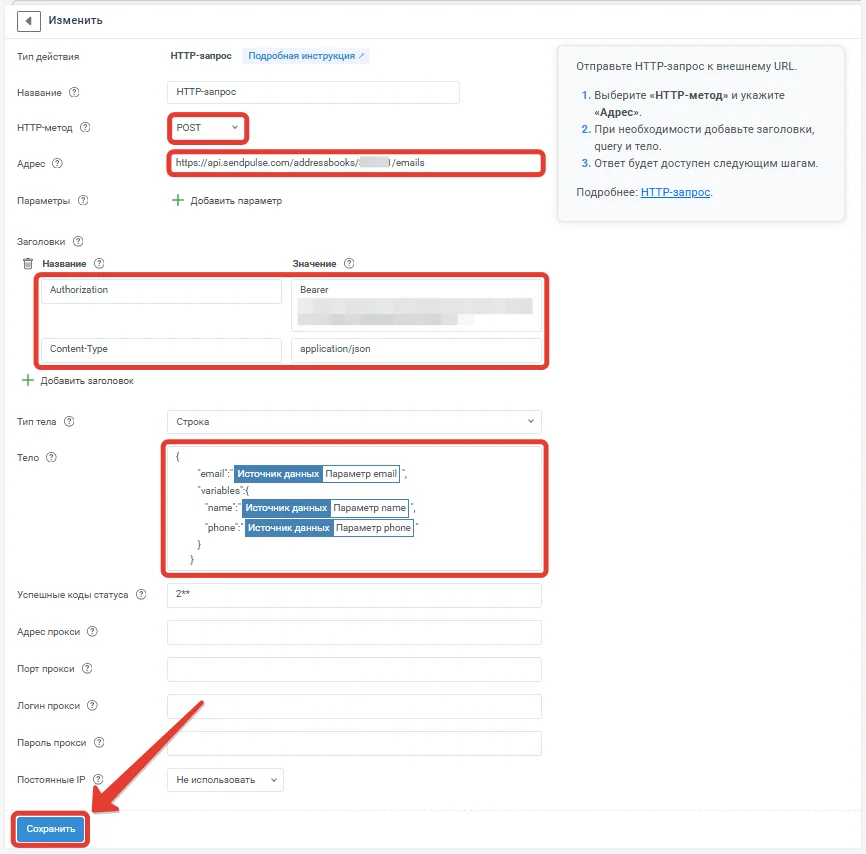
3. Нажмите «Сохранить».
Запустите обработку
- В обработку начнут поступать данные из настроенного источника.
- По очереди выполнятся все добавленные действия.
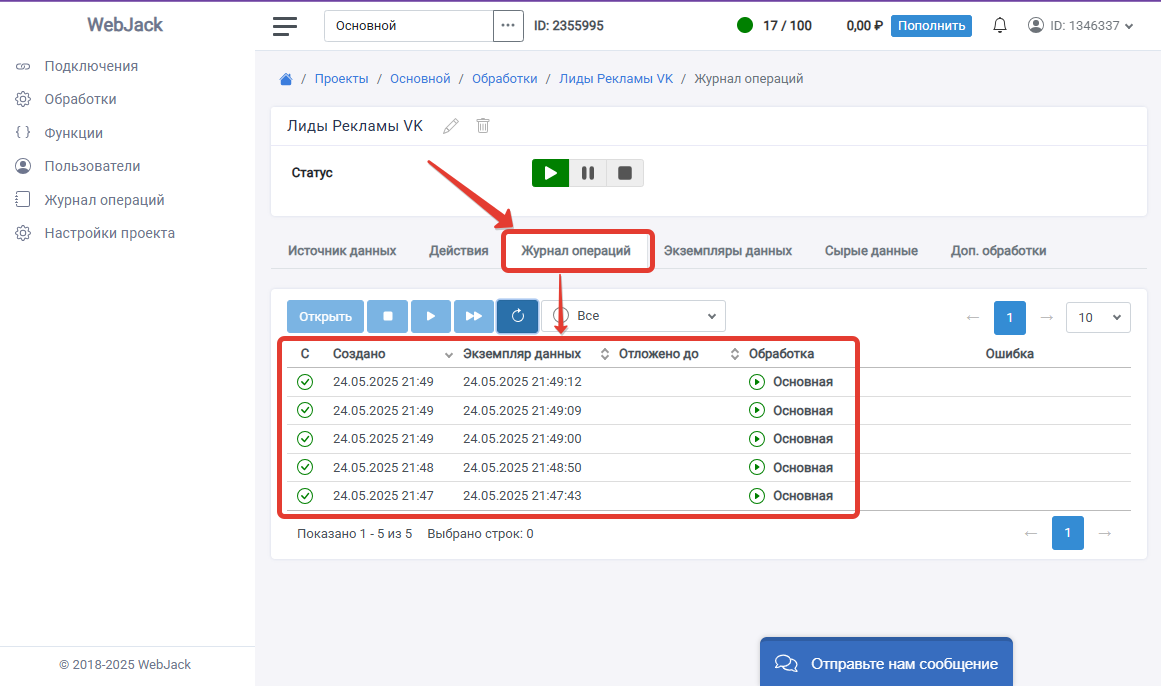
- Входящие данные, статус и история отобразятся в «Истории операций».
Застряли на подключении или полях?
Соберём обработку «Получение заявок из форм сайта на 1С-Битрикс → Добавление email в SendPulse», проверим тест и запустим.