

Интеграция
Получение сообщений из Авито → Добавление email в SendPulse
В этой инструкции мы по шагам с примерами разберём, как настроить оба сервиса и связать их между собой:
- Настройка источника сообщений Авито: выбор подключения. В обработку приходят текст, ID чата, отправитель и данные объявления.
- Добавление email в SendPulse: OAuth access_token через api.sendpulse.com, затем POST addressbooks/{id}/emails с адресом и дополнительными полями подписчика.
Отдельные инструкции: источник «Получение сообщений из Авито» · действие «Добавление email в SendPulse»
Создание подключений
Если вы ещё не создавали нужные подключения - не пропускайте этот блок: без них настроить интеграцию не получится. Если подключения уже есть в WebJack, можно сразу перейти к настройке источника и действия ниже.
Подключение Авито
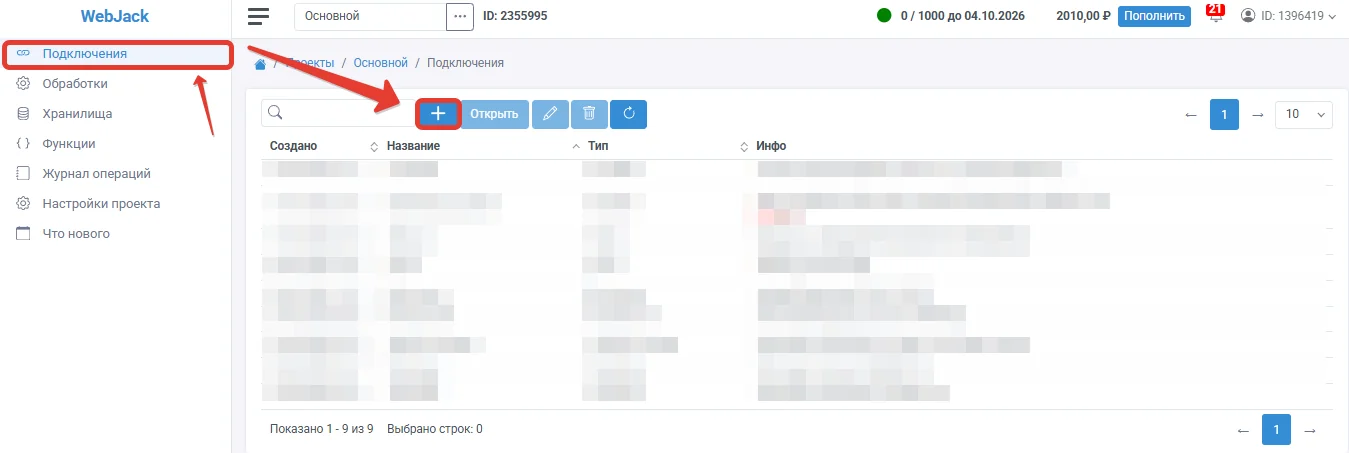
Создание подключения
- В меню откройте «Подключения» и нажмите «+».
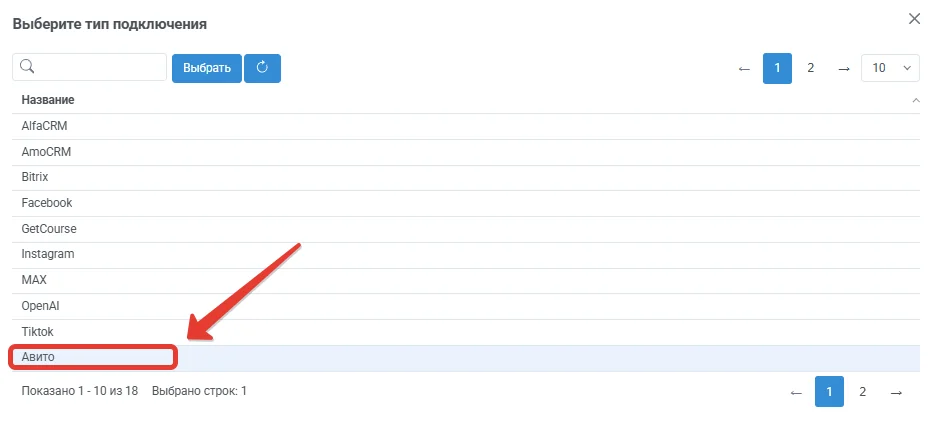
- Выберите тип «Авито» и нажмите «Выбрать».
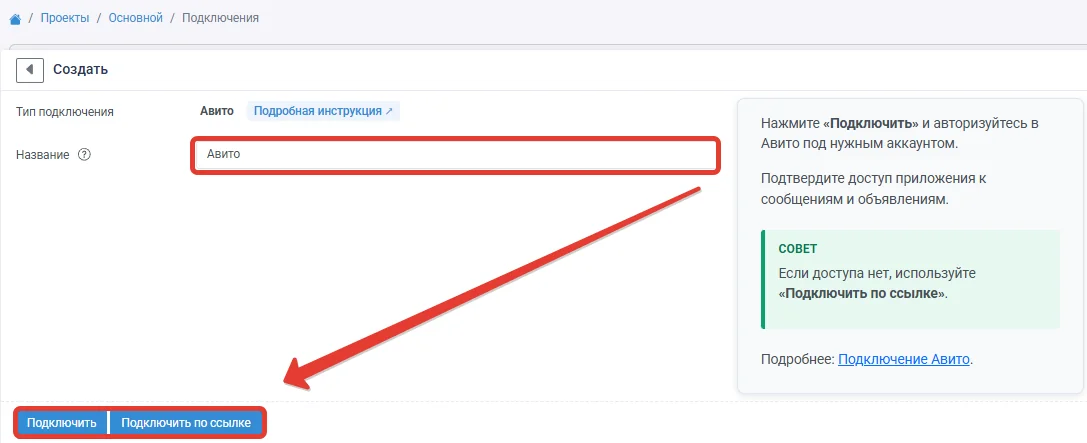
- Укажите название подключения и нажмите «Подключить».
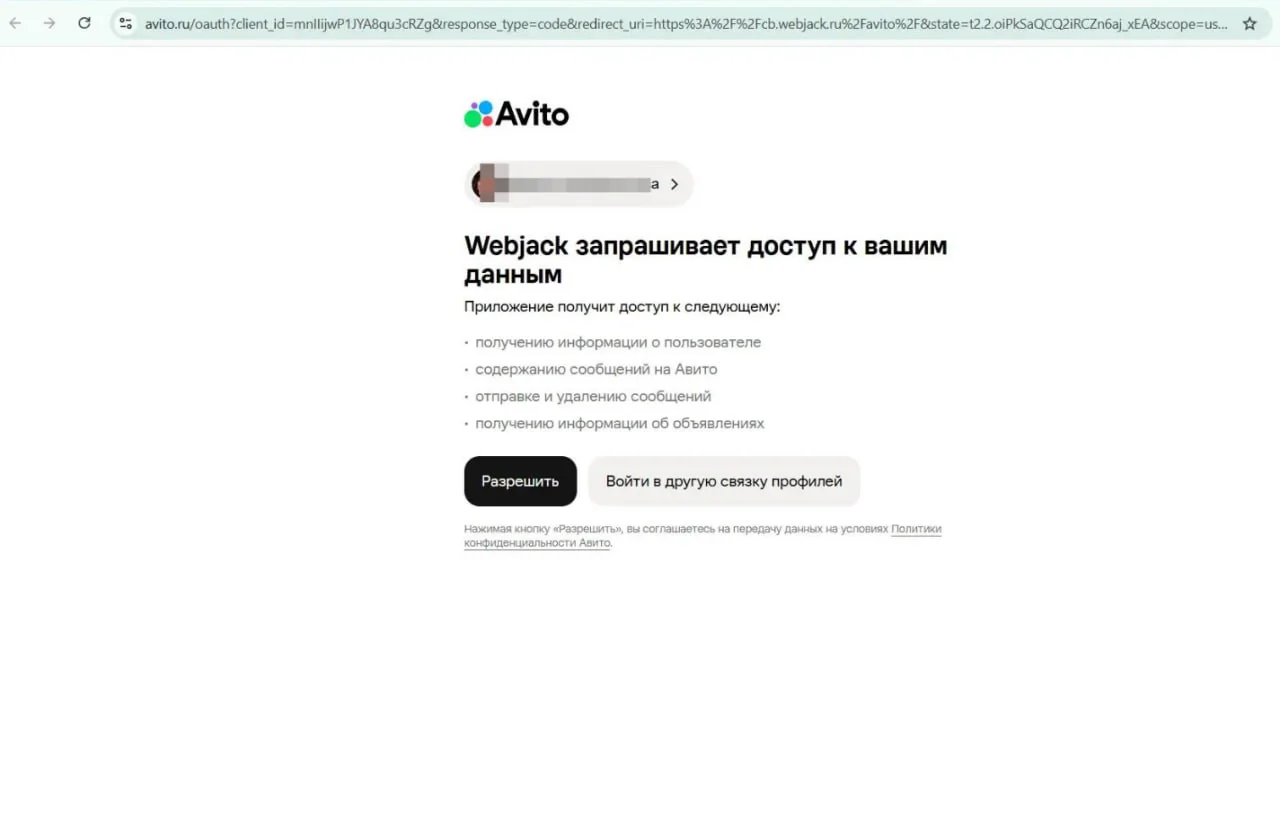
Авторизация Авито
- Авторизуйтесь в Авито под нужным аккаунтом.
- Подтвердите доступ приложения к сообщениям и данным объявлений.
- После возврата в кабинет подключение появится в списке.
Создайте обработку
В левом меню откройте «Обработки» и нажмите «+».

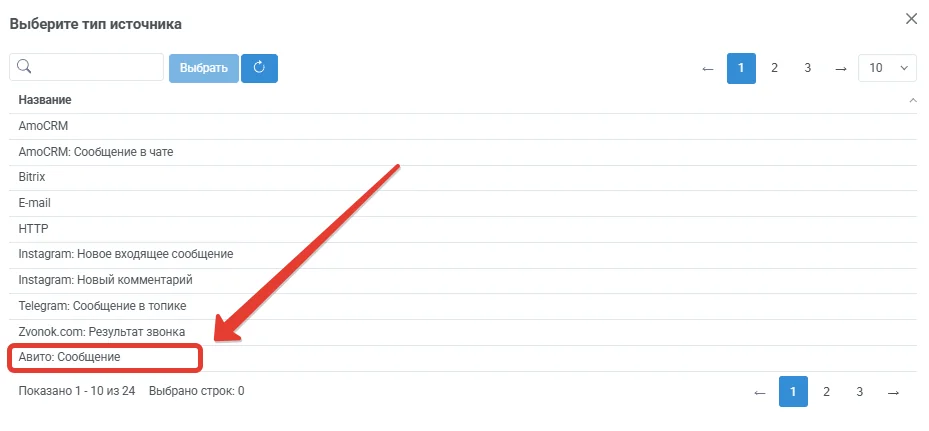
В списке типов источника выберите «Авито: Сообщение» и нажмите кнопку «Выбрать».
Источник «Авито: Сообщение»
Входящие сообщения из чатов Авито начнут поступать в обработку после выбора подключения. В данных будут текст, чат, отправитель и сведения об объявлении.
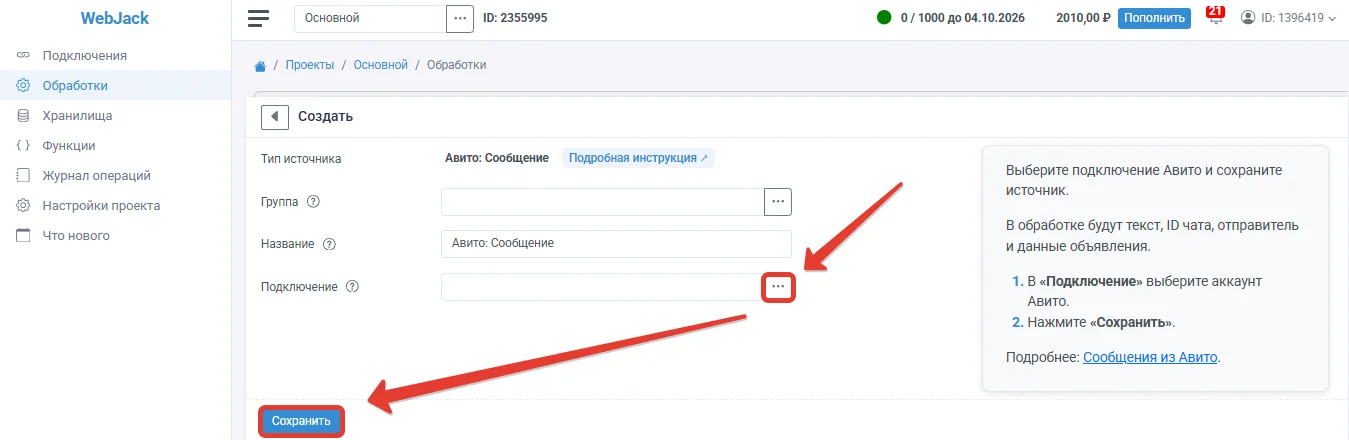
Подключение
- В поле «Подключение» выберите аккаунт Авито.
- Нажмите «Сохранить».
Действие «SendPulse»
SendPulse добавляет подписчиков через OAuth и REST API. Получите access_token, затем POST email в нужную addressbook.
Перейдите в обработке во вкладку "Действия" и нажмите на кнопку "Добавить действие"

OAuth token
- Создайте первое действие «HTTP-запрос» с
POSTнаhttps://api.sendpulse.com/oauth/access_token. - Передайте
grant_type,client_id,client_secretи сохраните access_token.
Параметры запроса
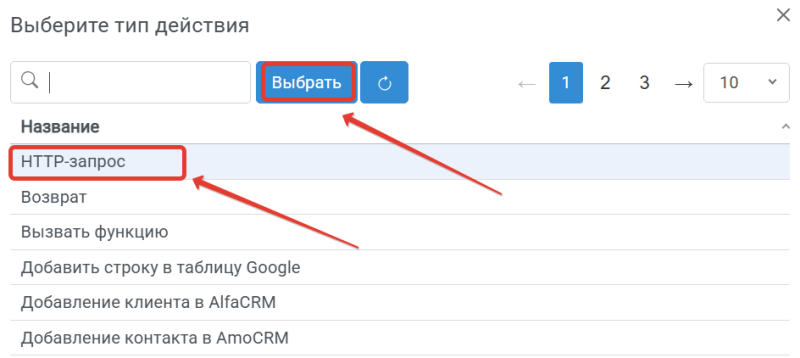
Действие настраивается через «HTTP-запрос».
- Выберите «HTTP-запрос» и нажмите «Выбрать».
- Создайте второе действие «HTTP-запрос» с
POSTнаhttps://api.sendpulse.com/addressbooks/{id}/emails. - В «Заголовки» добавьте
Authorizationсо значениемBearer ACCESS_TOKEN. - В поле «Тело» через «Компоновщик JSON» передайте email и дополнительные поля.
- Нажмите «Сохранить».
Запустите обработку
- В обработку начнут поступать данные из настроенного источника.
- По очереди выполнятся все добавленные действия.
- Входящие данные, статус и история отобразятся в «Истории операций».
