

Интеграция
Получение данных из AmoCRM → Создание контакта и сделки в S2 (Salesap)
В этой инструкции мы по шагам с примерами разберём, как настроить оба сервиса и связать их между собой:
- Настройка источника AmoCRM: подключение и события с авторегистрацией вебхуков или ручной триггер «Отправить Webhook» в воронке AmoCRM.
- Создание контакта и сделки в Salesap через HTTP POST на api.salesap.ru: сначала JSON контакта, затем запрос сделки с ID из предыдущего шага.
Отдельные инструкции: источник «Получение данных из AmoCRM» · действие «Создание контакта и сделки в S2 (Salesap)»
Создание подключений
Если вы ещё не создавали нужные подключения - не пропускайте этот блок: без них настроить интеграцию не получится. Если подключения уже есть в WebJack, можно сразу перейти к настройке источника и действия ниже.
Подключение AmoCRM
Создание подключения
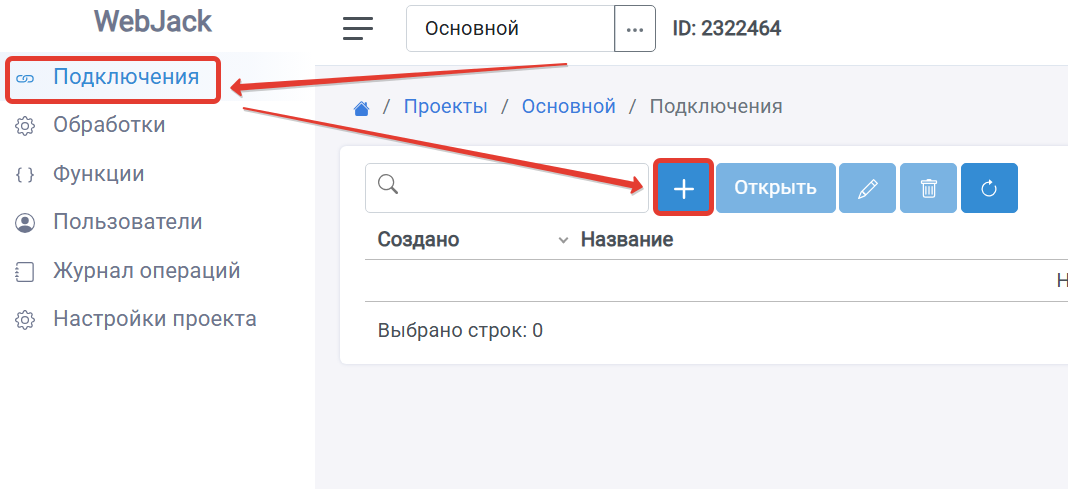
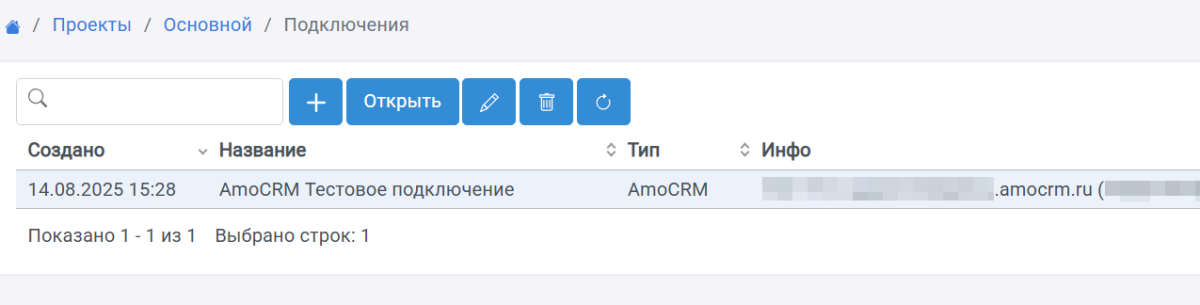
- В меню слева выберите «Подключения».
- Нажмите «+».
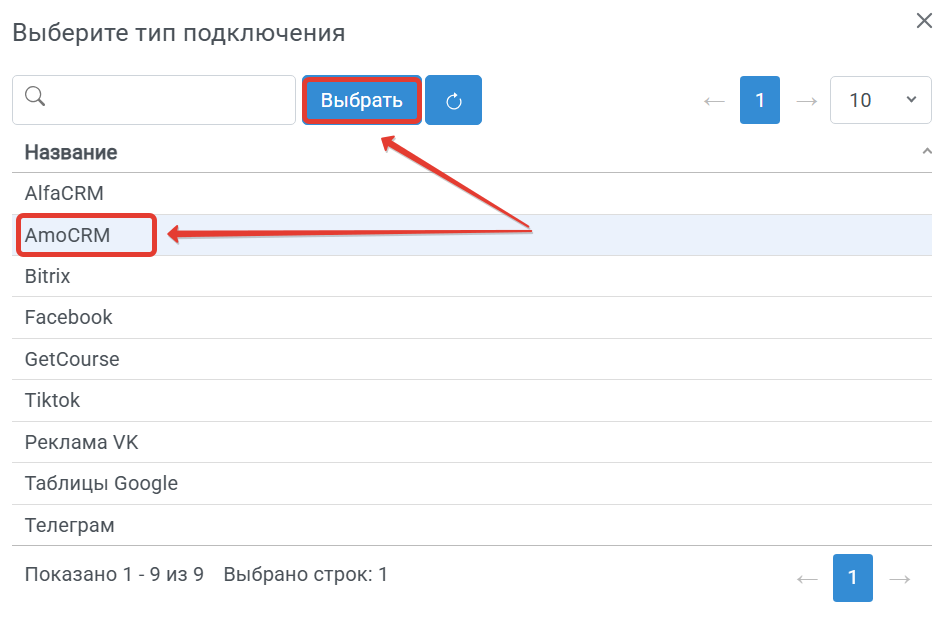
- Выберите «AmoCRM» и нажмите «Выбрать».
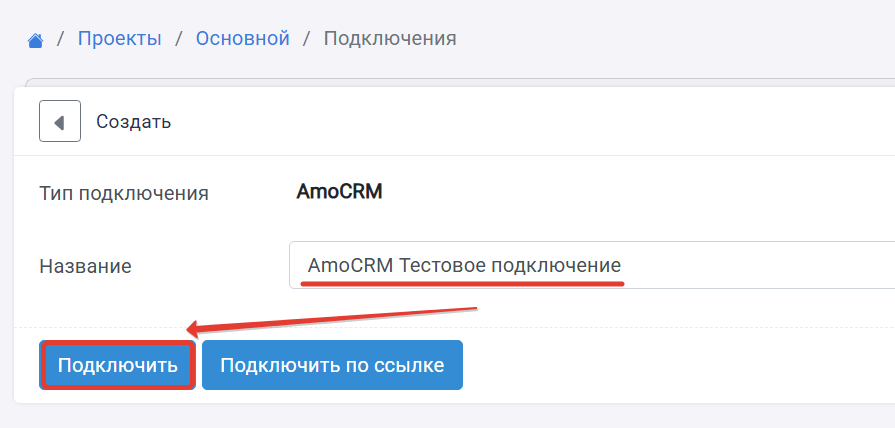
- Укажите название подключения и нажмите «Подключить».
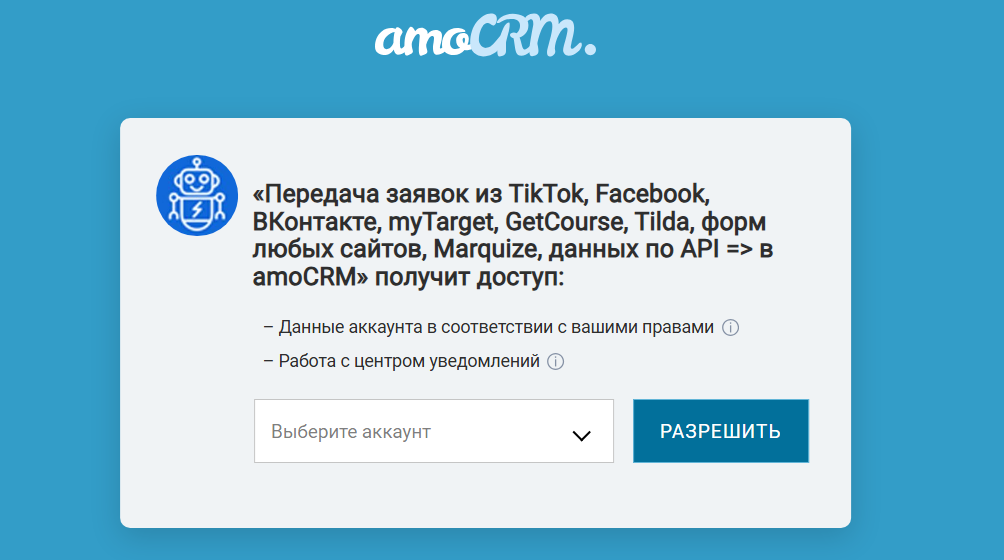
- Выберите аккаунт AmoCRM и нажмите «Разрешить».
- После этого подключение появится в списке.
Создайте обработку
В левом меню откройте «Обработки» и нажмите «+».

В списке типов источника выберите «AmoCRM» и нажмите кнопку «Выбрать».
Источник «AmoCRM»
События по сделкам, контактам, компаниям и задачам из AmoCRM начнут поступать в источник. Выберите подключение и события либо скопируйте URL и настройте вебхук-триггер вручную в AmoCRM.
Подключение и события
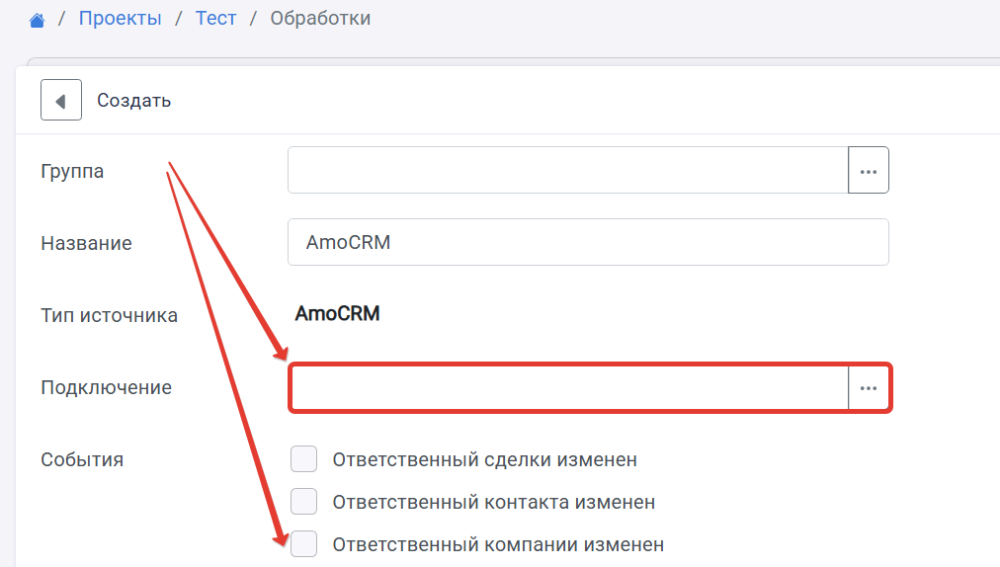
- В поле «Подключение» выберите аккаунт AmoCRM.
- В поле «События» отметьте события, которые нужно получать.
- Нажмите «Сохранить».
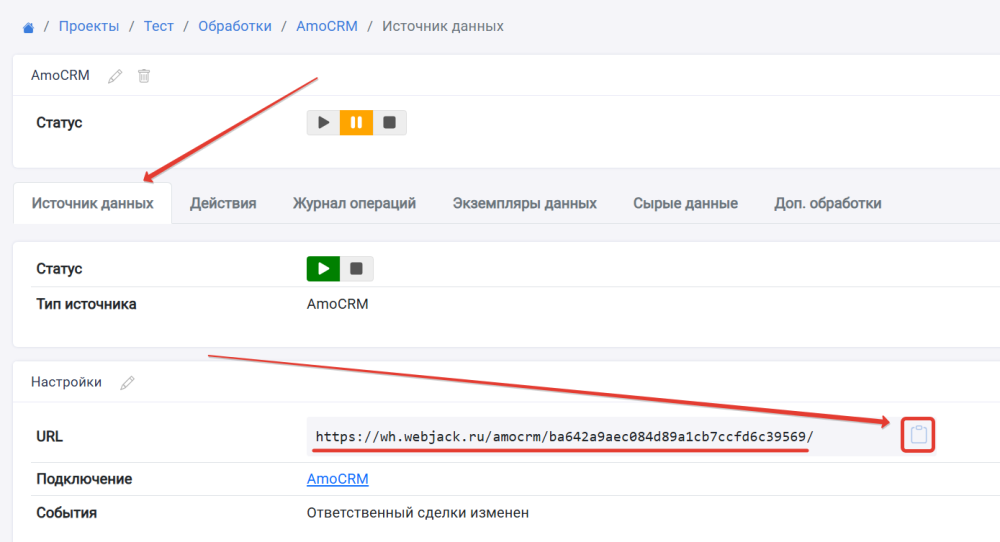
URL источника
- Откройте вкладку «Источник данных» и скопируйте «URL».
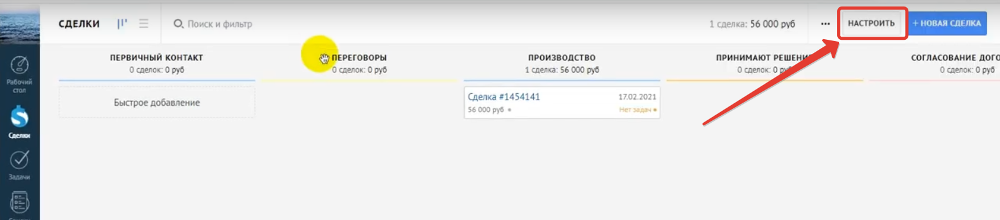
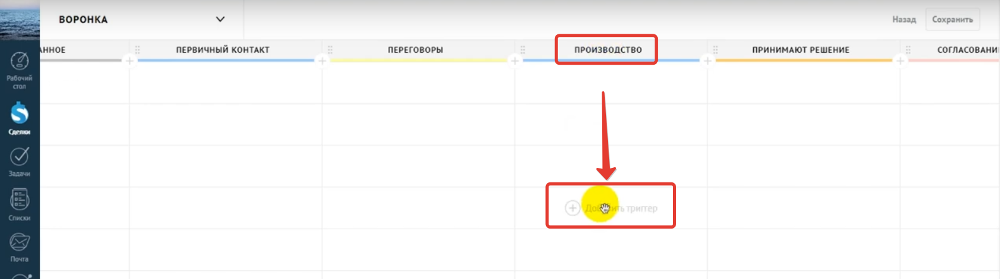
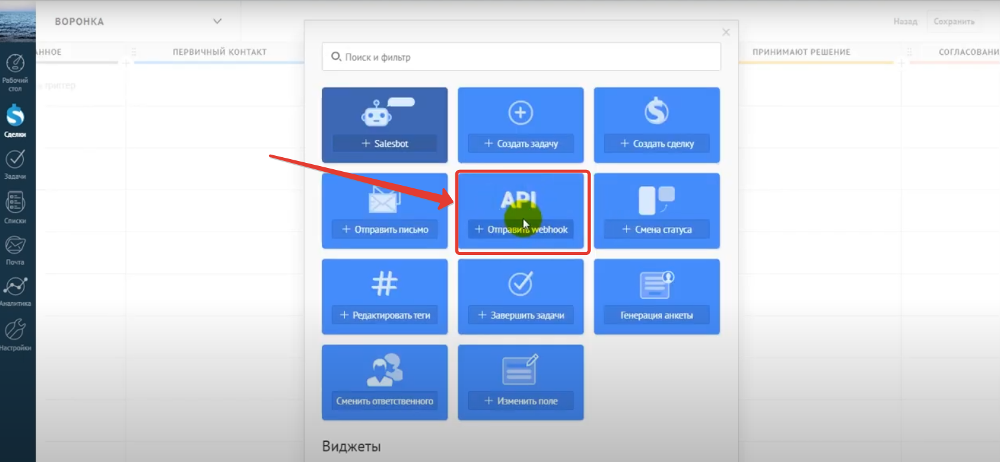
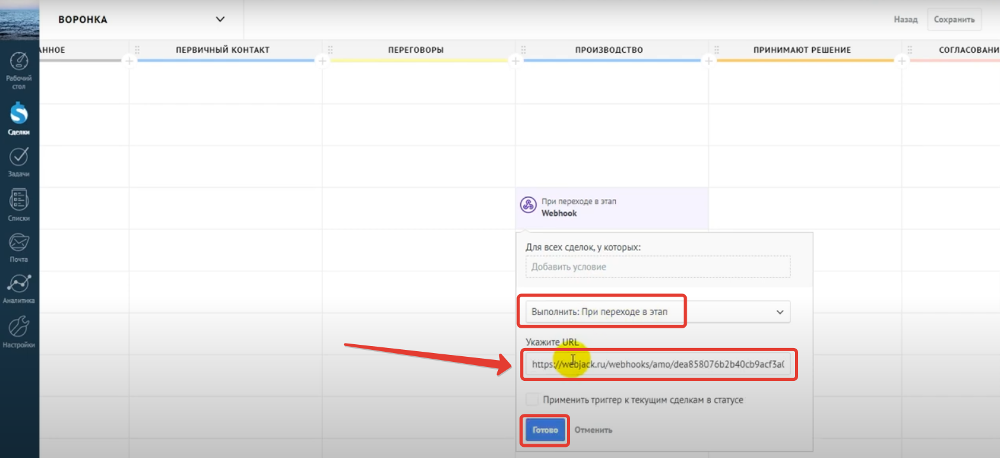
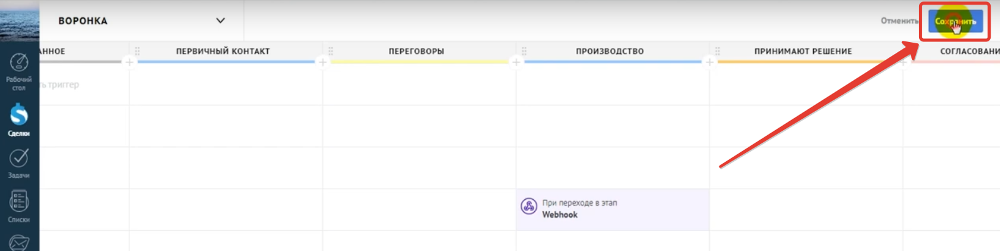
Триггер в AmoCRM
- Выберите воронку, из которой нужно отправлять данные, и нажмите «Настроить».
- На нужном этапе нажмите «Добавить триггер».
- Выберите «Отправить Webhook».
- Вставьте скопированный «URL».
- Сохраните настройки.
Действие «S2. Создание контакта и сделки»
Salesap API создаёт контакт и сделку отдельными запросами. Сначала POST контакта, затем POST сделки с привязкой к созданному контакту.
Перейдите в обработке во вкладку "Действия" и нажмите на кнопку "Добавить действие"

API Salesap
- В кабинете Salesap получите доступ к API
https://api.salesap.ru/. - Создайте первое действие «HTTP-запрос» для создания контакта JSON.
Параметры запроса
Действие настраивается через «HTTP-запрос».
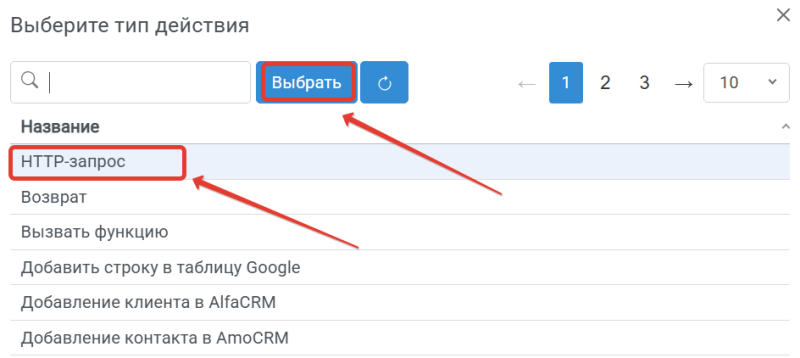
- Выберите «HTTP-запрос» и нажмите «Выбрать».
- В первом запросе выберите
POSTна endpoint контактов Salesap. - В «Тело» через «Компоновщик JSON» передайте поля контакта.
- Создайте второе действие «HTTP-запрос» для создания сделки.
- Во втором запросе передайте ID контакта из ответа первого шага и поля сделки.
- Нажмите «Сохранить».
Запустите обработку
- В обработку начнут поступать данные из настроенного источника.
- По очереди выполнятся все добавленные действия.
- Входящие данные, статус и история отобразятся в «Истории операций».
