

Интеграция
Получение сообщений из чатов AmoCRM → Отправка лида в cpa.house
В этой инструкции мы по шагам с примерами разберём, как настроить оба сервиса и связать их между собой:
- Настройка приёма сообщений из чатов AmoCRM: выберите подключение аккаунта - канал чатов подключится автоматически, и новые сообщения поступят в источник.
- Передача лида в cpa.house через HTTP POST send_order: ip_address, User-Agent, county_code обязательны, sub_id-метки и поля оффера по документации API.
Отдельные инструкции: источник «Получение сообщений из чатов AmoCRM» · действие «Отправка лида в cpa.house»
Создание подключений
Если вы ещё не создавали нужные подключения - не пропускайте этот блок: без них настроить интеграцию не получится. Если подключения уже есть в WebJack, можно сразу перейти к настройке источника и действия ниже.
Подключение AmoCRM
Создание подключения
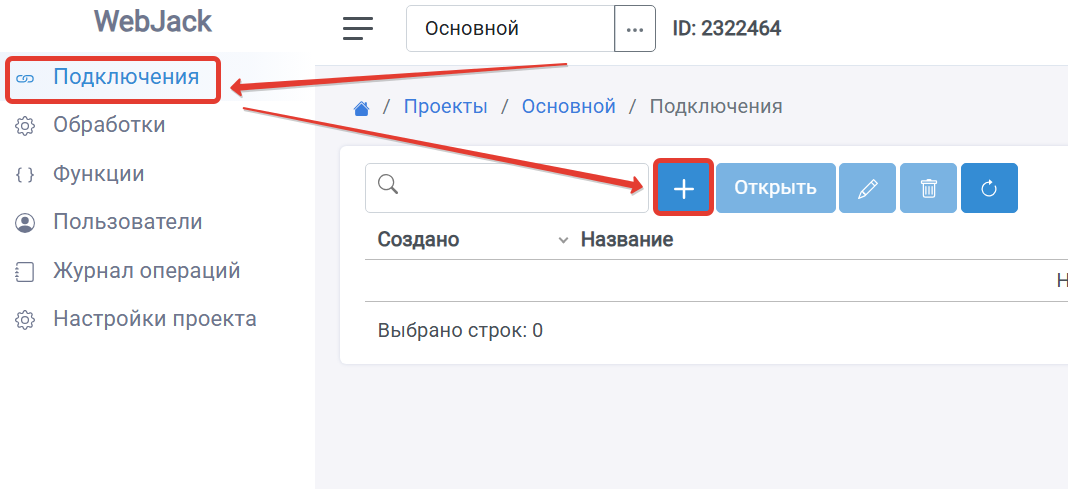
- В меню слева выберите «Подключения».
- Нажмите «+».
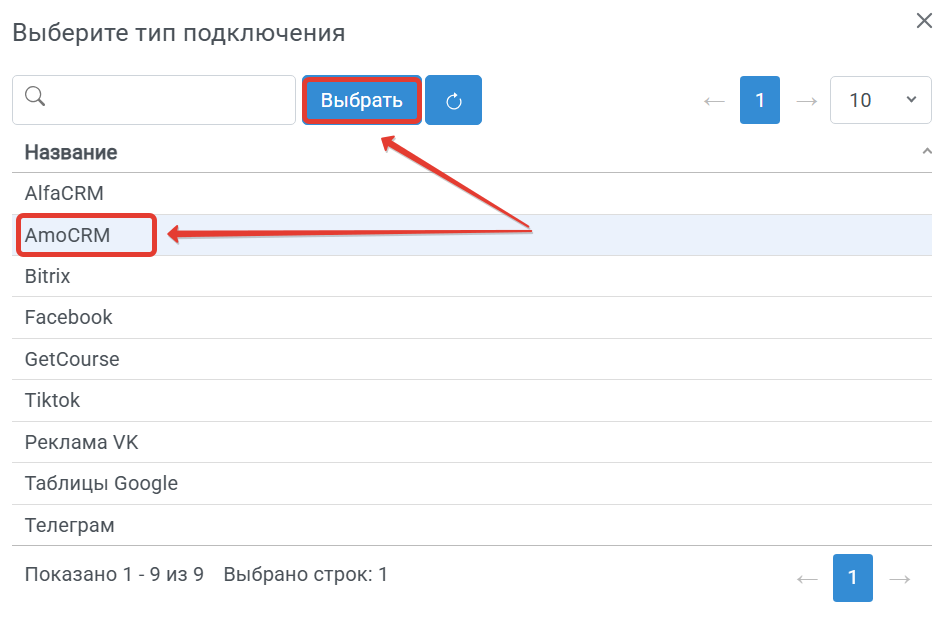
- Выберите «AmoCRM» и нажмите «Выбрать».
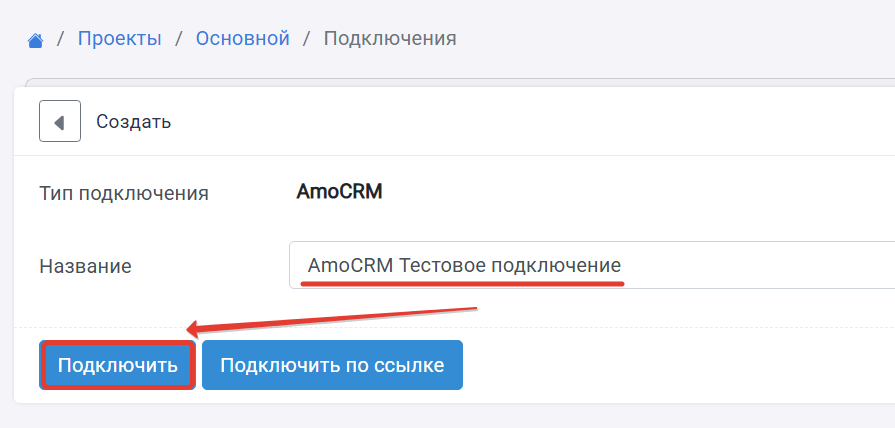
- Укажите название подключения и нажмите «Подключить».
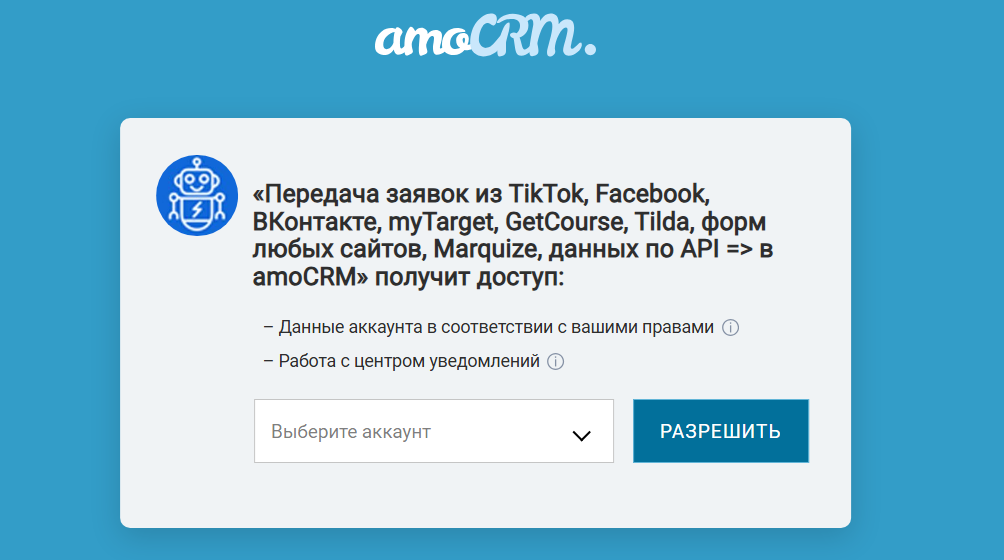
- Выберите аккаунт AmoCRM и нажмите «Разрешить».
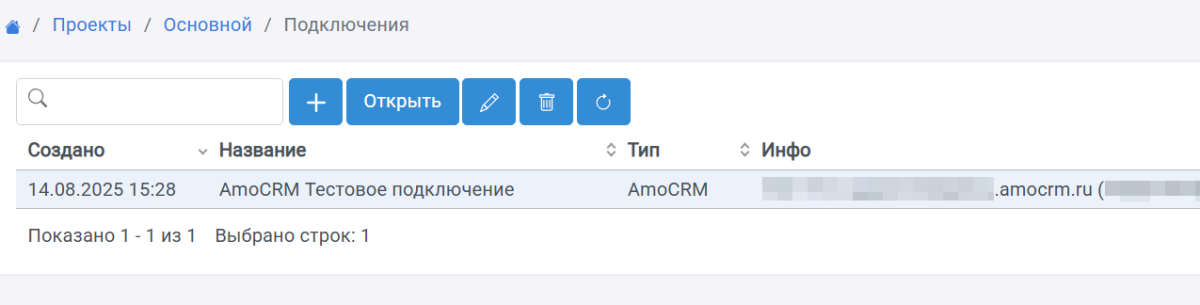
- После этого подключение появится в списке.
Создайте обработку
В левом меню откройте «Обработки» и нажмите «+».

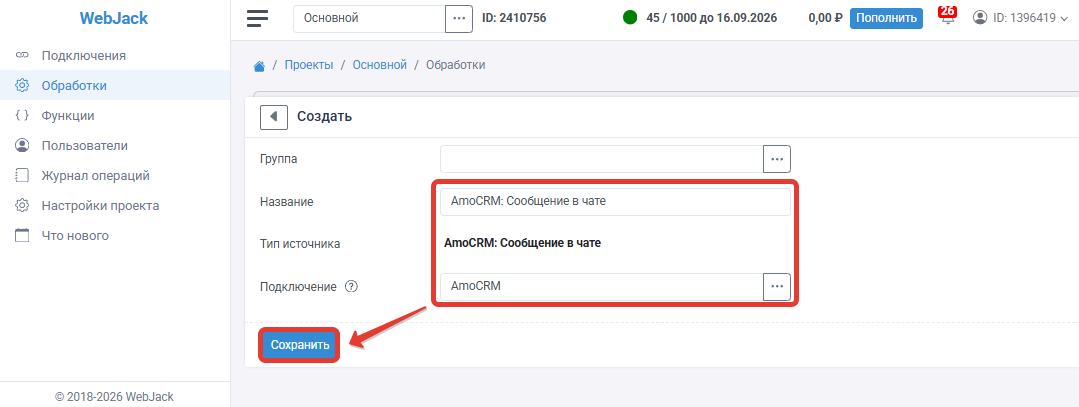
В списке типов источника выберите «AmoCRM: Сообщение в чате» и нажмите кнопку «Выбрать».
Источник «AmoCRM: Сообщение в чате»
Сообщения из чатов AmoCRM начнут поступать в источник после выбора подключения. При сохранении канал чатов подключается к аккаунту автоматически.
Подключение
- В поле «Подключение» выберите аккаунт AmoCRM.
- Нажмите «Сохранить».
Действие «Отправка лида в cpa.house»
cpa.house принимает заказы методом send_order. Обязательно передайте ip_address, User-Agent и county_code вместе с полями оффера.
Перейдите в обработке во вкладку "Действия" и нажмите на кнопку "Добавить действие"

Параметры запроса
Действие настраивается через «HTTP-запрос».
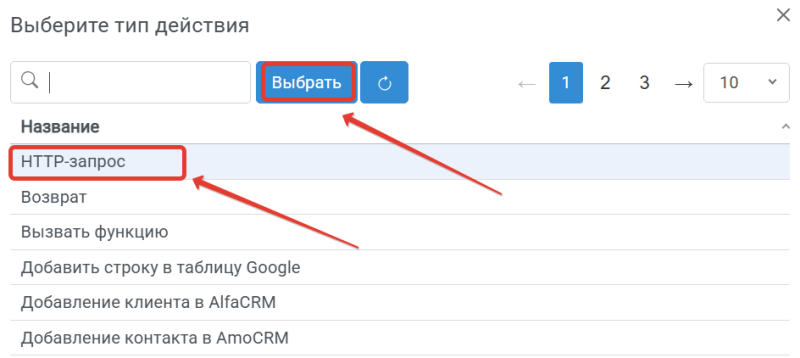
- Выберите «HTTP-запрос» и нажмите «Выбрать».
- В поле «HTTP-метод» выберите
POST. - В поле «Адрес» укажите
https://api.cpa.house/method/send_order. - В блоке «Параметры» передайте
ip_address,User-Agent,county_codeи поля оффера. - При необходимости добавьте
sub_id1,sub_id2,sub_id3,sub_id4,sub_id5. - Нажмите «Сохранить».
Запустите обработку
- В обработку начнут поступать данные из настроенного источника.
- По очереди выполнятся все добавленные действия.
- Входящие данные, статус и история отобразятся в «Истории операций».
